



게시일: 2026년 7월 16일
Chrome 152부터 macOS에 설치된 프로그레시브 웹 앱 (PWA)의 알림은 Google Chrome이 아닌 PWA 자체에 기본적으로 기여 분석됩니다.
이는 사용자 환경을 크게 개선하여 웹 앱이 macOS에 더 통합된 것처럼 느껴지게 합니다. 하지만 알림 권한이 처리되는 방식과 특정 알림 API의 동작 방식에도 중요한 변경사항이 도입됩니다.
어떤 점이 달라지나요?
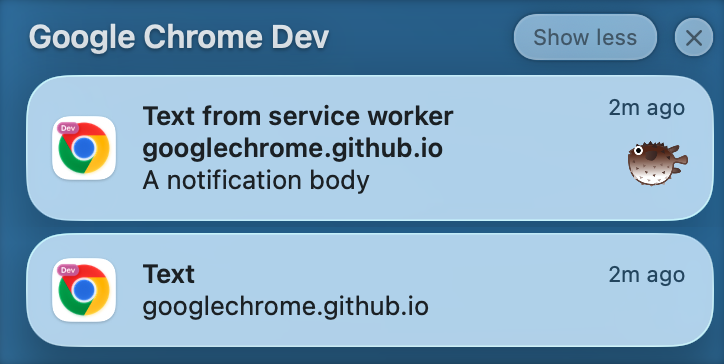
이전에는 PWA에서 보낸 모든 알림이 OS 수준에서 Chrome에 기여 분석되었습니다. macOS 알림 센터에는 'Google Chrome' 아래에 표시되었으며 Chrome 아이콘을 사용했습니다. 알림을 사용 중지하려면 사용자는 macOS 시스템 설정이 아닌 Chrome 내의 컨트롤을 사용해야 했습니다.
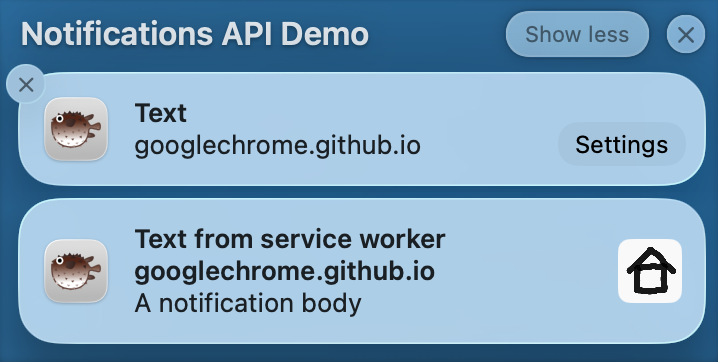
알림 기여 분석을 사용하면 사이트가 PWA로 설치될 때 macOS 는 이를 알림을 위한 별도의 애플리케이션으로 취급합니다. 이는 새로 설치된 PWA와 사용자가 이전에 설치한 PWA 모두에 적용됩니다.
장점:
- 브랜드 아이덴티티: 알림은 macOS 알림 센터 및 배너에 PWA의 자체 이름과 아이콘을 표시합니다.
- 잘 알려진 사용자 컨트롤: 이제 이러한 앱의 알림 컨트롤이 사용자가 예상하는 위치인 macOS 시스템 설정 (Chrome 아님)에 정확히 표시됩니다.
- 세분화된 제어: 사용자는 개별 PWA 앱 알림 설정 (예: 알림 스타일, 잠금 화면 동작)을 관리할 수 있습니다.
- 집중 모드: PWA는 macOS 집중 프로필 (방해금지 모드)에서 개별적으로 허용하거나 음소거할 수 있습니다.
새로운 권한 흐름
macOS는 이제 PWA를 별도의 앱으로 취급하므로 PWA는 알림을 표시하기 전에 OS 수준 알림 권한을 획득해야 합니다. 이렇게 하면 신규 사용자와 기존 사용자 모두의 권한 흐름이 변경됩니다.
신규 사용자 (최초 권한 요청)
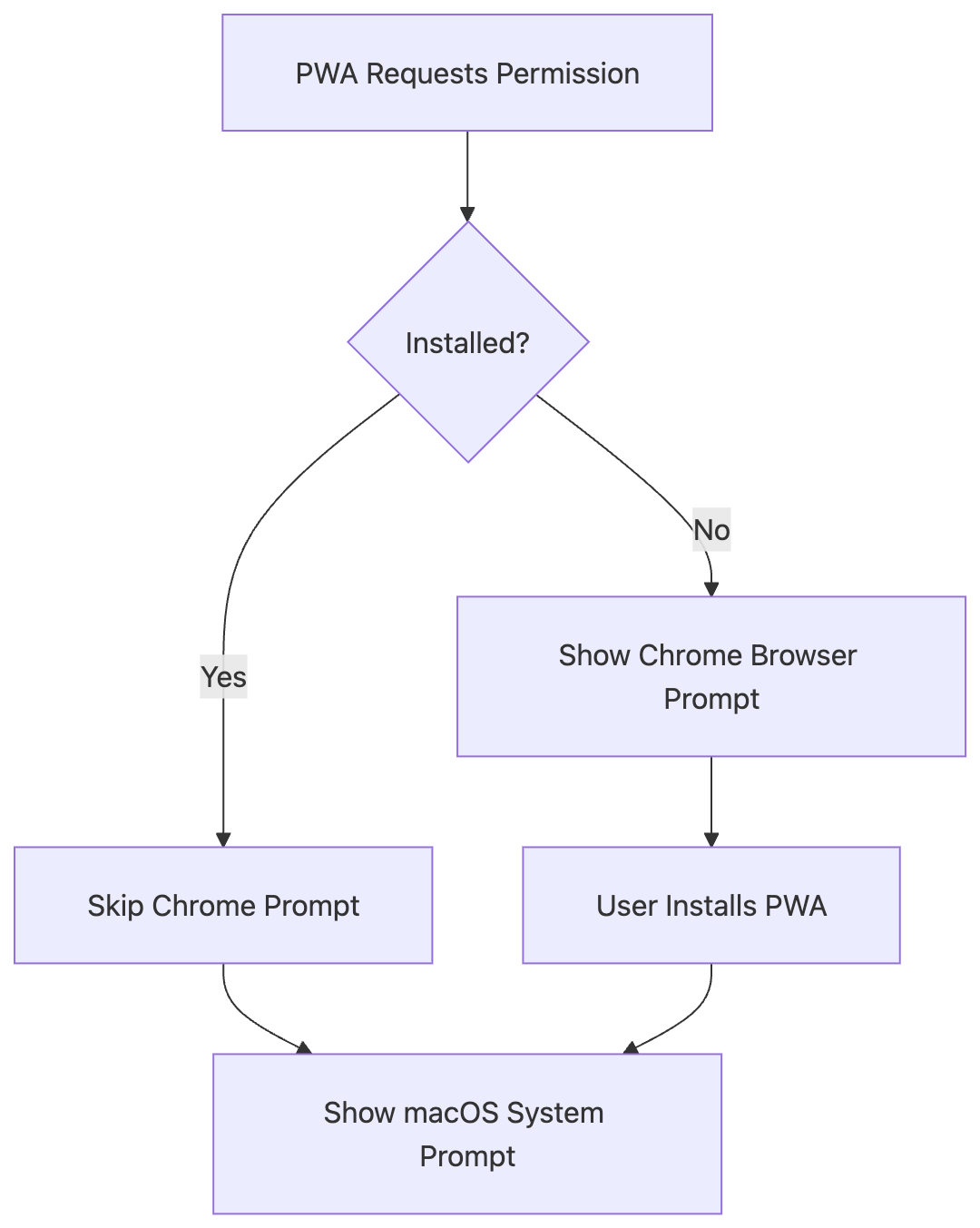
사용자가 PWA를 설치하고 사이트에서 설치 후 에 알림 권한을 요청하는 경우:
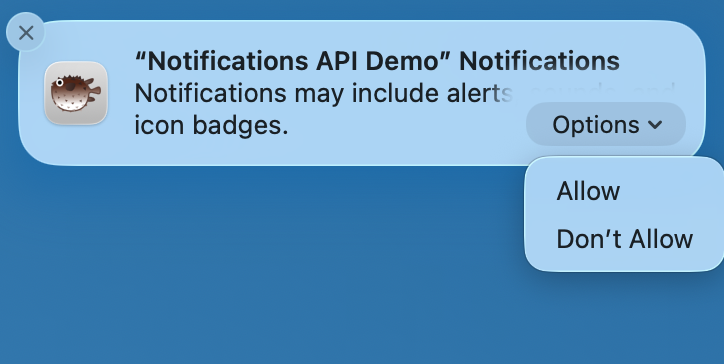
- Chrome은 브라우저 수준 권한 메시지 (주소 표시줄의 드롭다운)를 건너뜁니다.
- Chrome은 PWA에 대한 macOS 시스템 권한 메시지 를 즉시 트리거합니다.
기존 사용자 (이전 경로)
사용자가 Chrome에서 웹사이트에 알림 권한을 이미 부여한 후 PWA를 설치 (또는 이미 설치)한 경우에도 PWA에 OS 수준 권한을 부여해야 합니다.
이 전환을 최대한 원활하게 진행하려면 다음 단계를 따르세요.
- PWA가 처음으로 알림을 보내려고 하면 macOS에서 시스템 권한 메시지를 표시합니다.
- 사용자가 승인하면 알림이 계속 원활하게 작동합니다.
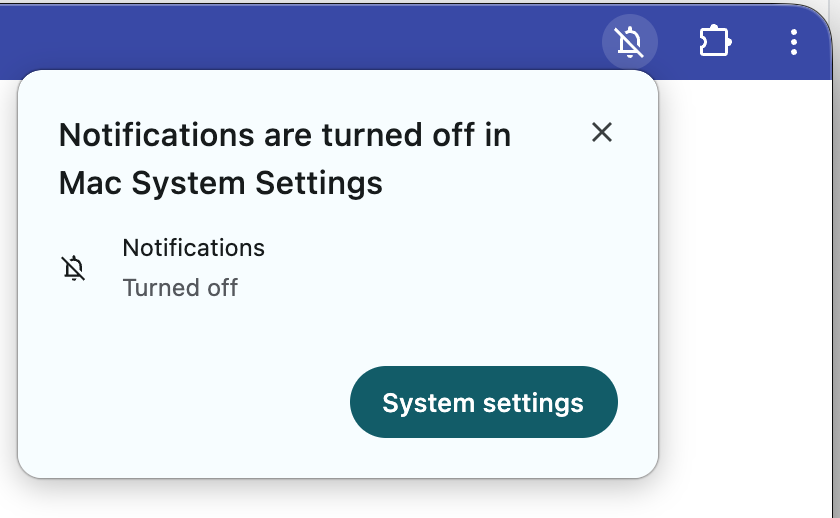
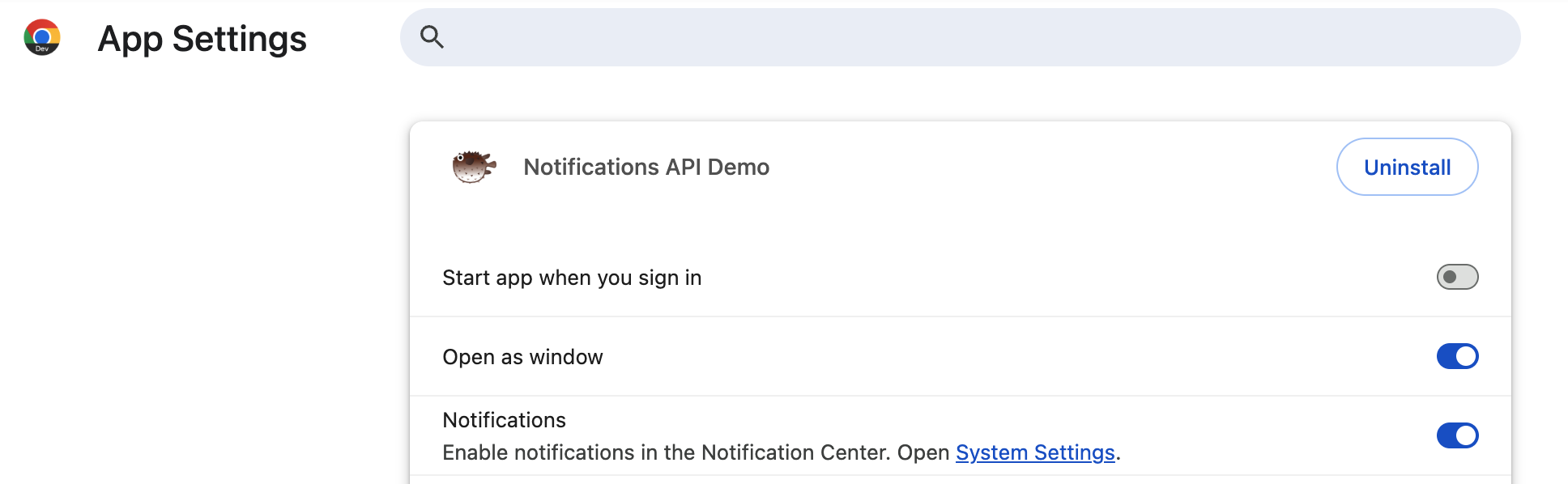
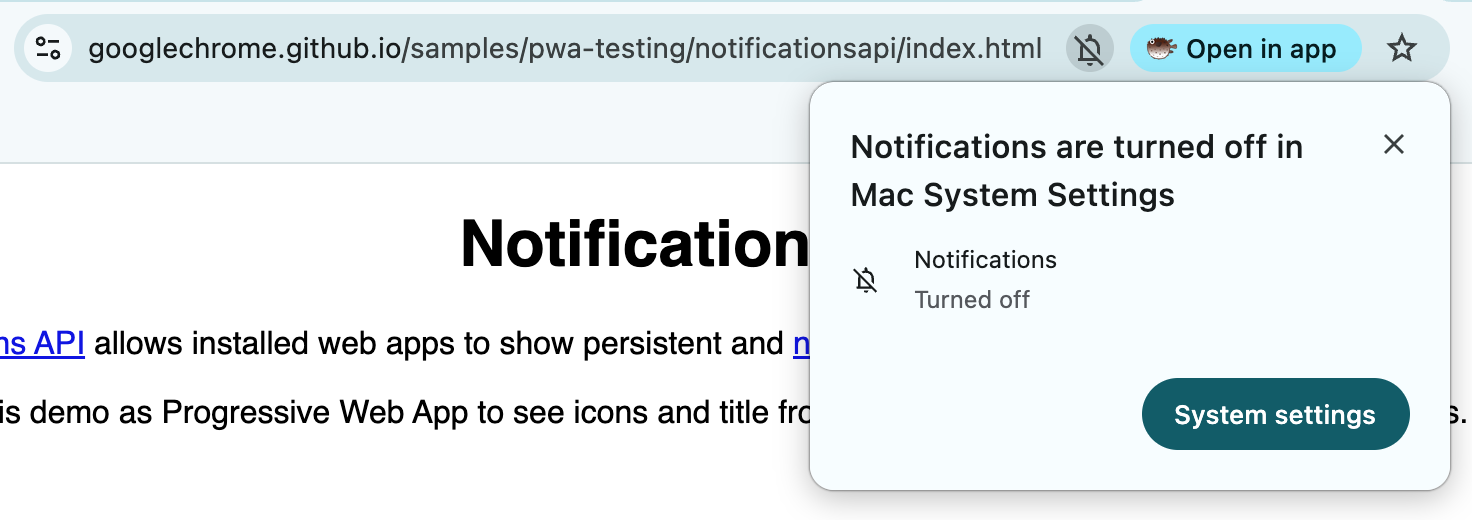
- 사용자가 이 메시지를 무시하거나 닫으면 PWA는 권한을 수동으로 사용 설정하도록 안내하는 인앱 표시기 (일반적으로 앱의 제목 표시줄 또는 메뉴)를 macOS 시스템 설정에 표시합니다.
개발자 영향: macOS에서 requireInteraction 지원 중단
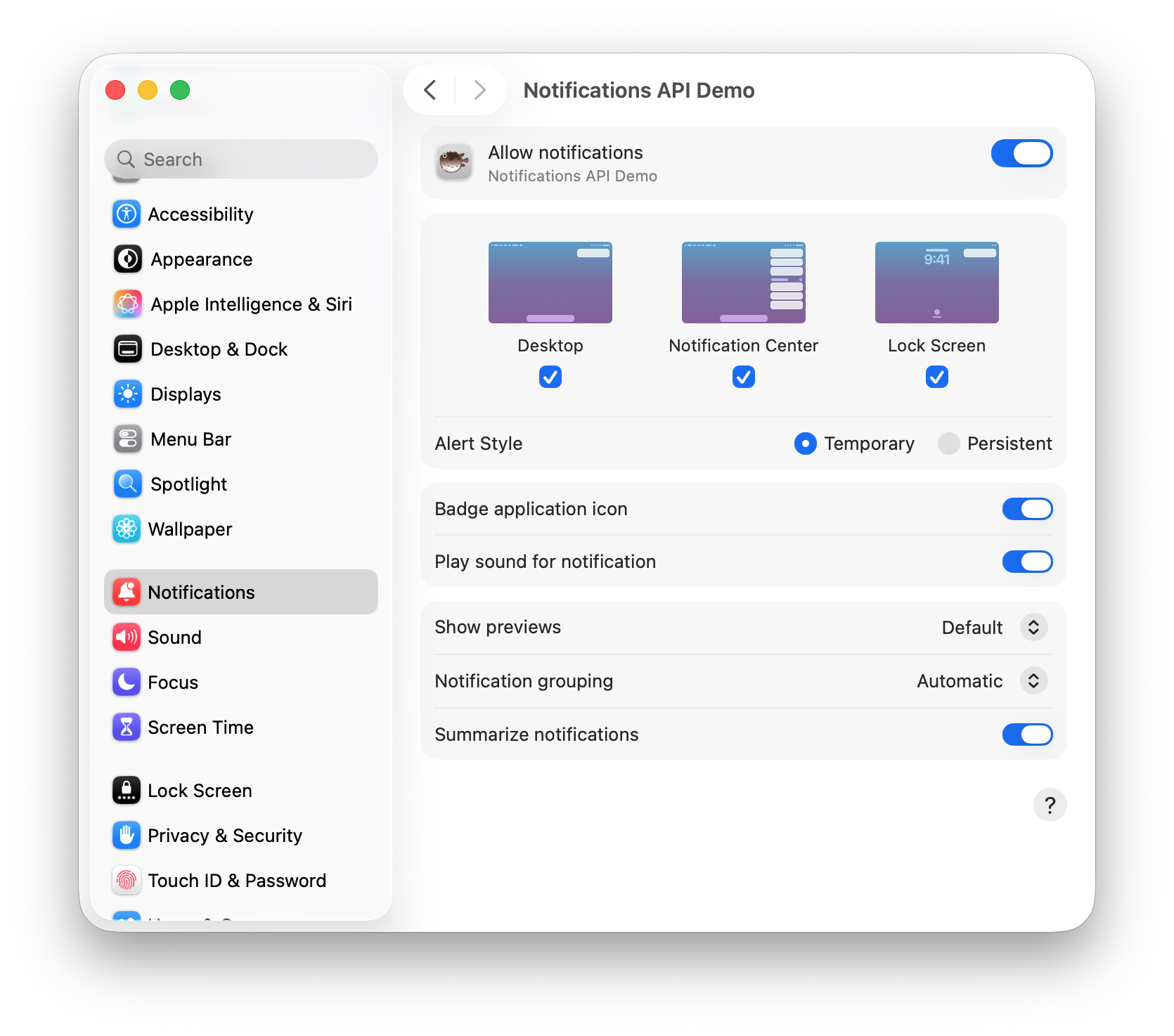
macOS에서 알림이 사용자가 닫을 때까지 화면에 표시되는지 ("영구") 아니면 자동으로 사라지는지 ("임시")는 macOS 시스템 설정의 사용자 제어 앱별 설정 입니다.
이러한 OS 설계로 인해 Chrome은 기여 분석이 활성 상태일 때 macOS의 Notification API에서
requireInteraction 옵션을 더 이상 고려하지 않습니다.
코드에 미치는 영향:
앱이 requireInteraction: true를 사용하여 중요한 알림을 화면에 표시하는 경우 macOS에서는 더 이상 보장되지 않습니다. 대신 다음을 실행해야 합니다.
- 알림이 일시적 (임시)일 수 있다고 가정하고 앱을 설계합니다.
- 영구 알림이 필요한 사용자는 PWA의
알림 알림 스타일을 "영구"로 구성하도록 권장합니다.
System Settings > Notifications > [Your PWA]
개발자 영향: 앱 배지 API에 알림 권한 필요
앱 배지 API를 사용하면 웹 앱에서 애플리케이션 아이콘에 배지를 설정할 수 있습니다 (예: 읽지 않은 메시지 수 표시). macOS에서 앱 아이콘 배지는 기술적으로 애플리케이션의 알림 설정과 연결되어 있습니다. 이제 PWA에 자체 기본 알림 ID가 있으므로 다음을 실행해야 합니다.
- 권한 필요: PWA에는 Dock 아이콘에 배지가 표시되도록 OS 수준 알림 권한이 사용 설정되어 있어야 합니다. 이는 macOS 플랫폼 표준과 일치하며 Safari에서 웹 앱의 배지 API를 처리하는 방식과 일치합니다.
- 자동 실패: 사용자가
System Settings > Notifications > [Your PWA]에서 '배지 앱 아이콘'을 사용 중지하거나 알림 권한을 완전히 거부하면navigator.setAppBadge()호출은 JavaScript에서 계속 성공하지만 (오류가 발생하지 않음) 배지는 Dock에 표시되지 않습니다. 앱이 배지에 의존하는 경우 배지가 표시되도록 알림 권한을 요청해야 합니다.
엔터프라이즈 관리 영향
macOS 기기를 관리하고 알림 권한을 미리 부여하려는 엔터프라이즈 관리자의 경우 다음을 실행해야 합니다.
- Chrome 정책: PWA의 출처에 권한을 부여하려면 Chrome 정책
(
NotificationsAllowedForUrls)을 구성해야 합니다. - macOS 정책: 또한 이제 macOS 구성 프로필 (MDM)을 배포하여 PWA의 번들 식별자 (앱 Shim)에 알림 권한을 미리 부여해야 합니다.
두 정책이 모두 적용되지 않으면 사용자에게 OS 수준에서 계속 메시지가 표시됩니다.
개발자를 위한 권장사항
- 권한 상태 확인: 알림을 보내기 전에 항상
Notification.permission을 확인합니다. - 상황별 메시지: 웹 수준에서 권한이 부여되었지만 알림이 표시되지 않는 경우 (OS 수준 권한이 취소된 경우 발생할 수 있음) 사용자를 macOS 시스템 설정으로 안내합니다.
- 일시적 알림 준비: macOS의 중요한 사용자 흐름에
requireInteraction을(를) 사용하지 마세요.