



게시일: 2026년 7월 22일
사용자 환경을 개선하기 위한 지속적인 노력의 일환으로 웹을 탐색할 때 알림 메시지 피로를 해결하기 위해 몇 가지 변경사항을 적용하고 있습니다. Android의 Chrome이 Chrome 155부터 새로운 알림 사용자 환경으로 전환됩니다. 이 도움말에서는 사용자에게 변경사항이 어떻게 표시되는지 보여주고 이 새로운 사용자 환경을 활용하기 위해 코드에 적용해야 할 수정을 설명합니다.
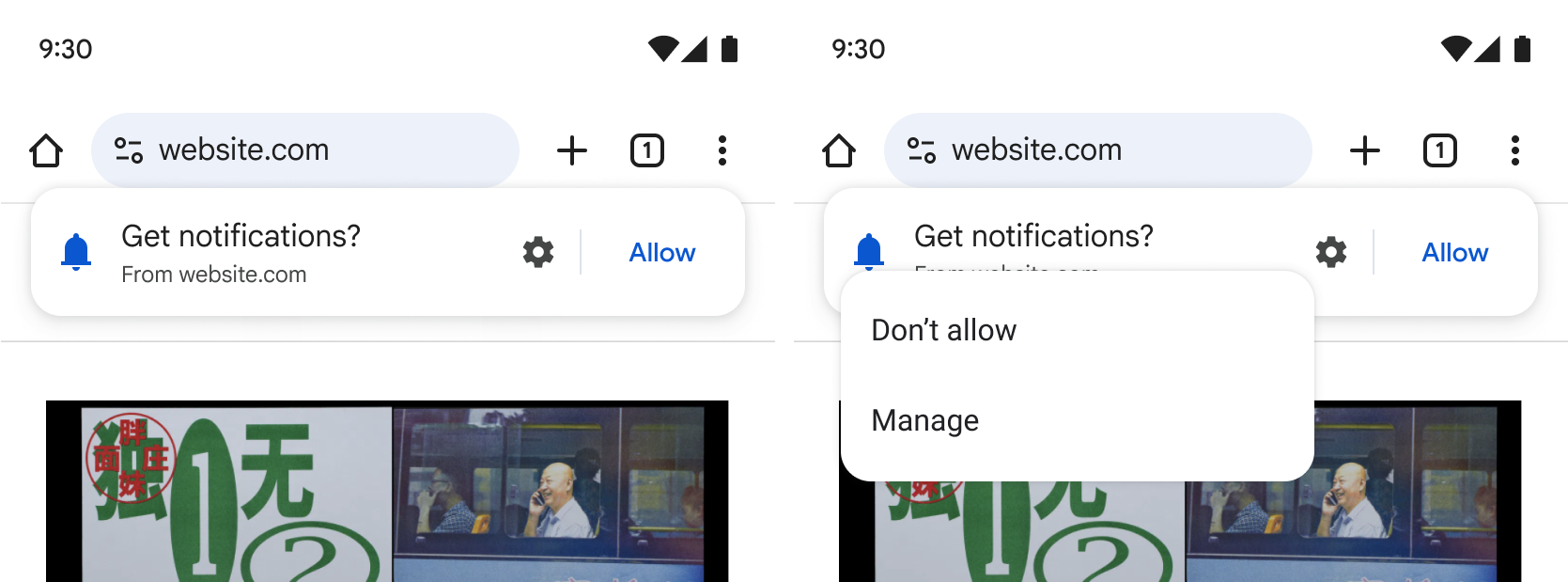
Google의 연구 및 실험에 따르면 이 덜 방해가 되는 알림 UI는 이전 버전과 이해도가 비슷하지만 사용자 불편은 훨씬 적습니다. 이를 통해 사용자는 탐색을 방해하지 않고 사이트 알림을 구독하는 것에 대해 정보에 입각한 선택을 할 수 있습니다.
사이트 컨트롤의 추가 진입점
사용자가 언제든지 유연하게 구독할 수 있도록 Chrome의 사이트 컨트롤 UI에 직접 빌드된 알림 구독 진입점을 도입하고 있습니다. 이는 사이트에서 먼저 사용자에게 알림을 요청한 후에 사용할 수 있습니다.
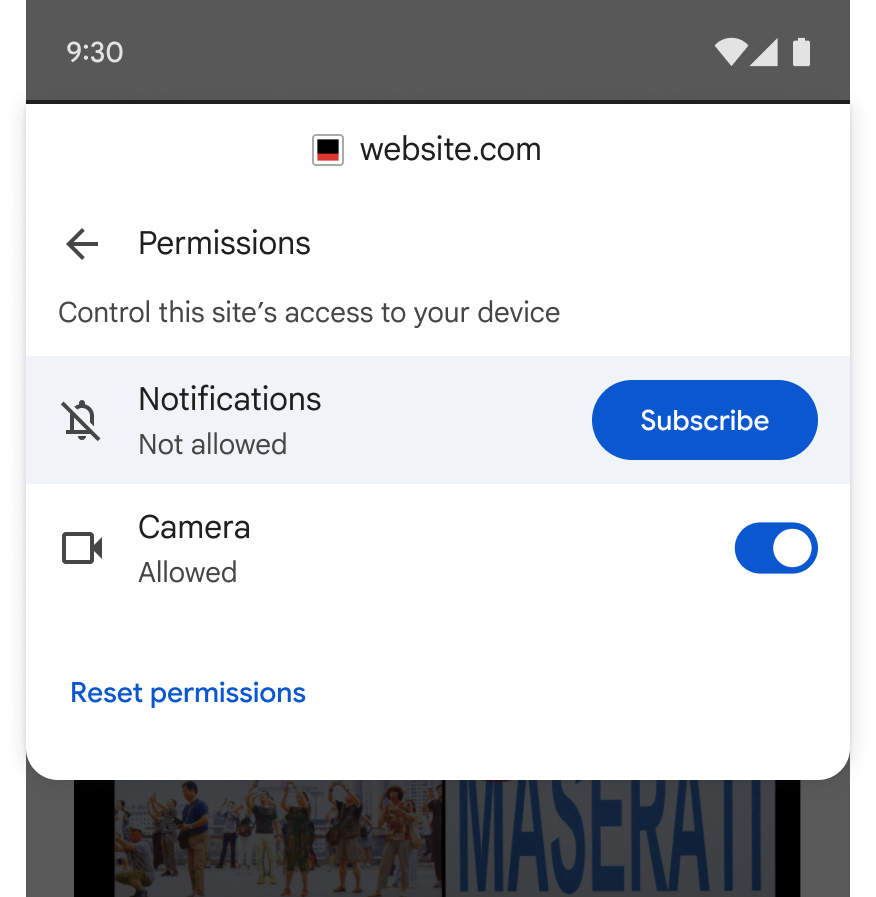
사용자가 사이트에서 처음 메시지를 표시할 때 결정을 내리지 않더라도 나중에 언제든지 알림을 구독할 수 있습니다.
사이트의 잠재적 구현 변경사항
사용자가 결정을 내리지 않은 경우에도 비차단 메시지가 만료되면 알림 권한 요청이 시간 초과됩니다. 따라서 다음 예와 같이 부여된 권한을 확인하는 코드를 수정해야 합니다.
// Request notification permission and subscribe if granted.
Notification.requestPermission().then((permission) => {
  // This will run with permission='default' if the non-blocking
  // permission prompt times out.
  if (permission === 'granted') {
    subscribeToPushNotifications();
  }
});
사용자가 사이트 컨트롤을 통해 선택할 때 알림 구독이 성공적으로 이루어지도록 하려면 권한 상태의 수정사항도 모니터링해야 합니다.
navigator.permissions.query({ name: 'notifications' })
  .then(permissionStatus => {
    permissionStatus.onchange = () => {
      if (permissionStatus.state === 'granted') {
        subscribeToPushNotifications();
      }
    };
  });
개발자 권장사항: 상황별 메시지 표시
페이지가 로드되는 즉시 알림 권한을 요청하면 즉각적인 불편이 발생하고 사이트의 사용자 환경이 저하될 수 있습니다. 대신 사이트에서 메시지를 관련 컨텍스트에 연결하는 것이 좋습니다. 이렇게 하면 사용자가 사이트의 알림을 허용하는 데 따른 가치를 이해하는 데 도움이 될 수 있습니다. 다음은 몇 가지 시나리오의 예입니다.
- 이커머스: 주문 후 바로 배송 업데이트를 제공합니다.
- 게시: 여러 관련 뉴스 기사를 읽은 후 주제 알림을 제안합니다.
- 여행: 특정 항공편을 검색한 후 가격 변동 알림을 받을지 묻습니다.