


Publicado em: 16 de julho de 2026
Em Usar a API Prompt integrada com o SDK de IA da Vercel, você viu os quatro primitivos de geração principais, ou seja, generateText(), streamText(), código híbrido e saída estruturada usando Output.object(), todos com tecnologia @browser-ai/core. Desta vez, você vai criar algo mais interativo: uma interface de chat de streaming completa que é executada inteiramente no navegador, com fallback automático para um modelo de nuvem quando a API Prompt não está disponível.
O que você está criando
Uma interface de chat do React que faz o seguinte:
- Usa o hook
useChatdo SDK de IA da Vercel para transmitir conversas multiturno. - Executa o loop do modelo no navegador sem precisar de um servidor de back-end.
- Faz fallback automático para o Gemini 2.5 Flash quando a API Prompt não está disponível.
- Renderiza respostas do assistente como Markdown com sabor GitHub, processando tokens incompletos durante o streaming.
- Mostra um brilho "Pensando…" enquanto espera o primeiro token.
- Rolagem automática para novas mensagens, com um botão de rolagem para baixo quando você rola para cima.
Outras dependências
Além de ai, @browser-ai/core e @ai-sdk/google, a interface do chat precisa do React, das vinculações do React do SDK de IA e de alguns pacotes do Markdown:
npm install react react-dom @ai-sdk/react
npm install react-markdown remark-gfm harden-react-markdown
npm install -D @types/react @types/react-dom
Para a interface, adicione também o Tailwind CSS, alguns utilitários de componentes e o Lucide para ícones:
npm install -D tailwindcss postcss autoprefixer
npm install clsx tailwind-merge lucide-react
Configuração do Vite: build de várias entradas
O projeto já tem index.html. Adicione chat.html como um segundo ponto de entrada
e configure o Vite para criar os dois:
// vite.config.ts
import { defineConfig } from 'vite';
import react from '@vitejs/plugin-react';
import { resolve } from 'path';

export default defineConfig({
  plugins: [react()],
  resolve: { alias: { '@': resolve(__dirname, './src') } },
  build: {
    rollupOptions: {
      input: {
        main: resolve(__dirname, 'index.html'),
        chat: resolve(__dirname, 'chat.html'),
      },
    },
  },
});
chat.html é mínimo, apenas uma <div id="root"> e uma tag script:
<!doctype html>
<html lang="en">
  <head>
    <meta charset="UTF-8" />
    <meta name="viewport" content="width=device-width, initial-scale=1.0" />
    <title>Built-in AI Chatbot</title>
  </head>
  <body>
    <div id="root"></div>
    <script type="module" src="/src/chat.tsx"></script>
  </body>
</html>
Seleção automática de modelos
No chatbot, o app faz essa escolha automaticamente: ele tenta primeiro o modelo integrado e volta para a nuvem se a API Prompt não estiver disponível.
Isso acontece no momento do tempo de carregamento do módulo, antes da montagem do React. Assim, o agente fica pronto quando o usuário digita a primeira mensagem:
const agentPromise: Promise<ToolLoopAgent> = (async () => {
  const builtIn = browserAI();
  let model: any = builtIn;

  if (typeof builtIn.availability === 'function') {
    const availability = await builtIn.availability();
    if (availability === 'unavailable') {
      const { createGoogleGenerativeAI } = await import('@ai-sdk/google');
      model = createGoogleGenerativeAI({ apiKey })('gemini-2.5-flash');
    } else if (availability === 'downloadable') {
      await builtIn.createSessionWithProgress(() => {});
    }
  }

  return new ToolLoopAgent({ model, instructions: 'You are a helpful assistant.' });
})();
A nova parte é ToolLoopAgent, a abstração do SDK de IA que gerencia um loop de conversa multiturno em qualquer modelo. Ele usa o modelo e um comando do sistema e processa a conversa internamente.
Conecte o agente ao useChat
O hook useChat do pacote @ai-sdk/react normalmente se comunica com um endpoint HTTP.
Para inferência do lado do navegador, use DirectChatTransport. Ele executa o loop
ToolLoopAgent inteiramente no navegador, sem envolver um servidor:
const transport = useMemo(() => new DirectChatTransport({ agent }), [agent]);
const { messages, sendMessage, status, stop } = useChat({ transport });
useMemo é importante porque DirectChatTransport mantém o estado da conversa. Portanto, precisa ser uma referência estável. Recriar a conversa a cada renderização a redefine.
O useChat oferece:
Messages: a conversa completa comoUIMessage[], cada uma com umrolee uma matrizpartssendMessage({ text }): envia uma nova vez do usuário e começa a transmitir a resposta.Status:'idle'|'submitted'|'streaming'|'error'Stop: cancela uma geração em andamento
Renderizar mensagens
Cada mensagem tem uma matriz parts. Para este chatbot, só nos interessam as partes type:
'text'. As mensagens do usuário aparecem como um balão alinhado à direita. As mensagens do assistente são alinhadas à esquerda com um ícone:
const ChatMessage = ({ message, isStreaming }: { message: UIMessage; isStreaming: boolean }) => {
  const isUser = message.role === 'user';

  const textParts = message.parts.map((part, i) => {
    if (part.type !== 'text') return null;
    if (isUser) return <span key={i}>{part.text}</span>;
    return <Response key={i} parseIncompleteMarkdown={isStreaming}>{part.text}</Response>;
  });

  if (isUser) {
    return (
      <div className="flex flex-col items-end gap-2 animate-fade-up">
        <MessageContent className="w-fit max-w-[min(80%,56ch)] ...">
          {textParts}
        </MessageContent>
      </div>
    );
  }

  return (
    <div className="flex items-start gap-3">
      <AIIcon />
      <MessageContent className="text-[13px] leading-[1.65]">{textParts}</MessageContent>
    </div>
  );
};
MessageContent e Response são elementos de IA.
São componentes de origem no estilo shadcn que você copia para
seu projeto em vez de instalar do npm. O Response envolve react-markdown
com remark-gfm para Markdown com sabor do GitHub (tabelas, listas de tarefas,
tachado) e harden-react-markdown para limpar links e imagens na saída
da IA.
A propriedade parseIncompleteMarkdown é true enquanto a mensagem ainda está sendo transmitida. Durante o streaming, o modelo pode escrever **bold, mas ainda não fechar o **, deixando um token solto que seria renderizado como asteriscos literais. parseIncompleteMarkdown fecha qualquer **, __, `, ~~ aberto e
trunca os inícios de links [ soltos para que a saída renderizada permaneça limpa em cada
pedaço incremental.
O estado "Pensando…"
Entre o envio de uma mensagem e o recebimento do primeiro token, status é 'submitted'. Durante esse período, o app mostra um brilho animado:
{status === 'submitted' && messages.at(-1)?.role !== 'assistant' && (
  <ThinkingMessage />
)}
A condição messages.at(-1)?.role !== 'assistant' impede que o brilho reapareça depois que a mensagem do assistente começa a ser transmitida.
O ThinkingMessage usa um componente Shimmer: um <span> com um gradiente em movimento usando background-clip: text que dá ao texto "Pensando…" um efeito de destaque abrangente.
Rolagem automática
Quando um novo conteúdo chega, o app rola para baixo, mas apenas se o usuário já estiver na parte de baixo. Rolar a tela para longe de algo que a pessoa está lendo no meio de uma conversa seria irritante.
const [isAtBottom, setIsAtBottom] = useState(true);

useEffect(() => {
  if (isAtBottom) endRef.current?.scrollIntoView({ behavior: 'smooth' });
}, [messages, status, isAtBottom]);

const handleScroll = () => {
  const el = containerRef.current;
  if (!el) return;
  setIsAtBottom(el.scrollHeight - el.scrollTop - el.clientHeight < 50);
};
Um botão flutuante de rolagem para baixo aparece quando isAtBottom é falso e desaparece quando o usuário volta para a parte de baixo.
A área de entrada
A área de texto é redimensionada automaticamente enquanto você digita, redefinindo a altura para auto em
cada evento de entrada e definindo-a como scrollHeight. Ele envia com Enter (não Shift+Enter) e, enquanto uma resposta está sendo transmitida, o botão "Enviar" é substituído por um botão "Parar" que chama stop():
<textarea
  onInput={(e) => {
    const el = e.currentTarget;
    el.style.height = 'auto';
    el.style.height = `${el.scrollHeight}px`;
  }}
  onKeyDown={(e) => {
    if (e.key === 'Enter' && !e.shiftKey) {
      e.preventDefault();
      if (input.trim() && !isStreaming) {
        sendMessage({ text: input });
        setInput('');
      }
    }
  }}
/>;
{
  isStreaming ? (
    <Button variant="outline" onClick={stop}>
      Stop
    </Button>
  ) : (
    <Button type="submit" disabled={!input.trim()}>
      Send
    </Button>
  );
}
Montar com um estado de carregamento
Como agentPromise é assíncrono, aguarde antes de renderizar
Chat. Um wrapper App resolve a promessa e mostra um spinner enquanto isso:
function App() {
  const [agent, setAgent] = (useState < ToolLoopAgent) | (null > null);

  useEffect(() => {
    agentPromise.then(setAgent);
  }, []);

  if (!agent) {
    return (
      <div className="flex h-dvh items-center justify-center">
        <Loader size={20} />
      </div>
    );
  }

  return <Chat agent={agent} />;
}
Quando o agente é resolvido, seja com a inicialização instantânea do modelo integrado ou aguardando o download de um modelo, o spinner desaparece e a interface do chat é montada.
Demonstração
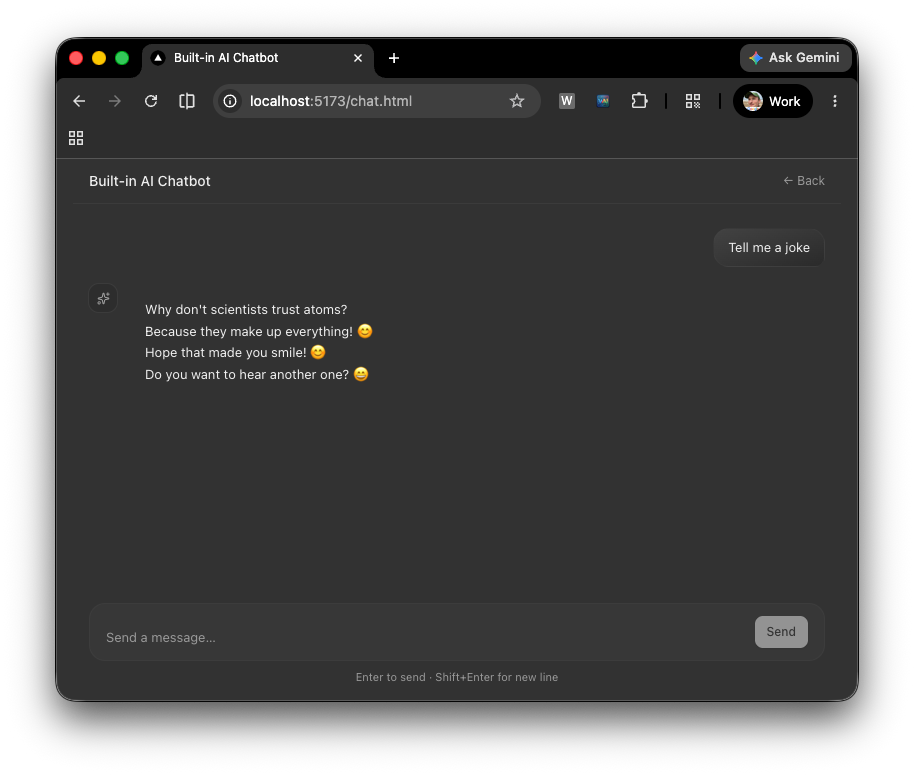
A demonstração ao vivo é um chatbot totalmente funcional que roda inteiramente no seu navegador. Digite uma mensagem e pressione Enter. Se a API Prompt estiver disponível, a resposta será transmitida diretamente do modelo no dispositivo sem uma solicitação de rede. Se o navegador não for compatível com a API Prompt, ele vai usar o Gemini 2.5 Flash automaticamente. Peça para ele explicar algo em uma lista, escrever um snippet de código ou usar a formatação Markdown. As respostas são renderizadas com blocos de código formatados, tabelas e código inline prontos para uso.
Conclusão
Ao longo destes dois artigos, você viu toda a gama de possibilidades que o SDK de IA da Vercel oferece com a API Prompt integrada do navegador, desde primitivos de geração brutos até uma interface de chat de streaming refinada.
Em Usar a API Prompt integrada com o SDK de IA da Vercel, você aprendeu a
usar generateText() e streamText() para geração de texto
com e sem streaming, como solicitar saída JSON estruturada com Output.object() e
como escrever código híbrido que escolhe entre o modelo integrado e um provedor
de nuvem no tempo de execução sem alterações na lógica de geração.
Neste documento, você usou esses mesmos blocos de construção e os envolveu em uma interface do React completa: um ToolLoopAgent para gerenciar o loop de conversa, useChat com DirectChatTransport para transmitir respostas diretamente no navegador e componentes do AI Elements para renderizar respostas em Markdown de forma limpa à medida que chegam. Tudo isso com fallback automático na nuvem quando a API Prompt não está disponível.
O resultado são duas demonstrações que funcionam totalmente no navegador, sem necessidade de back-end:
- Usar a API Prompt integrada com a demonstração do SDK de IA da Vercel: geração de texto, streaming e saída estruturada lado a lado
- Usar a interface do SDK de IA da Vercel e os elementos de IA com a demonstração da API Prompt: um chatbot de streaming completo com renderização de Markdown e modo escuro