




Opublikowano: 3 czerwca 2026 r.
Progresywne aplikacje internetowe (PWA) zrewolucjonizowały internet, oferując wrażenia podobne do aplikacji. Jednak jedna z ich największych zalet była też stałym wyzwaniem: tożsamość aplikacji jest ściśle powiązana z origin strony.
Aby zmienić nazwę marki lub przebudować architekturę (np. przenieść witrynę z www.example.com/social na social.example.com), musieliście się zmierzyć z trudnym dylematem.
Nie było sposobu na „przeniesienie” zainstalowanej PWA. Użytkownicy musieli ręcznie odinstalować starą aplikację i znaleźć przycisk instalacji nowej.
Zespół PWA z radością przedstawia migrację pochodzenia PWA w Chrome 150. Ta nowa funkcja platformy umożliwia płynne przenoszenie zainstalowanych PWA do nowego pochodzenia w tej samej witrynie przy minimalnym zakłóceniu pracy użytkownika, a jednocześnie zapewnia mu wystarczającą ilość informacji.
Co umożliwia migracja pochodzenia
Możesz modyfikować architekturę witryny bez pogarszania komfortu użytkowników:
- Swoboda architektury technicznej: zmień poddomenę lub ścieżkę aplikacji.
- Naprawianie stanów podzielonej aplikacji: rozwiąż problem, w którym zmiana
start_urlbez stabilnego identyfikatora powodowała przypadkowe tworzenie duplikatów instalacji aplikacji.
Użytkownicy mogą migrować swoje aplikacje za pomocą prostego okna aktualizacji. Informacje o migracji są im przekazywane w podobny sposób jak w przypadku standardowej aktualizacji aplikacji. Jednym kliknięciem stara aplikacja jest odinstalowywana, a nowa instalowana i uruchamiana.
Jak przeprowadzić migrację PWA
Aby przeprowadzić migrację PWA, wykonaj te czynności. W dalszej części posta znajdziesz więcej szczegółów:
- Wdrożenie uzgadniania:
- Dodaj
migrate_fromdo nowej aplikacji. - Dodaj pole
allow_migrationdo pliku/.well-known/web-app-origin-associationw starym pochodzeniu.
- Dodaj
- Wybierz zachowanie:
suggest(lub puste) pozwala uniknąć przerywania pracy użytkownika, co może być przydatne podczas początkowego wdrażania.forceblokuje użytkownika i wymaga migracji, jeśli nie może on nadal korzystać ze starych adresów URL. - Aktualizuj starą aplikację: jeśli stara witryna przekierowuje do nowej, użyj właściwości
install_urlw blokumigrate_from, aby przeglądarka mogła nadal znajdować stary manifest w celu potencjalnych aktualizacji. - Zaimplementuj
idw manifeście docelowym: Chrome wymaga, aby manifest aplikacji docelowej zawierał poleid. Dzięki temu aplikacja nie popełni częstego błędu polegającego na tworzeniu podzielonych aplikacji przez zmianęstart_urlbez ustawieniaid.
Uzgadnianie dwukierunkowe: jak to działa
Aby zapewnić bezpieczeństwo i zapobiec wrogim przejęciom, migracja wymaga bezpiecznego uzgadniania między starym a nowym pochodzeniem. Uzgadnianie to zapewnia, że obie witryny są kontrolowane przez ten sam podmiot.
Krok 1. Nowa aplikacja deklaruje poprzednika (wymagany)
Dodaj pole migrate_from do manifestu aplikacji internetowej nowej aplikacji.
// Manifest at https://fileman.google.com/manifest.json
{
  "name": "File Manager",
  "id": "/files/",
  "start_url": "/files/index.html",
  ....
  "migrate_from": [
    "https://drive.google.com/"
  ]
}
Krok 2. Stare pochodzenie potwierdza migrację (wymagany)
Aby uniemożliwić nowej witrynie jednostronne przejęcie starej aplikacji, stare pochodzenie musi wyraźnie zezwolić na migrację. W tym celu używa pliku konfiguracyjnego .well-known.
// File at https://drive.google.com/.well-known/web-app-origin-association
{
  "https://fileman.google.com/files/": {
    "allow_migration": true
  }
}
Krok 3. Proaktywne sygnalizowanie (opcjonalne)
Aby wywołać aktualizację bez czekania, aż użytkownik odwiedzi nową witrynę, zaktualizuj manifest starej aplikacji, aby wskazywał nową.
// Manifest at https://drive.google.com/manifest.json
{
  "name": "Drive",
  "start_url": "/",
  "migrate_to": {
    "id": "https://fileman.google.com/files/",
    "install_url": "https://fileman.google.com/drive/installwebapp?usp=migrate"
  }
}
Krok 4. Obsługa przekierowań (opcjonalne)
Alternatywnie do użycia pola migrate_to możesz zasygnalizować migrację
przekierowując stare adresy URL aplikacji do nowej aplikacji i polegając na
scope_extensions
aby baner
poza zakresem nie wyświetlał się w starej aplikacji.
Oznacza to, że manifest starej aplikacji nigdy nie będzie widoczny, a tym samym nie będzie można go
zaktualizować. Aby umożliwić dalsze aktualizowanie starej aplikacji przed migracją, ustaw install_url w migrate_from, aby poinformować przeglądarkę o adresie URL, z którego ma pobrać plik, który nadal ma dołączony stary manifest bez przekierowania.
// Manifest at https://fileman.google.com/manifest.json
{
  "name": "File Manager",
  "id": "/files/",
  "start_url": "/files/index.html",
  ....
  "migrate_from": [
    {
      "id": "https://drive.google.com/",
      "install_url": "https://drive.google.com/drive/installwebapp?usp=migrate"
    }
  ]
}
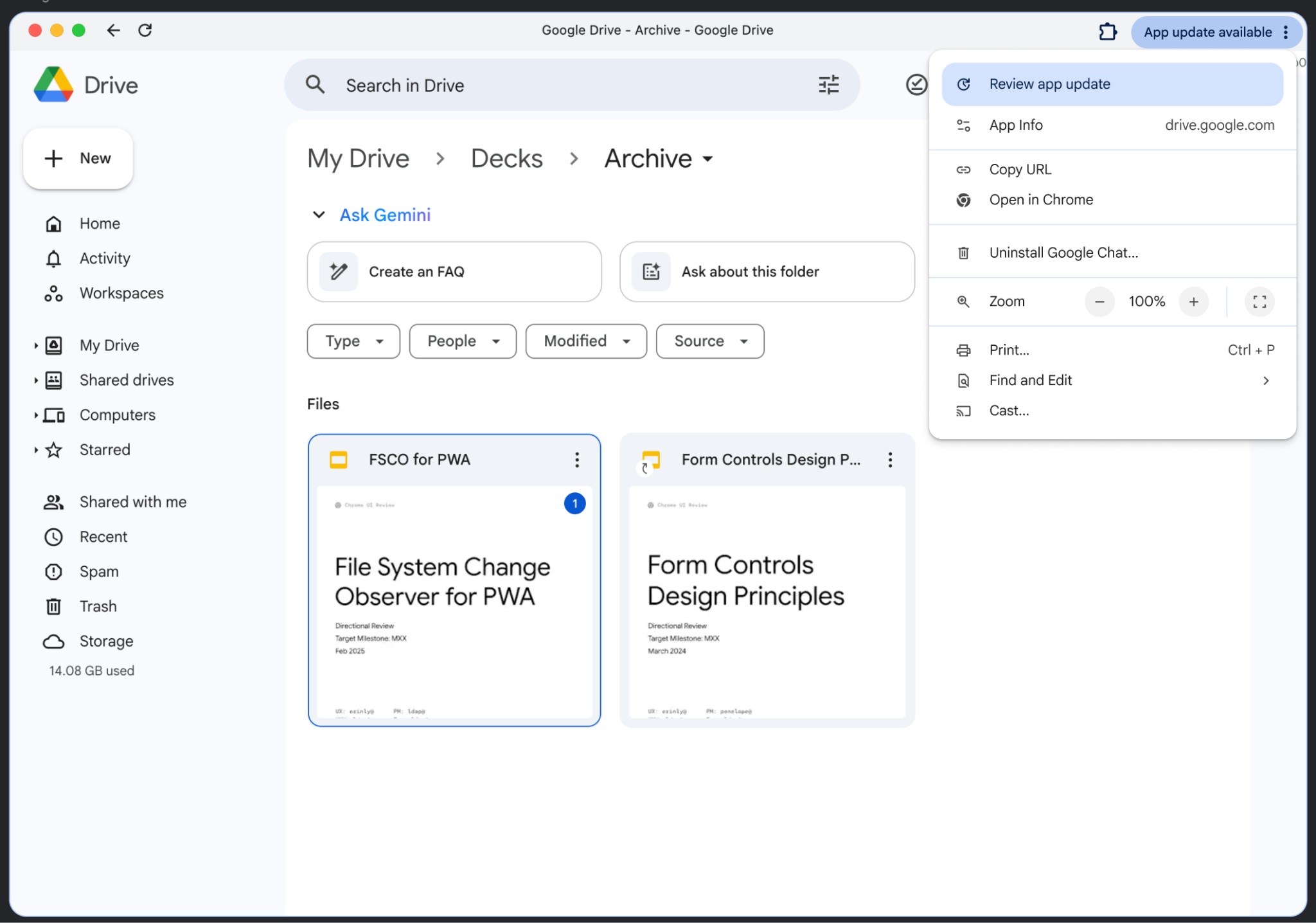
To wszystko. Interfejs użytkownika jest podobny do tego, który jest używany do aktualizowania aplikacji, gdzie użytkownik otrzymuje powiadomienie w prawym górnym rogu okna aplikacji:
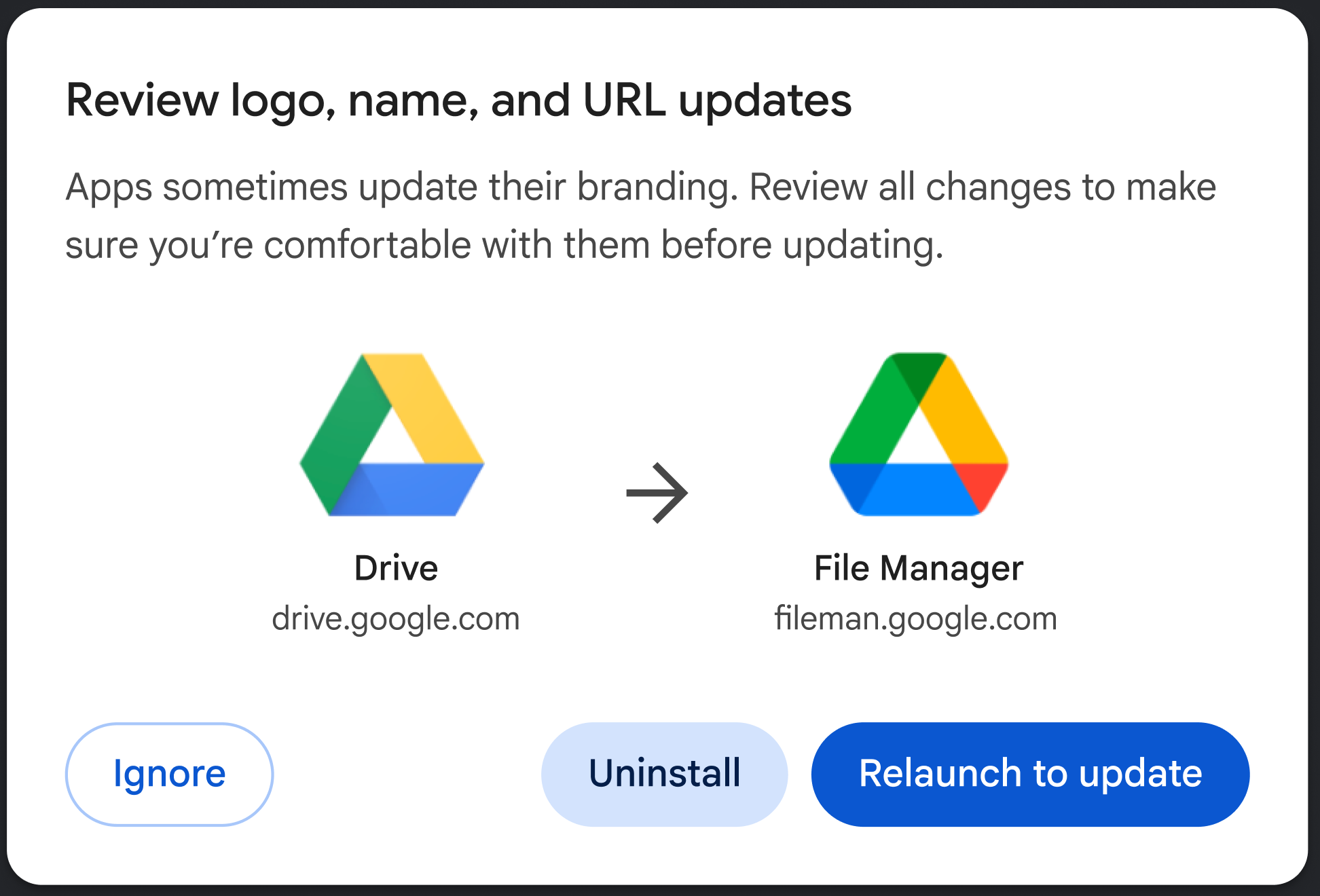
Kliknięcie Sprawdź aktualizację aplikacji powoduje wyświetlenie tego interfejsu (w zależności od tego, co zmieniło się w manifeście):
Kontrolowanie komfortu użytkowników
Za pomocą flagi behavior możesz wybrać, jak agresywna ma być migracja:
- Suggest (domyślnie): użytkownik otrzymuje pasywne powiadomienie (np. w menu aplikacji). Może zaktualizować aplikację, odinstalować ją lub zignorować migrację, uruchamiając okno.
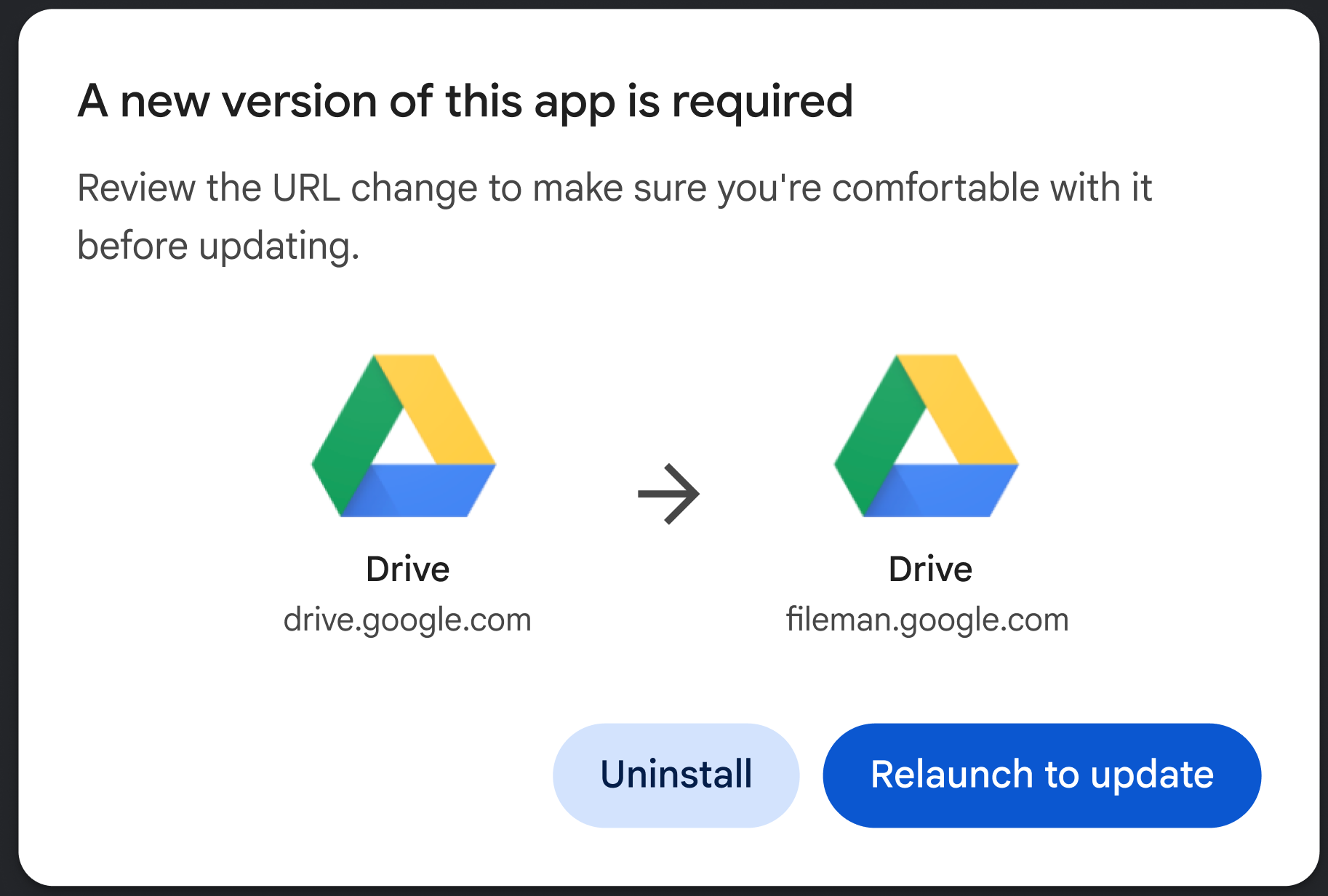
- Force: przy następnym uruchomieniu aplikacji użytkownik zobaczy blokujące okno. Musi zaktualizować aplikację do nowego pochodzenia lub ją odinstalować (zobacz zrzut ekranu poniżej).
Poniższy przykład pokazuje, jak ustawić ten wybór.
"migrate_from": [
  {
    "id": "https://example.com/social/",
    "behavior": "force" // or suggest
  }
]
Podsumowanie
Funkcja migracji PWA umożliwia deweloperom dalsze tworzenie nowoczesnych, elastycznych architektur internetowych bez utraty użytkowników.