


게시일: 2026년 11월 17일
Chrome 157부터 점진적으로 출시되는 Chrome의 Gemini는 개방형 에이전트 기술 SKILL.md 사양을 지원하며, 이 형식을 지원하는 다른 도구에서 에이전트 기술을 가져올 수 있습니다.
다른 도구에 사용할 SKILL.md 파일을 이미 작성한 경우 Chrome으로 가져올 수 있습니다. 그렇지 않은 경우 이 도움말에서 스킬의 작동 방식, Chrome에서 스킬을 사용하는 방법, Chrome에서 잘 작동하는 스킬을 작성하는 방법을 설명합니다.
스킬이란 무엇인가요?
Chrome의 Gemini에서 스킬은 복잡한 다단계 워크플로와 참조 파일을 포함할 수 있는 재사용 가능한 요청 사항 패키지입니다. 기능은 최소한 메타데이터와 작업 수행 방법에 대한 안내가 포함된 SKILL.md 파일이 있는 폴더로 구성됩니다.
example-skill/
├── SKILL.md          # Required: metadata + instructions
├── references/       # Optional: documentation
├── assets/           # Optional: templates, resources
└── ...               # Any additional files or directories
Chrome의 기능은 현재 페이지와 공유하는 탭의 컨텍스트를 기반으로 작동합니다. Gemini는 관련 컨텍스트에서 이러한 스킬을 자동으로 사용할 수 있으며, 사용자가 슬래시(/) 명령어 또는 채팅 메뉴를 사용하여 수동으로 호출할 수도 있습니다.
사용 사례
SKILL.md 요청 사항, 첨부된 참조 파일 또는 템플릿, Chrome의 탭 컨텍스트를 결합하면 반복적인 브라우저 작업을 한 단계 워크플로로 전환할 수 있습니다.
다음은 몇 가지 사용 사례입니다.
- 템플릿화된 HTML 출시 노트 또는 변경 로그를 생성합니다.
- 팀 체크리스트를 기준으로 사양, 초안, UI 페이지를 감사합니다.
- 여러 탭의 조사 내용을 주간 정기 보고서로 종합합니다.
- 나만의 목소리로 답장, 문서, 게시물 초안을 작성하세요.
예를 들어 release-notes-writer 기술은 종료된 문제 목록을 출시 노트로 변환합니다.
스킬 폴더:
release-notes-writer/
├── SKILL.md
├── release-notes.md
└── style-guide.pdf
SKILL.md 파일:
---
name: release-notes-writer
description: Writes release notes from a list of closed issues or merged changes, using the team's HTML template and style guide. Use when the user asks what changed in a release, milestone, or sprint, or asks for a changelog.
---

# Release notes writer

1. Read the issues or changes on the current page and any shared tabs.
2. Group them into: New features, Improvements, Bug fixes.
3. Leave out internal-only changes (refactors, test fixes, dependency bumps).
4. Write one line per item, following style-guide.pdf.
5. Return the result as HTML using the structure in release-notes.md.

## Common mistakes

- Don't copy issue titles word for word. Rewrite them for the reader.
- Don't include issue IDs unless the template has a place for them.
스킬을 저장한 경우 매번 명시적으로 실행할 필요가 없습니다. 다음에 Issue Tracker에서 마일스톤이나 종료된 문제 목록을 보면서 Gemini에게 '이번 주에 무엇이 변경되었나요?'라고 물어봅니다. Gemini가 스킬이 요청에 적합하다고 판단하면 이를 적용합니다. 페이지의 문제를 읽고 템플릿에 출시 노트를 반환합니다.
Chrome에서 지원하는 기능
SKILL.md 형식
에이전트 스킬 사양은 더 광범위하지만 Chrome의 Gemini는 다음만 지원합니다.
| 필드 | 필수 | 제약조건 |
|---|---|---|
| 이름 | 예 | 최대 64자(영문 기준)까지 가능합니다. 소문자, 숫자, 하이픈을 입력하세요. 하이픈으로 시작하거나 끝나면 안 됩니다. |
| 설명 | 예 | 최대 1,024자(영문 기준)까지 가능합니다. 스킬의 기능과 사용 시점을 설명합니다. |
| 메타데이터 | 아니요 | 문자열 키와 문자열 값의 맵입니다. |
라이선스와 같은 사양의 다른 필드는 기술을 가져올 때 삭제됩니다.
디렉터리 구조
스킬은 단일 독립형 파일 또는 다중 리소스 번들로 배포할 수 있습니다. 더 복잡한 워크플로의 경우 Chrome은 기술 디렉터리 내에 중첩된 하위 폴더를 지원합니다.
참조 파일
.html,.md, 구조화된 텍스트 템플릿은 Chrome DevTools AI 어시스턴트 코드 스타일을 기반으로 한 문법 강조 표시와 함께 편집기 모드에서 렌더링됩니다.- 체크리스트, 스타일 가이드, 작성 샘플과 같은
pdf,csv,txt파일
한도
Chrome은 한 번에 최대 100개의 활성 스킬을 지원합니다.
지원되지 않음
스크립트 및 코드 파일은 지원되지 않으며 Chrome의 기술에는 안내 및 참조 파일만 포함할 수 있습니다. 실행 가능한 스크립트 파일(예: .js 또는 .py)이 포함된 스킬은 업로드할 수 없습니다.
Chrome에서 스킬을 사용하는 방법
Chrome의 Gemini는 모든 요청에 대해 모든 기술을 로드하지 않습니다. 다음 세 단계로 기술을 읽습니다.
- 각 요청에 대해 Gemini는 기술의 이름과 설명만 확인하고 이를 사용하여 적합한 기술을 결정합니다.
- 스킬이 적합하면 Gemini가 전체
SKILL.md파일을 읽습니다. - Gemini는 요청 사항에서 요구하는 경우에만 참조 파일을 엽니다.
스킬은 다음 두 가지 방법으로 실행할 수 있습니다.
- 자동: 요청과 페이지의 컨텍스트가 스킬 설명과 관련이 있는 경우 Gemini가 이를 사용합니다. Gemini는 요청당 최대 하나의 기술을 사용합니다.
- 수동: Gemini 측면 패널에서 슬래시(/)를 입력하거나 더하기 기호(+)를 클릭하고 스킬을 선택합니다.
대답이 생성되는 동안 측면 패널의 라벨에 기술 이름이 표시됩니다. 저장하거나 가져올 때 모든 스킬의 안전성이 검사됩니다.
Chrome에서 잘 작동하는 스킬을 작성하기 위한 권장사항
- 설명에 트리거를 넣습니다. Gemini는 스킬을 사용할지 결정할 때 설명만 확인합니다. 스킬의 기능과 사용 시점을 설명합니다("사용자가 …을 요청할 때 사용"). 설명이 모호하면 기술이 예상대로 실행되지 않습니다.
- 하나의 작업이 아닌 작업 유형에 대해 작성: '종료된 문제 목록에서 출시 노트 작성'은 재사용할 수 있습니다. '버전 4.2의 출시 노트 작성'은 그렇지 않습니다.
- 페이지에 쓰기: Chrome의 기술은 현재 페이지와 공유 탭에서 작동합니다. Gemini에게 어디로 가서 가져올지가 아니라 무엇을 찾아야 하는지('페이지에 나열된 문제')를 알려줍니다.
- 간결하게 작성: 단계, 출력 형식, 피해야 할 실수를 나열합니다. 전체 스타일 가이드와 같은 긴 자료는 참조 파일로 이동합니다.
자세한 내용은 Gemini 앱을 위한 효과적인 스킬 작성을 참고하세요. 이 도움말은 Gemini 앱을 대상으로 작성되었으므로 도움말에 언급된 일부 기능은 Chrome에서 사용할 수 없습니다.
스킬 만들기, 가져오기, 수정, 다운로드
스킬 만들기
다음과 같은 몇 가지 방법으로 스킬을 만들 수 있습니다.
- Gemini와 채팅: Chrome의 Gemini에서 반복하는 작업을 설명하고 Gemini에게 해당 작업에 대한 스킬을 만들어 달라고 요청합니다. Gemini가 기술을 만들고 저장하며 언제든지 검토하고 수정할 수 있습니다.
- 처음부터 스킬 작성: 메타데이터와 안내가 포함된
SKILL.md파일과 선택적 참조 파일 또는 템플릿이 포함된 폴더를 만들어 Chrome으로 가져옵니다. - 라이브러리에서 시작: chrome://skills로 이동하여 미리 준비된 기술을 선택하고 나만의 기술로 만듭니다.
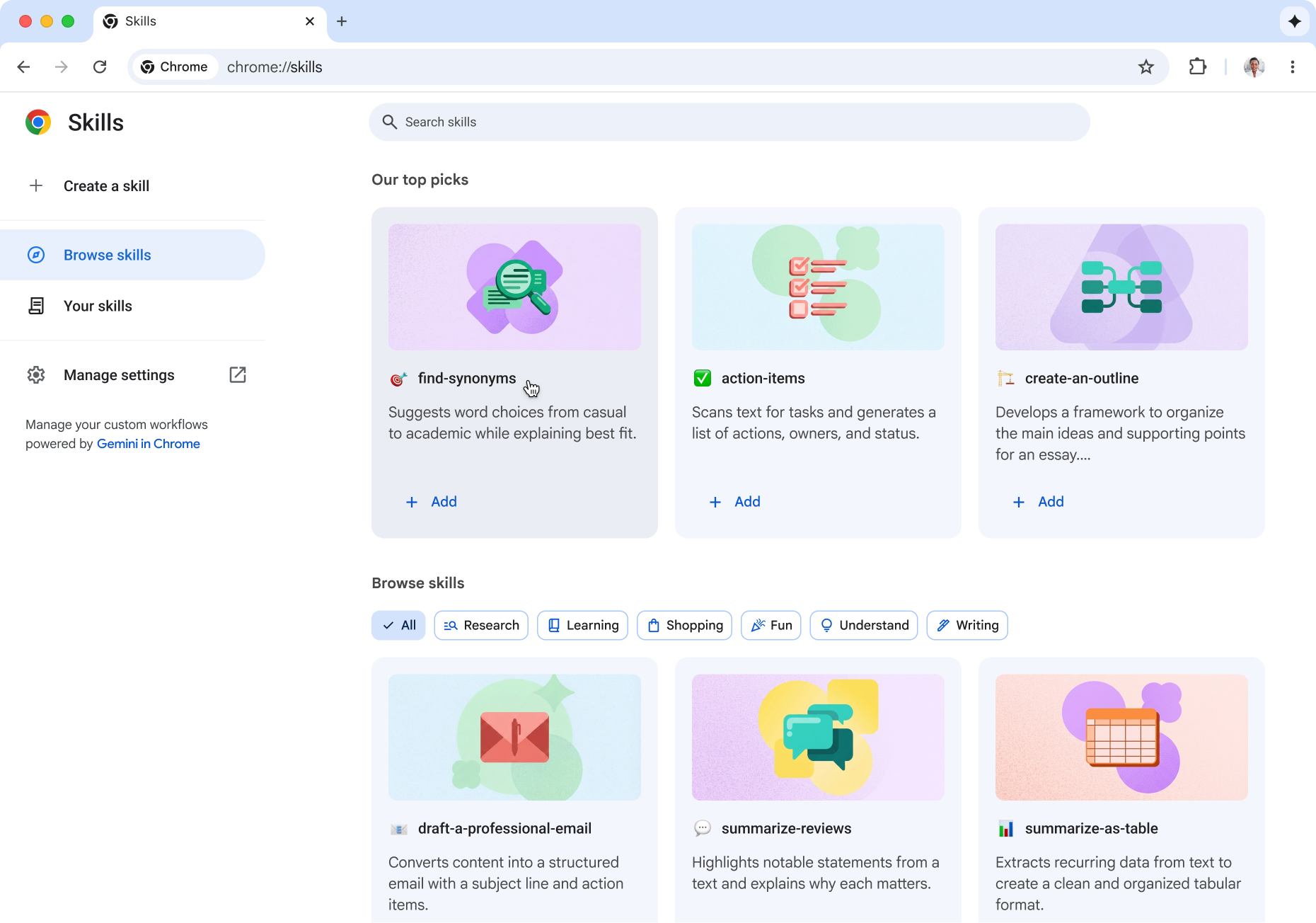
스킬을 찾으려면 주소 표시줄에 chrome://skills를 입력하거나 Chrome의 점 3개 메뉴에서 확장 프로그램 및 스킬 > 스킬 관리를 선택합니다. 여기에서 스킬을 가져오고, 수정하고, 다운로드할 수 있습니다.
스킬 가져오기
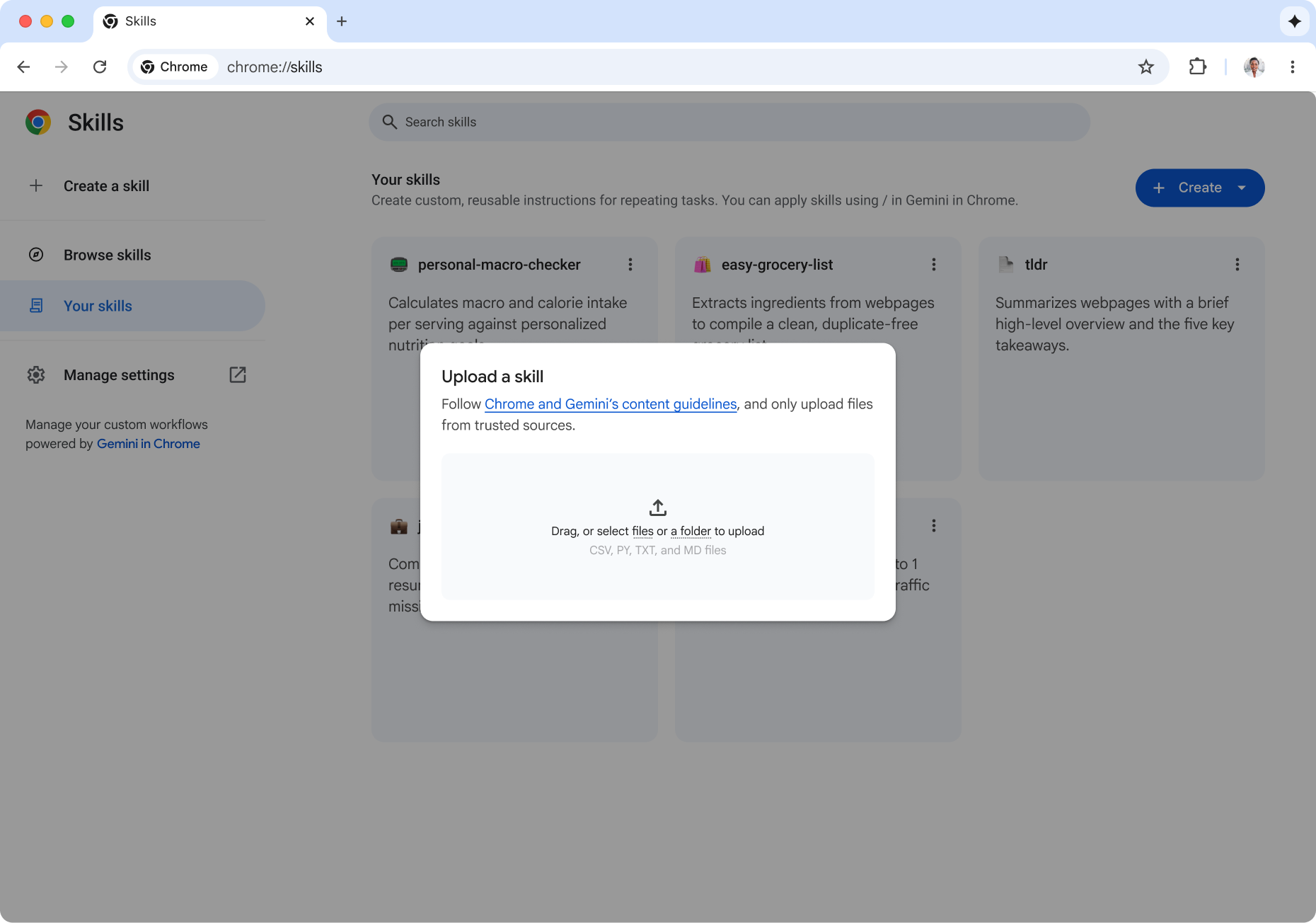
chrome://skills에서 만들기 > 파일 업로드를 클릭한 다음 SKILL.md 파일, 기술 폴더 또는 ZIP 파일을 선택합니다.
기능 수정
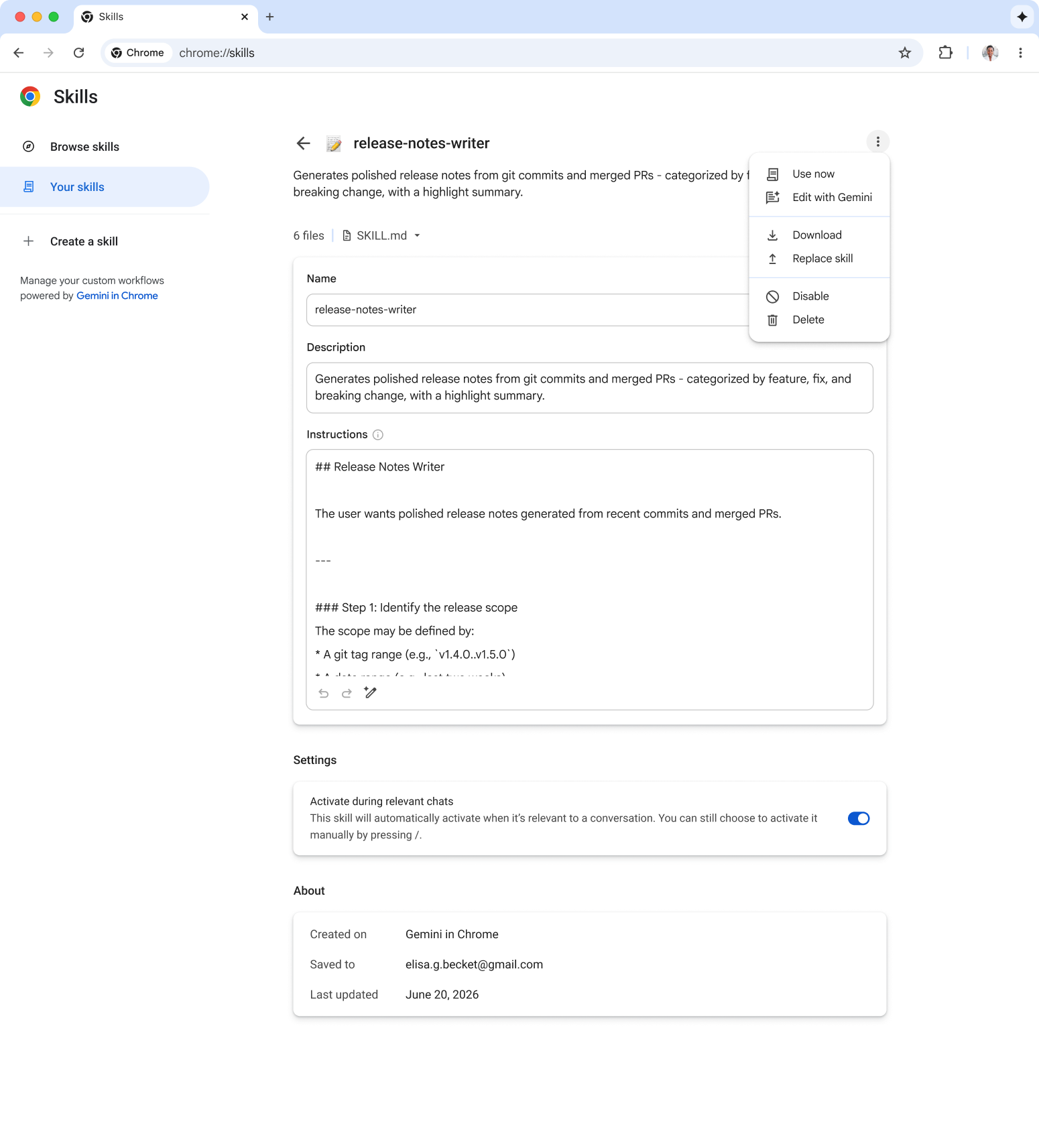
Chrome에서 직접 SKILL.md를 변경합니다.
스킬 다운로드
해당 형식을 지원하는 다른 도구에서 사용합니다.
이 업데이트 전에 기술을 저장한 경우 Chrome은 AI를 사용하여 간단한 설명을 추가합니다. 이렇게 하면 Gemini가 이 도구의 용도와 사용 시점을 파악할 수 있습니다. 언제든지 설명을 검토하고 수정할 수 있습니다.
Chrome의 Gemini에서 에이전트 스킬 시작하기
실시간 스테이징 페이지를 감사하거나 종료된 문제를 출시 노트로 변환하는 등 웹에서 반복하는 작업과 관계없이 Chrome의 Gemini에 있는 에이전트 스킬을 사용하면 반복적인 수동 프롬프트 없이 복잡한 워크플로를 실행할 수 있습니다. 지금 스킬 라이브러리를 둘러보고 나만의 스킬을 만들거나 가져오세요.