


Opublikowano: 17 listopada 2026 r.
Od wdrożenia stopniowego w Chrome 157 Gemini w Chrome obsługuje otwartą specyfikację umiejętności agenta SKILL.md i importowanie umiejętności agenta z innych narzędzi, które obsługują ten format.
Jeśli masz już pliki SKILL.md dla innych narzędzi, możesz je zaimportować do Chrome. Jeśli nie, z tego artykułu dowiesz się, jak działają umiejętności, jak Chrome z nich korzysta i jak pisać umiejętności, które dobrze działają w Chrome.
Czym są umiejętności
Umiejętności w Gemini w Chrome to pakiety instrukcji do wielokrotnego wykorzystania, które mogą zawierać złożone, wieloetapowe przepływy pracy i pliki referencyjne. Umiejętność składa się co najmniej z folderu z plikiem SKILL.md, który zawiera metadane i instrukcje wykonywania zadania.
example-skill/
├── SKILL.md          # Required: metadata + instructions
├── references/       # Optional: documentation
├── assets/           # Optional: templates, resources
└── ...               # Any additional files or directories
Umiejętności w Chrome działają w kontekście strony, na której się znajdujesz, i udostępnianych kart. Gemini może automatycznie korzystać z tych umiejętności w odpowiednim kontekście. Możesz też wywoływać je ręcznie za pomocą polecenia po ukośniku (/) lub menu czatu.
Przypadki użycia
Połączenie instrukcji SKILL.md, załączonych plików referencyjnych lub szablonów oraz kontekstu karty Chrome może przekształcić powtarzalne zadania w przeglądarce w jednoetapowe przepływy pracy.
Oto kilka przykładów:
- generowanie informacji o wersji lub dzienników zmian w formacie HTML na podstawie szablonu;
- Sprawdzaj specyfikacje, wersje robocze i strony interfejsu pod kątem list kontrolnych zespołu.
- Opracuj syntezę wyników badań z wielu kart w formie cotygodniowego podsumowania.
- Twórz wersje robocze odpowiedzi, dokumentów i postów, używając swojego autentycznego głosu.
Oto przykład: umiejętność release-notes-writer, która przekształca listę zamkniętych problemów w informacje o wersji.
Folder z umiejętnościami:
release-notes-writer/
├── SKILL.md
├── release-notes.md
└── style-guide.pdf
Plik SKILL.md:
---
name: release-notes-writer
description: Writes release notes from a list of closed issues or merged changes, using the team's HTML template and style guide. Use when the user asks what changed in a release, milestone, or sprint, or asks for a changelog.
---

# Release notes writer

1. Read the issues or changes on the current page and any shared tabs.
2. Group them into: New features, Improvements, Bug fixes.
3. Leave out internal-only changes (refactors, test fixes, dependency bumps).
4. Write one line per item, following style-guide.pdf.
5. Return the result as HTML using the structure in release-notes.md.

## Common mistakes

- Don't copy issue titles word for word. Rewrite them for the reader.
- Don't include issue IDs unless the template has a place for them.
Jeśli umiejętność została zapisana, nie musisz jej za każdym razem uruchamiać. Następnym razem, gdy będziesz przeglądać kamień milowy lub listę zamkniętych problemów w narzędziu Issue Tracker, zapytaj Gemini: „Co się zmieniło w tym tygodniu?”. Jeśli Gemini uzna, że umiejętność pasuje do Twojej prośby, zastosuje ją: odczyta problemy na stronie i wygeneruje wersje na podstawie Twojego szablonu.
Co obsługuje Chrome
Format pliku SKILL.md
Chociaż specyfikacja umiejętności agenta jest bardziej rozbudowana, Gemini w Chrome obsługuje tylko te elementy:
| Pole | Wymagany | Constraints |
|---|---|---|
| nazwa | Tak | Do 64 znaków. Małe litery, cyfry i łączniki. Nie może zaczynać się ani kończyć łącznikiem. |
| opis | Tak | Maksymalnie 1024 znaki. Opisuje, na czym polega umiejętność i kiedy z niej korzystać. |
| metadane | Nie | Mapa kluczy ciągów znaków na wartości ciągów znaków. |
Inne pola w specyfikacji, takie jak licencja, są usuwane podczas importowania umiejętności.
Struktura katalogu
Umiejętności można wdrażać jako pojedynczy, samodzielny plik lub jako pakiet wielu zasobów. W przypadku bardziej złożonych przepływów pracy Chrome obsługuje zagnieżdżone podfoldery w katalogu umiejętności.
Pliki referencyjne
.html,.mdi szablony tekstu uporządkowanego renderowane w trybie edytora z podświetlaniem składni na podstawie stylu kodu asystenta AI w Narzędziach deweloperskich w Chrome.- Pliki
pdf,csvitxt, takie jak listy kontrolne, przewodniki po stylu czy przykłady tekstów.
Limity
Chrome obsługuje maksymalnie 100 aktywnych umiejętności jednocześnie.
Nieobsługiwane
Skrypty i pliki kodu nie są obsługiwane. Umiejętności w Chrome mogą zawierać tylko instrukcje i pliki referencyjne. Nie można przesyłać umiejętności zawierających pliki skryptów wykonywalnych (takie jak .js lub .py).
Jak Chrome korzysta z umiejętności
Gemini w Chrome nie ładuje wszystkich umiejętności przy każdym pytaniu. Odczytuje umiejętność w 3 etapach:
- W przypadku każdej prośby Gemini widzi tylko nazwę i opis Twoich umiejętności i na tej podstawie decyduje, czy dana umiejętność jest odpowiednia.
- Jeśli umiejętność jest odpowiednia, Gemini odczytuje cały plik
SKILL.md. - Gemini otwiera plik referencyjny tylko wtedy, gdy wymagają tego instrukcje.
Umiejętność może działać na 2 sposoby:
- Automatycznie: jeśli Twoja prośba i kontekst strony są zgodne z opisem umiejętności, Gemini jej użyje. Gemini używa maksymalnie jednej umiejętności na prośbę.
- Ręcznie: wpisz ukośnik (/) lub kliknij znak plusa (+) w panelu bocznym Gemini i wybierz umiejętność.
Podczas generowania odpowiedzi w panelu bocznym wyświetla się etykieta z nazwą umiejętności. Każda umiejętność jest skanowana pod kątem bezpieczeństwa podczas zapisywania lub importowania.
Sprawdzone metody tworzenia umiejętności, które dobrze działają w Chrome
- Umieść aktywator w opisie: opis to jedyne, co Gemini widzi, gdy decyduje, czy użyć umiejętności. Opisz, na czym polega umiejętność, a następnie kiedy z niej korzystać („Używaj, gdy użytkownik prosi o…”). Jeśli opis będzie niejasny, umiejętność nie będzie działać zgodnie z oczekiwaniami.
- Pisz pod kątem typu zadania, a nie jednego zadania: „Napisz informacje o wersji na podstawie dowolnej listy zamkniętych problemów” to instrukcja wielokrotnego użytku. „Napisz informacje o wersji 4.2” nie jest.
- Pisanie na stronie: umiejętność w Chrome działa na bieżącej stronie i udostępnionych kartach. Powiedz Gemini, czego ma szukać („problemy wymienione na stronie”), a nie gdzie ma to znaleźć.
- Pisz krótko: wymień kroki, format danych wyjściowych i błędy, których należy unikać. Przenieś długie materiały, takie jak pełny przewodnik po stylu, do pliku referencyjnego.
Więcej informacji znajdziesz w artykule Pisanie skutecznych umiejętności dla aplikacji z Gemini. Ten artykuł dotyczy aplikacji Gemini, więc niektóre funkcje, o których w nim mowa, nie są dostępne w Chrome.
Tworzenie, importowanie, edytowanie i pobieranie umiejętności
Utwórz umiejętności
Umiejętność możesz utworzyć na kilka sposobów:
- Czat z Gemini: w Gemini w Chrome opisz zadanie, które powtarzasz, i poproś Gemini o utworzenie umiejętności, która będzie je wykonywać. Gemini utworzy i zapisze umiejętność, którą możesz w każdej chwili przejrzeć i edytować.
- Napisz umiejętność od podstaw: utwórz folder z plikiem
SKILL.mdzawierającym metadane i instrukcje oraz opcjonalne pliki referencyjne lub szablony, a następnie zaimportuj go do Chrome. - Zacznij od biblioteki: wejdź na chrome://skills, wybierz gotową umiejętność i dostosuj ją do swoich potrzeb.
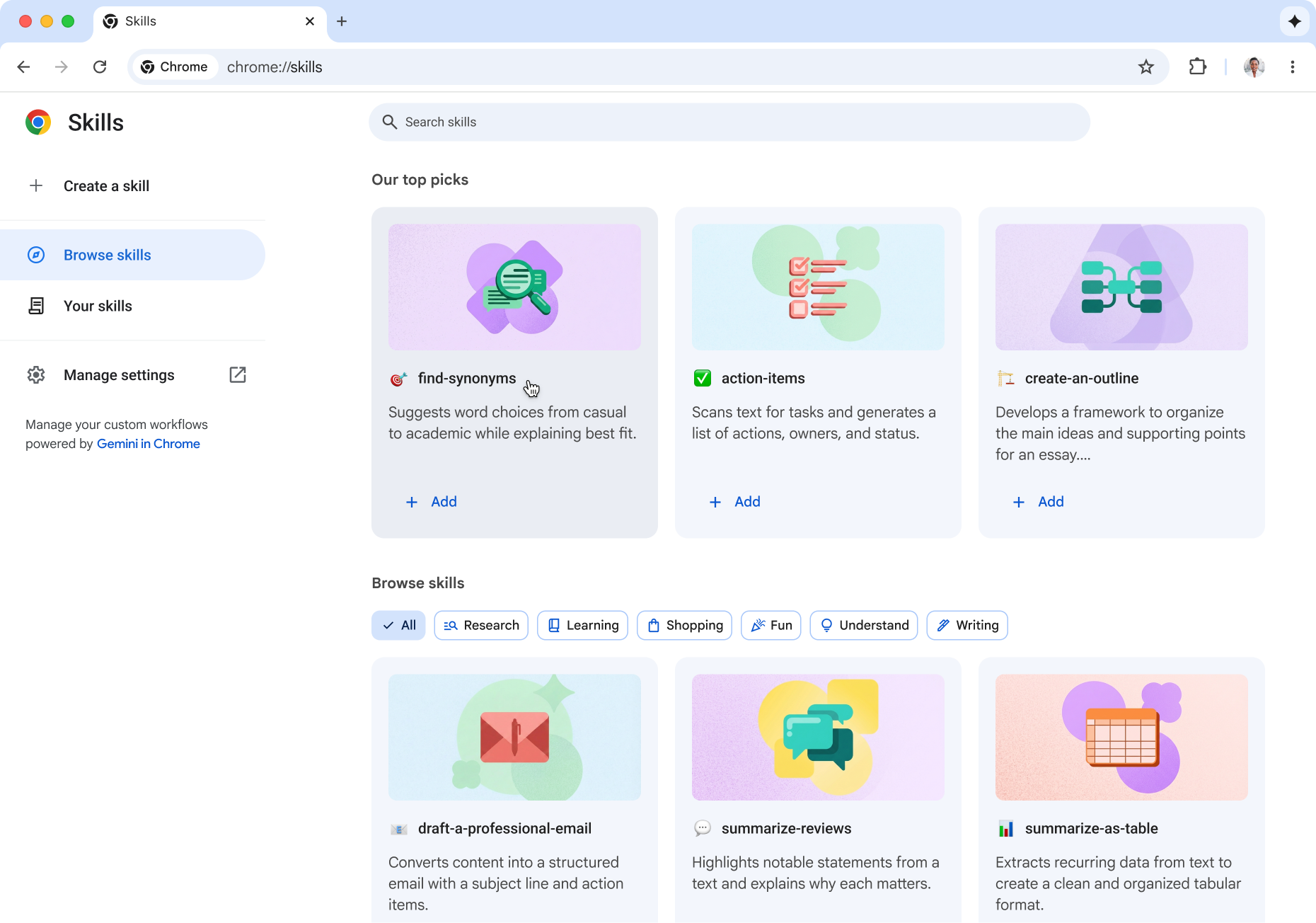
Aby znaleźć swoje umiejętności, na pasku adresu wpisz chrome://skills lub w menu z 3 kropkami w Chrome wybierz Rozszerzenia i umiejętności > Zarządzaj umiejętnościami. Możesz tam importować, edytować i pobierać umiejętności.
Importowanie umiejętności
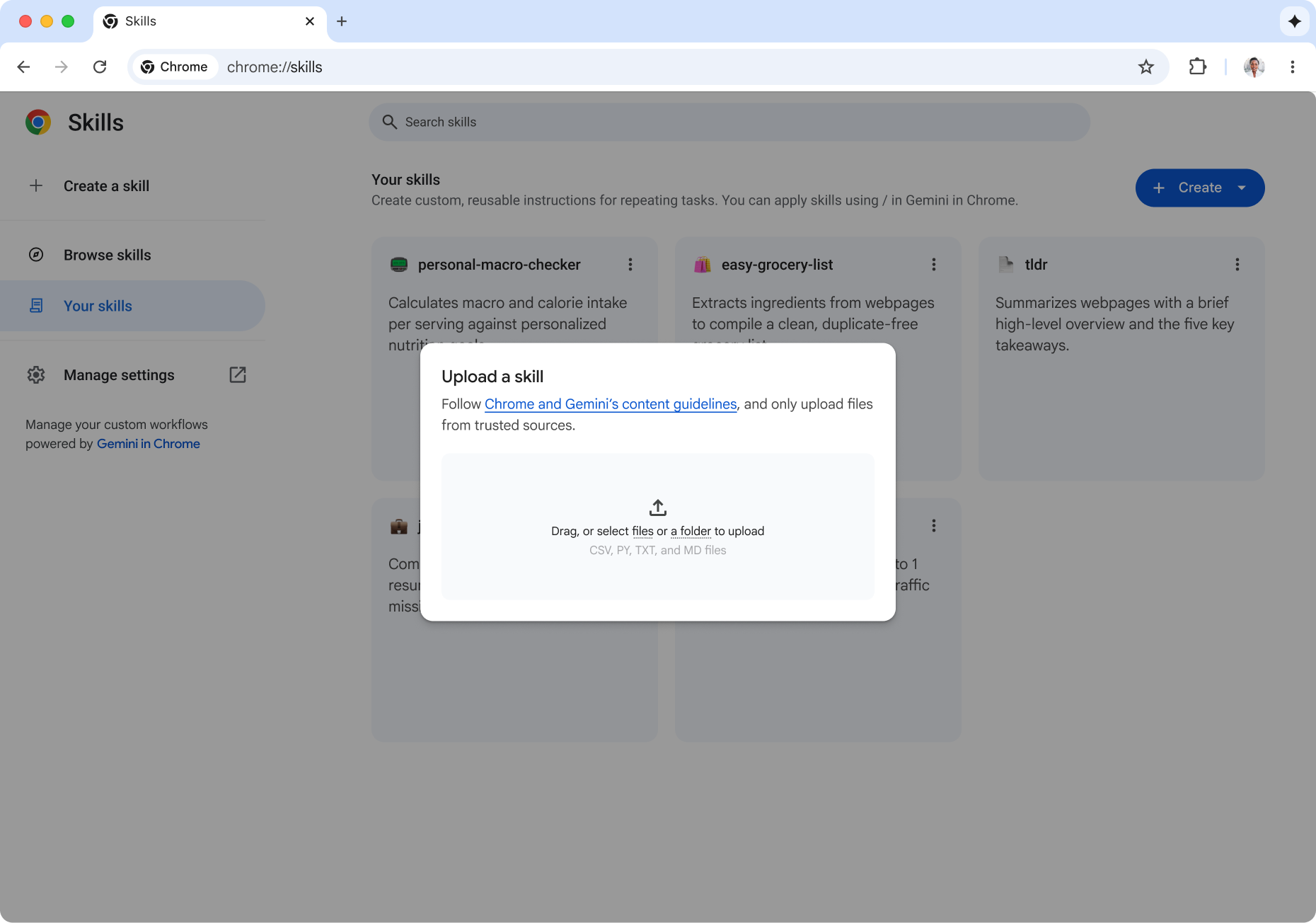
Na stronie chrome://skills kliknij Utwórz > Prześlij plik, a następnie wybierz plik SKILL.md, folder umiejętności lub plik ZIP.
Edytowanie umiejętności
Zmień SKILL.md bezpośrednio w Chrome.
Pobieranie umiejętności
użyć go w innym narzędziu, które obsługuje ten format.
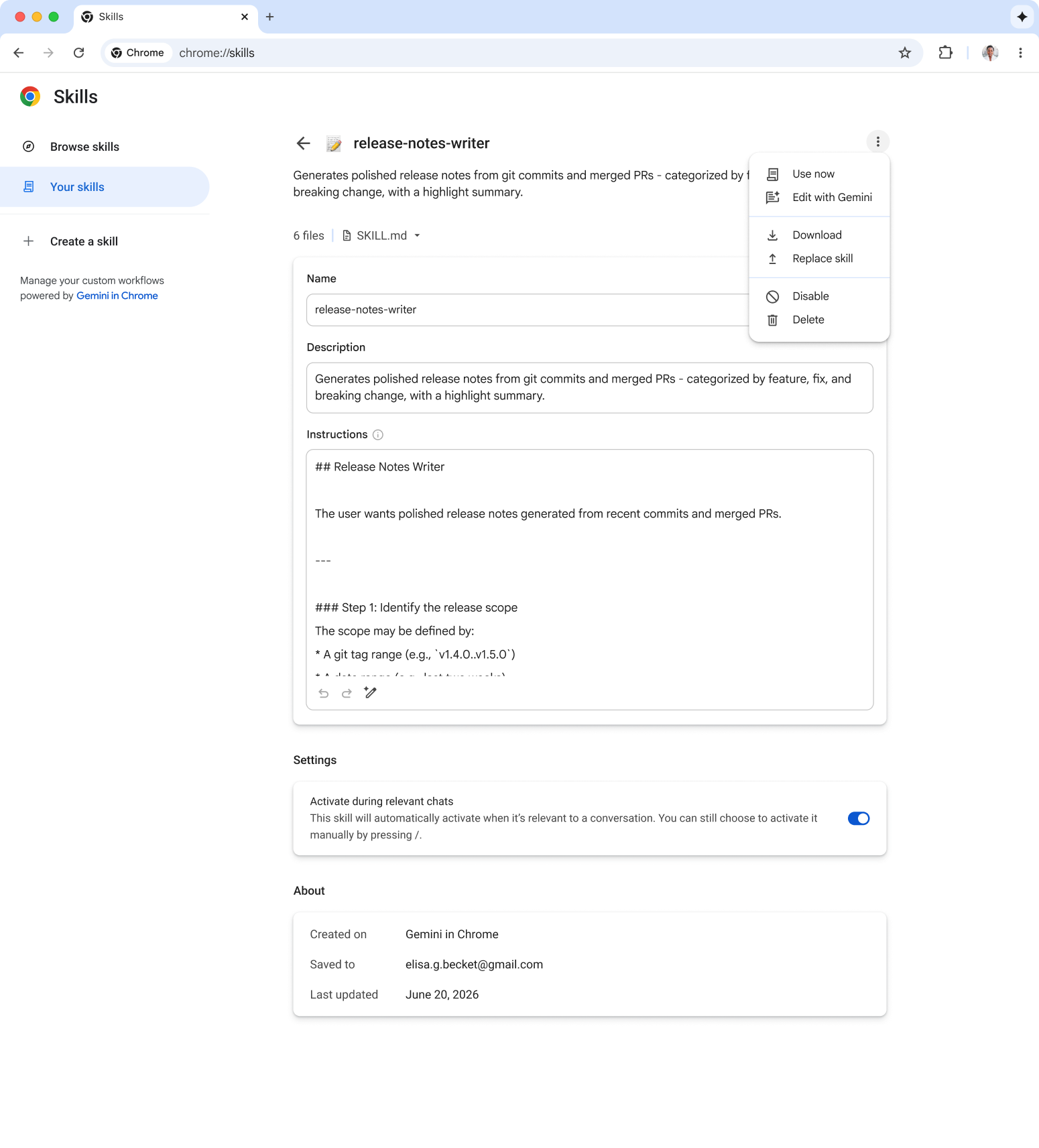
Jeśli umiejętności zostały zapisane przed tą aktualizacją, Chrome użyje AI, aby dodać krótki opis. Dzięki temu Gemini będzie wiedzieć, do czego służy i kiedy jej używać. W każdej chwili możesz je sprawdzić i edytować.
Pierwsze kroki z umiejętnościami agentów w Gemini w Chrome
Niezależnie od tego, jakie zadania powtarzasz w internecie, takie jak sprawdzanie aktywnych stron przejściowych czy przekształcanie zamkniętych problemów w informacje o wersji, umiejętności agenta w Gemini w Chrome umożliwiają wykonywanie złożonych procesów bez powtarzania ręcznego wpisywania promptów. Przejrzyj bibliotekę umiejętności, utwórz własne lub zaimportuj je.