


Publicado em: 17 de novembro de 2026
Com um lançamento gradual no Chrome 157, o Gemini no Chrome agora é compatível com a especificação aberta de habilidades de agente SKILL.md e com a importação de habilidades de agente de outras ferramentas que usam esse formato.
Se você já escreve arquivos SKILL.md para outras ferramentas, pode importá-los para o
Chrome. Se não, este artigo explica como as habilidades funcionam, como o Chrome as usa
e como escrever habilidades que funcionam bem no Chrome.
O que são habilidades
As habilidades do Gemini no Chrome são pacotes de instruções reutilizáveis que podem conter
fluxos de trabalho complexos de várias etapas e arquivos de referência. No mínimo, uma habilidade consiste
em uma pasta com um arquivo SKILL.md que inclui metadados e instruções sobre
como realizar uma tarefa.
example-skill/
├── SKILL.md          # Required: metadata + instructions
├── references/       # Optional: documentation
├── assets/           # Optional: templates, resources
└── ...               # Any additional files or directories
As habilidades no Chrome funcionam com o contexto da página em que você está e com as guias que compartilha. O Gemini pode usar essas habilidades automaticamente no contexto relevante ou você pode invocá-las manualmente com o comando de barra (/) ou o menu de chat.
Casos de uso
Combinar instruções do SKILL.md, arquivos de referência ou modelos anexados e
o contexto da guia do Chrome pode transformar tarefas repetitivas do navegador em fluxos de trabalho de uma única etapa.
Confira alguns casos de uso:
- Gerar notas da versão ou registros de alterações em HTML com base em modelos.
- Audite especificações, rascunhos e páginas de interface de acordo com as listas de verificação da equipe.
- Sintetize pesquisas de várias guias em um resumo semanal recorrente.
- Escreva respostas, documentos e postagens com sua voz autêntica.
Veja um exemplo: a habilidade release-notes-writer, que transforma uma lista de problemas resolvidos em notas da versão.
Pasta de habilidades:
release-notes-writer/
├── SKILL.md
├── release-notes.md
└── style-guide.pdf
Arquivo SKILL.md:
---
name: release-notes-writer
description: Writes release notes from a list of closed issues or merged changes, using the team's HTML template and style guide. Use when the user asks what changed in a release, milestone, or sprint, or asks for a changelog.
---

# Release notes writer

1. Read the issues or changes on the current page and any shared tabs.
2. Group them into: New features, Improvements, Bug fixes.
3. Leave out internal-only changes (refactors, test fixes, dependency bumps).
4. Write one line per item, following style-guide.pdf.
5. Return the result as HTML using the structure in release-notes.md.

## Common mistakes

- Don't copy issue titles word for word. Rewrite them for the reader.
- Don't include issue IDs unless the template has a place for them.
Se você salvou a habilidade, não precisa executá-la explicitamente todas as vezes. Na próxima vez que você estiver visualizando um marco ou uma lista de problemas resolvidos no seu Issue Tracker, pergunte ao Gemini: "O que mudou esta semana?". Se o Gemini decidir que a habilidade se encaixa na sua solicitação, ele vai aplicá-la: vai ler os problemas na página e retornar as notas da versão no seu modelo.
O que o Chrome aceita
Formato SKILL.md
Embora a especificação de habilidades do agente seja mais extensa, o Gemini no Chrome só oferece suporte ao seguinte:
| Campo | Obrigatório | Restrições |
|---|---|---|
| nome | Sim | Até 64 caracteres. Letras minúsculas, números e hifens. Não pode começar nem terminar com um hífen. |
| descrição | Sim | Até 1.024 caracteres. Informa o que a habilidade faz e quando usá-la. |
| metadados | Não | Um mapa de chaves de string para valores de string. |
Outros campos na especificação, como licença, são removidos quando você importa uma habilidade.
Estrutura do diretório
As habilidades podem ser implantadas como um único arquivo independente ou como um pacote de vários recursos. Para fluxos de trabalho mais complexos, o Chrome oferece suporte a subpastas aninhadas no diretório de habilidades.
Arquivos de referência
- Modelos de texto estruturado,
.htmle.md, renderizados no Modo Editor com destaque de sintaxe com base no estilo de código do assistente de IA do Chrome DevTools. - Arquivos
pdf,csvetxt, como listas de verificação, guias de estilo ou amostras de escrita.
Limites
O Chrome aceita até 100 habilidades ativas por vez.
Sem suporte
Scripts e arquivos de código não são aceitos. As habilidades no Chrome só podem conter
instruções e arquivos de referência. Não é possível fazer upload de habilidades que contêm arquivos de script executáveis (como .js ou .py).
Como o Chrome usa uma habilidade
O Gemini no Chrome não carrega todas as habilidades para cada comando. Ele lê uma habilidade em três etapas:
- Para cada comando, o Gemini só vê o nome e a descrição das suas habilidades e os usa para decidir se uma delas é adequada.
- Se uma habilidade for adequada, o Gemini vai ler o arquivo
SKILL.mdcompleto. - O Gemini só abre um arquivo de referência quando as instruções exigem isso.
Uma habilidade pode ser executada de duas maneiras:
- Automaticamente: se o comando e o contexto de uma página forem relevantes para a descrição de uma habilidade, o Gemini vai usá-la. O Gemini usa no máximo uma habilidade por solicitação.
- Manualmente: digite uma barra (/) ou clique no sinal de adição (+) no painel lateral do Gemini e selecione a habilidade.
Enquanto a resposta é gerada, um rótulo no painel lateral mostra o nome da habilidade. Cada habilidade é verificada quanto à segurança quando você a salva ou importa.
Práticas recomendadas para escrever habilidades que funcionam bem no Chrome
- Coloque o acionador na descrição: a descrição é tudo o que o Gemini vê ao decidir se vai usar uma habilidade. Diga o que a habilidade faz e quando usá-la ("Use quando o usuário pedir…"). Uma descrição vaga significa que a habilidade não será executada quando você esperar.
- Escreva para um tipo de tarefa, não para uma tarefa específica: "Escreva notas da versão de qualquer lista de problemas encerrados" é reutilizável. "Escreva as notas da versão para a versão 4.2" não é.
- Escrever para a página: uma habilidade no Chrome funciona na página atual e nas guias compartilhadas. Diga ao Gemini o que procurar ("os problemas listados na página"), não onde ir para encontrá-los.
- Seja breve: liste as etapas, o formato de saída e os erros a serem evitados. Mova materiais longos, como um guia de estilo completo, para um arquivo de referência.
Para mais orientações, consulte Escrever habilidades eficazes para os apps do Gemini. Esse artigo foi escrito para o app do Gemini, então alguns recursos mencionados não estão disponíveis no Chrome.
Criar, importar, editar e baixar habilidades
Criar habilidades
Há algumas maneiras de criar uma habilidade:
- Converse com o Gemini: no Gemini no Chrome, descreva uma tarefa que você repete e peça ao Gemini para criar uma habilidade para ela. O Gemini cria e salva a habilidade, e você pode revisar e editar quando quiser.
- Escrever uma habilidade do zero: crie uma pasta com um arquivo
SKILL.mdcontendo metadados e instruções, além de arquivos ou modelos de referência opcionais, e importe-a para o Chrome. - Começar pela biblioteca: acesse chrome://skills, escolha uma habilidade pronta e personalize-a.
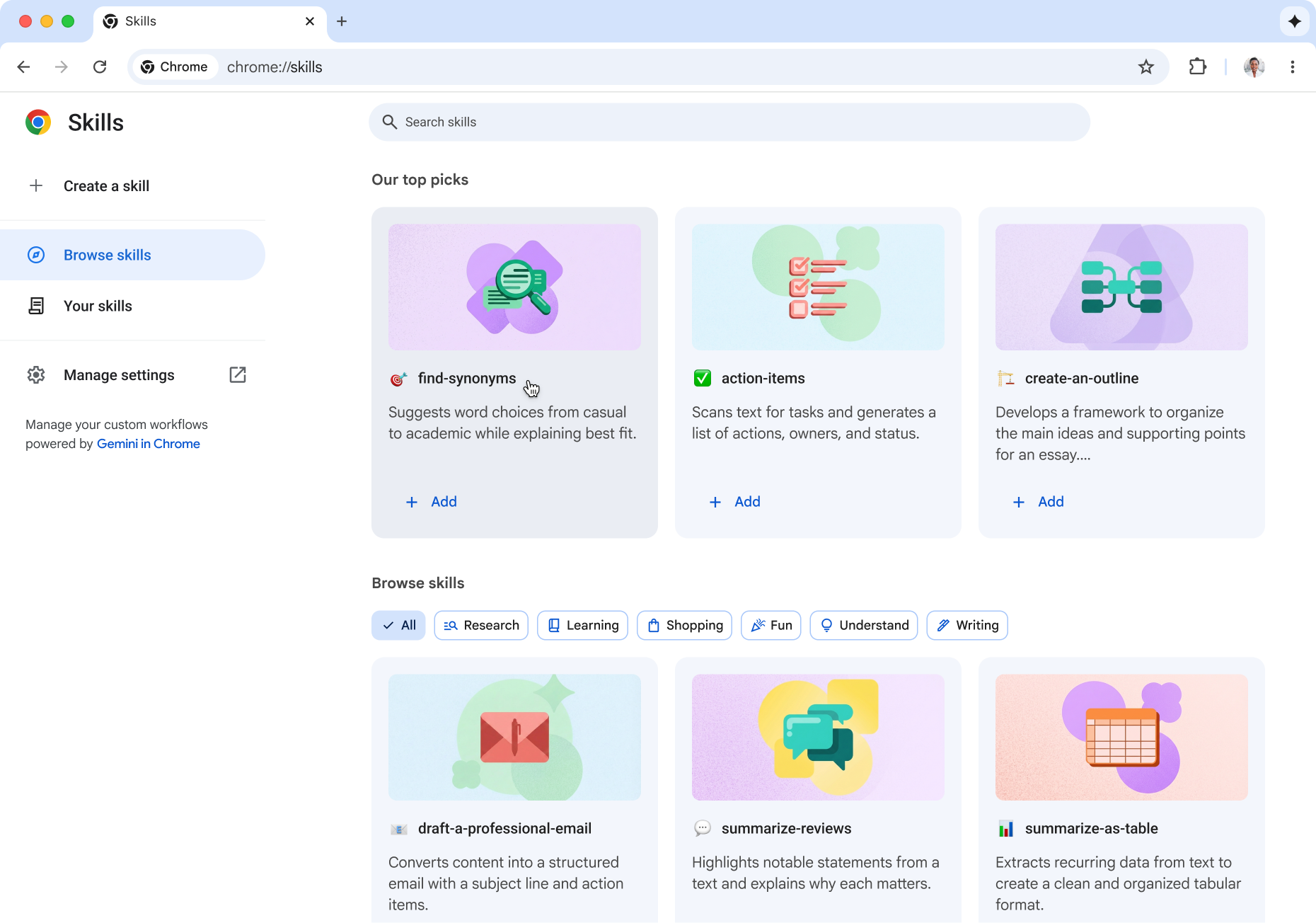
Para encontrar suas habilidades, digite chrome://skills na barra de endereço ou, no menu de três pontos do Chrome, selecione Extensões e habilidades > Gerenciar habilidades. Lá, você pode importar, editar e baixar habilidades.
Importar habilidades
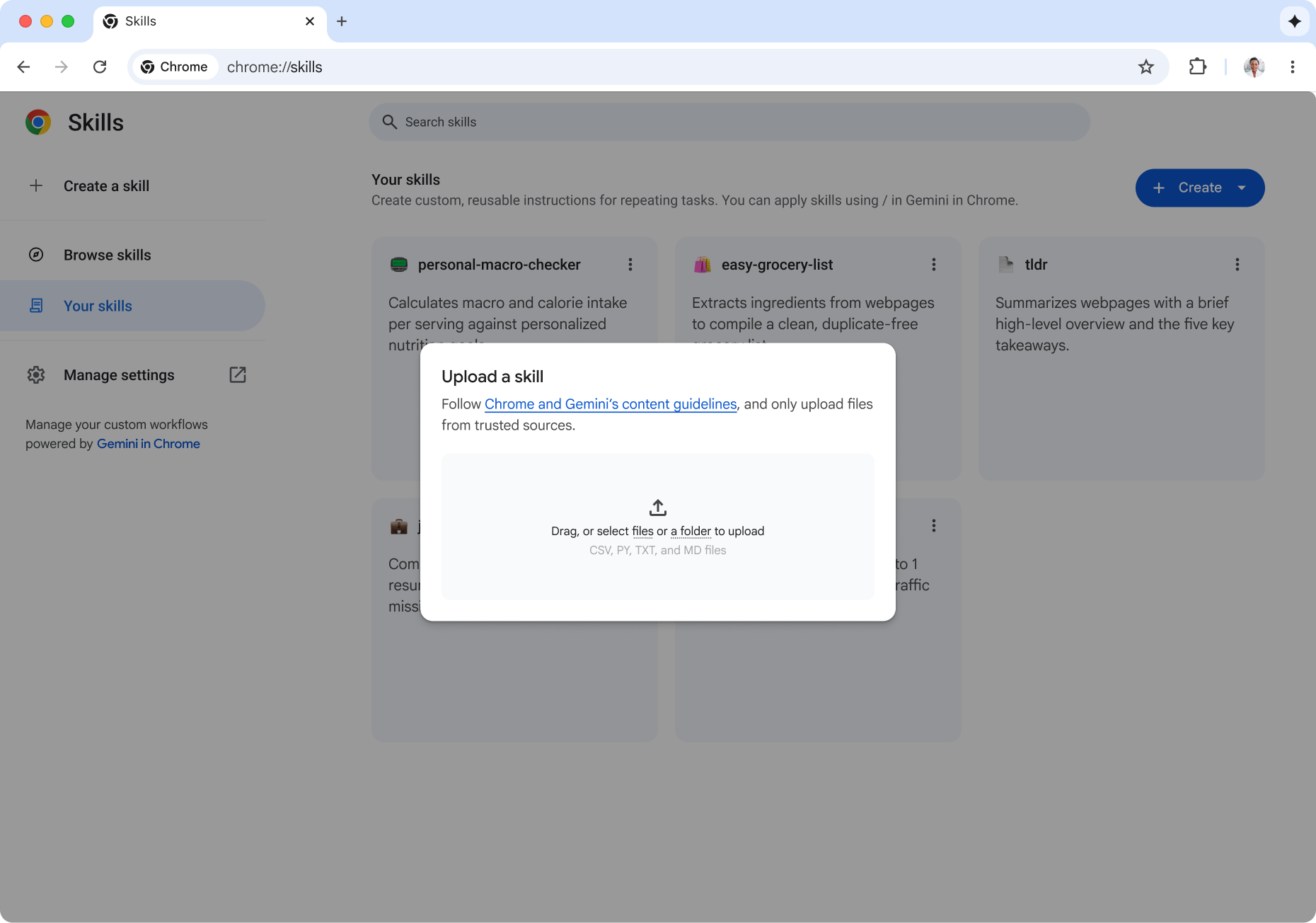
Em chrome://skills, clique em Criar > Fazer upload de arquivo e selecione um arquivo SKILL.md, uma
pasta de habilidades ou um arquivo ZIP.
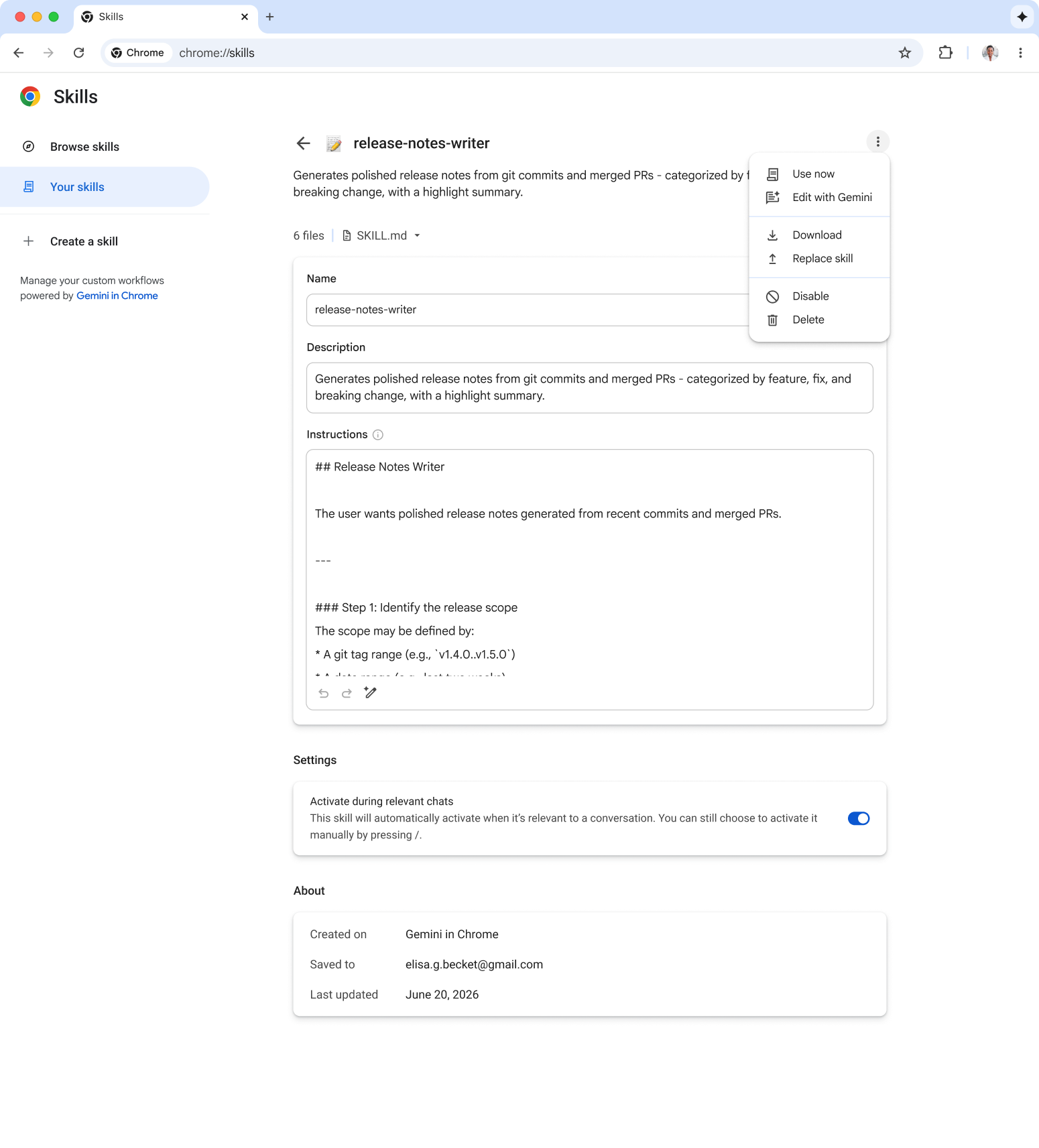
Editar habilidades
Mude o SKILL.md diretamente no Chrome.
Baixar habilidades
Use-o em outra ferramenta que aceite o formato.
Se você salvou habilidades antes dessa atualização, o Chrome vai usar a IA para adicionar uma breve descrição. Assim, o Gemini sabe para que ela serve e quando usá-la. É possível revisar e editar essas descrições a qualquer momento.
Começar a usar as habilidades de agente no Gemini no Chrome
Não importa quais tarefas você repete na Web, como auditar páginas de teste em tempo real ou transformar problemas resolvidos em notas da versão, as habilidades de agente do Gemini no Chrome permitem executar fluxos de trabalho complexos sem comandos manuais repetitivos. Confira a biblioteca de habilidades hoje mesmo, crie ou importe as suas!