Pubblicato: 12 dicembre 2025, ultimo aggiornamento: 16 gennaio 2026
Utilizza la scheda Condizioni richiesta per bloccare URL specifici o applicare profili di limitazione della rete personalizzati a singole risorse.
Panoramica
In precedenza, Chrome DevTools ti consentiva di limitare le condizioni di rete a livello globale per l'intera sessione (interessando tutte le richieste) o di bloccare completamente richieste specifiche. Tuttavia, testare il modo in cui l'applicazione gestisce risorse lente specifiche, ad esempio un'API di terze parti che ha problemi di latenza o il caricamento di un'immagine hero di grandi dimensioni su una connessione lenta, era difficile senza rallentare l'intera pagina.
A partire da Chrome 145, DevTools ora supporta la limitazione individuale delle richieste. Puoi scegliere singole richieste di rete a cui applicare condizioni di rete specifiche, oltre alla funzionalità esistente per bloccarle. Questa funzionalità sposta le funzionalità precedentemente disponibili nel riquadro "Blocco richieste di rete" in un nuovo riquadro Condizioni richiesta più completo. Questa funzionalità è più precisa e consente di eseguire il debug più rapidamente, rallentando solo le risorse richieste e non l'intero sito.
Limitare o bloccare una richiesta
Per bloccare o limitare una risorsa specifica, fai clic con il tasto destro del mouse su una richiesta nel riquadro Rete e seleziona Blocca richiesta o Limita richiesta per l'URL esatto o l'intero dominio. Questa azione apre automaticamente il riquadro Condizioni della richiesta, crea una nuova regola per la voce e applica immediatamente i vincoli di rete selezionati.
Riquadro a scomparsa delle condizioni della richiesta
Nel nuovo riquadro Condizioni della richiesta, puoi controllare quali richieste sono interessate e di quanto rallentarle.
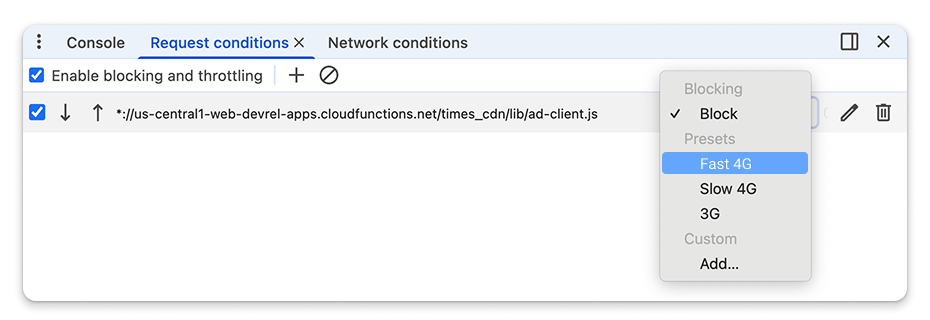
Puoi personalizzare le impostazioni di limitazione selezionando preset standard (come 3G lento) o profili personalizzati e modificare i pattern URL utilizzando caratteri jolly (*) per applicare queste condizioni a risorse dinamiche specifiche o gruppi di richieste.
Se una richiesta corrisponde a più pattern, DevTools applica la prima regola trovata. Puoi controllare questa precedenza utilizzando i pulsanti freccia nel riquadro per spostare le regole con priorità elevata nella parte superiore dell'elenco.
Comprendere quali richieste vengono limitate o bloccate
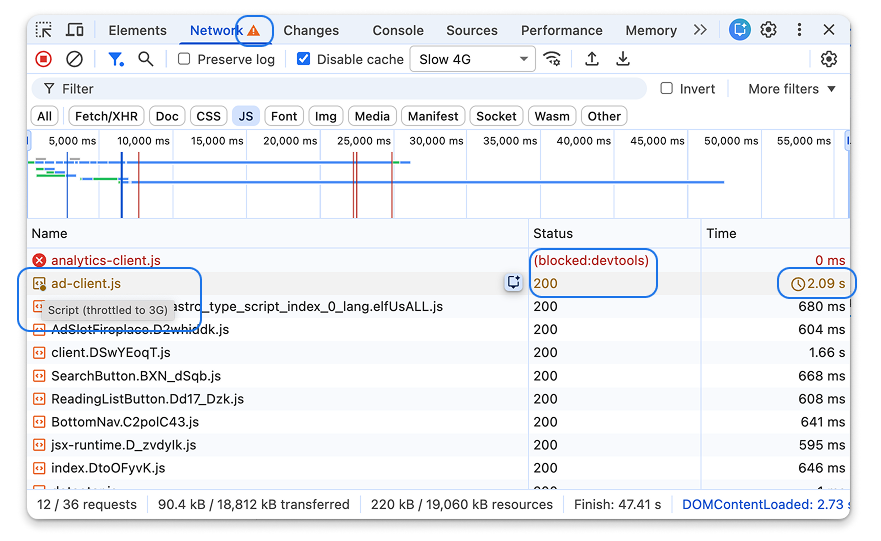
È essenziale distinguere tra le richieste che sono naturalmente lente e quelle che vengono limitate artificialmente da DevTools. Quando ricarichi la pagina, vengono applicate le nuove regole di limitazione. Puoi individuare facilmente le richieste interessate nel riquadro Rete:
- Le richieste bloccate vengono visualizzate in rosso e lo stato è
(blocked:devtools)nella colonna Stato. - Le richieste limitate vengono visualizzate in giallo o oro e hanno un'icona a forma di orologio nella colonna Ora. Puoi passare il mouse sopra l'icona per vedere esattamente quale condizione di rete viene applicata. Queste informazioni sono visibili anche nel riquadro secondario Tempi.
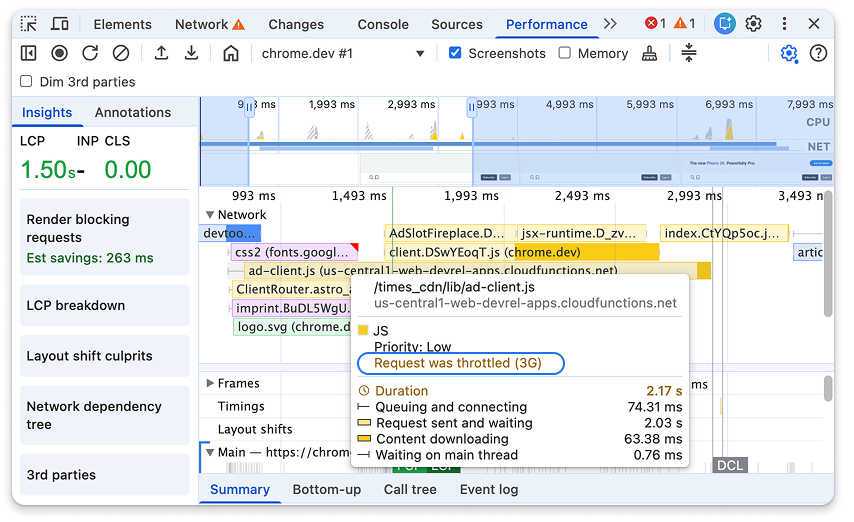
La limitazione delle richieste può influire sul rendimento della pagina. Quando registri un profilo delle prestazioni, puoi passare il mouse sopra la richiesta nella traccia di rete per visualizzare una descrizione comando che descrive in dettaglio le condizioni di rete applicate.