Data publikacji: 12 grudnia 2025 r., ostatnia aktualizacja: 16 stycznia 2026 r.
Na karcie Warunki żądania możesz blokować konkretne adresy URL lub stosować do poszczególnych zasobów niestandardowe profile ograniczania wykorzystania sieci.
Przegląd
Wcześniej Narzędzia deweloperskie w Chrome umożliwiały ograniczanie warunków sieci globalnie w całej sesji (wpływając na wszystkie żądania) lub całkowite blokowanie określonych żądań. Testowanie sposobu, w jaki aplikacja obsługuje konkretne wolne zasoby, np. interfejs API innej firmy, który ma problemy z opóźnieniami, lub duży obraz główny wczytywany przy wolnym połączeniu, było jednak trudne bez spowalniania całej strony.
Od wersji Chrome 145 narzędzia deweloperskie obsługują ograniczanie przepustowości poszczególnych żądań. Możesz wybrać poszczególne żądania sieciowe, do których chcesz zastosować określone warunki sieciowe, a także zablokować je. Ta funkcja przenosi możliwości, które wcześniej znajdowały się w panelu „Blokowanie żądań sieciowych”, do nowego, bardziej kompleksowego panelu Warunki żądania. Ta funkcja jest bardziej precyzyjna i umożliwia szybsze debugowanie, ponieważ spowalnia tylko żądane zasoby, a nie całą witrynę.
Ograniczanie lub blokowanie żądania
Aby zablokować lub ograniczyć konkretne zasoby, kliknij prawym przyciskiem myszy dowolne żądanie w panelu Sieć i wybierz Zablokuj żądanie lub Ogranicz żądanie dla dokładnego adresu URL lub całej domeny. Ta czynność automatycznie otwiera panel Warunki żądania, tworzy nową regułę dla wpisu i natychmiast stosuje wybrane ograniczenia sieciowe.
Panel warunków żądania
W nowym panelu Warunki żądania możesz określić, których żądań dotyczy spowolnienie i o ile ma ono nastąpić.
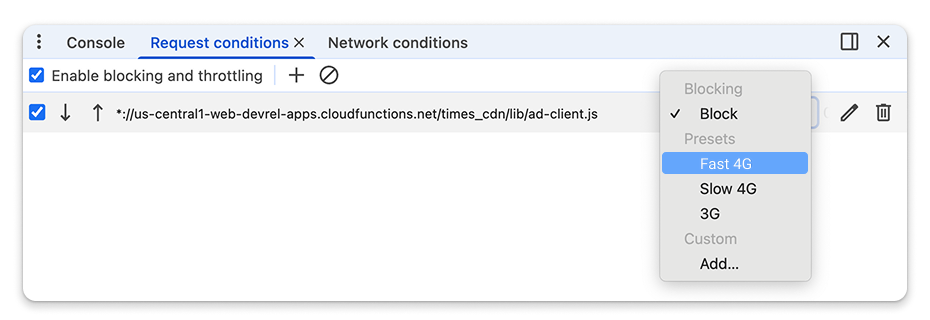
Możesz dostosować ustawienia ograniczania, wybierając standardowe gotowe ustawienia (np. Wolne 3G) lub własne profile niestandardowe, a także edytować wzorce adresów URL za pomocą symboli wieloznacznych (*), aby zastosować te warunki do określonych zasobów dynamicznych lub grup żądań.
Jeśli żądanie pasuje do kilku wzorców, Narzędzia deweloperskie zastosują pierwszą znalezioną regułę. Możesz kontrolować ten priorytet za pomocą przycisków strzałek w szufladzie, aby przenieść reguły o wysokim priorytecie na początek listy.
Sprawdzanie, które żądania są ograniczane lub blokowane
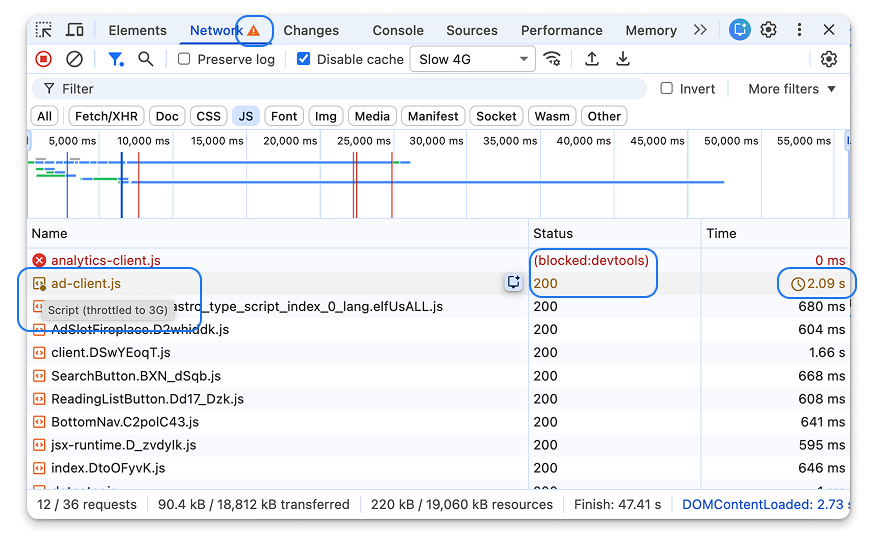
Ważne jest, aby odróżniać żądania, które są naturalnie powolne, od tych, które są sztucznie ograniczane przez Narzędzia deweloperskie. Gdy ponownie załadujesz stronę, zostaną zastosowane nowe reguły ograniczania. W panelu Sieć łatwo rozpoznasz żądania, których dotyczy problem:
- Zablokowane żądania są oznaczone na czerwono, a w kolumnie Stan widnieje symbol
(blocked:devtools). - Ograniczone żądania są wyświetlane na żółto lub złoto i mają ikonę zegara w kolumnie Czas. Możesz najechać kursorem na ikonę, aby zobaczyć, które warunki sieciowe są stosowane. Jest to też widoczne w podpanelu Czas.
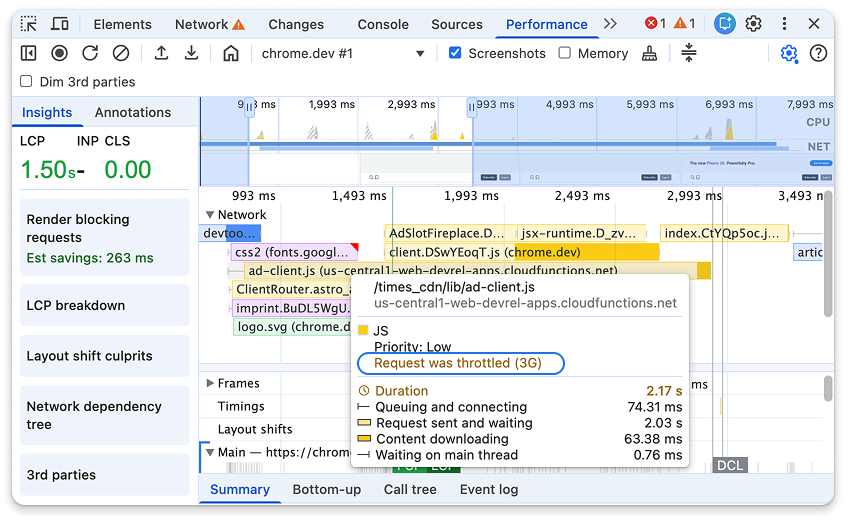
Ograniczanie liczby żądań może wpływać na wydajność strony. Podczas nagrywania profilu wydajności możesz najechać wskaźnikiem myszy na żądanie na ścieżce Sieć, aby wyświetlić etykietkę ze szczegółami zastosowanych warunków sieciowych.