


تاريخ النشر: 18 نوفمبر 2025
اعتبارًا من الإصدار 144 من Chrome، قد يطلب Chrome إذنًا بالوصول إلى موقعك الجغرافي من خلال مربّع حوار نظام التشغيل Windows، حتى بعد أن سمحت لموقع إلكتروني بالاطّلاع على موقعك الجغرافي.
يمنحك هذا التغيير المزيد من التحكّم في بياناتك ويتوافق مع التحسينات الأخيرة على الخصوصية في نظام التشغيل Windows. توضّح هذه المشاركة المزيد من المعلومات حول التغيير في أذونات تحديد الموقع الجغرافي.
ما هي التغييرات التي تم إجراؤها في نظام التشغيل Windows؟
عدّلت Microsoft الطريقة التي يحمي بها نظاما التشغيل Windows 10 وWindows 11 خصوصيتك. كما هو موضّح بالتفصيل في مستندات المطوّرين من Microsoft، يتطلّب Windows الآن أن يحصل أي تطبيق يطلب الوصول إلى خدمات الموقع الجغرافي في Windows على إذنك أولاً من خلال إعداد الموقع الجغرافي الرئيسي على مستوى النظام.
لماذا يطلب Chrome تحديد الموقع الجغرافي لجهازك؟
تطلب العديد من المواقع الإلكترونية، مثل خدمات الخرائط أو الأنشطة التجارية المحلية، إذن الوصول إلى موقعك الجغرافي لتوفير ميزات مفيدة تستند إلى الموقع الجغرافي. عندما يطلب موقع إلكتروني هذه المعلومات، يحوّل Chrome الطلب إليك ويسمح لك باتّخاذ القرار. لتنفيذ الطلبات التي توافق عليها، يحتاج Chrome إلى طلب الموقع الجغرافي لجهازك من نظام التشغيل Windows. يسمح منح هذا الإذن على مستوى النظام لمتصفّح Chrome بتقديم معلومات الموقع الجغرافي من نظام التشغيل Windows إلى المواقع الإلكترونية التي تثق بها.
مستوى جديد من التحكّم
بسبب التغيير في نظام التشغيل Windows، أصبحت هناك عملية من خطوتين لمنح إذن الوصول إلى الموقع الجغرافي:
إذن الموقع الإلكتروني: عليك أولاً منح أو رفض طلب موقع إلكتروني محدّد بالوصول إلى موقعك الجغرافي من داخل Chrome. هذا هو طلب الإذن الذي كنت تراه دائمًا.
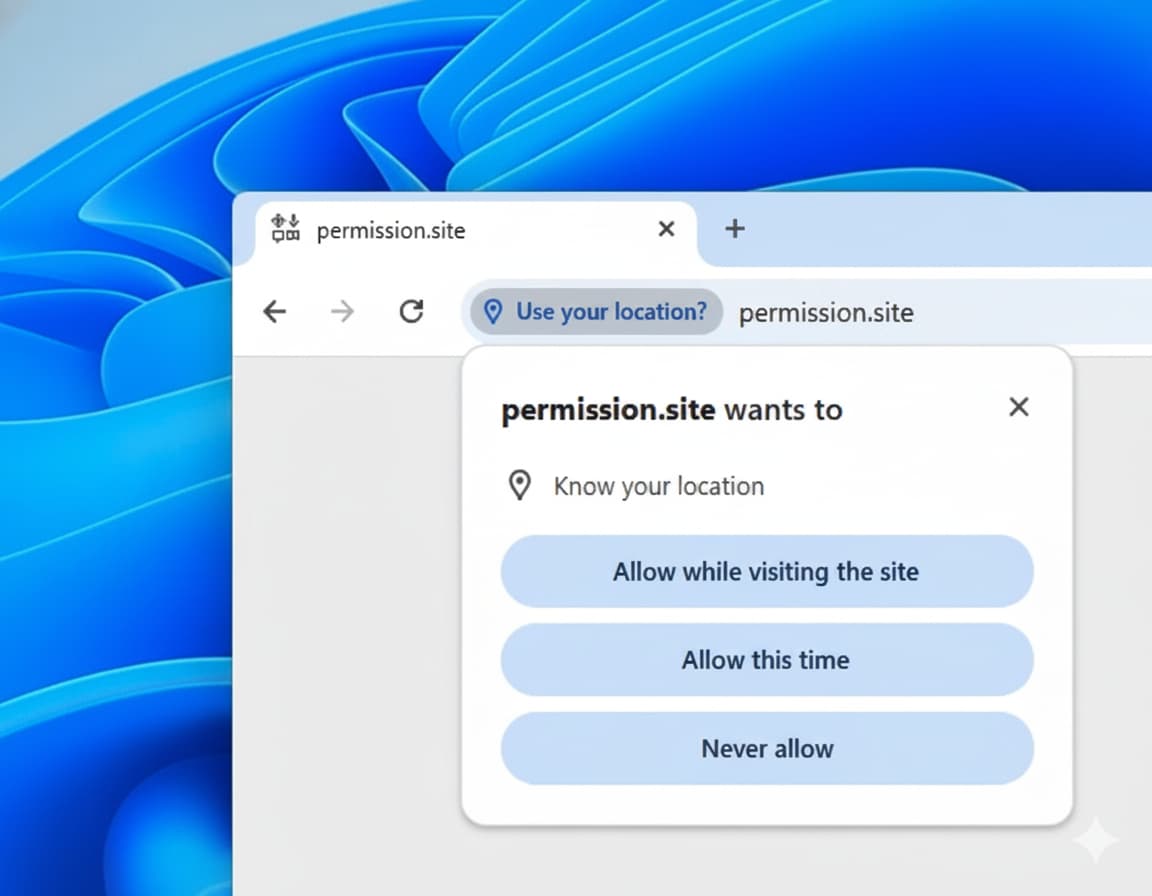
إذن النظام: إذا منحت الموقع الإلكتروني الإذن، سيطلب منك Chrome بعد ذلك الإذن بالوصول إلى الموقع الجغرافي لجهازك على مستوى نظام التشغيل. هذا هو مربّع الحوار الجديد الذي يظهر لك على Windows. يُرجى العِلم أنّ مربّع حوار النظام هذا قد يظهر مرّة واحدة فقط. بعد اتخاذ قرار، يمكنك تغيير هذا الإعداد في أي وقت من خلال إعدادات Windows > الخصوصية والأمان > الموقع الجغرافي.
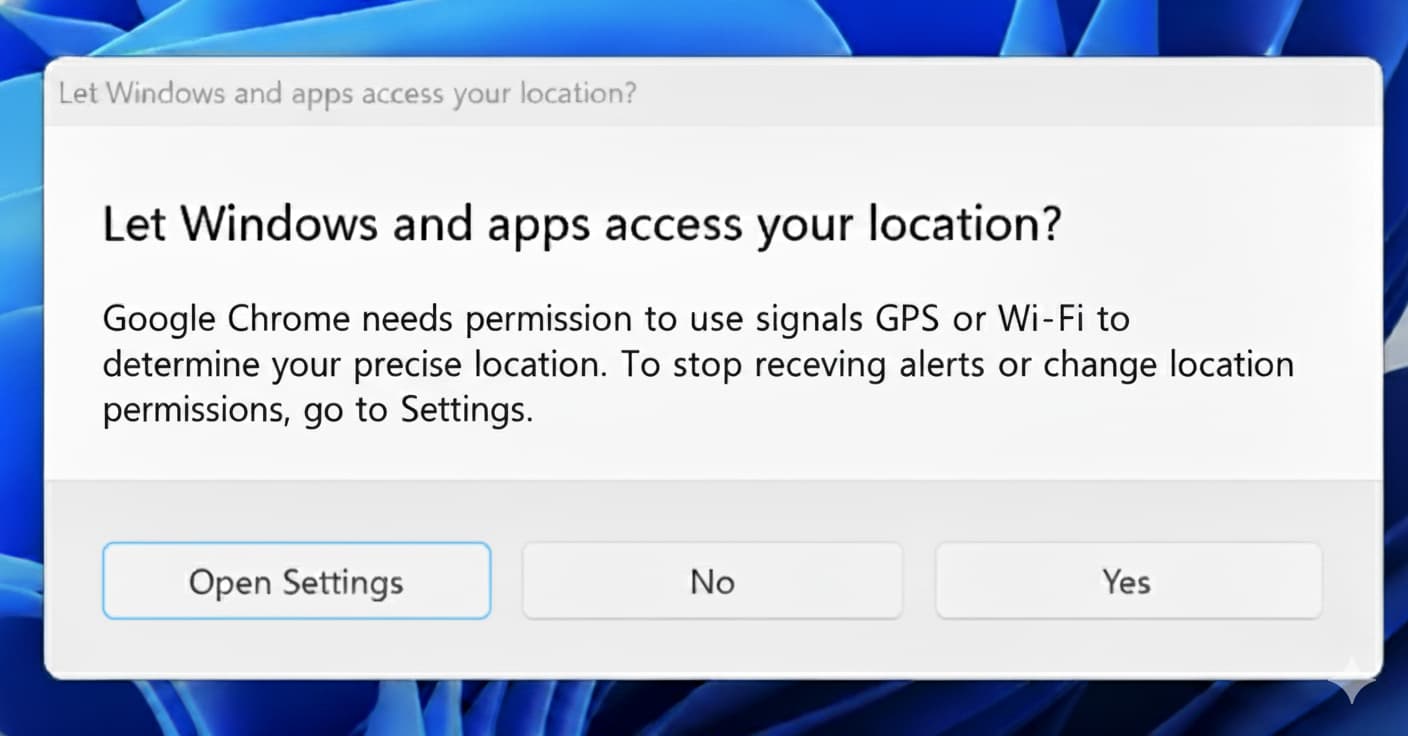
يضمن ذلك ألا تتمكّن المواقع الإلكترونية من تجاوز عناصر التحكّم في الخصوصية في نظامك. يسمح منح هذا الإذن لمتصفّح Chrome بتقديم الموقع الجغرافي الأكثر دقة وموثوقية للمواقع الإلكترونية التي وافقت عليها.
يمكنك التحكّم في الإعدادات في أي وقت
في ما يلي ما يجب تذكُّره:
- القرار النهائي يعود إليك: لن يشارك Chrome موقعك الجغرافي مع أي موقع إلكتروني بدون أن تمنح هذا الموقع الإذن أولاً.
- التحكّم على مستوى النظام: يمنحك هذا التغيير طبقة تحكّم إضافية على مستوى النظام. يمكنك في أي وقت إدارة التطبيقات التي يمكنها الوصول إلى موقعك الجغرافي من خلال إعدادات Windows > الخصوصية والأمان > الموقع الجغرافي.
ونعتقد أنّ هذا التغيير هو خطوة إيجابية نحو تعزيز خصوصية المستخدمين، إذ يمنحك تحكّمًا أكثر دقة ومركزيةً في بياناتك الشخصية.