


Fecha de publicación: 18 de noviembre de 2025
A partir de Chrome 144, es posible que Chrome solicite permiso para acceder a tu ubicación a través de un diálogo del sistema de Windows, incluso después de que hayas permitido que un sitio web vea tu ubicación.
Este cambio te brinda más control sobre tus datos y alinea Chrome con las mejoras de privacidad recientes en el sistema operativo Windows. En esta publicación, se explica más sobre el cambio en los permisos de ubicación.
¿Qué cambió en Windows?
Microsoft actualizó la forma en que Windows 10 y Windows 11 protegen tu privacidad. Como se detalla en la documentación para desarrolladores de Microsoft, Windows ahora requiere que cualquier aplicación que solicite acceso a los servicios de ubicación de Windows primero obtenga tu permiso a través de la configuración de ubicación principal en todo el sistema.
¿Por qué Chrome solicita la ubicación de tu dispositivo?
Muchos sitios web, como los servicios de mapas o las empresas locales, solicitan tu ubicación para proporcionar funciones útiles basadas en la ubicación. Cuando un sitio solicita esta información, Chrome te reenvía esa solicitud y te permite decidir. Para cumplir con las solicitudes que apruebas, Chrome necesita pedirle a Windows la ubicación de tu dispositivo. Si otorgas este permiso a nivel del sistema, Chrome podrá proporcionar información de ubicación de Windows a los sitios web en los que confías.
Un nuevo nivel de control para ti
Debido al cambio en Windows, ahora hay un proceso de dos pasos para otorgar acceso a la ubicación:
Permiso del sitio web: Primero, otorgas o rechazas la solicitud de un sitio web específico para ver tu ubicación desde Chrome. Esta es la solicitud de permiso que siempre viste.
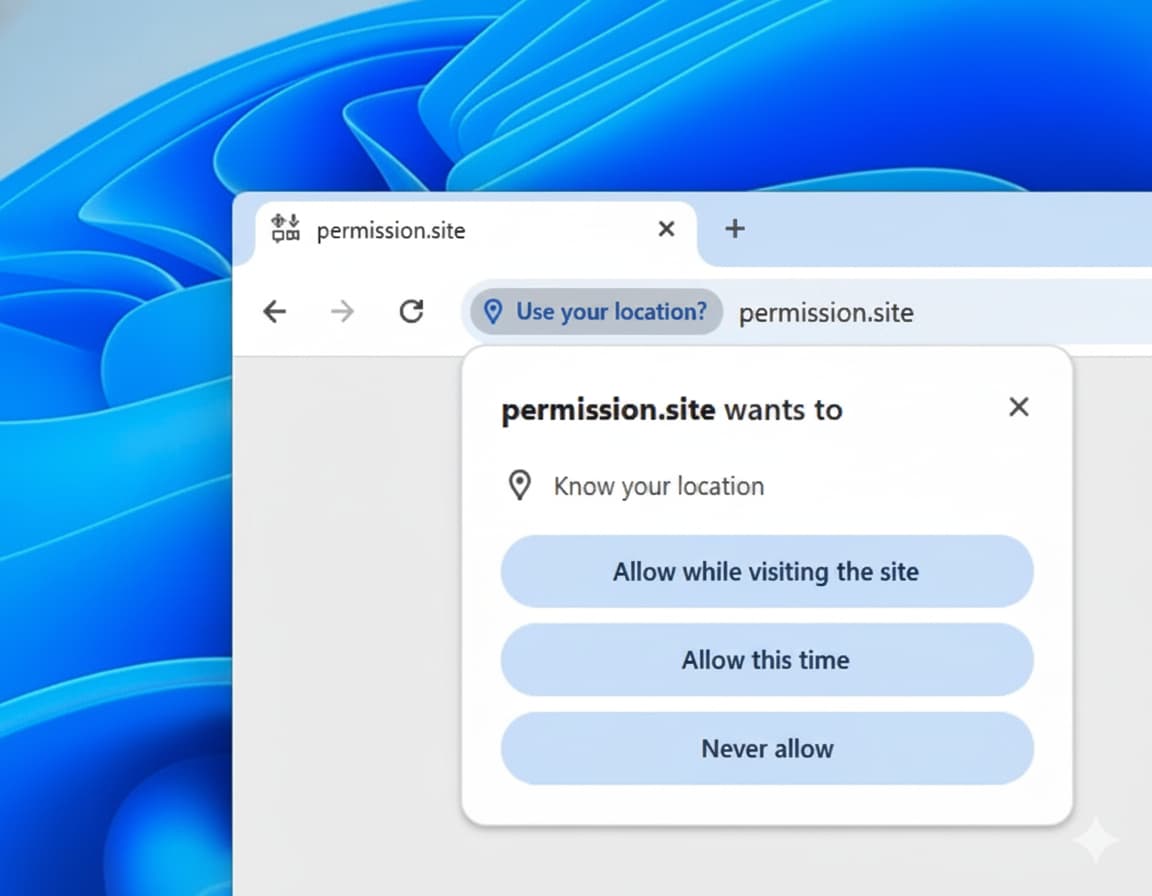
Permiso del sistema: Si otorgas permiso al sitio web, Chrome solicitará permiso para acceder a la ubicación de tu dispositivo a nivel del sistema operativo. Este es el nuevo diálogo de Windows que ves. Ten en cuenta que este diálogo del sistema solo puede aparecer una vez. Después de tomar una decisión, siempre puedes cambiar esta configuración en Configuración de Windows > Privacidad y seguridad > Ubicación.
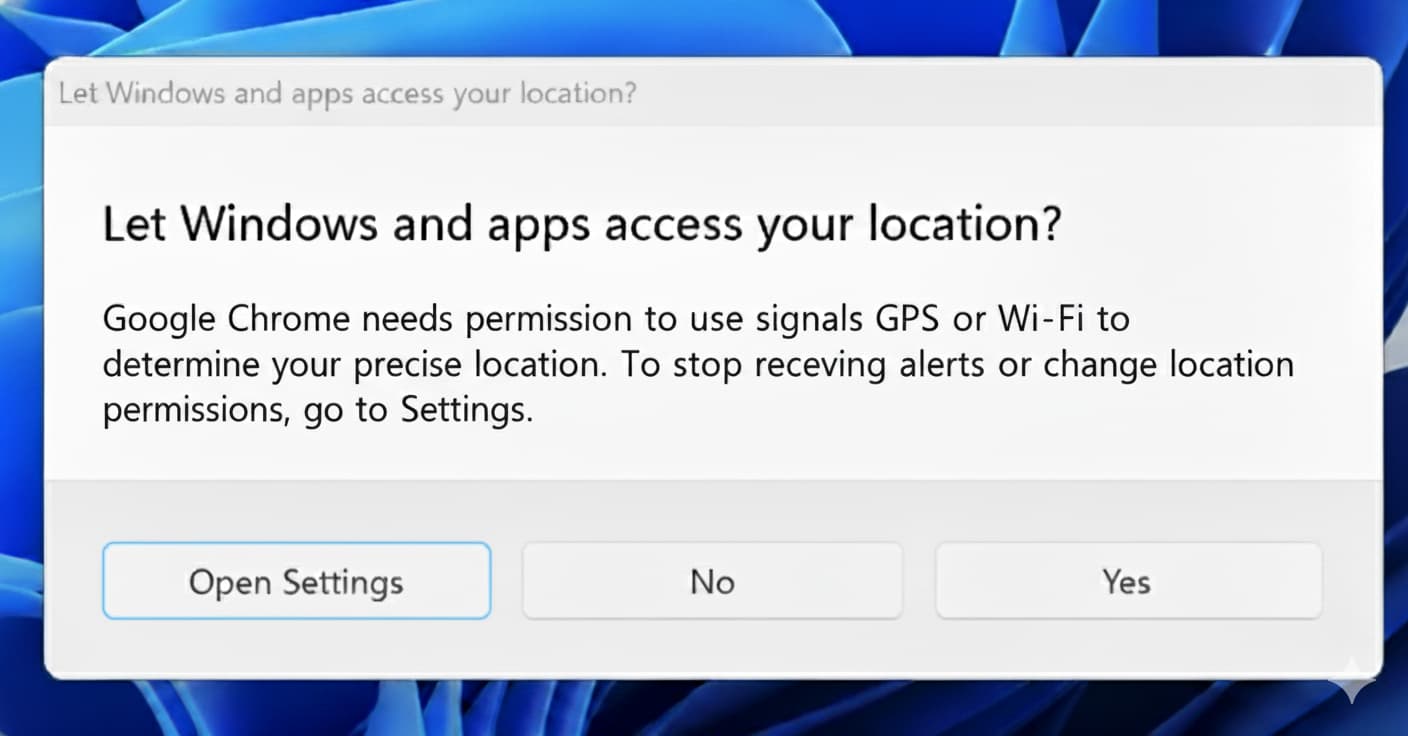
Esto garantiza que los sitios web no puedan omitir los controles de privacidad de tu sistema. Si otorgas este permiso, Chrome podrá proporcionar la ubicación más precisa y confiable a los sitios que aprobaste.
Siempre tienes el control
Recuerda lo siguiente:
- Tienes la última palabra: Chrome nunca compartirá tu ubicación con un sitio web sin que primero le otorgues permiso a ese sitio.
- Control a nivel del sistema: Este cambio te brinda un nivel adicional de control en todo el sistema. Puedes administrar qué aplicaciones tienen acceso a tu ubicación en cualquier momento a través de Configuración de Windows > Privacidad y seguridad > Ubicación.
Creemos que este cambio es un paso positivo para la privacidad del usuario, ya que te brinda un control más detallado y centralizado sobre tus datos personales.