


Ngày xuất bản: 18 tháng 11 năm 2025
Từ Chrome 144, bạn có thể thấy Chrome yêu cầu quyền truy cập vào vị trí của bạn thông qua một hộp thoại hệ thống Windows, ngay cả sau khi bạn cho phép một trang web xem vị trí của bạn.
Thay đổi này giúp bạn kiểm soát dữ liệu của mình hiệu quả hơn và giúp Chrome phù hợp với các điểm cải tiến gần đây về quyền riêng tư trong hệ điều hành Windows. Bài đăng này giải thích thêm về thay đổi đối với quyền truy cập thông tin vị trí.
Những thay đổi trong Windows
Microsoft đã cập nhật cách Windows 10 và Windows 11 bảo vệ quyền riêng tư của bạn. Như được nêu chi tiết trong tài liệu dành cho nhà phát triển của Microsoft, giờ đây, Windows yêu cầu mọi ứng dụng yêu cầu quyền truy cập vào dịch vụ vị trí của Windows trước tiên phải được bạn cho phép thông qua chế độ cài đặt vị trí chính trên toàn hệ thống.
Tại sao Chrome yêu cầu thông tin vị trí của thiết bị?
Nhiều trang web (chẳng hạn như dịch vụ lập bản đồ hoặc doanh nghiệp địa phương) yêu cầu bạn cung cấp thông tin vị trí để cung cấp các tính năng hữu ích dựa trên vị trí. Khi một trang web yêu cầu thông tin này, Chrome sẽ chuyển yêu cầu đó cho bạn và cho phép bạn quyết định. Để thực hiện các yêu cầu mà bạn phê duyệt, Chrome cần yêu cầu Windows cung cấp thông tin vị trí của thiết bị. Khi bạn cấp quyền này ở cấp hệ thống, Chrome có thể cung cấp thông tin vị trí từ Windows cho những trang web mà bạn tin tưởng.
Một lớp kiểm soát mới dành cho bạn
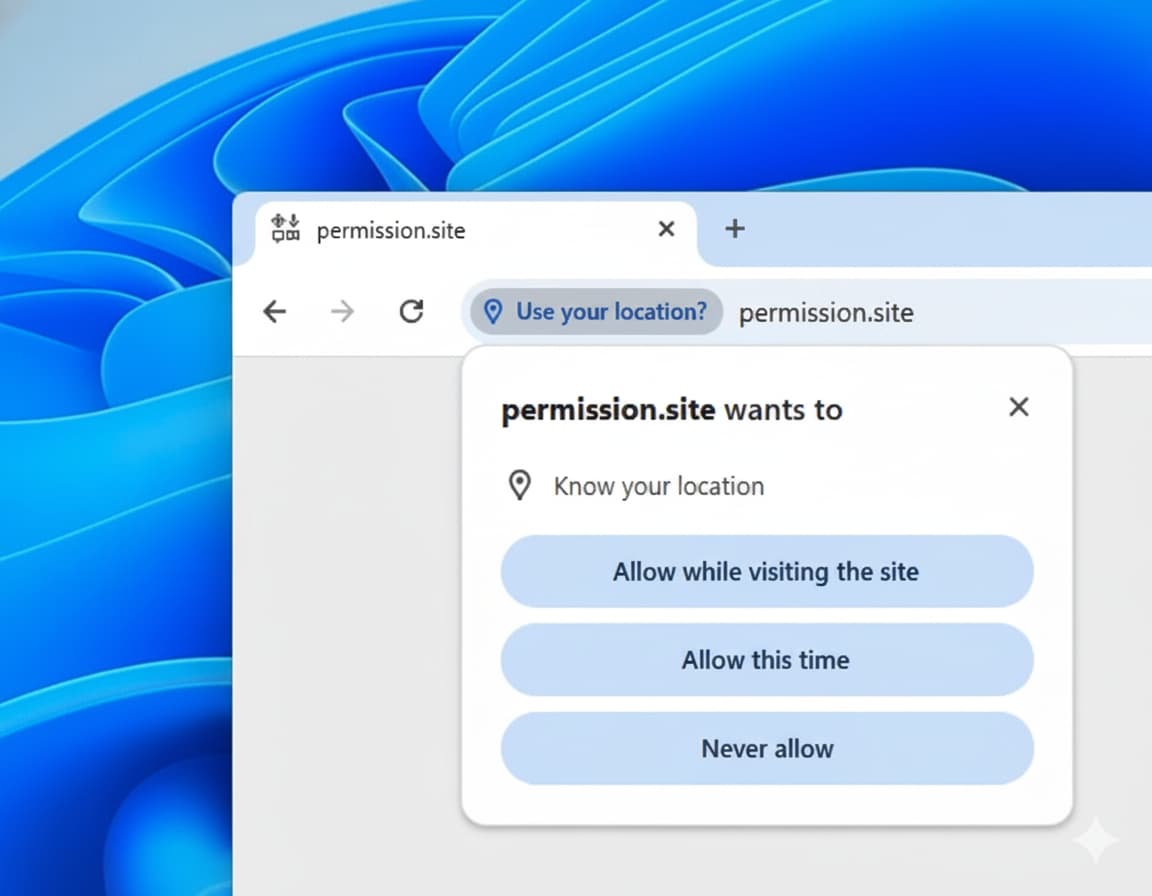
Do thay đổi trong Windows, giờ đây, quy trình cấp quyền truy cập vào thông tin vị trí sẽ có 2 bước:
Quyền truy cập trang web: Trước tiên, bạn cấp hoặc từ chối yêu cầu của một trang web cụ thể để xem vị trí của bạn trong Chrome. Đây là lời nhắc cấp quyền mà bạn vẫn thường thấy.
Quyền của hệ thống: Nếu bạn cấp quyền cho trang web, thì Chrome sẽ yêu cầu quyền truy cập vào thông tin vị trí của thiết bị ở cấp độ hệ điều hành. Đây là hộp thoại mới của Windows mà bạn đang thấy. Xin lưu ý rằng hộp thoại hệ thống này có thể chỉ xuất hiện một lần. Sau khi đưa ra quyết định, bạn luôn có thể thay đổi chế độ cài đặt này trong phần Cài đặt Windows > Quyền riêng tư và bảo mật > Vị trí.
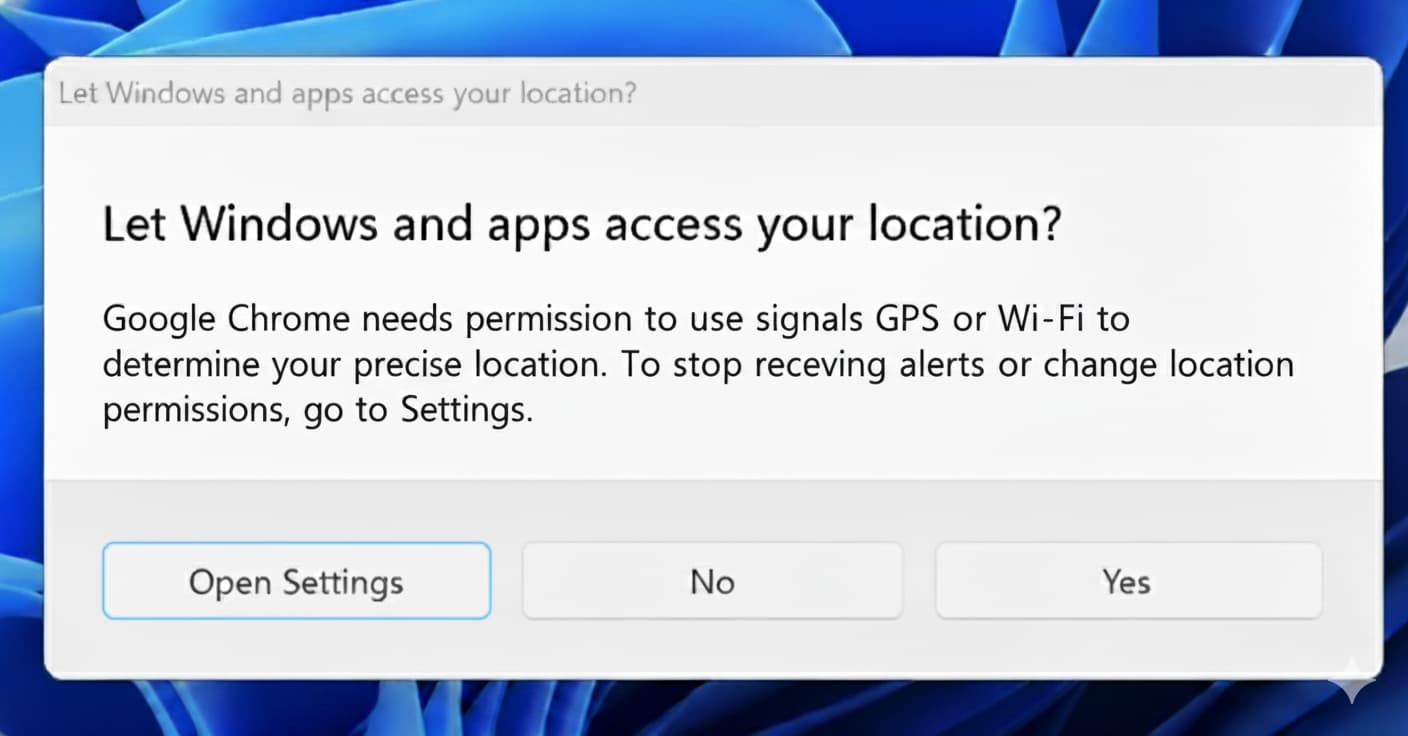
Điều này đảm bảo rằng các trang web không thể bỏ qua chế độ kiểm soát quyền riêng tư của hệ thống. Khi bạn cấp quyền này, Chrome có thể cung cấp thông tin vị trí chính xác và đáng tin cậy nhất cho những trang web mà bạn đã phê duyệt.
Bạn luôn nắm quyền kiểm soát
Sau đây là những điều cần nhớ:
- Bạn có quyền quyết định cuối cùng: Chrome sẽ không bao giờ chia sẻ thông tin vị trí của bạn với một trang web nếu bạn chưa cấp quyền cho trang web đó.
- Quyền kiểm soát ở cấp hệ thống: Thay đổi này giúp bạn có thêm một lớp kiểm soát trên toàn hệ thống. Bạn có thể quản lý những ứng dụng có quyền truy cập vào thông tin vị trí của bạn bất cứ lúc nào thông qua phần Cài đặt Windows > Quyền riêng tư và bảo mật > Vị trí.
Chúng tôi tin rằng thay đổi này là một bước tiến tích cực đối với quyền riêng tư của người dùng, giúp bạn có quyền kiểm soát chi tiết và tập trung hơn đối với dữ liệu cá nhân của mình.