



Опубликовано: 11 декабря 2025 г.
Мы добавили в сервер Chrome DevTools MCP улучшение, о котором просили многие наши пользователи: возможность для агентов разработки напрямую подключаться к активным сессиям браузера.
Благодаря этому усовершенствованию, агенты программирования могут:
- Повторное использование существующей сессии браузера: Представьте, что вы хотите, чтобы ваш агент по программированию исправил проблему, доступ к которой возможен только после авторизации. Теперь ваш агент может напрямую получить доступ к вашей текущей сессии просмотра, не требуя дополнительной авторизации.
- Доступ к активным сеансам отладки: Теперь агенты-программисты могут получать доступ к активным сеансам отладки в пользовательском интерфейсе DevTools. Например, если вы обнаружите сбойный сетевой запрос на панели «Сеть» в Chrome DevTools, выберите запрос и попросите своего агента-программиста исследовать его. То же самое работает и с элементами, выбранными на панели «Элементы». Мы рады этой новой возможности плавно переключаться между ручной и автоматизированной отладкой.
Посмотрите, как это работает:
Функция автоматического подключения — это дополнение к существующим способам подключения Chrome DevTools MCP к экземпляру Chrome. Обратите внимание, что вы по-прежнему можете:
- Запускайте Chrome с пользовательским профилем, специфичным для сервера Chrome DevTools MCP (текущее значение по умолчанию).
- Подключитесь к запущенному экземпляру Chrome, используя удаленный порт отладки.
- Запускайте несколько экземпляров Chrome изолированно, при этом каждый экземпляр должен работать во временном профиле.
Как это работает
В Chrome M144 (в настоящее время в бета-версии) добавлена новая функция, позволяющая серверу Chrome DevTools MCP запрашивать удаленное соединение для отладки. Этот новый процесс основан на существующих возможностях удаленной отладки Chrome . По умолчанию удаленные соединения для отладки в Chrome отключены. Разработчикам необходимо предварительно явно включить эту функцию, перейдя по адресу chrome://inspect#remote-debugging .
Если сервер Chrome DevTools MCP настроен с параметром --autoConnect , он подключится к активному экземпляру Chrome и запросит сеанс удаленной отладки. Во избежание злоупотреблений со стороны злоумышленников, каждый раз, когда сервер Chrome DevTools MCP запрашивает сеанс удаленной отладки, Chrome будет показывать пользователю диалоговое окно с запросом разрешения на проведение сеанса. Кроме того, во время активного сеанса отладки Chrome будет отображать вверху баннер «Chrome управляется автоматизированным тестовым программным обеспечением».
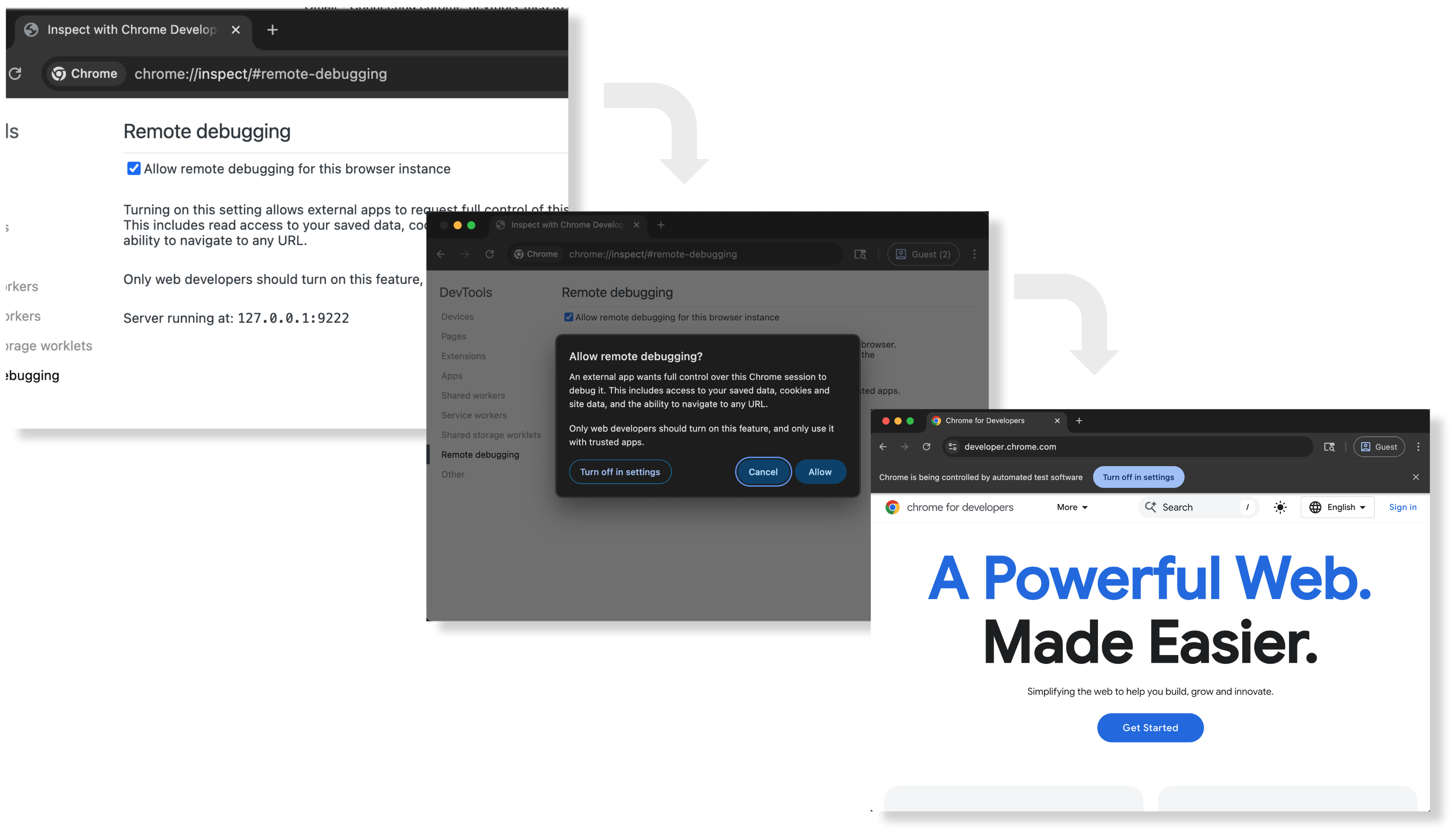
Начать
Чтобы использовать новые возможности удаленной отладки, необходимо сначала включить удаленную отладку в Chrome, а затем настроить сервер Chrome DevTools MCP для использования новой функции автоматического подключения.
Шаг 1: Настройка удаленной отладки в Chrome
В Chrome (>=144) выполните следующие действия для настройки удаленной отладки:
- Чтобы включить удалённую отладку, перейдите по адресу
chrome://inspect/#remote-debugging. - Чтобы разрешить или запретить входящие отладочные соединения, воспользуйтесь диалоговым окном пользовательского интерфейса.
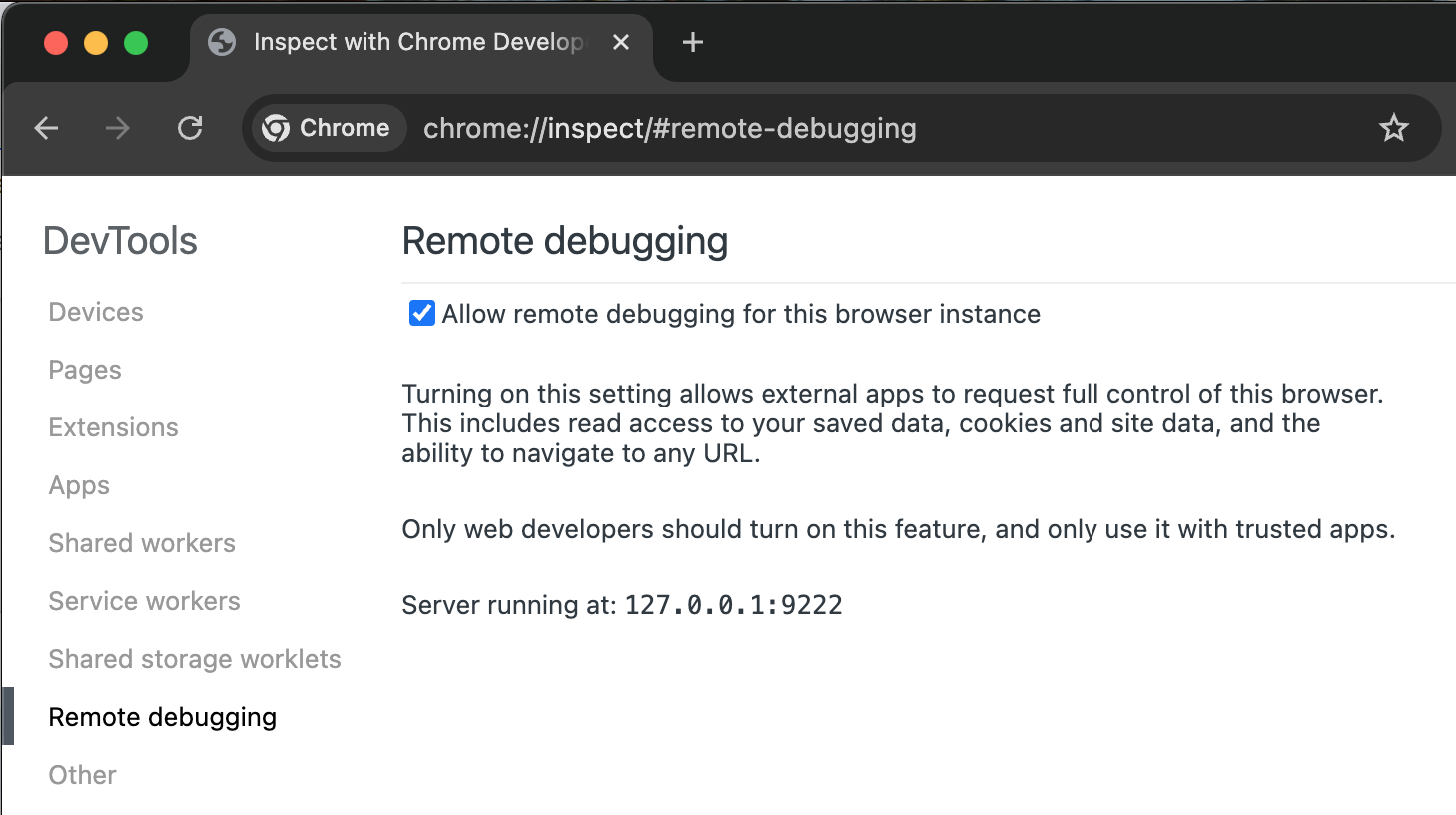
Шаг 2: Настройте сервер Chrome DevTools MCP для автоматического подключения к работающему экземпляру Chrome.
Для подключения сервера chrome-devtools-mcp к запущенному экземпляру Chrome используйте аргумент командной строки --autoConnect для набора серверов MCP.
Приведённый ниже фрагмент кода представляет собой пример конфигурации для gemini-cli:
{
   "mcpServers": {
    "chrome-devtools": {
      "command": "npx",
      "args": [
        "chrome-devtools-mcp@latest",
        "--autoConnect",
        "--channel=beta"
      ]
    }
  }
}
Шаг 3: Проверьте свою конфигурацию.
Теперь откройте gemini-cli и выполните следующую команду:
Check the performance of https://developers.chrome.com
Сервер Chrome DevTools MCP попытается подключиться к запущенному экземпляру Chrome. При этом отобразится диалоговое окно с запросом прав пользователя:
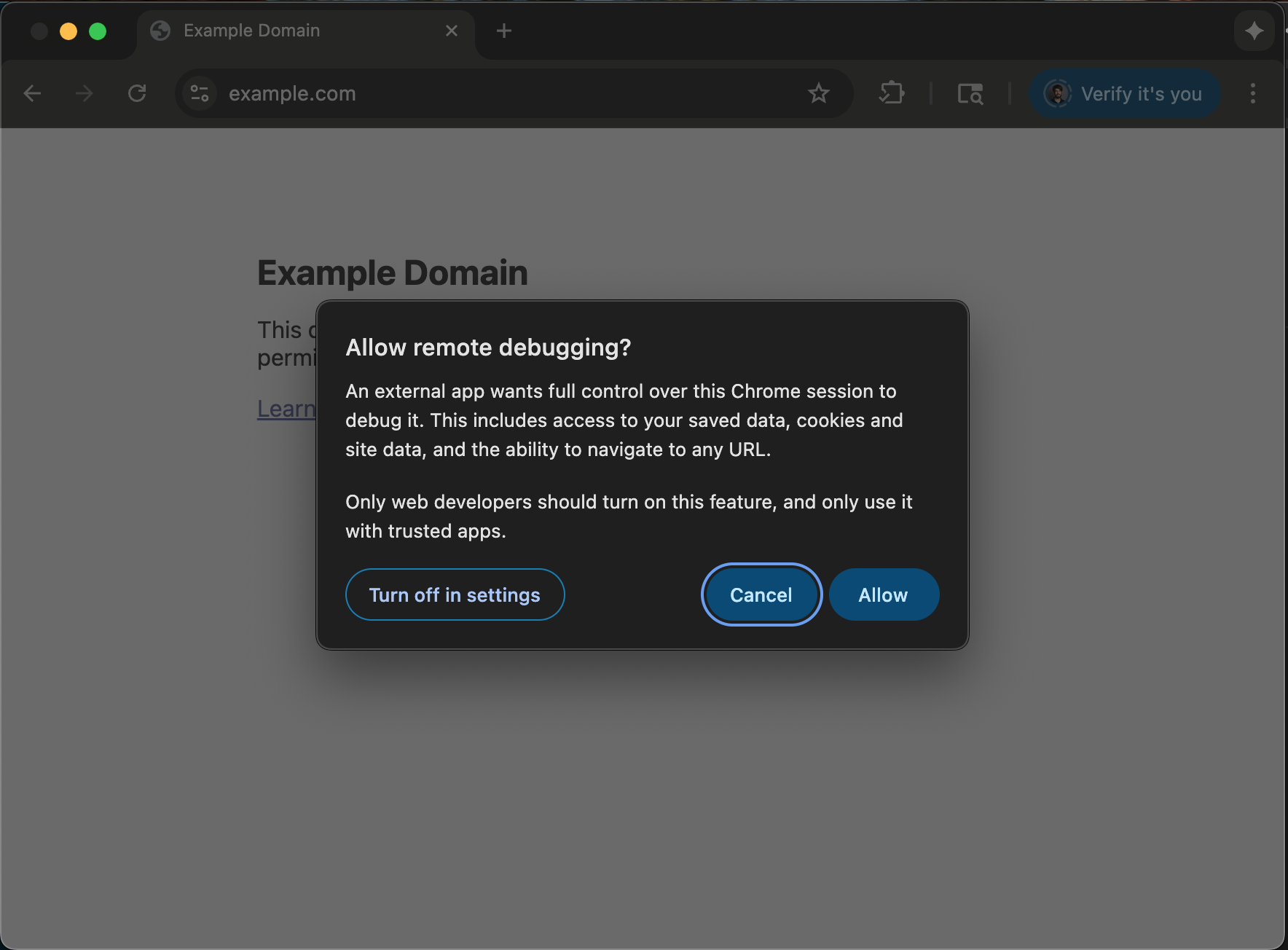
Нажатие кнопки « Разрешить» приводит к тому, что сервер Chrome DevTools MCP открывает developers.chrome.com и выполняет трассировку производительности.
Подробные инструкции см. в файле README на GitHub .
Позвольте вашему агенту для отладки взять на себя управление сеансом отладки.
Возможность подключения к работающему экземпляру Chrome означает, что вам не нужно выбирать между автоматизацией и ручным управлением. Вы можете использовать DevTools самостоятельно или передать задачу отладки своему программисту. Если вы обнаружите проблему на своем веб-сайте, вы можете открыть DevTools, чтобы посмотреть и определить элемент, вызывающий проблему. Если вы хотите, чтобы ваш программист исправил проблему, теперь вы можете сделать это с помощью Chrome DevTools MCP Server. Вы можете выбрать элемент на панели «Элементы» и попросить программиста исследовать проблему.
То же самое работает и для панели «Сеть». Вы можете выбрать сетевой запрос и попросить своего специалиста по программированию его проверить.
Но это только первый шаг. Мы планируем постепенно предоставлять всё больше и больше данных панели разработчикам через сервер Chrome DevTools MCP. Следите за обновлениями!