


Data di pubblicazione: 28 aprile 2026
Creare un'estensione di successo è raramente una missione solitaria, ma uno sport di squadra. Che tu sia uno sviluppatore che pubblica aggiornamenti, un tester QA che gestisce il pool di Trusted Tester o un analista che monitora le ultime metriche della tua estensione, tutti svolgono un ruolo importante per il funzionamento di un'estensione o di un tema.
Oggi miglioriamo questa collaborazione interfunzionale con l'introduzione di ruoli e autorizzazioni dei membri estesi. Stiamo trasformando l'attuale configurazione dei ruoli in quattro ruoli distinti con diversi livelli di autorizzazioni. Stiamo anche semplificando l'aggiunta di nuovi membri al tuo account editore. In futuro, i nuovi membri potranno essere aggiunti a un account editore esistente senza dover completare l'intero flusso di registrazione dello sviluppatore e senza costi.
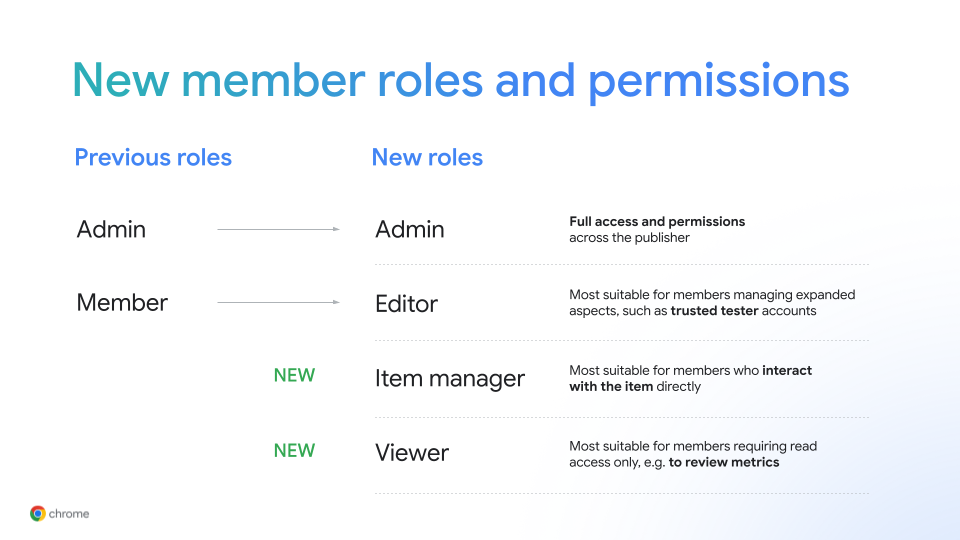
Scegliere il ruolo membro giusto
In base al feedback sulle azioni e sulle esigenze comuni nella dashboard per gli sviluppatori, abbiamo creato quattro ruoli distinti tra cui potrai scegliere in futuro:
- Visualizzatore: accesso di sola lettura all'account publisher. Più adatta ai membri che lavorano con le metriche o semplicemente per monitorare lo stato attuale degli elementi.
- Gestore elementi: oltre all'autorizzazione Visualizzatore, un gestore elementi può creare, aggiornare e pubblicare elementi. Più adatta agli abbonati che interagiscono principalmente con l'elemento direttamente.
- Editor: oltre alle autorizzazioni di Item Manager, un editor ha l'autorizzazione a modificare le impostazioni dell'editore. Più adatti ai membri che gestiscono aspetti estesi del tuo elemento, ad esempio gli account dei tester attendibili, l'accesso alla pubblicazione dell'organizzazione o altre impostazioni a livello di publisher.
- Amministratore: il set di autorizzazioni più ampio. Un amministratore può eseguire tutte le azioni degli altri ruoli, nonché gestire i membri e i relativi ruoli. Per i nuovi editori, il creator diventerà automaticamente amministratore e ogni editore richiede almeno un membro con il ruolo di amministratore.
Una panoramica delle autorizzazioni specifiche di ogni ruolo è disponibile nella documentazione per gli sviluppatori.
Aggiungere e gestire membri per il tuo publisher
I nuovi membri possono essere aggiunti tramite il nuovo pulsante Invita membro sopra la tabella dei membri. I membri invitati riceveranno un'email all'indirizzo fornito e otterranno l'accesso una volta accettato l'invito. I membri aggiunti tramite questo meccanismo non seguono il flusso completo di registrazione degli sviluppatori e possono essere aggiunti senza costi aggiuntivi. Questo metodo sostituirà l'attuale meccanismo di condivisione dell'accesso a un editore, che si basa sulla sincronizzazione degli utenti con un gruppo Google.
La creazione di un nuovo editore continuerà a richiedere un account sviluppatore completamente registrato, inclusa una quota di registrazione di 5 $.
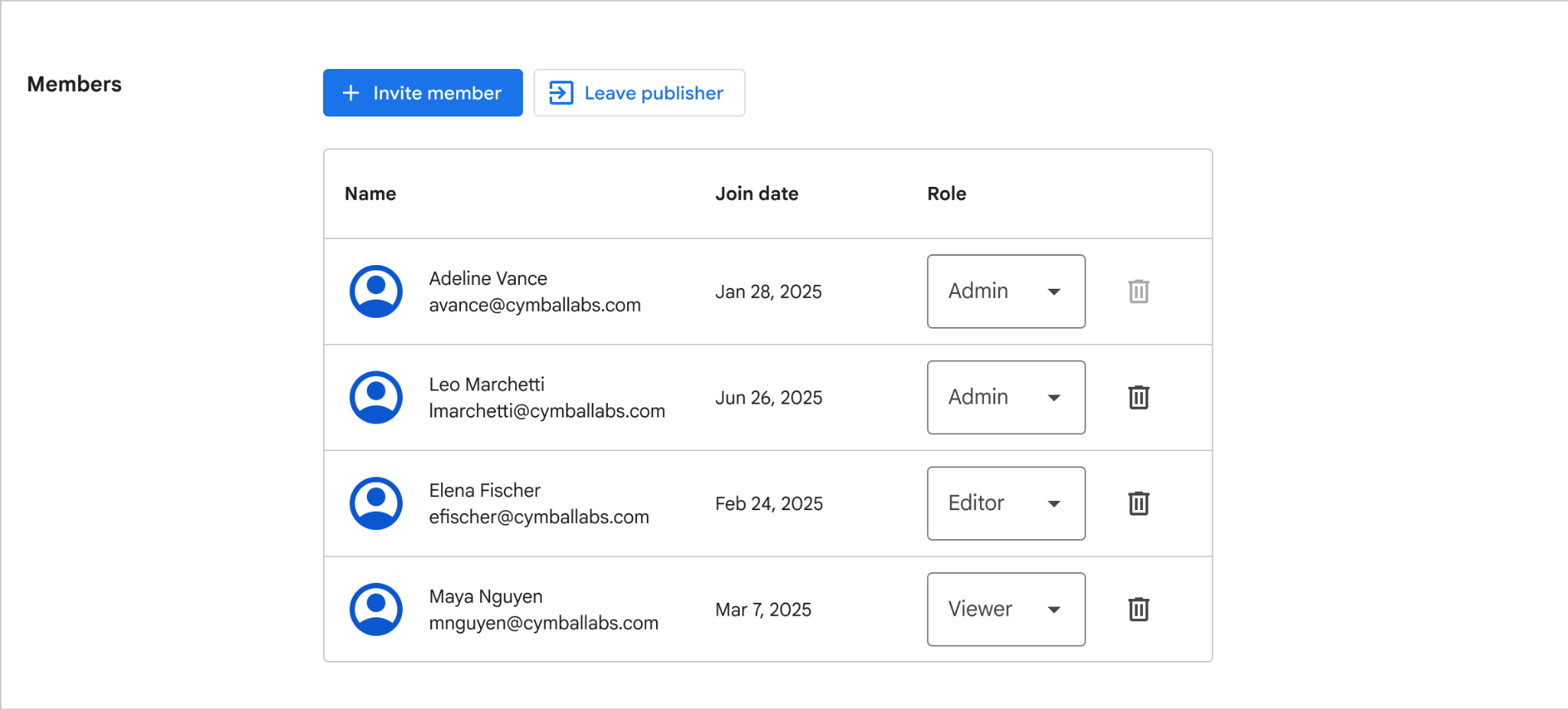
Aggiungere e gestire membri nella tabella Membri
Dopo che un membro ha aderito all'account editore, i ruoli possono essere facilmente modificati nella stessa tabella da qualsiasi amministratore.
Transizione dell'account editore
Per tutti gli account editore è stata eseguita la transizione ai nuovi ruoli e alle nuove autorizzazioni dei membri. Gli amministratori precedenti mantengono il ruolo amministrativo. I membri precedenti sono diventati editor. Ti consigliamo di dedicare un momento a rivedere i membri del tuo editore e aggiornare i ruoli in modo che corrispondano alle azioni comuni che svolgono nella dashboard dello sviluppatore.
Condividi feedback
Come sempre, ci piacerebbe conoscere la tua opinione. Condividi il tuo feedback nella mailing list chromium-extensions.