


Pubblicato: 8 luglio 2026. Ultimo aggiornamento: 5 ottobre 2026
Quando raccogli un indirizzo email nell'ambito di una registrazione, di un accesso, di un abbonamento, di un pagamento, di un recupero dell'account o di un altro processo, è prassi comune confermare che l'indirizzo email appartiene alla persona che lo inserisce. I metodi di verifica esistenti, come le password monouso (OTP) o i link di verifica via email (link magici), richiedono all'utente di uscire dal tuo sito. Questo processo interruttivo può aumentare il rischio che l'utente, che si tratti di una persona o di un agente, abbandoni completamente la sessione e non completi mai la procedura di autenticazione.
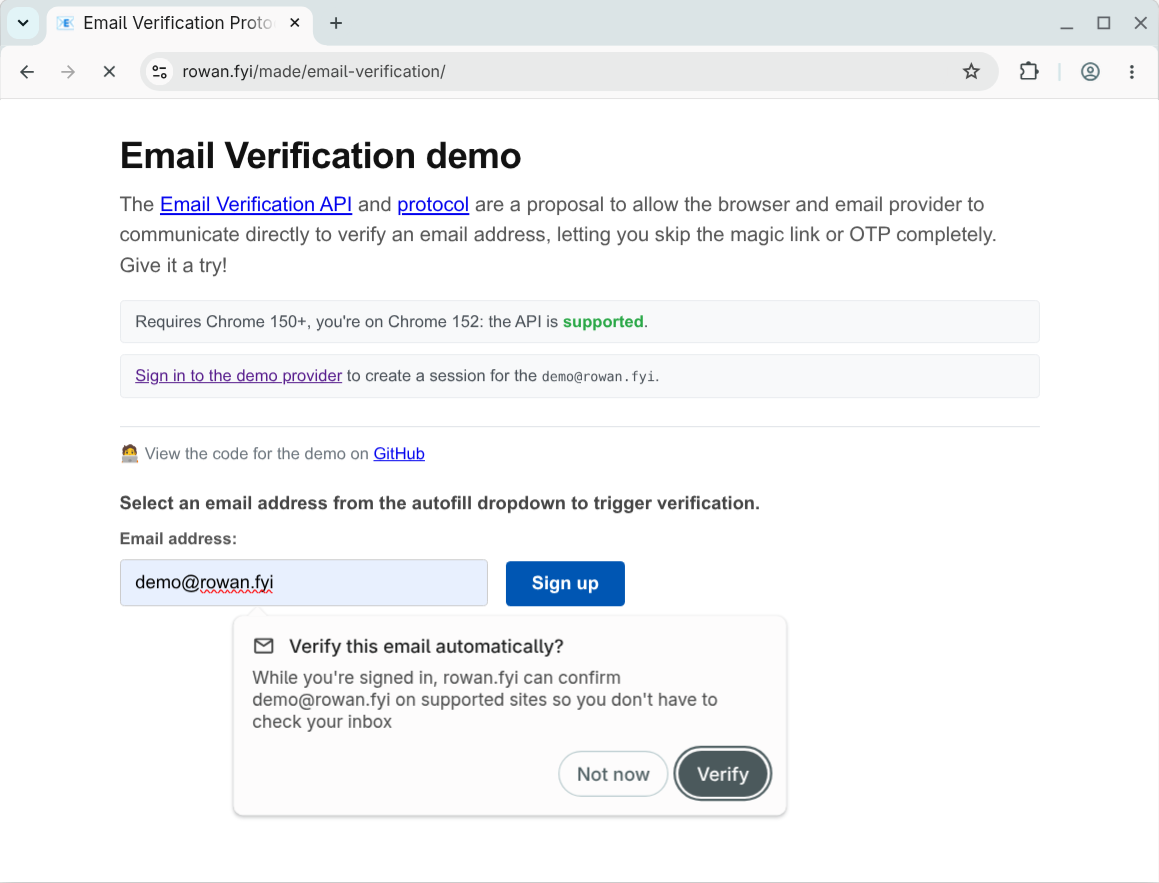
L'API Email Verification è una proposta che consente al browser di comunicare direttamente con il provider di posta elettronica per verificare che l'utente sia il proprietario dell'indirizzo email. Gli utenti selezionano un'email dal suggerimento di compilazione automatica del browser, inviano il modulo e il sito verifica l'indirizzo email con il provider senza inviare un'email o interrompere il flusso dell'utente.
La raccolta di indirizzi email è un punto di conversione fondamentale nel percorso di un utente e Chrome vorrebbe feedback sulla proposta da siti che vogliono verificare le email, da provider di posta elettronica che possono eseguire la verifica e dagli utenti che sperimentano la procedura. Puoi registrarti alla prova dell'origine oggi stesso e seguire le istruzioni di implementazione qui. Per la configurazione generale della prova dell'origine, consulta la Guida introduttiva alle prove dell'origine.
Puoi provare il flusso con un account demo:
- La demo dell'emittente ti offre un account e una sessione email simulati
- Verifier demo verificherà qualsiasi fornitore partecipante
Flusso di verifica email
Le sezioni seguenti spiegano cosa devi fare tu e i tuoi utenti per avviare il flusso di verifica dell'email e l'intero flusso di lavoro quando utilizzi il protocollo di verifica dell'email.
Termini chiave
Di seguito sono riportati i termini chiave per l'API Email Verification:
- Verificatore: il sito che raccoglie l'indirizzo email e vuole verificarlo. Il verificatore è anche chiamato parte autorizzata.
- Provider email: il servizio che fornisce l'indirizzo email dell'utente, ad esempio
gmail.com. - Emittente: il servizio che gestisce l'account per l'email dell'utente, ad esempio
accounts.google.com. L'emittente è chiamato anche provider di identità.
In alcuni casi, il provider email e l'emittente potrebbero operare dallo stesso dominio. Tuttavia, è importante distinguere tra l'avere un indirizzo email e l'avere una sessione attiva per l'account associato.
Prerequisiti
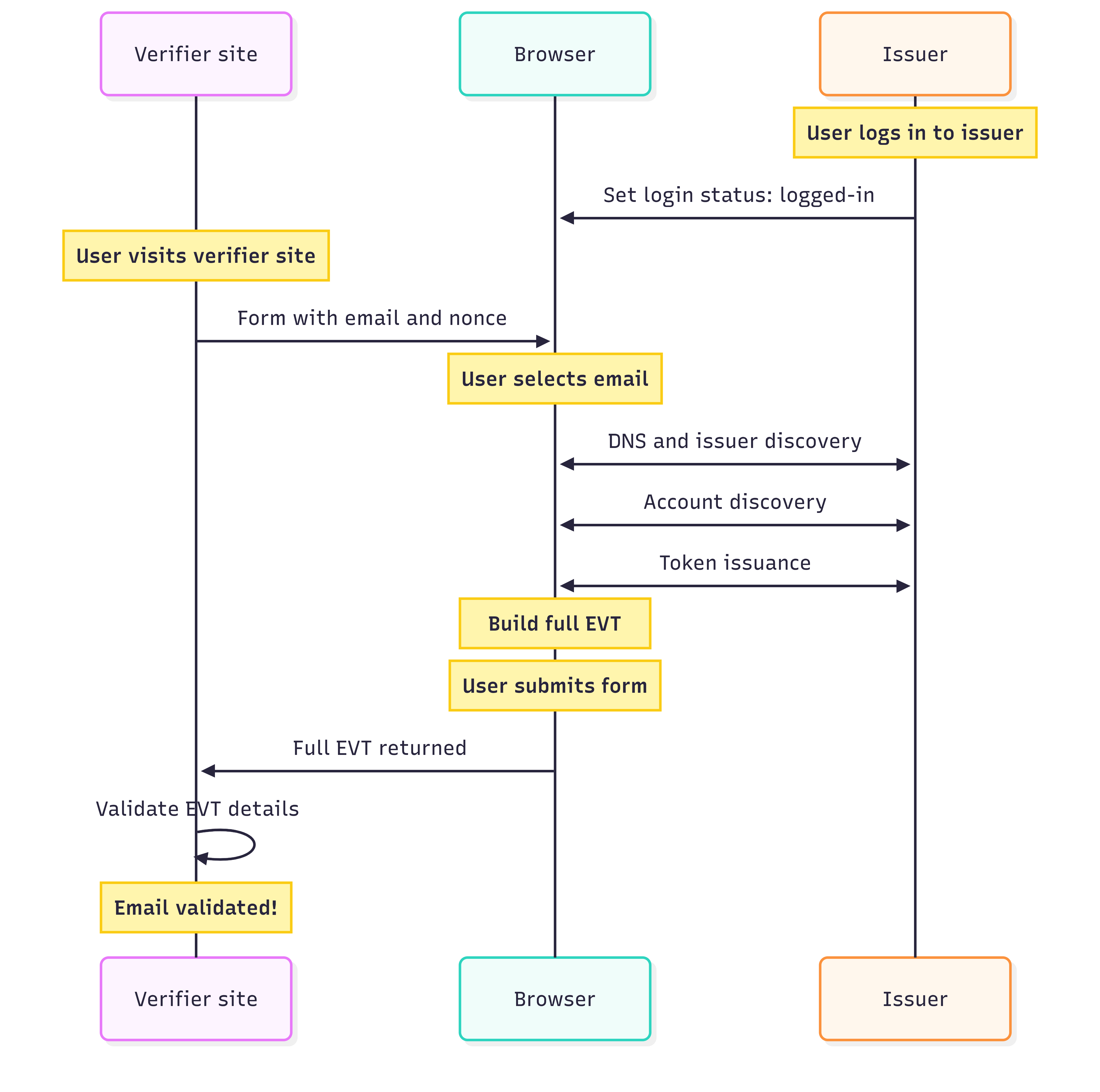
- L'utente deve aver eseguito l'accesso al proprio provider email o emittente nello stesso profilo del browser. Ad esempio, se utilizza Gmail, deve aver eseguito l'accesso al suo Account Google.
- In qualità di sito di verifica partecipante, devi registrarti alla prova dell'origine e fornire il token nella stessa pagina del modulo email.
L'utente deve selezionare il proprio indirizzo email dal menu a discesa di compilazione automatica.
- Se l'utente ha già inserito un indirizzo email nel campo, questo verrà offerto tramite il completamento automatico.
Se l'utente ha aggiunto il proprio indirizzo email utilizzando le impostazioni di Chrome "Compilazione automatica e password" (
chrome://settings/autofill), verrà offerto tramite la compilazione automatica.
La prima volta che un utente fornisce un indirizzo email per la verifica, visualizzerà una richiesta di autorizzazione. Questa operazione viene eseguita una sola volta per indirizzo email.
Una volta che l'utente ha la sessione attiva nel browser, può iniziare la procedura:
- In un modulo con un campo email, l'utente seleziona il proprio indirizzo email dal menu a discesa del completamento automatico. Il sito di verifica fornisce un campo nascosto nel modulo con un nonce per istanza per convalidare questa richiesta.
Il browser recupererà quindi il record DNS di verifica email per il dominio email. In questo modo, il browser viene indirizzato all'emittente. L'emittente confermerà di avere una sessione attiva per quell'indirizzo email.
L'emittente fornirà quindi il proprio token di verifica email (EVT) per l'indirizzo. Il browser combina questi elementi in un JWT associato a una chiave con l'EVT, l'origine del sito e il nonce del modulo di input.
Quando il modulo viene inviato, il pacchetto EVT viene aggiunto al campo nascosto e inviato al sito.
Il sito di verifica verifica quindi ciascuno di questi dettagli: l'indirizzo email previsto, il nonce e le firme del browser e dell'emittente.
L'utente visualizza una piccola notifica che lo informa che il suo provider email ha verificato il suo indirizzo.
Questa procedura fornisce al sito di verifica la conferma che l'indirizzo email è valido e appartiene all'utente attuale, il che significa che il sito può saltare l'invio di un'email di verifica.
Gli utenti possono gestire le proprie email verificate in Impostazioni > Compilazione automatica e
password > Dati di contatto > Email verificata (o apri
chrome://settings/contactInfo).
Considerazioni sul caso d'uso
La verifica email è un potenziamento progressivo del flusso esistente che elimina la necessità per un utente di uscire dal tuo sito per recuperare un OTP o fare clic su un link. I siti possono aggiungere i campi di verifica dell'email a tutti i moduli pertinenti, come accessi, iscrizioni alla newsletter, creazione di account e recupero password. L'EVP viene attivato solo se il browser lo supporta. Se non viene ricevuto alcun codice all'invio o se uno dei passaggi di convalida non va a buon fine, puoi ripristinare il flusso di conferma via email predefinito. Ciò significa anche che non viene rilevata alcuna funzionalità per l'API; il sito di verifica considera l'EVT come facoltativo e lo elabora se è presente nella richiesta.
La verifica dell'email conferma che l'utente ha una sessione attiva con il provider del suo indirizzo email. Non verifica che la tua email sia stata ricevuta dall'utente. Potresti comunque voler inviare le email di benvenuto o di onboarding esistenti e potresti voler o dover chiedere all'utente di controllare le impostazioni dello spam.
Implementa il sito di verifica
Per ulteriori dettagli, puoi esaminare il codice della demo end-to-end e fare riferimento ai passaggi di convalida nelle proposte relative all'API Email Verification e al protocollo Email Verification.
Configurare i campi del modulo
Assicurati che i campi del modulo abbiano gli attributi corretti:
<input
  name="email-address"
  type="email"
  autocomplete="email">
<input
  type="hidden"
  name="token"
  nonce="rAnD0m-VaLuE"
  autocomplete="email-verification-token">
Imposta gli attributi type e autocomplete dell'input email su email per
consentire al browser di offrire il completamento automatico per l'indirizzo email.
Il nuovo campo hidden verrà compilato con il token di verifica dell'email
al momento dell'invio del modulo. Gli attributi necessari sono:
- Imposta
type="hidden"perché questo campo non richiede l'input dell'utente. - Imposta
nonce="rAnD0m-VaLuE". Il sito deve fornire un nonce univoco associato alla sessione per verificare l'invio del modulo. - Imposta
autocomplete="email-verification-token". Il browser utilizza questo attributo per identificare il campo da compilare.
Convalida gli elementi del modulo controllando il riquadro Rete in DevTools. Quando selezioni un indirizzo email, il browser attiva le query DNS e di ricerca dell'account successive per il provider email e l'emittente. Si tratta di richieste interne del browser; il tuo sito non riceve nulla fino all'invio del modulo.
Convalida l'EVT
Per convalidare ogni componente del pacchetto EVT, sono necessari cinque passaggi.
- Analizza il token.
- Convalida i valori previsti.
- Convalida l'associazione della chiave.
- Convalida il record DNS.
- scopri l'emittente e verifica la firma EVT.
1. Analizza il token
I dati non elaborati dell'invio del modulo contengono l'EVT e le rivendicazioni firmate in un
Selective Disclosure JSON Web Token
(SD-JWT+KB) separato da una tilde
(carattere ~). Dovrai separarli e decodificare le intestazioni e i payload di Javascript
Object Signing and Encryption (JOSE) (ad esempio utilizzando
jose per Node.js).
Se example.com verifica demo@gmail.com, il payload decodificato è simile
all'esempio seguente:
{
  "evtJwtDecodedPayload": {
    "cnf": {
      "jwk": {
        "crv": "Ed25519",
        "kty": "OKP",
        "x": "pUbLiCkEy123pUbLiCkEy123pUbLiCkEy123"
      }
    },
    "email": "demo@gmail.com",
    "email_verified": true,
    "iat": 1782911685,
    "iss": "https://accounts.google.com"
  },
  "kbJwtDecodedPayload": {
    "aud": "https://example.com",
    "iat": 1782911685,
    "nonce": "rAnDoM123rAnDoM123rAnDoM123rAnDoM123",
    "sd_hash": "hAsH456hAsH456hAsH456hAsH456hAsH456"
  }
}
2. Convalidare i valori previsti
Verifica che i valori di base nel payload corrispondano a quelli forniti:
- Verifica che
email_verifiedsia impostato sutrue. - Verifica che
emailcorrisponda all'indirizzo email fornito nel modulo. - Verifica che
noncecorrisponda al nonce fornito nel modulo. - Verifica che
audcorrisponda all'origine del tuo sito. - Verifica che
iatabbia un timestamp relativamente recente, ad esempio dopo il rendering del modulo.
3. Convalida dell'associazione di tasti
Il browser crea una chiave temporanea ed effimera per la transazione per confermare
che ha firmato il token. Estrai questa chiave dalla rivendicazione cnf (conferma)
nell'EVT e poi utilizzala per verificare il JWT associato alla chiave.
Quindi, calcola l'hash previsto e confrontalo con la rivendicazione sd_hash. Il
seguente esempio Node.js mostra come eseguire questo calcolo:
const calculatedHash = createHash("sha256")
        .update(evtJwt + "~")
        .digest("base64url");
4. Convalida il record DNS
Verifica il record DNS _email-verification per il dominio dell'indirizzo email. Ad esempio, per demo@gmail.com, esegui una query sul record _email-verification.gmail.com TXT. Per questo fornitore, la query restituisce la posizione del fornitore dell'account, ovvero accounts.google.com.
$ dig +short TXT _email-verification.gmail.com
"iss=accounts.google.com"
5. Scopri l'emittente e verifica la firma EVT
Assicurati che l'emittente fornisca la risorsa /.well-known/email-verification, che
fornisce gli endpoint per l'emissione del token, la chiave web JSON (JWK) per il
sito e gli algoritmi di firma supportati.
$ curl https://accounts.google.com/.well-known/email-verification
{
  "issuance_endpoint": "https://accounts.google.com/gsi/email-verification/issue",
  "jwks_uri": "https://verifiablecredentials-pa.googleapis.com/.well-known/vc-public-jwks",
  "signing_alg_values_supported": ["EdDSA"]
}
Utilizza i JWK per verificare il JWT EVT estratto dal token. La maggior parte delle librerie JOSE fornisce funzioni per gestire questa verifica.
Se tutti e cinque i passaggi vanno a buon fine, l'indirizzo email è stato verificato dal provider. In caso contrario, torna all'invio di un'email di conferma all'utente come da flusso normale.
Implementa il servizio del provider email e dell'emittente
Per ulteriori dettagli, puoi esaminare il codice della demo del provider di email simulato e consultare i passaggi per l'emittente nelle proposte relative all'API Email Verification e al protocollo Email Verification.
In qualità di emittente, non devi registrarti alla prova dell'origine o fornire un token, poiché il comportamento del browser viene attivato dal sito della relying party. Devi solo assicurarti che gli endpoint previsti siano presenti per rispondere a queste richieste.
Configura il rilevamento dell'emittente
Per consentire ai browser di rilevare automaticamente gli endpoint di verifica quando viene selezionato un indirizzo email appartenente al tuo dominio, esponi la configurazione utilizzando DNS e un endpoint HTTP .well-known.
Configura il record di delega DNS
Configura un record DNS TXT sul tuo dominio email che delega l'autorità di verifica
all'identificatore dell'emittente. Questi identificatori possono utilizzare lo stesso dominio
a seconda dell'infrastruttura.
Formato record: _email-verification.<email-domain>
File di zona di esempio:
_email-verification.example.com IN TXT "iss=accounts.issuer.example"
Ospitare un endpoint .well-known/email-verification
Ospita un file di metadati JSON sul tuo dominio emittente nel percorso /.well-known/.
Questo file descrive le tue funzionalità di emissione e gli algoritmi di firma crittografica supportati dalla tua infrastruttura.
Endpoint: https://<issuer-domain>/.well-known/email-verification
Esempio di risposta:
{
  "issuance_endpoint": "https://accounts.issuer.example/email-verification/issuance",
  "jwks_uri": "https://accounts.issuer.example/.well-known/vc-public-jwks",
  "signing_alg_values_supported": ["EdDSA", "ES256"]
}
Ospitare un endpoint .well-known/web-identity
Una risorsa JSON .well-known aggiuntiva che potresti aver già implementato nell'ambito dell'API Federated Credentials (FedCM).
Fornisce link all'endpoint e all'URL di accesso dei tuoi account.
Endpoint: https://<domain>/.well-known/web-identity
Esempio di risposta:
{
  "accounts_endpoint": "https://accounts.issuer.example/accounts",
  "login_url": "https://accounts.issuer.example/login"
}
Utilizzare un endpoint degli account
L'endpoint accounts dell'API FedCM fornisce al momento un elenco di account con accesso eseguito. L'esempio seguente mostra una risposta minima. Per ulteriori dettagli, consulta la guida all'implementazione del provider di identità.
Endpoint: come specificato in .well-known/web-identity
Di seguito è riportato un esempio di risposta:
{
  "accounts": [
    {
      "id": "demo-example",
      "name": "Demo User",
      "email": "demo@example.com",
      "given_name": "Demo"
    }
  ]
}
Integrare l'API Login Status
L'utente deve avere una sessione attiva con il fornitore e devi segnalarlo al browser con l'API Login Status.
Quando un utente esegue l'accesso o la disconnessione, pubblica l'intestazione della risposta HTTP corrispondente:
Set-Login: logged-in
Set-Login: logged-out
In alternativa, aggiorna lo stato utilizzando JavaScript nel contesto dell'applicazione web:
navigator.login.setStatus("logged-in");
navigator.login.setStatus("logged-out");
Gestire le richieste di emissione
Il tuo issuance_endpoint riceve una richiesta application/x-www-form-urlencoded POST
che contiene request_token.
Le sezioni seguenti mostrano l'intera procedura di gestione delle richieste di emissione.
1. Convalidare la richiesta di emissione
Analizza e convalida i payload del browser in entrata:
- Metodo:
POST - Verifica della sessione: convalida i cookie proprietari
session/authenticationdell'utente trasmessi insieme alla richiesta per garantire l'esistenza di un contesto di identità attivo e autorizzato. - Verifica dei parametri:estrai il parametro
request_token(un JWT firmato generato dal browser). Verifica che contenga la chiave pubblica effimera prevista, l'email di destinazione, il pubblico corretto e un timestamp valido.
Il token decodificato dovrebbe avere un aspetto simile al seguente:
{
  "decodedHeader": {
    "alg": "ES256",
    "typ": "JWT",
    "jwk": {
      "kty": "EC",
      "crv": "P-256",
      "x": "pUbLiCKeY123pUbLiCKeY123pUbLiCKeY123",
      "y": "pUbLiCKeY456pUbLiCKeY456pUbLiCKeY456"
    }
  },
  "decodedPayload": {
    "iss": "https://accounts.issuer.example",
    "sub": "demo@example.com",
    "email": "demo@example.com",
    "iat": 1780272000,
    "exp": 1780272300
  },
  "signature": "SIGnatURE-123_SIGnatURE-123_SIGnatURE-123"
}
2. Rispondere con un token
Una volta convalidati correttamente la sessione e il token di richiesta, genera un JWT di divulgazione selettiva (SD-JWT) firmato utilizzando il payload:
{
  "iss": "https://accounts.issuer.example",
  "iat": 1780272000,
  "exp": 1780272300,
  "cnf": {
    "jwk": {
      "kty": "EC",
      "crv": "P-256",
      "x": "pUbLiCKeY123pUbLiCKeY123pUbLiCKeY123",
      "y": "pUbLiCKeY456pUbLiCKeY456pUbLiCKeY456"
    }
  },
  "email": "demo@example.com",
  "email_verified": true
}
Firma il payload utilizzando la chiave privata e l'algoritmo supportato. Ad esempio, utilizzando jose in Node.js:
const evtJwt = await new SignJWT(evtPayload)
   .setProtectedHeader({
     alg: "EdDSA",
     kid: PRIVATE_KEY_JWK.kid, // Key ID corresponding to our JWKS keys
     typ: "evt+jwt", // Standard Token Type for EVTs
   })
   .sign(privateKey);

 // Standard SD-JWT compatibility requires appending a trailing tilde "~"
 // to separate the signed token from the key binding section.
 const issuanceToken = `${evtJwt}~`;
Esempio di risposta riuscita (HTTP 200):
{
  "issuance_token": "tOkEn123tOkEn123tOkEn123...~"
}
Considerazioni sugli origin trial
Le origin trial sono esperimenti per raccogliere feedback, quindi il tuo contributo è fondamentale se partecipi in qualità di relying party o di fornitore di identità. Per segnalare problemi, utilizza i seguenti repository GitHub:
- API Browser Email Verification: WICG/email-verification
- Protocollo di verifica email: dickhardt/email-verification
Se riscontri bug nell'implementazione di Chrome, segnala un bug al componente:
L'attivazione della funzionalità di origin trial è controllata in base alla risposta dall'inclusione del token di origin trial. Ciò significa che hai un controllo granulare se preferisci limitare la funzionalità a una parte dei tuoi utenti. Ad esempio, se hai già un framework di test A/B, puoi integrare l'origin trial per una popolazione sperimentale controllata. In alternativa, se hai un gruppo di utenti che partecipano a test beta o anteprime, potresti voler o dover attivare la funzionalità per loro. In questo caso, esegui il controllo in base all'indirizzo email fornito prima di emettere o convalidare il token.
Le prove dell'origine hanno anche limiti di traffico per ridurre al minimo i siti che si affidano alla funzionalità prima del lancio. L'API emittente è in fase di sviluppo e devi aspettarti modifiche incompatibili con le versioni precedenti, oltre ad aggiornamenti dell'esperienza utente di Chrome.
Pubblicheremo ulteriori aggiornamenti sul blog qui e nella mailing list evp-announce@chromium.org man mano che lo sviluppo procede.