


تاريخ النشر: 15 أبريل 2026
في Chrome، نعتمد وجهة نظر عالمية لفهم الاحتياجات المحلية. نحن نعمل باستمرار على تحسين عملية الترجمة ومراعاة الفروقات الثقافية في مختلف المناطق. ويشكّل آخر تعديل أجريناه على اصطلاحات التسمية اليابانية في ميزة "الملء التلقائي" في Chrome جزءًا من جهودنا المستمرة لجعل الويب أكثر شمولاً وفائدة للمستخدمين في كل مكان.
يتيح هذا التعديل للمستخدمين ملء حقلَي الاسم بالكانجي والفوريغانا (النصوص الصوتية في الكاتاكانا أو الهيراغانا) تلقائيًا. في اليابان، تتضمّن الأسماء تمثيلاً مرئيًا ونطقًا صوتيًا محددًا، ما يتطلّب غالبًا حقولاً منفصلة في نماذج الويب. من خلال إتاحة استخدام هذه الاختلافات الصوتية، يقلّل Chrome من الصعوبة التي يواجهها المستخدمون عند إكمال النماذج على الإنترنت، مثل نماذج التسجيل الطبي وعمليات الدفع في مواقع التجارة الإلكترونية، ما يوفّر وقتهم وجهدهم.
لماذا تحتاج الأسماء اليابانية إلى دعم مخصّص؟
بما أنّ أحرف كانجي اليابانية نفسها يمكن أن يكون لها عدة قراءات صوتية، تطلب النماذج على الإنترنت عادةً من المستخدمين إدخال أسمائهم بأحرف كانجي وفوريغانا بشكل منفصل. يضمن ذلك إمكانية مخاطبة المستخدمين بشكلٍ صحيح (على سبيل المثال، عبر الهاتف) وإمكانية ترتيب البيانات وإدارتها بدقة.
يتمثّل أحد التحديات الرئيسية التي تواجه المطوّرين في عدم توفّر قيمة موحّدة للأسماء الصوتية في معيار HTML. لذلك، يعتمد المتصفّح على مجموعة من الإشارات لتحديد ما إذا كان أحد الحقول يطلب اسمًا صوتيًا.
الطريقة التي يرصد بها Chrome حقول الأسماء الصوتية
تستخدم ميزة "الملء التلقائي" في Chrome طريقة استدلالية تستند إلى ثلاث إشارات أساسية لتحديد حقول الأسماء الصوتية:
- السمة
autocomplete - تصنيفات الحقول
- سمات الحقل
name
السمة autocomplete
السمة autocomplete هي أقوى إشارة ولها الأولوية.
ومع ذلك، إذا استخدمت قيمة غير عادية، لن يعود Chrome إلى الإعدادات التجريبية. وبما أنّ ذلك يمنع ميزة "الملء التلقائي" من العمل بشكل سليم، تجنَّب استخدام سمات غير عادية لميزة "الملء التلقائي".
بما أنّ مواصفات HTML لا تتضمّن قيمة مخصّصة للاسم الصوتي، على المطوّرين إما ترك هذه السمة غير متوفّرة أو ضبطها على الاسم العادي:
- الاسم الكامل صوتيًا:
autocomplete="name" - اسم العائلة صوتيًا:
autocomplete="family-name" - الاسم الأول صوتيًا:
autocomplete="given-name"
التصنيفات وسمات الاسم
بما أنّ قيم autocomplete العادية تنطبق على الأسماء العادية والأسماء الصوتية، يعتمد Chrome على نصَي name و<label> في الحقل للتمييز بينهما.
يسرد الجدول التالي السلاسل والأحرف الصالحة التي يستخدمها محلّل Chrome لتحديد الحقول الصوتية:
| نوع الحقل | أسماء الحقول الصالحة | تصنيفات الحقول الصالحة |
|---|---|---|
| الاسم الكامل صوتيًا | full-name-phonetic セイメイ せいめい |
セイメイ せいめい |
| اسم العائلة صوتيًا | family-name-phonetic セイ せい |
セイ せい 姓ふりがな |
| الاسم الأول صوتيًا | given-name-phonetic メイ 名ふりがな |
メイ めい 名ふりがな |
مثال على أفضل الممارسات
لتقديم تجربة جيدة، يجب تنظيم النماذج باستخدام تصنيفات واضحة وأسماء احتياطية وصفية:
<form>
  <!-- Full phonetic name -->
  <label for="phonetic-full">セイメイ</label>
  <input id="phonetic-full" name="full-name-phonetic" type="text"/>

  <!-- Family phonetic name -->
  <label for="phonetic-family">セイ</label>
  <input id="phonetic-family" name="family-name-phonetic" type="text"/>

  <!-- Given phonetic name -->
  <label for="phonetic-given">メイ</label>
  <input id="phonetic-given" name="given-name-phonetic" type="text"/>
</form>
الطريقة التي يحدّد بها Chrome ما إذا كان النص مكتوبًا بالكاتاكانا أو الهيراغانا
يمكن لميزة "الملء التلقائي في Chrome" أن تحوّل تلقائيًا إلى الكتابة اليابانية وملء الحقول إما بالكانا أو الهيراغانا استنادًا إلى احتياجات النموذج.
يفحص Chrome تصنيف الحقل (وليس اسمه) لتحديد النص البرمجي الذي سيتم استخدامه:
- إذا كان التصنيف يحتوي على حرف كتكانا واحد على الأقل، يملأ Chrome الحقل بأحرف كتكانا.
- وفي الحالات الأخرى، يضبط Chrome اللغة التلقائية على الهيراغانا.
| تصنيف الحقل | ملء نص الشخصية |
|---|---|
| セイメイ (كاتاكانا) | كاتاكانا |
| せいめい (هيراغانا) | هيراغانا |
| الاسم الكامل صوتيًا (الإنجليزية) | هيراغانا |
| セイメイせいめい (مزيج) | كاتاكانا |
تصحيح أخطاء الملء التلقائي الصوتي
يمكنك اختبار طريقة تعامل ميزة "الملء التلقائي" في Chrome مع الأسماء الصوتية اليابانية باستخدام موقع إلكتروني تجريبي في CodePen: عرض العرض التوضيحي على CodePen
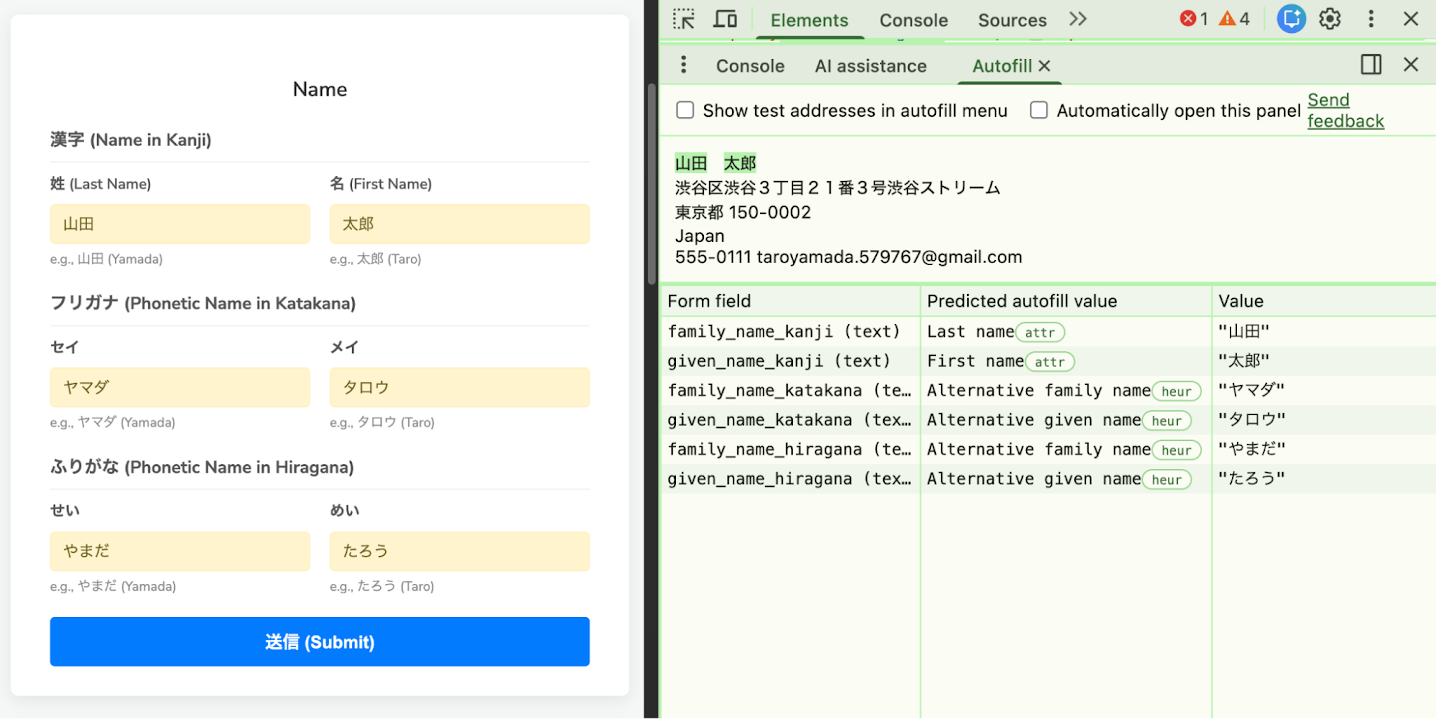
يمكنك التحقّق مما إذا كان Chrome يحدّد الحقول بشكل صحيح باستخدام "أدوات مطوّري البرامج في Chrome" باتّباع الخطوات التالية:
- افتح صفحتك وافتح لوحة "أدوات مطوّري البرامج".
- انتقِل إلى أداة الملء التلقائي (المتاحة في قائمة مزيد من الأدوات).
- تفعيل ميزة ملء النماذج
- يجب أن تصنّف الأداة الحقول الصوتية على أنّها اسم كامل بديل أو اسم عائلة بديل أو اسم شخصي بديل.
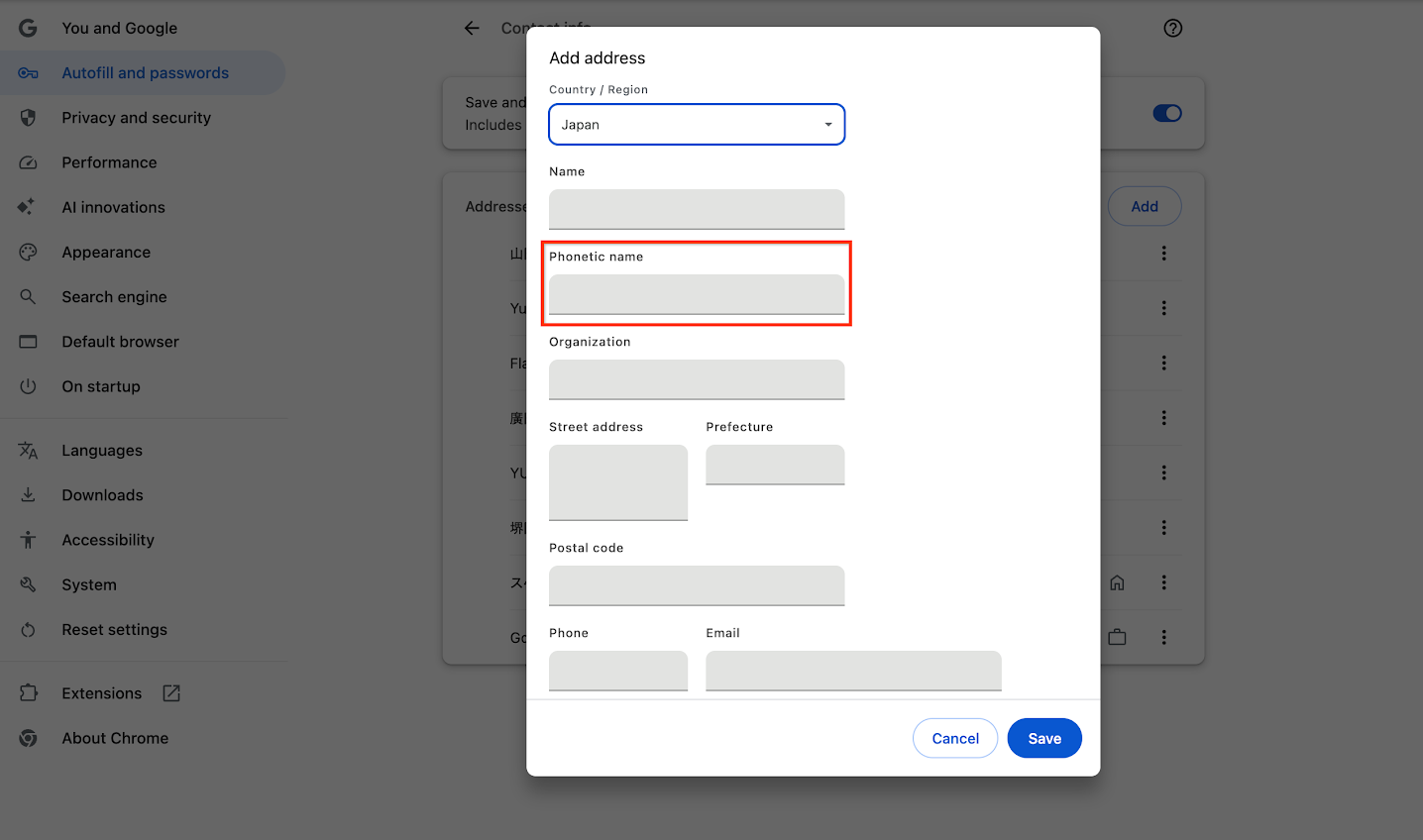
كيفية إعداد الأسماء الصوتية في Chrome
على الرغم من أنّ هذه المشاركة مخصّصة للمطوّرين بشكل أساسي، إلا أنّ فهم كيفية إعداد المستخدمين لملفاتهم الصوتية يمكن أن يساعدك في اختبار النماذج.
- افتح إعدادات Chrome من خلال الانتقال إلى
chrome://settings/addresses(أوchrome://settings/contactInfoفي بعض الإصدارات). - انقر على قائمة النقاط الثلاث بجانب جهة اتصال أو عنوان، ثم انقر على تعديل.
- أدخِل الاسم الصوتي (فوريغانا) في الحقل المتوفّر.
يحفظ Chrome هذه الملفات الصوتية، ما يتيح للمستخدمين ملء النماذج تلقائيًا بدون الحاجة إلى إعادة الكتابة. إذا كان لدى المستخدم اسم صوتي محفوظ، يحاول Chrome تطبيقه كلما رصد حقلاً مناسبًا (على سبيل المثال، باستخدام سمات أو إرشادات عامة عادية).
مساعدة Chrome في تقسيم الأسماء بشكل صحيح
يقسّم Chrome تلقائيًا الأسماء اليابانية الكاملة إلى اسم العائلة والاسم الأول، ولكن هذه العملية ليست دائمًا مباشرة. على الرغم من أنّ Chrome يتضمّن آليات مدمجة لتعلُّم هذه التقسيمات وتحسينها بمرور الوقت، يمكن للمستخدمين التأكّد من دقتها يدويًا من خلال إدخال فاصل ضمن حقلَي الاسم أو الاسم الصوتي في إعدادات "الملء التلقائي" في Chrome (chrome://settings/addresses). يتعرّف Chrome على الأحرف التالية كفواصل:
-(واصلة)-
・(Katakana Middle Dot) ·(نقطة متوسطة)-
(مسافة أيديوغرافية) - مساحة عادية
على الرغم من أنّه يمكنك إدخال أسماء صوتية بأي من النصين، يضبط Chrome تلقائيًا عرضها بنص الهيراغانا في واجهة مستخدم الإعدادات (بما يتوافق مع السلوك العادي لجهات اتصال Google).
بالنسبة إلى المطوّرين، على الرغم من أنّ أدوات الفصل اليدوية تساعد Chrome في تحليل الإدخالات ذات الحقل الواحد، إلا أنّ الطريقة الأكثر موثوقية لضمان تعامل Chrome مع الأسماء بشكل صحيح هي إزالة الغموض. احرص على تصميم النماذج باستخدام حقول إدخال منفصلة للاسم الأول واسم العائلة (باستخدام سمات التعبئة التلقائية family-name وgiven-name) كلما أمكن ذلك.
تحسين تجربة ميزة "الملء التلقائي"
من خلال إتاحة ملء النماذج بشكل أسرع وأكثر دقة، تتيح ميزة "الملء التلقائي" تجربة أكثر سلاسة للمستخدمين وتساعد المؤسسات في الحدّ من التخلي عن النماذج. لمزيد من المعلومات حول أفضل الممارسات وكيفية جعل نماذجك متوافقة تمامًا مع ميزة "الملء التلقائي"، يمكنك استكشاف المراجع الشاملة.