



Veröffentlicht: 15. April 2026
Wir bei Chrome berücksichtigen globale Perspektiven, um lokale Anforderungen zu verstehen. Wir arbeiten ständig daran, die Lokalisierung zu verbessern und kulturelle Nuancen in verschiedenen Regionen zu berücksichtigen. Unsere aktuelle Aktualisierung der japanischen Namenskonventionen in der Chrome-Autofill-Funktion ist Teil dieser fortlaufenden Bemühungen, das Web für Nutzer überall inklusiver und hilfreicher zu gestalten.
Durch dieses Update wird die Unterstützung für phonetische Namensvarianten erweitert. Nutzer können so sowohl ihre Kanji- als auch ihre Furigana-Namensfelder (phonetische Schriftzeichen in Katakana oder Hiragana) automatisch ausfüllen lassen. In Japan haben Namen sowohl eine visuelle Darstellung als auch eine bestimmte phonetische Lesung, was in Webformularen oft separate Felder erfordert. Durch die Unterstützung dieser phonetischen Varianten wird die Eingabe von Onlineformularen in Chrome vereinfacht, z. B. bei medizinischen Registrierungen oder E-Commerce-Kassen. Nutzer sparen so Zeit und Mühe.
Warum japanische Namen spezielle Unterstützung benötigen
Da dasselbe japanische Kanji mehrere phonetische Lesarten haben kann, werden Nutzer in Onlineformularen in der Regel aufgefordert, ihren Namen in Kanji und Furigana separat einzugeben. So ist sichergestellt, dass Nutzer richtig angesprochen werden können (z. B. am Telefon) und dass Daten genau sortiert und verwaltet werden können.
Eine große Herausforderung für Entwickler besteht darin, dass es im HTML-Standard keinen Standardwert für phonetische Namen gibt. Daher stützt sich der Browser auf eine Kombination von Signalen, um festzustellen, ob in einem Feld ein phonetischer Name erforderlich ist.
So erkennt Chrome Felder für phonetische Namen
Chrome Autofill verwendet eine Heuristik, die auf drei primären Signalen basiert, um Felder für phonetische Namen zu identifizieren:
- Das Attribut
autocomplete - Feldlabels
- Attribute des Felds
name
Das Attribut autocomplete
Das Attribut autocomplete ist das stärkste Signal und hat Vorrang.
Wenn Sie jedoch einen nicht standardmäßigen Wert verwenden, greift Chrome nicht auf Heuristiken zurück. Da dies verhindert, dass das automatische Ausfüllen richtig funktioniert, sollten Sie nicht standardmäßige Attribute für das automatische Ausfüllen vermeiden.
Da in der HTML-Spezifikation kein dedizierter Wert für den phonetischen Namen vorhanden ist, sollten Entwickler dieses Attribut entweder weglassen oder auf den entsprechenden regulären Namen festlegen:
- Phonetischer vollständiger Name:
autocomplete="name" - Nachname (phonetisch):
autocomplete="family-name" - Vorname (phonetisch):
autocomplete="given-name"
Labels und Namensattribute
Da die Standardwerte für autocomplete sowohl für reguläre als auch für phonetische Namen gelten, verwendet Chrome den name- und <label>-Text des Felds, um zwischen ihnen zu unterscheiden.
In der folgenden Tabelle sind die gültigen Strings und Zeichen aufgeführt, die vom Chrome-Parser zum Identifizieren phonetischer Felder verwendet werden:
| Feldtyp | Gültige Feldnamen | Gültige Feldlabels |
|---|---|---|
| Vollständiger Name (phonetisch) | full-name-phonetic セイメイ せいめい |
セイメイ せいめい |
| Phonetischer Nachname | family-name-phonetic セイ せい |
セイ せい 姓ふりがな |
| Vorname (phonetisch) | given-name-phonetic メイ 名ふりがな |
メイ めい 名ふりがな |
Beispiel für Best Practice
Um eine gute Nutzererfahrung zu bieten, sollten Sie Ihre Formulare mit eindeutigen Labels und aussagekräftigen Fallback-Namen strukturieren:
<form>
  <!-- Full phonetic name -->
  <label for="phonetic-full">セイメイ</label>
  <input id="phonetic-full" name="full-name-phonetic" type="text"/>

  <!-- Family phonetic name -->
  <label for="phonetic-family">セイ</label>
  <input id="phonetic-family" name="family-name-phonetic" type="text"/>

  <!-- Given phonetic name -->
  <label for="phonetic-given">メイ</label>
  <input id="phonetic-given" name="given-name-phonetic" type="text"/>
</form>
So bestimmt Chrome Katakana oder Hiragana
Mit der Chrome-Funktion „Autofill“ können Katakana oder Hiragana automatisch transliteriert und eingefügt werden, je nach den Anforderungen des Formulars.
Chrome prüft das Label des Felds (nicht den Namen), um zu entscheiden, welches Skript verwendet werden soll:
- Wenn das Label mindestens ein Katakana-Zeichen enthält, füllt Chrome das Feld mit Katakana aus.
- Andernfalls wird standardmäßig Hiragana verwendet.
| Feldlabel | Voice-Over-Skript für Figur ausgefüllt |
|---|---|
| セイメイ (Katakana) | Katakana |
| せいめい (Hiragana) | Hiragana |
| Phonetischer vollständiger Name (Englisch) | Hiragana |
| セイメイせいめい (Gemischt) | Katakana |
Fehlerbehebung bei der phonetischen Autofill-Funktion
Sie können testen, wie Chrome Autofill japanische phonetische Namen verarbeitet, indem Sie sich eine Demowebsite in CodePen ansehen: Demo in CodePen ansehen
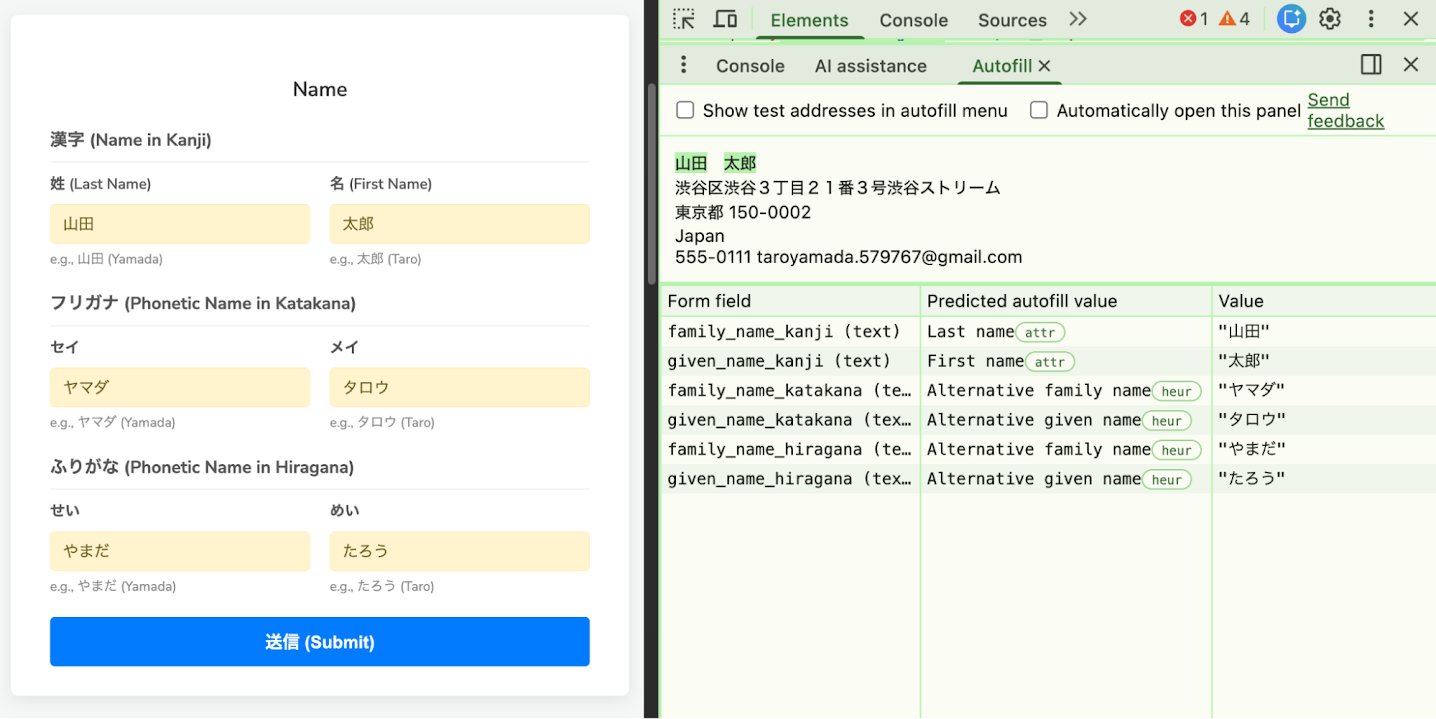
So können Sie mit den Chrome-Entwicklertools prüfen, ob Chrome Ihre Felder richtig erkennt:
- Öffnen Sie Ihre Seite und das Steuerfeld „Entwicklertools“.
- Rufen Sie das Tool Autofill auf (verfügbar im Menü Weitere Tools).
- Formular ausfüllen lassen
- Das Tool sollte die phonetischen Felder als Alternativer vollständiger Name, Alternativer Nachname oder Alternativer Vorname klassifizieren.
Wie Nutzer phonetische Namen in Chrome einrichten können
Dieser Beitrag richtet sich zwar in erster Linie an Entwickler, aber wenn Sie wissen, wie Nutzer ihre phonetischen Profile einrichten, können Sie Ihre Formulare besser testen.
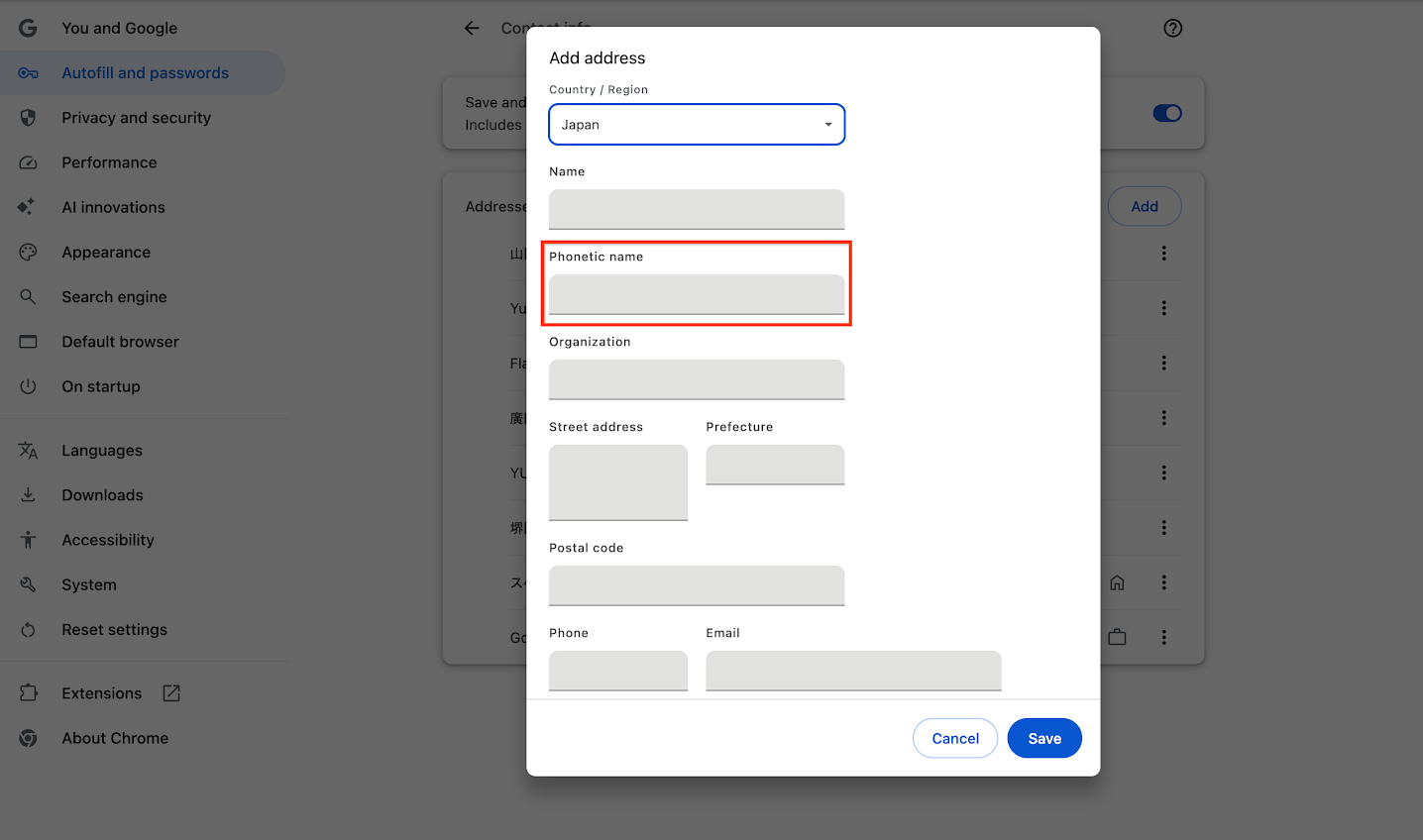
- Öffnen Sie die Chrome-Einstellungen über
chrome://settings/addresses(oderchrome://settings/contactInfoin einigen Versionen). - Wählen Sie neben einem Kontakt oder einer Adresse das Dreipunkt-Menü aus und klicken Sie auf Bearbeiten.
- Geben Sie den phonetischen Namen (Furigana) in das dafür vorgesehene Feld ein.
Chrome speichert diese phonetischen Profile, sodass Nutzer Formulare automatisch ausfüllen können, ohne sie noch einmal eingeben zu müssen. Wenn ein Nutzer einen phonetischen Namen gespeichert hat, versucht Chrome, ihn anzuwenden, sobald ein entsprechendes Feld erkannt wird (z. B. mithilfe von Standardattributen oder Heuristiken).
Chrome helfen, Namen richtig aufzuteilen
In Chrome werden japanische vollständige Namen automatisch in Nachname und Vorname aufgeteilt. Das ist jedoch nicht immer einfach. Chrome verfügt zwar über integrierte Mechanismen, um diese Unterteilungen im Laufe der Zeit zu lernen und zu verbessern, Nutzer können jedoch manuell für Genauigkeit sorgen, indem sie in den Chrome-Einstellungen für das automatische Ausfüllen (chrome://settings/addresses) ein Trennzeichen in die Felder Name oder Phonetischer Name eingeben. Chrome erkennt die folgenden Zeichen als Trennzeichen:
-(Bindestrich)・(Katakana-Mittelpunkt)·(Mittelpunkt)-
(ideografisches Leerzeichen) - Standard-Speicherplatz
Sie können phonetische Namen in beiden Schriftsystemen eingeben. In der Einstellungs-UI werden sie in Chrome jedoch standardmäßig in Hiragana angezeigt (entsprechend dem Standardverhalten von Google Kontakte).
Für Entwickler: Manuelle Trennzeichen helfen Chrome, Eingaben mit einem einzelnen Feld zu parsen. Die zuverlässigste Methode, um sicherzustellen, dass Chrome Namen richtig verarbeitet, besteht jedoch darin, Mehrdeutigkeiten zu vermeiden. Gestalten Sie Ihre Formulare nach Möglichkeit mit separaten Eingabefeldern für Nach- und Vornamen (mit den Attributen family-name und given-name für die automatische Vervollständigung).
Funktion „Automatisches Ausfüllen“ verbessern
Durch die schnellere und genauere Formularausfüllung sorgt Autofill für eine reibungslosere Nutzererfahrung und hilft Organisationen, das Abbrechen von Formularen zu reduzieren. Weitere Informationen