



Publié le : 15 avril 2026
Chez Chrome, nous adoptons une perspective mondiale pour comprendre les besoins locaux. Nous nous efforçons constamment d'améliorer la localisation et de tenir compte des nuances culturelles dans différentes régions. Notre dernière mise à jour des conventions de dénomination japonaises dans la saisie automatique de Chrome s'inscrit dans le cadre de nos efforts continus pour rendre le Web plus inclusif et plus utile pour les utilisateurs du monde entier.
Cette mise à jour étend la prise en charge des variantes phonétiques des noms, ce qui permet aux utilisateurs de remplir automatiquement les champs de nom en kanji et en furigana (scripts phonétiques en katakana ou hiragana). Au Japon, les noms ont une représentation visuelle et une lecture phonétique spécifique, ce qui nécessite souvent des champs distincts dans les formulaires Web. En activant la prise en charge de ces variantes phonétiques, Chrome réduit les frictions liées au remplissage de formulaires en ligne (par exemple, les inscriptions médicales ou les paiements sur les sites d'e-commerce), ce qui permet aux utilisateurs de gagner du temps et de l'énergie.
Pourquoi les noms japonais nécessitent-ils une assistance dédiée ?
Étant donné qu'un même kanji japonais peut avoir plusieurs lectures phonétiques, les formulaires en ligne demandent généralement aux utilisateurs de saisir leur nom en kanji et en furigana séparément. Cela permet de s'assurer que les utilisateurs peuvent être contactés correctement (par exemple, par téléphone) et que les données peuvent être triées et gérées avec précision.
Pour les développeurs, l'un des principaux défis est qu'il n'existe pas de valeur standard pour les noms phonétiques dans la norme HTML. Par conséquent, le navigateur s'appuie sur une combinaison de signaux pour déterminer si un champ demande un nom phonétique.
Comment Chrome détecte les champs de nom phonétique
La saisie automatique Chrome utilise une méthode heuristique basée sur trois signaux principaux pour identifier les champs de nom phonétique :
- Attribut
autocomplete - Libellés de champ
- Attributs du champ
name
Attribut autocomplete
L'attribut autocomplete est le signal le plus fort et est prioritaire.
Toutefois, si vous utilisez une valeur non standard, Chrome ne revient pas aux heuristiques. Évitez les attributs de saisie automatique non standards, car ils empêchent la saisie automatique de fonctionner correctement.
Étant donné que la spécification HTML ne comporte pas de valeur de nom phonétique dédiée, les développeurs doivent soit omettre cet attribut, soit le définir sur son nom habituel :
- Nom complet phonétique :
autocomplete="name" - Nom de famille phonétique :
autocomplete="family-name" - Prénom phonétique :
autocomplete="given-name"
Attributs de libellé et de nom
Étant donné que les valeurs autocomplete standards s'appliquent aux noms réguliers et phonétiques, Chrome s'appuie sur le texte name et <label> du champ pour les distinguer.
Le tableau suivant liste les chaînes et les caractères valides que l'analyseur de Chrome utilise pour identifier les champs phonétiques :
| Type de champ | Noms de champs valides | Libellés de champ valides |
|---|---|---|
| Nom complet phonétique | full-name-phonetic セイメイ せいめい |
セイメイ せいめい |
| Nom de famille phonétique | family-name-phonetic セイ せい |
セイ せい 姓ふりがな |
| Prénom phonétique | given-name-phonetic メイ 名ふりがな |
メイ めい 名ふりがな |
Exemple de bonne pratique
Pour offrir une expérience de qualité, structurez vos formulaires à l'aide de libellés clairs et de noms de remplacement descriptifs :
<form>
  <!-- Full phonetic name -->
  <label for="phonetic-full">セイメイ</label>
  <input id="phonetic-full" name="full-name-phonetic" type="text"/>

  <!-- Family phonetic name -->
  <label for="phonetic-family">セイ</label>
  <input id="phonetic-family" name="family-name-phonetic" type="text"/>

  <!-- Given phonetic name -->
  <label for="phonetic-given">メイ</label>
  <input id="phonetic-given" name="given-name-phonetic" type="text"/>
</form>
Comment Chrome détermine si un caractère est en katakana ou en hiragana
La saisie automatique de Chrome peut translittérer et remplir automatiquement les formulaires en katakana ou en hiragana, selon vos besoins.
Chrome inspecte le libellé du champ (et non son nom) pour déterminer le script à utiliser :
- Si le libellé contient au moins un caractère katakana, Chrome remplit le champ avec des caractères katakana.
- Sinon, Chrome utilise Hiragana par défaut.
| Étiquette du champ | Script du personnage rempli |
|---|---|
| セイメイ (katakana) | Katakana |
| せいめい (hiragana) | Hiragana |
| Nom complet phonétique (anglais) | Hiragana |
| セイメイせいめい (mixte) | Katakana |
Déboguer la saisie automatique phonétique
Vous pouvez tester la façon dont la saisie automatique de Chrome gère les noms phonétiques japonais à l'aide d'un site de démonstration sur CodePen : Afficher la démo sur CodePen
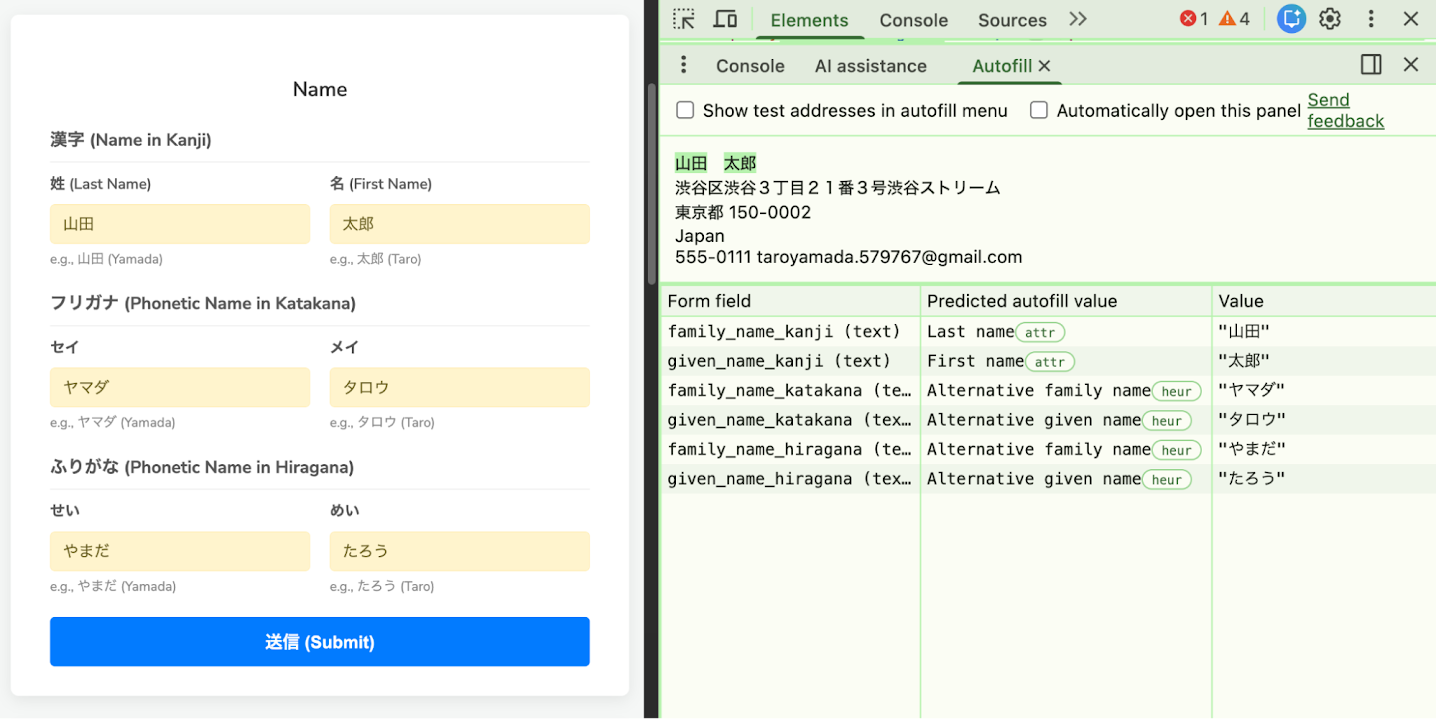
Vous pouvez vérifier si Chrome identifie correctement vos champs à l'aide des outils pour les développeurs Chrome :
- Ouvrez votre page et le panneau des outils de développement.
- Accédez à l'outil Saisie automatique (disponible dans le menu Autres outils).
- Déclenchez le remplissage du formulaire.
- L'outil doit classer les champs phonétiques comme Autre nom complet, Autre nom de famille ou Autre prénom.
Configurer des noms phonétiques dans Chrome
Bien que cet article s'adresse principalement aux développeurs, comprendre comment les utilisateurs configurent leurs profils phonétiques peut vous aider à tester vos formulaires.
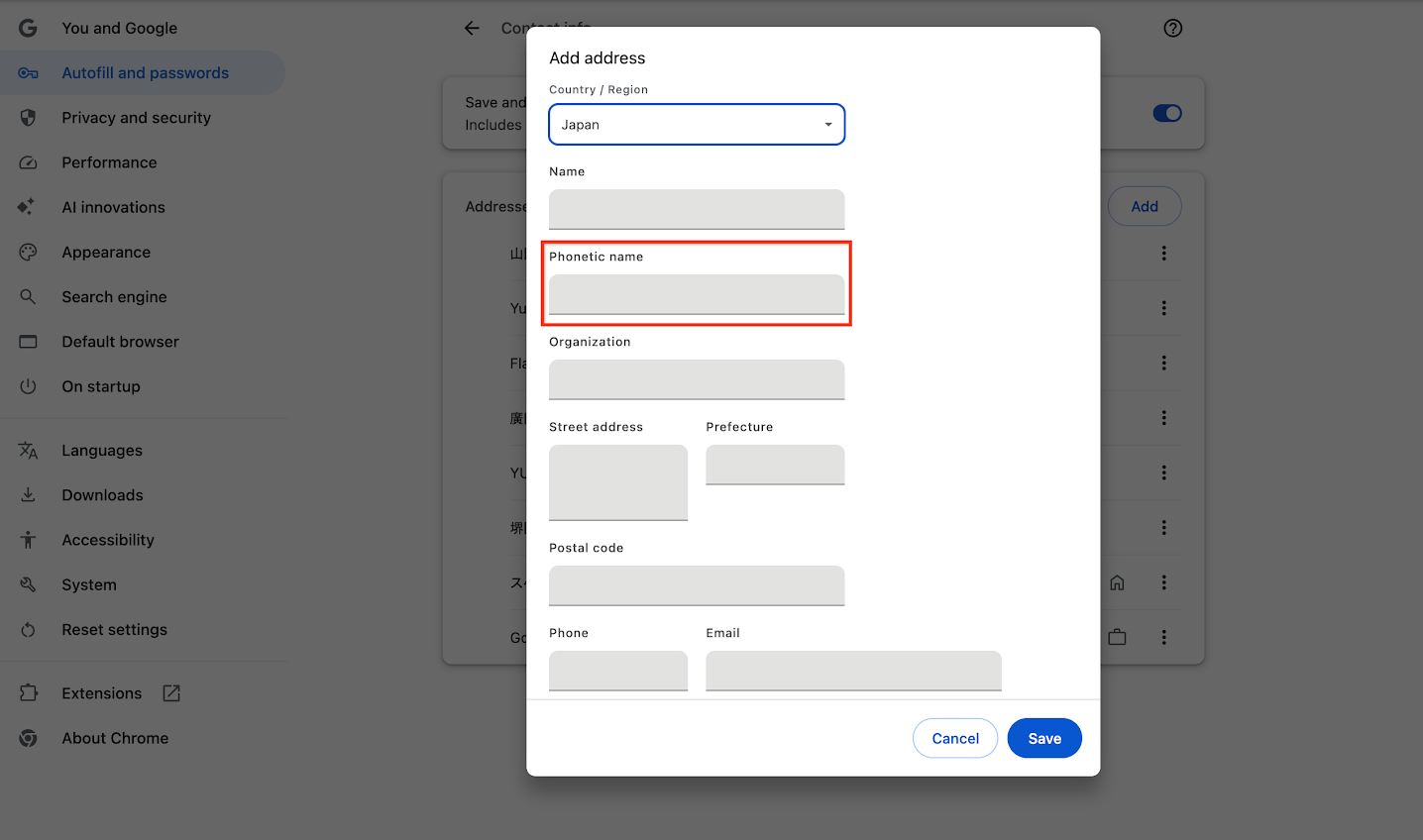
- Ouvrez les paramètres Chrome en accédant à
chrome://settings/addresses(ouchrome://settings/contactInfodans certaines versions). - Sélectionnez le menu à trois points à côté d'un contact ou d'une adresse, puis cliquez sur Modifier.
- Saisissez le nom phonétique (Furigana) dans le champ prévu à cet effet.
Chrome enregistre ces profils phonétiques, ce qui permet aux utilisateurs de remplir automatiquement les formulaires sans avoir à saisir à nouveau les informations. Si un utilisateur a enregistré un nom phonétique, Chrome essaie de l'appliquer chaque fois qu'il détecte un champ approprié (par exemple, en utilisant des attributs ou des heuristiques standards).
Aider Chrome à séparer correctement les noms
Chrome divise automatiquement les noms complets japonais en nom de famille et prénom, mais ce processus n'est pas toujours simple. Bien que Chrome dispose de mécanismes intégrés pour apprendre et améliorer ces divisions au fil du temps, les utilisateurs peuvent s'assurer manuellement de leur exactitude en saisissant un séparateur dans les champs Nom ou Nom phonétique des paramètres de saisie automatique de Chrome (chrome://settings/addresses). Chrome reconnaît les caractères suivants comme délimiteurs :
-(trait d'union)・(point médian katakana)·(point médian)-
(espace idéographique) - Espace standard
Bien que vous puissiez saisir des noms phonétiques dans l'un ou l'autre script, Chrome affiche par défaut les noms en hiragana dans l'interface utilisateur des paramètres (conformément au comportement standard de Google Contacts).
Pour les développeurs, bien que les délimiteurs manuels aident Chrome à analyser les entrées à un seul champ, le moyen le plus fiable de s'assurer que Chrome gère correctement les noms est d'éliminer l'ambiguïté. Dans la mesure du possible, concevez vos formulaires avec des champs distincts pour le nom de famille et le prénom (en utilisant les attributs d'autocomplétion family-name et given-name).
Améliorer l'expérience de saisie automatique
En permettant aux utilisateurs de remplir les formulaires plus rapidement et plus précisément, la saisie automatique leur offre une expérience plus fluide et aide les entreprises à réduire le taux d'abandon des formulaires. Pour en savoir plus sur les bonnes pratiques et sur la façon de rendre vos formulaires entièrement compatibles avec la saisie automatique, consultez des ressources complètes.