



Ngày xuất bản: 15 tháng 4 năm 2026
Tại Chrome, chúng tôi xem xét trên phạm vi toàn cầu để hiểu rõ nhu cầu của từng địa phương. Chúng tôi không ngừng nỗ lực cải thiện khả năng bản địa hoá và hỗ trợ các sắc thái văn hoá ở nhiều khu vực. Bản cập nhật mới nhất của chúng tôi về quy ước đặt tên tiếng Nhật trong tính năng tự động điền của Chrome là một phần trong nỗ lực không ngừng này nhằm giúp trang web trở nên hữu ích và dễ tiếp cận hơn cho người dùng ở mọi nơi.
Bản cập nhật này mở rộng khả năng hỗ trợ cho các biến thể tên theo phiên âm, cho phép người dùng tự động điền cả trường tên Kanji và Furigana (bảng chữ cái theo phiên âm trong Katakana hoặc Hiragana). Ở Nhật Bản, tên có cả dạng hiển thị trực quan và cách đọc theo phiên âm cụ thể, thường yêu cầu các trường riêng biệt trong biểu mẫu trực tuyến. Bằng cách hỗ trợ các biến thể theo phiên âm này, Chrome giúp giảm bớt khó khăn khi hoàn thành biểu mẫu trực tuyến, chẳng hạn như đăng ký khám bệnh đến thanh toán trên trang thương mại điện tử, giúp người dùng tiết kiệm thời gian và công sức.
Lý do tên tiếng Nhật cần được hỗ trợ riêng
Vì cùng một chữ Kanji tiếng Nhật có thể có nhiều cách đọc theo phiên âm, nên biểu mẫu trực tuyến thường yêu cầu người dùng nhập tên bằng chữ Kanji và Furigana riêng biệt. Điều này đảm bảo rằng người dùng có thể được gọi đúng cách (ví dụ: qua điện thoại) và dữ liệu có thể được sắp xếp và quản lý chính xác.
Một thách thức lớn đối với nhà phát triển là không có giá trị tiêu chuẩn cho tên theo phiên âm trong tiêu chuẩn HTML. Do đó, trình duyệt dựa vào sự kết hợp của các tín hiệu để xác định xem một trường có yêu cầu tên theo phiên âm hay không.
Cách Chrome phát hiện các trường tên theo phiên âm
Tính năng tự động điền của Chrome sử dụng phương pháp phỏng đoán dựa trên 3 tín hiệu chính để xác định các trường tên theo phiên âm:
- Thuộc tính
autocomplete - Nhãn trường
- Thuộc tính
namecủa trường
Thuộc tính autocomplete
Thuộc tính autocomplete là tín hiệu mạnh nhất và được ưu tiên.
Tuy nhiên, nếu bạn sử dụng một giá trị không phải tiêu chuẩn, Chrome sẽ không quay lại phương pháp phỏng đoán. Vì điều này ngăn tính năng tự động điền hoạt động đúng cách, nên hãy tránh các thuộc tính tự động điền không phải tiêu chuẩn.
Vì thông số kỹ thuật HTML thiếu giá trị tên theo phiên âm riêng biệt, nên nhà phát triển phải bỏ qua thuộc tính này hoặc đặt thuộc tính này thành tên thông thường tương ứng:
- Tên đầy đủ theo phiên âm:
autocomplete="name" - Họ theo phiên âm:
autocomplete="family-name" - Tên theo phiên âm:
autocomplete="given-name"
Nhãn và thuộc tính tên
Vì các giá trị tiêu chuẩn autocomplete áp dụng cho cả tên thông thường và tên theo phiên âm, nên Chrome dựa vào văn bản name và <label> của trường để phân biệt
giữa chúng.
Bảng sau đây liệt kê các chuỗi và ký tự hợp lệ mà trình phân tích cú pháp của Chrome sử dụng để xác định các trường theo phiên âm:
| Loại trường | Tên trường hợp lệ | Nhãn trường hợp lệ |
|---|---|---|
| Tên đầy đủ theo phiên âm | full-name-phonetic セイメイ せいめい |
セイメイ せいめい |
| Họ theo phiên âm | family-name-phonetic セイ せい |
セイ せい 姓ふりがな |
| Tên theo phiên âm | given-name-phonetic メイ 名ふりがな |
メイ めい 名ふりがな |
Ví dụ về phương pháp hay nhất
Để mang lại trải nghiệm tốt, hãy cấu trúc biểu mẫu bằng cách sử dụng nhãn rõ ràng và tên dự phòng mang tính mô tả:
<form>
  <!-- Full phonetic name -->
  <label for="phonetic-full">セイメイ</label>
  <input id="phonetic-full" name="full-name-phonetic" type="text"/>

  <!-- Family phonetic name -->
  <label for="phonetic-family">セイ</label>
  <input id="phonetic-family" name="family-name-phonetic" type="text"/>

  <!-- Given phonetic name -->
  <label for="phonetic-given">メイ</label>
  <input id="phonetic-given" name="given-name-phonetic" type="text"/>
</form>
Cách Chrome xác định chữ katakana hoặc hiragana
Tính năng tự động điền của Chrome có thể tự động chuyển tự và điền chữ Katakana hoặc Hiragana dựa trên nhu cầu của biểu mẫu.
Chrome kiểm tra nhãn của trường (không phải tên của trường) để quyết định sử dụng bảng chữ cái nào:
- Nếu nhãn chứa ít nhất một ký tự Katakana, Chrome sẽ điền trường bằng chữ Katakana.
- Nếu không, Chrome sẽ mặc định là Hiragana.
| Nhãn trường | Bảng chữ cái được điền |
|---|---|
| セイメイ (Katakana) | Katakana |
| せいめい (Hiragana) | Hiragana |
| Tên đầy đủ theo phiên âm (tiếng Anh) | Hiragana |
| セイメイせいめい (Kết hợp) | Katakana |
Gỡ lỗi tính năng tự động điền theo phiên âm
Bạn có thể kiểm thử cách tính năng tự động điền của Chrome xử lý tên theo phiên âm tiếng Nhật bằng một trang web minh hoạ trong CodePen: Xem bản minh hoạ trên CodePen
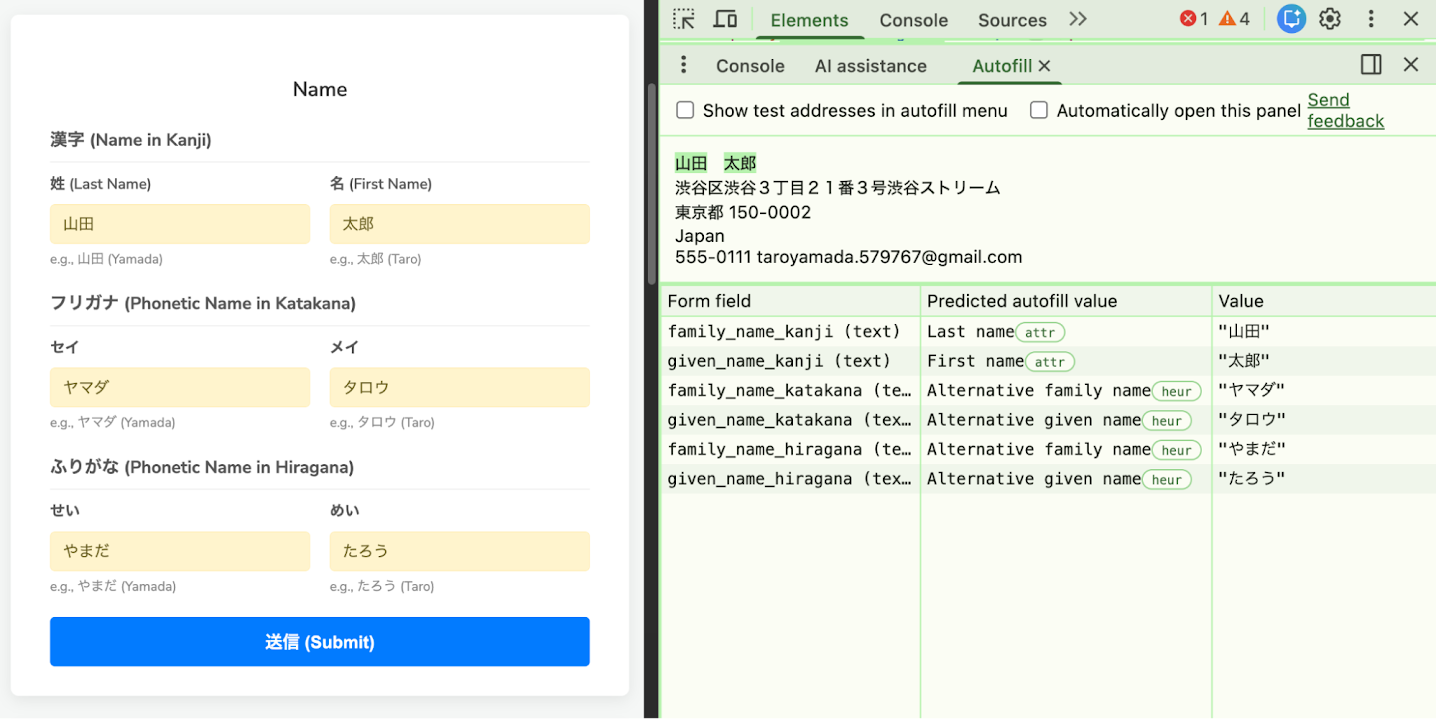
Bạn có thể xác minh xem Chrome có xác định đúng các trường của bạn hay không bằng Chrome DevTools:
- Mở trang của bạn rồi mở bảng điều khiển DevTools.
- Chuyển đến công cụ Tự động điền (có trong trình đơn Công cụ khác).
- Kích hoạt tính năng điền biểu mẫu.
- Công cụ này sẽ phân loại các trường theo phiên âm là Tên đầy đủ thay thế, Họ thay thế hoặc Tên thay thế.
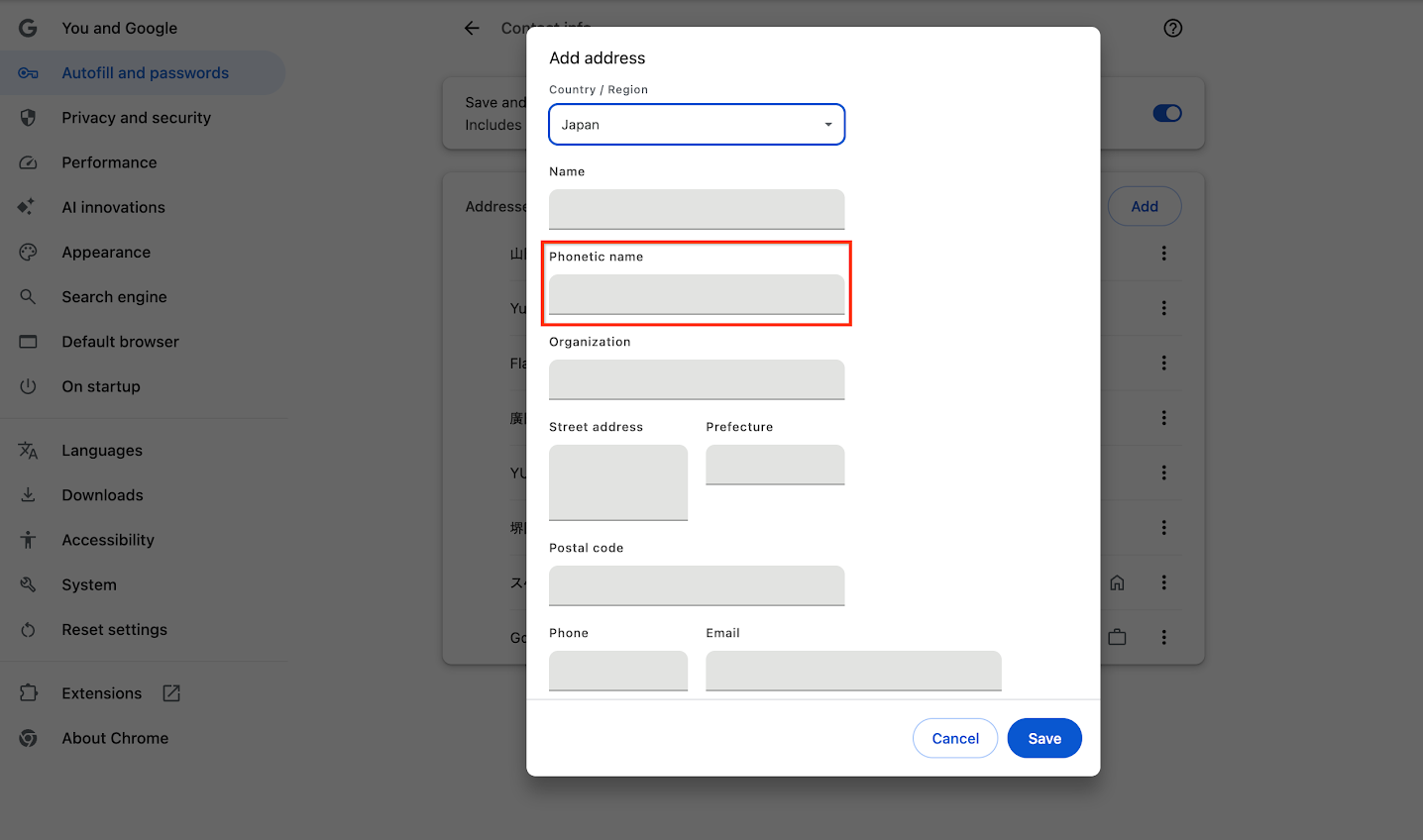
Cách người dùng có thể thiết lập tên theo phiên âm trong Chrome
Mặc dù bài đăng này chủ yếu dành cho nhà phát triển, nhưng việc hiểu cách người dùng thiết lập hồ sơ theo phiên âm có thể giúp bạn kiểm thử biểu mẫu.
- Mở phần cài đặt Chrome bằng cách chuyển đến
chrome://settings/addresses(hoặcchrome://settings/contactInfotrong một số phiên bản). - Chọn trình đơn có biểu tượng ba dấu chấm bên cạnh một địa chỉ liên hệ hoặc địa chỉ, rồi nhấp vào Chỉnh sửa.
- Nhập Tên theo phiên âm (Furigana) vào trường được cung cấp.
Chrome lưu các hồ sơ theo phiên âm này, cho phép người dùng tự động điền biểu mẫu mà không cần nhập lại. Nếu người dùng đã lưu tên theo phiên âm, Chrome sẽ cố gắng áp dụng tên đó bất cứ khi nào phát hiện thấy một trường thích hợp (ví dụ: sử dụng các thuộc tính tiêu chuẩn hoặc phương pháp phỏng đoán).
Giúp Chrome chia tên đúng cách
Chrome tự động chia tên đầy đủ tiếng Nhật thành họ và tên, nhưng quá trình này không phải lúc nào cũng đơn giản. Mặc dù Chrome có các cơ chế tích hợp để tìm hiểu và cải thiện các phần chia này theo thời gian, nhưng người dùng có thể đảm bảo độ chính xác bằng cách nhập dấu phân tách trong các trường Tên hoặc Tên theo phiên âm trong phần cài đặt tính năng tự động điền của Chrome (chrome://settings/addresses). Chrome nhận dạng các ký tự sau đây là dấu phân tách:
-(Dấu gạch nối)・(Dấu chấm giữa Katakana)·(Dấu chấm giữa)-
(Dấu cách chữ tượng hình) - Dấu cách tiêu chuẩn
Mặc dù bạn có thể nhập tên theo phiên âm bằng một trong hai bảng chữ cái, nhưng Chrome sẽ mặc định hiển thị tên đó bằng chữ Hiragana trong giao diện người dùng cài đặt (khớp với hành vi tiêu chuẩn của Google Danh bạ).
Đối với nhà phát triển, mặc dù dấu phân cách thủ công giúp Chrome phân tích cú pháp dữ liệu đầu vào một trường, nhưng cách đáng tin cậy nhất để đảm bảo Chrome xử lý tên đúng cách là loại bỏ sự mơ hồ. Bất cứ khi nào có thể, hãy thiết kế biểu mẫu có dữ liệu đầu vào riêng biệt cho họ và tên (sử dụng các thuộc tính tự động điền family-name và given-name).
Cải thiện trải nghiệm tự động điền
Bằng cách cho phép điền biểu mẫu nhanh hơn và chính xác hơn, tính năng tự động điền tạo ra hành trình mượt mà hơn cho người dùng và giúp các tổ chức giảm tỷ lệ bỏ dở biểu mẫu. Để tìm hiểu thêm về các phương pháp hay nhất và cách giúp biểu mẫu của bạn hoàn toàn phù hợp với tính năng tự động điền, hãy khám phá các tài nguyên toàn diện .