



發布日期:2026 年 4 月 15 日
Chrome 團隊會從全球角度出發,瞭解各地需求。我們不斷努力改善本地化功能,並支援不同地區的文化差異。我們在 Chrome 自動填入功能中,對日文命名慣例進行最新更新,也是為了持續努力,讓全球使用者都能享有更包容、更實用的網路體驗。
這次更新擴大了對語音變體的支援,讓使用者自動填寫漢字和假名 (片假名或平假名) 姓名欄位。在日本,姓名有視覺呈現方式和特定發音,因此網頁表單通常需要個別欄位。啟用這類語音變體支援後,Chrome 可減少完成線上表單的阻力,例如醫療登記到電子商務結帳,為使用者節省時間和精力。
為什麼日文姓名需要專屬支援
由於相同的日文漢字可能有不同的發音,因此線上表單通常會要求使用者分別輸入漢字和片假名。確保系統能正確稱呼使用者 (例如透過電話),並準確排序及管理資料。
開發人員面臨的主要挑戰是,HTML 標準中沒有語音名稱的標準值。因此,瀏覽器會根據多種信號,判斷欄位是否要求提供語音名稱。
Chrome 如何偵測姓名拼音欄位
Chrome 自動填入功能會根據三項主要信號,使用啟發式方法識別語音名稱欄位:
autocomplete屬性- 欄位標籤
- 欄位
name屬性
autocomplete 屬性
autocomplete 屬性是優先順序最高的信號。
不過,如果您使用非標準值,Chrome 不會回溯至啟發式方法。由於這會導致自動填入功能無法正常運作,請避免使用非標準的自動填入屬性。
由於 HTML 規格缺少專用的語音名稱值,開發人員應省略這個屬性,或將其設為對應的正規名稱:
- 姓名拼音:
autocomplete="name" - 姓氏拼音:
autocomplete="family-name" - 名字拼音:
autocomplete="given-name"
標籤和名稱屬性
由於標準 autocomplete 值適用於一般名稱和語音名稱,Chrome 會根據欄位的 name 和 <label> 文字來區分兩者。
下表列出 Chrome 的剖析器用來識別語音欄位的有效字串和字元:
| 欄位類型 | 有效欄位名稱 | 有效欄位標籤 |
|---|---|---|
| 姓名拼音 | full-name-phonetic セイメイ せいめい |
セイメイ せいめい |
| 姓氏拼音 | family-name-phonetic セイ せい |
セイ せい 姓ふりがな |
| 名字拼音 | given-name-phonetic メイ 名ふりがな |
メイ めい 名ふりがな |
最佳做法範例
為提供良好體驗,請使用清楚的標籤和描述性備用名稱來建構表單:
<form>
  <!-- Full phonetic name -->
  <label for="phonetic-full">セイメイ</label>
  <input id="phonetic-full" name="full-name-phonetic" type="text"/>

  <!-- Family phonetic name -->
  <label for="phonetic-family">セイ</label>
  <input id="phonetic-family" name="family-name-phonetic" type="text"/>

  <!-- Given phonetic name -->
  <label for="phonetic-given">メイ</label>
  <input id="phonetic-given" name="given-name-phonetic" type="text"/>
</form>
Chrome 如何判斷片假名或平假名
Chrome 自動填入功能會根據表單需求,自動音譯並填入片假名或平假名。
Chrome 會檢查欄位的標籤 (而非名稱),決定要使用哪個指令碼:
- 如果標籤至少包含一個片假名,Chrome 會在欄位中填入片假名。
- 否則 Chrome 會預設為平假名。
| 欄位標籤 | 角色腳本填寫完畢 |
|---|---|
| セイメイ (片假名) | 片假名 |
| せいめい (平假名) | 平假名 |
| 姓名拼音 (英文) | 平假名 |
| セイメイせいめい (混合) | 片假名 |
偵錯語音自動填入功能
您可以在 CodePen 的示範網站上,測試 Chrome 自動填入功能如何處理日文語音姓名:在 CodePen 上查看示範
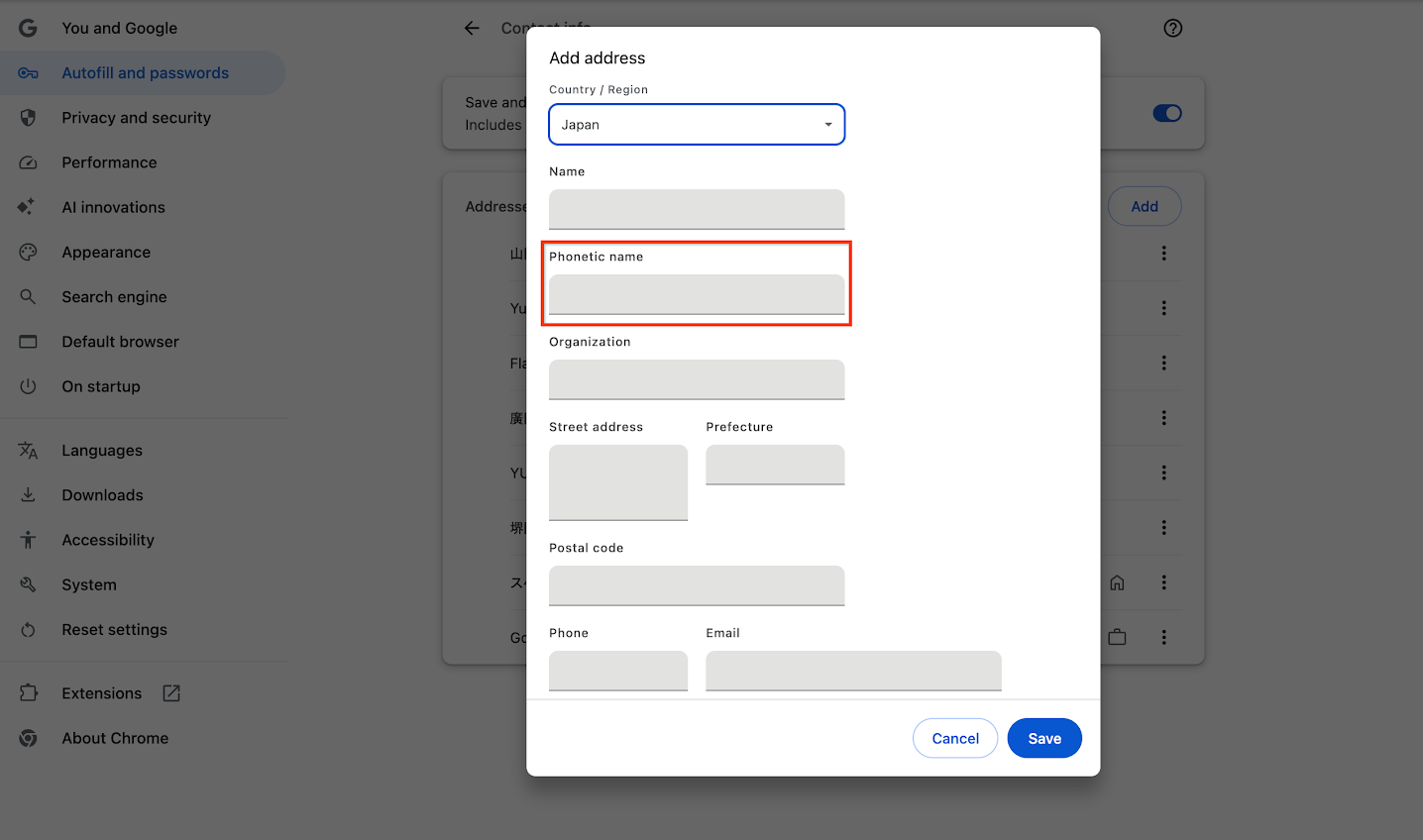
您可以使用 Chrome 開發人員工具,確認 Chrome 是否正確識別欄位:
- 開啟網頁和開發人員工具面板。
- 前往「自動填入」工具 (位於「更多工具」選單中)。
- 觸發表單填寫。
- 工具應將語音欄位分類為「替代全名」、「替代姓氏」或「替代名字」。
使用者如何在 Chrome 中設定發音名稱
雖然這篇文章主要是為開發人員而寫,但瞭解使用者如何設定語音設定檔,有助於測試表單。
- 前往
chrome://settings/addresses(或某些版本中的chrome://settings/contactInfo),開啟 Chrome 設定。 - 選取聯絡人或地址旁邊的三點選單,然後按一下「編輯」。
- 在提供的欄位中輸入語音名稱 (平假名)。
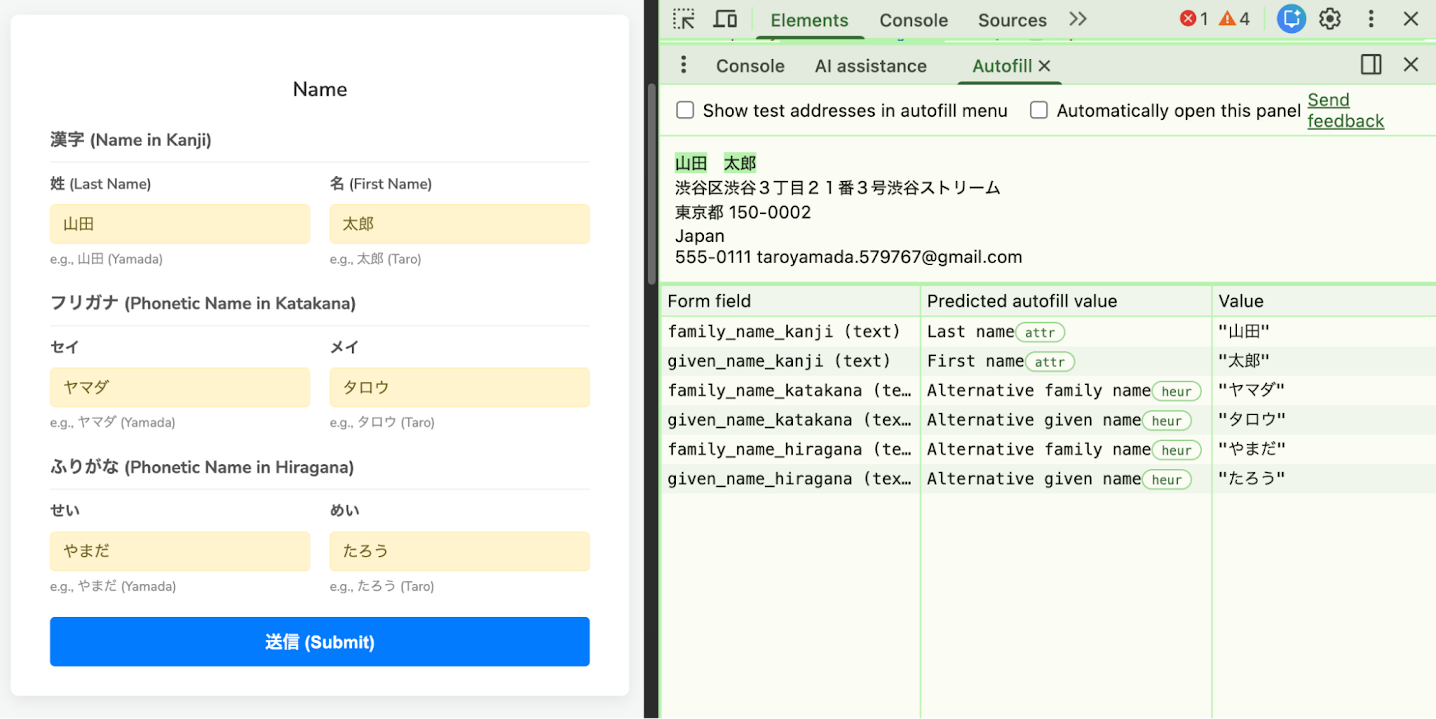
Chrome 會儲存這些語音設定檔,讓使用者自動填入表單,不必重新輸入。如果使用者已儲存語音名稱,Chrome 會在偵測到適當的欄位時嘗試套用該名稱 (例如使用標準屬性或啟發式方法)。
協助 Chrome 正確分割名稱
Chrome 會自動將日文全名拆分為姓氏和名字,但這個過程不一定簡單。雖然 Chrome 內建機制會隨著時間學習並改善這些劃分方式,但使用者可以在 Chrome 自動填入設定 (chrome://settings/addresses) 的「姓名」或「發音姓名」欄位中輸入分隔符,手動確保準確性。Chrome 會將下列字元視為分隔符號:
-(連字號)・(片假名中間點)·(中間點)-
(表意字元空格) - 標準空間
雖然你可以用任一文字輸入發音名稱,但 Chrome 預設會在設定使用者介面中以平假名顯示發音名稱 (與標準 Google 聯絡人行為一致)。
對開發人員而言,手動分隔符號可協助 Chrome 剖析單一欄位輸入內容,但確保 Chrome 正確處理名稱最可靠的方法,是消除模稜兩可的狀況。請盡可能設計表單,為姓氏和名字分別提供輸入欄位 (使用 family-name 和 given-name 自動完成屬性)。
提升自動填入體驗
自動填入功能可讓使用者更快更準確地填寫表單,提供更流暢的體驗,並協助機構減少表單填寫中途放棄的情況。如要進一步瞭解最佳做法,以及如何讓表單完全支援自動填寫功能,請參閱這份完整資源。