


Опубликовано: 14 августа 2025 г.
Поскольку сезон мероприятий Google I/O подходит к концу, в этом посте мы подводим итоги основных моментов, касающихся CSS и веб-интерфейсов, представленных на наших мероприятиях в этом году.
Невероятно мощные функции, о которых разработчики когда-то только мечтали, появились в браузерах и достигают кроссбраузерной совместимости быстрее, чем когда-либо прежде. Однако, несмотря на этот прогресс, некоторые из наиболее распространенных шаблонов пользовательского интерфейса по-прежнему удивительно сложно правильно реализовать. Часто приходится полагаться на фреймворки JavaScript, сложные приемы CSS и горы пользовательского кода для создания компонентов, которые, казалось бы, должны быть проще.
Команда Chrome в сотрудничестве с другими производителями браузеров, организациями по стандартизации, такими как CSSWG и WHATWG, и группами сообщества, такими как Open UI, сосредоточена на том, чтобы сделать эти фундаментальные шаблоны пользовательского интерфейса действительно простыми в реализации.
Настраиваемые выпадающие меню
Элемент <select> необходим для форм, но его внутренняя структура исторически была скрыта браузером, что делало практически невозможным согласованное и всеобъемлющее оформление с помощью CSS. Для создания более совершенного элемента <select> необходимо понимать его основные составляющие — API всплывающих окон и API позиционирования якорей CSS.
API для всплывающих окон: теперь в базовой версии.
Для пользовательского выпадающего списка требуется плавающий блок с вариантами выбора, который отображается поверх всех остальных элементов пользовательского интерфейса, легко закрывается и корректно управляет фокусом. API Popover справляется со всем этим, и с этого года он получил статус «Базовый новый доступ», что означает его стабильную работу во всех основных браузерах.
' d='M96 183a64 64 0 0 1-23-23L17 64a128 128 0 0 0 111 192l55-96a64 64 0 0 1-87 23Z'/%3E%3Cpath fill='url(%23b)' d='M192 128a64 64 0 0 1-9 32l-55 96A128 128 0 0 0 239 64H128a64 64 0 0 1 64 64Z'/%3E%3Ccircle cx='128' cy='128' r='52' fill='%231a73e8'/%3E%3Cpath fill='url(%23c)' d='M96 73a64 64 0 0 1 32-9h111a128 128 0 0 0-222 0l56 96a64 64 0 0 1 23-87Z'/%3E%3C/svg%3E)
' xlink:href='%23A'%3E%3Cstop offset='.76' stop-opacity='0'/%3E%3Cstop offset='.95' stop-opacity='.5'/%3E%3Cstop offset='1'/%3E%3C/radialGradient%3E%3CradialGradient id='F' cx='2523' cy='4680' r='20243' gradientTransform='matrix(-.03715 .99931 -2.12836 -.07913 13579 3530)' xlink:href='%23A'%3E%3Cstop offset='0' stop-color='%2335c1f1'/%3E%3Cstop offset='.11' stop-color='%2334c1ed'/%3E%3Cstop offset='.23' stop-color='%232fc2df'/%3E%3Cstop offset='.31' stop-color='%232bc3d2'/%3E%3Cstop offset='.67' stop-color='%2336c752'/%3E%3C/radialGradient%3E%3CradialGradient id='G' cx='24247' cy='7758' r='9734' gradientTransform='matrix(.28109 .95968 -.78353 .22949 24510 -16292)' xlink:href='%23A'%3E%3Cstop offset='0' stop-color='%2366eb6e'/%3E%3Cstop offset='1' stop-color='%2366eb6e' stop-opacity='0'/%3E%3C/radialGradient%3E%3Cpath id='H' d='M24105 20053a9345 9345 0 01-1053 472 10202 10202 0 01-3590 646c-4732 0-8855-3255-8855-7432 0-1175 680-2193 1643-2729-4280 180-5380 4640-5380 7253 0 7387 6810 8137 8276 8137 791 0 1984-230 2704-456l130-44a12834 12834 0 006660-5282c220-350-168-757-535-565z'/%3E%3Cpath id='I' d='M11571 25141a7913 7913 0 01-2273-2137 8145 8145 0 01-1514-4740 8093 8093 0 013093-6395 8082 8082 0 011373-859c312-148 846-414 1554-404a3236 3236 0 012569 1297 3184 3184 0 01636 1866c0-21 2446-7960-8005-7960-4390 0-8004 4166-8004 7820 0 2319 538 4170 1212 5604a12833 12833 0 007684 6757 12795 12795 0 003908 610c1414 0 2774-233 4045-656a7575 7575 0 01-6278-803z'/%3E%3Cpath id='J' d='M16231 15886c-80 105-330 250-330 566 0 260 170 512 472 723 1438 1003 4149 868 4156 868a5954 5954 0 003027-839 6147 6147 0 001133-850 6180 6180 0 001910-4437c26-2242-796-3732-1133-4392-2120-4141-6694-6525-11668-6525-7011 0-12703 5635-12798 12620 47-3654 3679-6605 7996-6605 350 0 2346 34 4200 1007 1634 858 2490 1894 3086 2921 618 1067 728 2415 728 2952s-271 1333-780 1990z'/%3E%3Cuse fill='url(%23B)' xlink:href='%23H'/%3E%3Cuse fill='url(%23D)' opacity='.35' xlink:href='%23H'/%3E%3Cuse fill='url(%23C)' xlink:href='%23I'/%3E%3Cuse fill='url(%23E)' opacity='.4' xlink:href='%23I'/%3E%3Cuse fill='url(%23F)' xlink:href='%23J'/%3E%3Cuse fill='url(%23G)' xlink:href='%23J'/%3E%3C/svg%3E)
' gradientUnits='userSpaceOnUse'%3E%3Cstop offset='.2' stop-color='%239059ff' stop-opacity='0'/%3E%3Cstop offset='.3' stop-color='%238c4ff3' stop-opacity='.1'/%3E%3Cstop offset='.8' stop-color='%237716a8' stop-opacity='.5'/%3E%3Cstop offset='1' stop-color='%236e008b' stop-opacity='.6'/%3E%3C/radialGradient%3E%3CradialGradient id='ff-g' cx='239.1' cy='34.6' r='171.6' gradientUnits='userSpaceOnUse'%3E%3Cstop offset='0' stop-color='%23ffe226'/%3E%3Cstop offset='.1' stop-color='%23ffdb27'/%3E%3Cstop offset='.3' stop-color='%23ffc82a'/%3E%3Cstop offset='.5' stop-color='%23ffa930'/%3E%3Cstop offset='.7' stop-color='%23ff7e37'/%3E%3Cstop offset='.8' stop-color='%23ff7139'/%3E%3C/radialGradient%3E%3CradialGradient id='ff-h' cx='374' cy='-74.3' r='732.2' gradientUnits='userSpaceOnUse'%3E%3Cstop offset='.1' stop-color='%23fff44f'/%3E%3Cstop offset='.5' stop-color='%23ff980e'/%3E%3Cstop offset='.6' stop-color='%23ff5634'/%3E%3Cstop offset='.7' stop-color='%23ff3647'/%3E%3Cstop offset='.9' stop-color='%23e31587'/%3E%3C/radialGradient%3E%3CradialGradient id='ff-i' cx='304.6' cy='7.1' r='536.4' gradientTransform='rotate(84 303 4)' gradientUnits='userSpaceOnUse'%3E%3Cstop offset='0' stop-color='%23fff44f'/%3E%3Cstop offset='.1' stop-color='%23ffe847'/%3E%3Cstop offset='.2' stop-color='%23ffc830'/%3E%3Cstop offset='.3' stop-color='%23ff980e'/%3E%3Cstop offset='.4' stop-color='%23ff8b16'/%3E%3Cstop offset='.5' stop-color='%23ff672a'/%3E%3Cstop offset='.6' stop-color='%23ff3647'/%3E%3Cstop offset='.7' stop-color='%23e31587'/%3E%3C/radialGradient%3E%3CradialGradient id='ff-j' cx='235' cy='98.1' r='457.1' gradientUnits='userSpaceOnUse'%3E%3Cstop offset='.1' stop-color='%23fff44f'/%3E%3Cstop offset='.5' stop-color='%23ff980e'/%3E%3Cstop offset='.6' stop-color='%23ff5634'/%3E%3Cstop offset='.7' stop-color='%23ff3647'/%3E%3Cstop offset='.9' stop-color='%23e31587'/%3E%3C/radialGradient%3E%3CradialGradient id='ff-k' cx='355.7' cy='124.9' r='500.3' gradientUnits='userSpaceOnUse'%3E%3Cstop offset='.1' stop-color='%23fff44f'/%3E%3Cstop offset='.2' stop-color='%23ffe141'/%3E%3Cstop offset='.5' stop-color='%23ffaf1e'/%3E%3Cstop offset='.6' stop-color='%23ff980e'/%3E%3C/radialGradient%3E%3ClinearGradient id='ff-a' x1='446.9' y1='76.8' x2='47.9' y2='461.8' gradientUnits='userSpaceOnUse'%3E%3Cstop offset='.1' stop-color='%23fff44f'/%3E%3Cstop offset='.1' stop-color='%23ffe847'/%3E%3Cstop offset='.2' stop-color='%23ffc830'/%3E%3Cstop offset='.4' stop-color='%23ff980e'/%3E%3Cstop offset='.4' stop-color='%23ff8b16'/%3E%3Cstop offset='.5' stop-color='%23ff672a'/%3E%3Cstop offset='.5' stop-color='%23ff3647'/%3E%3Cstop offset='.7' stop-color='%23e31587'/%3E%3C/linearGradient%3E%3ClinearGradient id='ff-l' x1='442.1' y1='74.8' x2='102.6' y2='414.3' gradientUnits='userSpaceOnUse'%3E%3Cstop offset='.2' stop-color='%23fff44f' stop-opacity='.8'/%3E%3Cstop offset='.3' stop-color='%23fff44f' stop-opacity='.6'/%3E%3Cstop offset='.5' stop-color='%23fff44f' stop-opacity='.2'/%3E%3Cstop offset='.6' stop-color='%23fff44f' stop-opacity='0'/%3E%3C/linearGradient%3E%3C/defs%3E%3Cpath d='M479 166c-11-25-32-52-49-60a249 249 0 0 1 25 73c-27-68-73-95-111-155a255 255 0 0 1-8-14 44 44 0 0 1-4-9 1 1 0 0 0 0-1 1 1 0 0 0-1 0c-60 35-81 101-83 134a120 120 0 0 0-66 25 71 71 0 0 0-6-5 111 111 0 0 1-1-58c-25 11-44 29-58 44-9-12-9-52-8-60l-8 4a175 175 0 0 0-24 21 210 210 0 0 0-22 26 203 203 0 0 0-32 73l-1 2-2 15a229 229 0 0 0-4 34v1a240 240 0 0 0 477 40l1-9c5-41 0-84-15-121zM202 355l3 1-3-1zm55-145zm198-31z' fill='url(%23ff-a)'/%3E%3Cpath d='M479 166c-11-25-32-52-49-60 14 26 22 53 25 72v1a207 207 0 0 1-206 279c-113-3-212-87-231-197-3-17 0-26 2-40-2 11-3 14-4 34v1a240 240 0 0 0 477 40l1-9c5-41 0-84-15-121z' fill='url(%23ff-b)'/%3E%3Cpath d='M479 166c-11-25-32-52-49-60 14 26 22 53 25 72v1a207 207 0 0 1-206 279c-113-3-212-87-231-197-3-17 0-26 2-40-2 11-3 14-4 34v1a240 240 0 0 0 477 40l1-9c5-41 0-84-15-121z' fill='url(%23ff-c)'/%3E%3Cpath d='m362 195 1 1a130 130 0 0 0-22-29C266 92 322 5 331 0c-60 35-81 101-83 134l9-1c45 0 84 25 105 62z' fill='url(%23ff-d)'/%3E%3Cpath d='M257 210c-1 6-22 26-29 26-68 0-80 41-80 41 3 35 28 64 57 79l4 2 7 3a107 107 0 0 0 31 6c120 6 143-143 57-186 22-4 45 5 58 14-21-37-60-62-105-62l-9 1a120 120 0 0 0-66 25l17 16c16 16 58 33 58 35z' fill='url(%23ff-e)'/%3E%3Cpath d='M257 210c-1 6-22 26-29 26-68 0-80 41-80 41 3 35 28 64 57 79l4 2 7 3a107 107 0 0 0 31 6c120 6 143-143 57-186 22-4 45 5 58 14-21-37-60-62-105-62l-9 1a120 120 0 0 0-66 25l17 16c16 16 58 33 58 35z' fill='url(%23ff-f)'/%3E%3Cpath d='m171 151 5 3a111 111 0 0 1-1-58c-25 11-44 29-58 44 1 0 36 0 54 11z' fill='url(%23ff-g)'/%3E%3Cpath d='M18 261a242 242 0 0 0 231 197 207 207 0 0 0 206-279c8 56-20 110-64 146-86 71-169 43-186 31l-3-1c-50-24-71-70-67-110-42 0-57-35-57-35s38-28 89-4c46 22 90 4 90 4 0-2-42-19-58-35l-17-16a71 71 0 0 0-6-5l-5-3c-18-11-52-11-54-11-9-12-9-51-8-60l-8 4a175 175 0 0 0-24 21 210 210 0 0 0-22 26 203 203 0 0 0-32 73c0 1-9 38-5 57z' fill='url(%23ff-h)'/%3E%3Cpath d='M341 167a130 130 0 0 1 22 29 46 46 0 0 1 4 3c55 50 26 121 24 126 44-36 72-90 64-146-27-68-73-95-111-155a255 255 0 0 1-8-14 44 44 0 0 1-4-9 1 1 0 0 0 0-1 1 1 0 0 0-1 0c-9 5-65 92 10 167z' fill='url(%23ff-i)'/%3E%3Cpath d='M367 199a46 46 0 0 0-4-3l-1-1c-13-9-36-18-58-15 86 44 63 193-57 187a107 107 0 0 1-31-6 131 131 0 0 1-11-5c17 12 99 39 186-31 2-5 31-76-24-126z' fill='url(%23ff-j)'/%3E%3Cpath d='M148 277s12-41 80-41c7 0 28-20 29-26s-44 18-90-4c-51-24-89 4-89 4s15 35 57 35c-4 40 16 85 67 110l3 1c-29-15-54-44-57-79z' fill='url(%23ff-k)'/%3E%3Cpath d='M479 166c-11-25-32-52-49-60a249 249 0 0 1 25 73c-27-68-73-95-111-155a255 255 0 0 1-8-14 44 44 0 0 1-4-9 1 1 0 0 0 0-1 1 1 0 0 0-1 0c-60 35-81 101-83 134l9-1c45 0 84 25 105 62-13-9-36-18-58-14 86 43 63 192-57 186a107 107 0 0 1-31-6 131 131 0 0 1-11-5l-3-1 3 1c-29-15-54-44-57-79 0 0 12-41 80-41 7 0 28-20 29-26 0-2-42-19-58-35l-17-16a71 71 0 0 0-6-5 111 111 0 0 1-1-58c-25 11-44 29-58 44-9-12-9-52-8-60l-8 4a175 175 0 0 0-24 21 210 210 0 0 0-22 26 203 203 0 0 0-32 73l-1 2-2 15a279 279 0 0 0-4 34v1a240 240 0 0 0 477 40l1-9c5-41 0-84-15-121zm-24 13z' fill='url(%23ff-l)'/%3E%3C/svg%3E)
' xlink:href='%23s-b'%3E%3Cstop offset='0' stop-color='%2324a5f3' stop-opacity='0' /%3E%3Cstop offset='1' stop-color='%231e8ceb' /%3E%3C/radialGradient%3E%3CradialGradient id='s-j' cx='109.3' cy='13.8' r='93.1' gradientTransform='matrix(-.02 1.1 -1.04 -.02 137 -115)' xlink:href='%23s-b'%3E%3Cstop offset='0' stop-opacity='0' /%3E%3Cstop offset='1' stop-color='%235488d6' stop-opacity='0' /%3E%3Cstop offset='1' stop-color='%235d96eb' /%3E%3C/radialGradient%3E%3C/defs%3E%3Crect width='220' height='220' x='22' y='-107' fill='url(%23s-a)' ry='49' transform='matrix(.57 0 0 .57 187 256)' /%3E%3Cg transform='translate(194 190)'%3E%3Ccircle cx='67.8' cy='67.7' fill='url(%23s-c)' paint-order='stroke fill markers' r='54' /%3E%3Ccircle cx='-69.9' cy='69.3' fill='url(%23s-i)' transform='translate(138 -2)' r='54' /%3E%3C/g%3E%3Cellipse cx='120' cy='14.2' fill='url(%23s-j)' rx='93.1' ry='93.7' transform='matrix(.58 0 0 .58 192 250)' /%3E%3Cg transform='matrix(.58 0 0 .57 197 182)'%3E%3Cpath fill='%23cac7c8' d='M46 192h1l72-48-7-9-66 57Z' /%3E%3Cpath fill='%23fbfffc' d='M46 191v1l66-57-7-9-59 65Z' /%3E%3Cpath fill='url(%23s-d)' d='m119 144-7-9 66-57-59 66Z' /%3E%3Cpath fill='%23fb645c' d='m105 126 7 9 66-57-1-1-72 49Z' /%3E%3C/g%3E%3Cpath stroke='%23fff' stroke-linecap='round' stroke-miterlimit='1' stroke-width='1.3' d='m287 278 3-2m-12-17 8-2m-8-3h4m-4-13 8 2m-8 3h4m-1-13 7 3m-4-11 7 4m-2-11 6 6m0-12 6 7m1-11 4 6m4-10 3 7m5-9 2 7m15-7-1 7m10-5-3 7m11-4-4 7m11-2-5 6m16 7-7 4m10 4-7 3m10 6-8 1m8 16-8-2m5 10-7-3m4 11-7-4m2 11-6-5m0 11-5-6m-2 11-4-7m-4 11-3-8m-6 10-1-8m-16 8 2-8m-10 5 3-7m-11 4 4-7m-11 2 5-6m-8 3 3-3m4 8 2-3m5 8 2-4m6 7 1-4m8 5v-4m8 4v-4m9 3-1-4m9 1-2-4m9 0-2-4m9-2-3-3m8-4-3-2m8-5-4-2m7-6-4-1m5-8h-4m4-8h-4m3-9-4 1m1-9-4 2m-1-9-3 2m-2-9-3 3m-4-8-2 3m-5-8-2 4m-6-6-1 3m-8-5v4m-8-4v4m-9-2 1 3m-9 0 2 3m-9 1 2 3m-9 2 3 3m-8 4 3 2m-8 5 4 2m-7 6 4 1m-4 25 4-1m-2 5 7-3m-6 7 4-2m-2 6 7-4m-13-21h8m41-41v-8m0 99v-8m49-42h-8' transform='translate(-65 8)' /%3E%3C/svg%3E)
Для создания всплывающего окна необходимы две части: элемент-триггер (например <button> ) и сам элемент всплывающего окна. Соедините их, присвоив всплывающему окну id и атрибут [popover] , а затем укажите этот id в атрибуте [popovertarget] кнопки.
API всплывающих окон управляет всем жизненным циклом элемента, предоставляя следующие возможности:
- Рендеринг верхнего слоя : больше никаких проблем с z-индексом.
- Дополнительная функция автоматического закрытия всплывающего окна : окно закрывается, когда пользователь щелкает за пределами области всплывающего окна.
- Автоматическое управление фокусом : браузер обрабатывает навигацию по вкладкам при входе и выходе из всплывающего окна.
- Доступные привязки : базовая модель взаимодействия обрабатывается нативно.
Элемент <dialog> получает обновление.
Хотя всплывающие окна обладают мощными возможностями, они не всегда являются правильным выбором. Например, в ситуациях, когда требуется обратная связь от пользователя и страница блокирует взаимодействие, более уместным будет модальное <dialog> .
Исторически сложилось так, что <dialog> не обладал некоторыми удобствами [popover] , но это меняется. Благодаря новому атрибуту closedby="any" , модальные диалоги теперь поддерживают функцию легкого закрытия, закрываясь при щелчке пользователя за пределами окна или нажатии клавиши Escape.
Кроме того, вызывающие команды ( [command] и [commandfor] ) предоставляют декларативный способ, не требующий JavaScript, связать кнопку с действием, например, открытием диалогового окна с помощью command="show-modal" .
<dialog> Элемент + closedby=any + вызывающие команды | атрибут [popover] | |
|---|---|---|
| Основное применение | Взаимодействие в различных модальных окнах (пользовательские соглашения, пошаговые инструкции и т. д.) | Временный пользовательский интерфейс (меню, всплывающие подсказки, карточки, всплывающие уведомления) |
| Светлый, отбрасываемый | Да | Да |
| Ловушки Фокус | Да | Нет |
| Страница с вкладышами | Да | Нет |
| Декларативная активация | Да | Да |
| Выполнение | Элемент | Атрибут |
| Рендеры в верхнем слое | Да | Да |
| Полностью стилизуется | Да | Да |
CSS-позиционирование якорей
После появления всплывающего окна его необходимо позиционировать относительно элемента, который его открыл. Вычисление этого вручную с помощью JavaScript является ненадежным и может негативно сказаться на производительности.
Начиная с Chrome 125, вы можете использовать API позиционирования CSS Anchor. Эта новая возможность декларативно связывает один элемент с другим, автоматически обрабатывая изменение его положения, когда он приближается к краю экрана. Эта функция является частью Interop 2025 , кроссбраузерной инициативы по внедрению наиболее востребованных функций, а это значит, что мы можем ожидать ее появления во всех основных браузерах к концу 2025 года.
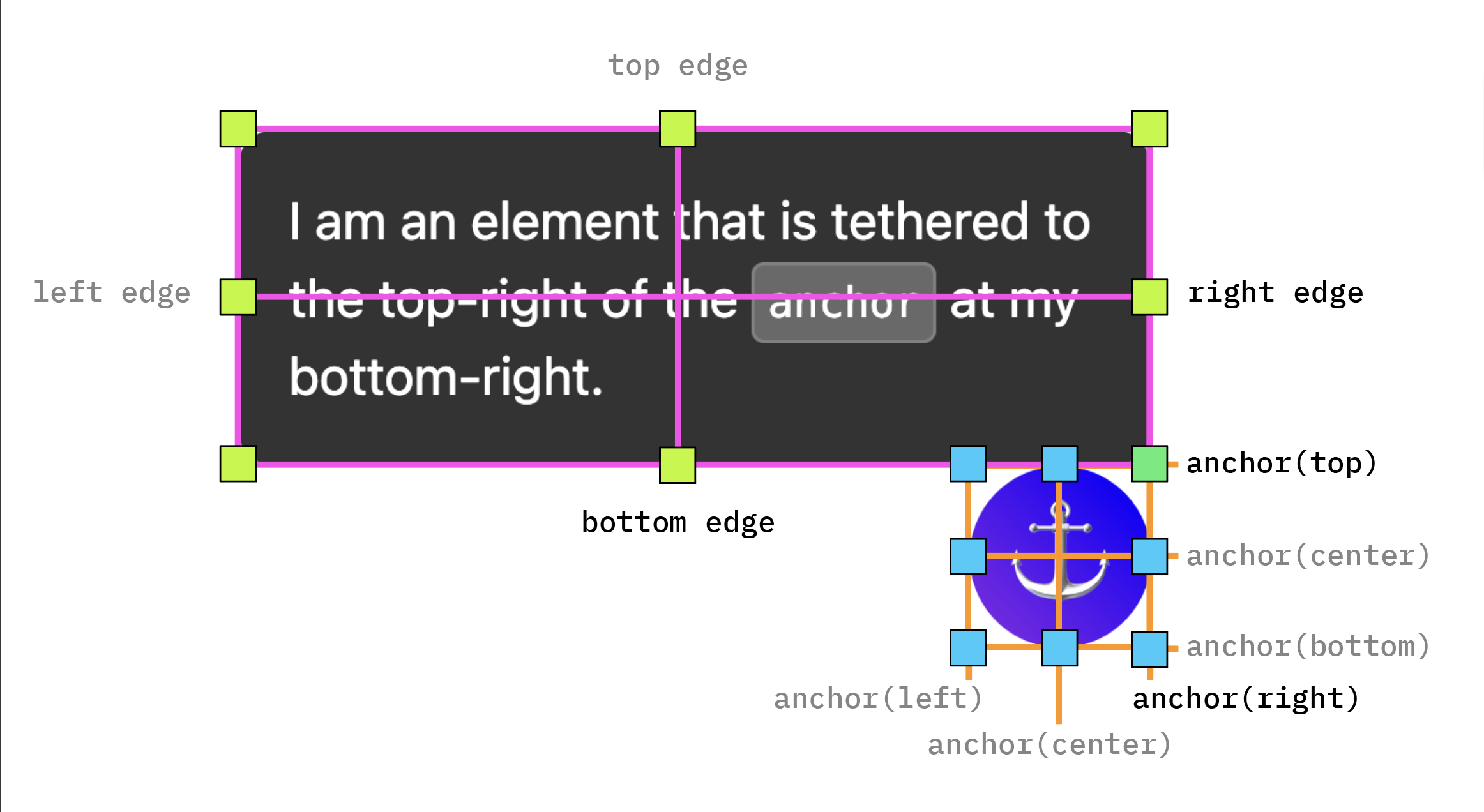
Хотя вы можете явно связывать элементы с помощью свойств anchor-name и position-anchor , обновление спецификации и в Chrome 133 создает неявную связь привязки между всплывающим окном <popover> и вызываемой им <button> . Это значительно упрощает код и означает, что теперь вы можете позиционировать всплывающее окно одной строкой CSS, например: position-area: bottom span-left .
Инструмент "Якорь" от chrome.dev показывает, как использовать position-area для получения желаемого расположения элемента:
Пойдите ещё дальше и позвольте браузеру перепозиционировать ваши ссылки, предотвращая их выход за пределы экрана, определив резервные варианты с помощью position-try-fallbacks . В следующем примере показано всплывающее окно, использующее это свойство для встроенной логики перепозиционирования:
Полностью настраиваемый <select>
Благодаря этим базовым элементам, заложенным в более ранних версиях, в Chrome 134 наконец-то появилась веб-ориентированная стилизация для элементов <select> . Она включает в себя новое свойство appearance , новые псевдоэлементы и элемент <selectedcontent> .
Чтобы разблокировать возможности настройки, примените свойство appearance: base-select; к элементу <select> и его новому псевдоэлементу ::picker(select) , который нацелен на выпадающий список вариантов. Это откроет доступ к новым внутренним элементам для стилизации, включая:
-
<selectedcontent>: Отображает содержимое выбранного варианта, отображаемого на кнопке. -
::picker-icon: Значок стрелки выпадающего списка -
<option>:checkedand::checkmark: Для оформления выбранного параметра и его индикатора галочки
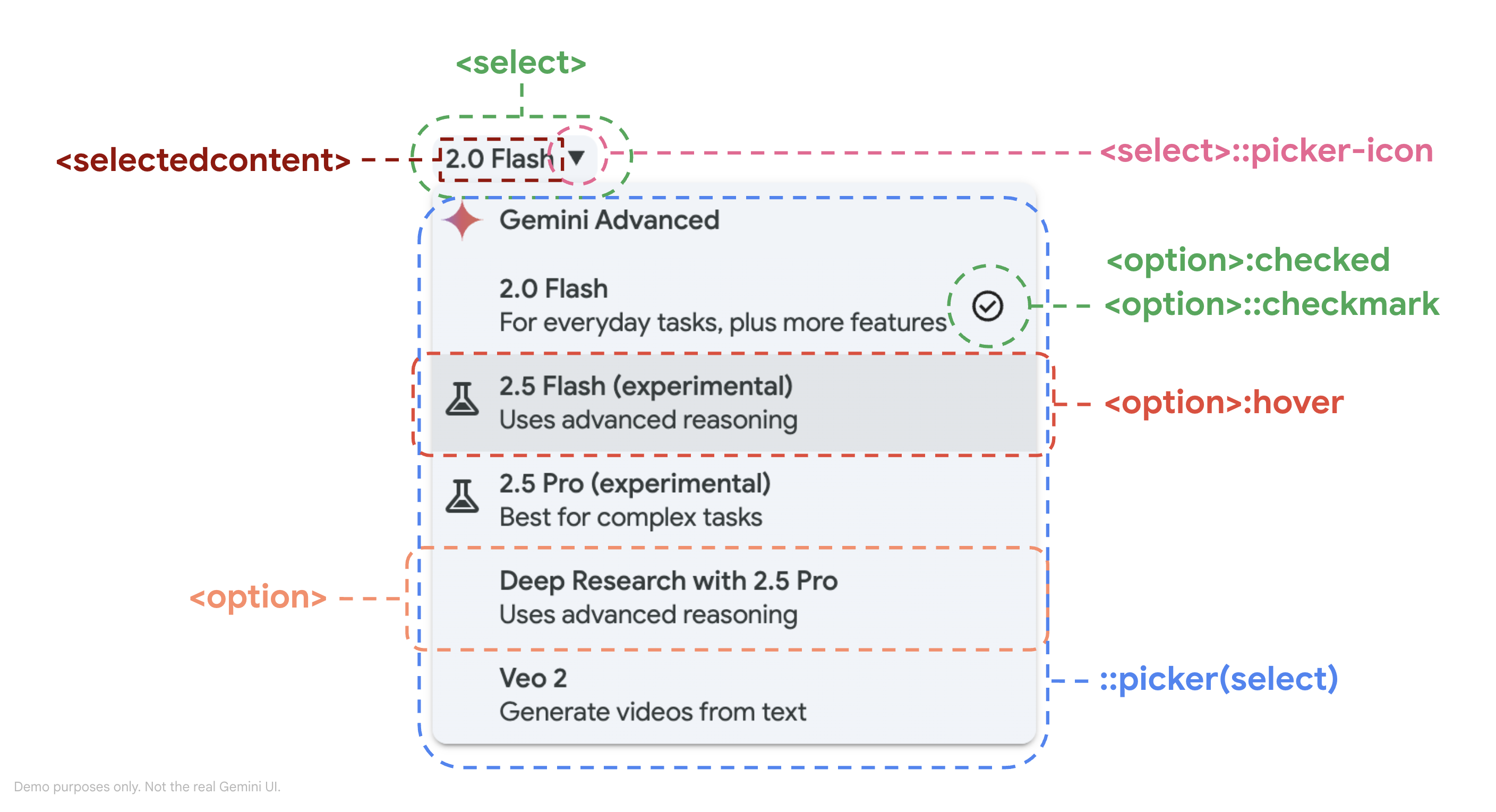
Это позволяет отображать богатый контент в параметрах и осуществлять точный контроль над отображением. Например, вы можете показывать значок и подзаголовок в списке параметров, но скрывать их в закрытом состоянии, используя display: none в selectedcontent .
Самое приятное то, что этот API можно постепенно улучшать. В браузерах, которые не поддерживают эти функции, пользователи по-прежнему будут получать функциональный элемент выбора, характерный для веб-приложений. Вы получаете индивидуальный внешний вид, сохраняя при этом встроенную доступность, навигацию с помощью клавиатуры и интеграцию с формами, присущие элементу выбора в веб-приложениях.
Карусели
Карусели повсюду в интернете, и не только в главных разделах. Сюда входит контент с горизонтальной прокруткой в компактных макетах, например, в интерфейсе магазина приложений. Но создание каруселей в интернете по-прежнему сопряжено с трудностями, связанными со многими аспектами, такими как управление состоянием, проблемы с прокруткой, интерактивность и доступность. Но если задуматься, карусели — это, по сути, улучшенные области прокрутки с дополнительными возможностями пользовательского интерфейса.
Начало работы со скроллерами
Для создания карусели необходимо начать со списка элементов, которые выходят за пределы своего контейнера. Чтобы скрыть горизонтальную полосу прокрутки, сохранив при этом возможность прокрутки содержимого, используйте scrollbar-width: none . Кроме того, чтобы прокрутка ощущалась "быстрой", примените scroll-snap-type и scroll-snap-align , которые гарантируют, что элементы будут автоматически фиксироваться на своих местах при прокрутке пользователем.
Предыдущая и следующая ссылки с помощью ::scroll-button
Новый псевдоэлемент ::scroll-button() , появившийся в Chrome 135, указывает браузеру генерировать доступные кнопки «далее» и «назад» с сохранением состояния. Браузер автоматически обрабатывает правильные роли ARIA, порядок перехода по вкладкам и даже отключает кнопки при достижении начала или конца — и всё это без добавления JavaScript.
Чтобы активировать кнопки прокрутки, укажите им содержимое и доступную метку, например, так:
.carousel {

  &::scroll-button(left) {
    content: "⬅" / "Scroll Previous";
  }

  &::scroll-button(right) {
    content: "⮕" / "Scroll Next";
  }
}
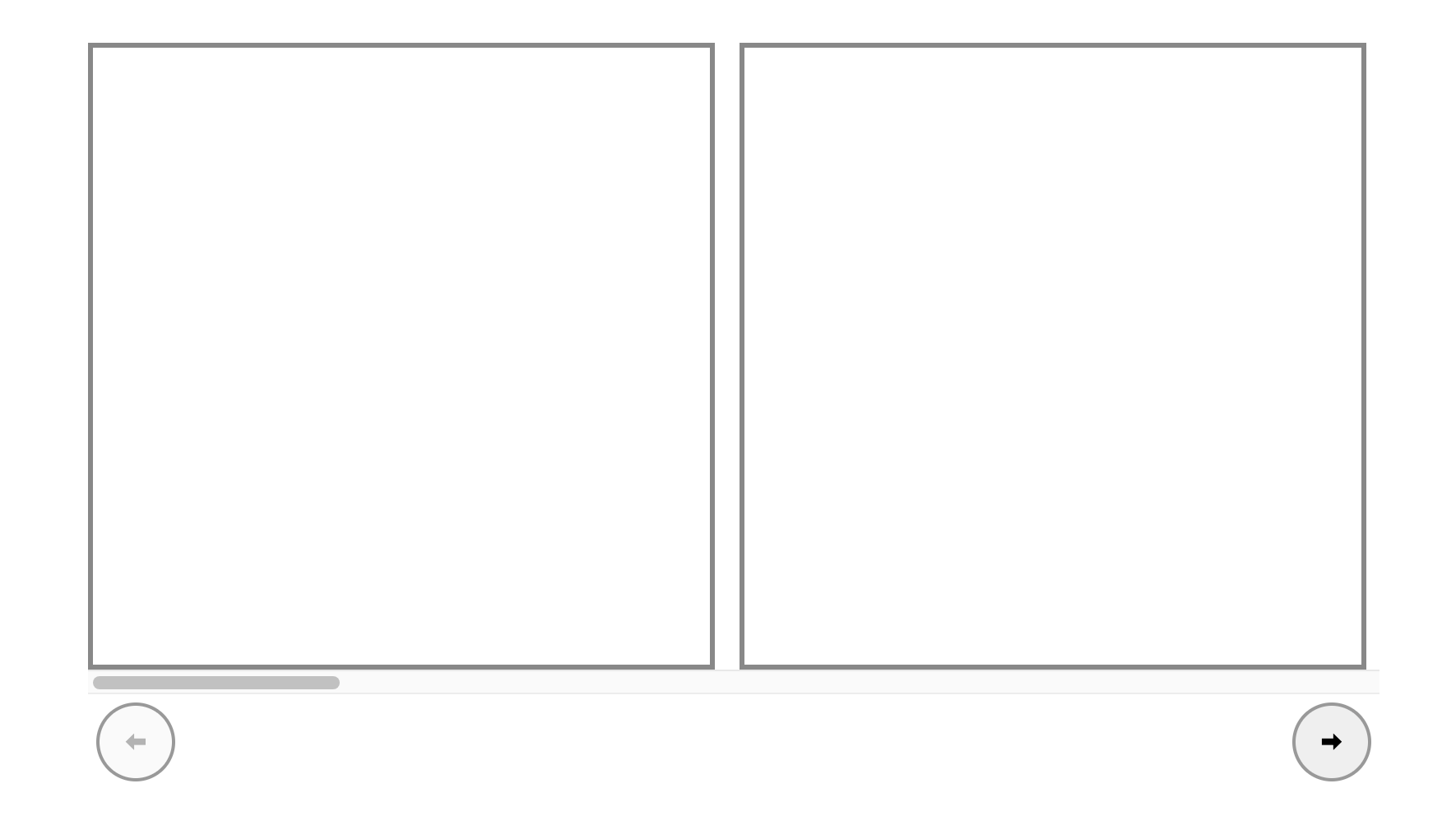
Оформите эти кнопки и расположите их относительно родительской карусели с помощью CSS-позиционирования привязки, что является рекомендуемым подходом.
Прямая навигация с помощью ::scroll-marker
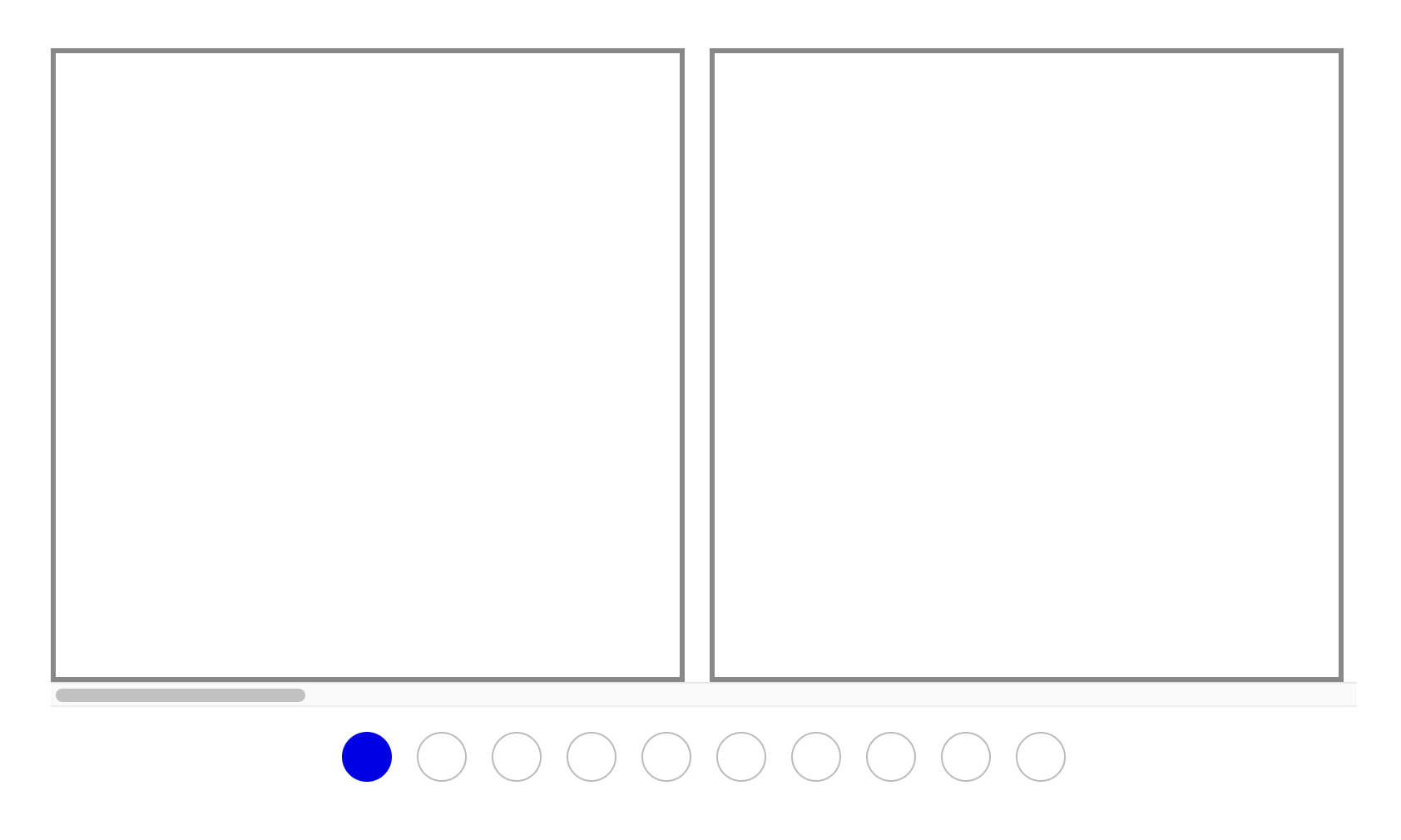
Для точечных индикаторов или миниатюр псевдоэлементы ::scroll-marker и ::scroll-marker-group напрямую связывают маркеры навигации с элементами в контейнере прокрутки. Браузер рассматривает группу как tablist и обрабатывает навигацию с помощью клавиатуры.
Аналогично кнопкам прокрутки, инициализируйте маркеры прокрутки, выбрав соответствующий параметр в свойстве content , и укажите доступную метку. В следующем примере для установки метки для маркера прокрутки используется атрибут data. Кроме того, расположите маркеры прокрутки в ::scroll-marker-group используя свойство scroll-marker-group . Наконец, стилизуйте активный маркер, используя новый псевдокласс :target-current . Вот пример того, как это может выглядеть для простой карусели:
.carousel {
  scroll-marker-group: after;

  > li::scroll-marker {
    content: ''/ attr(data-name);
  }

  > li::scroll-marker:target-current {
    background: blue;
  }
}
Запросы состояния прокрутки
Новые возможности CSS, связанные с прокруткой, позволяют создавать более динамичные и интерактивные карусели. Запрос scroll-state — это новый медиа-запрос, который применяется в зависимости от состояния скроллера. Существует три различных типа запросов scroll-state, к которым можно получить доступ с помощью scroll-state() в операторе @container . Это:
-
scroll-state(snapped): Определяет состояние элемента, когда он находится в "закрепленном" положении. В каруселях это означает, что элемент закреплен в центре карусели. -
scroll-state(stuck): Стиль элемента, например заголовка, когда его родительский элемент становится "липким". -
scroll-state(scrollable): Добавляет визуальные индикаторы, например, эффект затухания, чтобы показать, что есть еще контент, к которому можно прокрутить.
Подводя итог всему сказанному,
Сочетание новых CSS-примитивов для каруселей, запросов состояния прокрутки и позиционирования привязки упрощает создание настраиваемых и интерактивных каруселей. Сделайте шаг вперед, добавив анимации, управляемые прокруткой, чтобы напрямую связать анимацию с положением прокрутки, создавая такие высокопроизводительные эффекты, как масштабирование и исчезновение элементов по мере их появления в поле зрения. Эти анимации выполняются вне основного потока, обеспечивая невероятно плавную работу.
Эта интерактивная карусель сочетает в себе запросы scroll-state() , ::scroll-button , ::scroll-marker , позиционирование привязки CSS и :target-current .
Кроме того, вы можете использовать новое свойство под названием interactivity , чтобы помочь пользователям сосредоточиться на активном контенте. interactivity: inert позволяет пользователю задать инертность с помощью CSS, делая элементы карусели, находящиеся за пределами экрана, недоступными для фокусировки и удаляя их из дерева доступности.
Узнайте больше о каруселях CSS .
Интерактивные всплывающие подсказки
Всплывающие окна с всплывающими подсказками (hovercards), которые появляются при наведении курсора мыши на имя пользователя или ссылку, невероятно полезны, но их правильная разработка, как известно, представляет собой сложную задачу. Настройка задержек, обработки событий и поддержки нескольких устройств может занять у целой команды несколько месяцев. Но мы работаем над новым декларативным решением, которое должно раз и навсегда решить эту проблему.
Всплывающие окна, активируемые интересом, с помощью [interestfor]
Основная магия декларативных всплывающих подсказок заключается в атрибуте [interestfor] . Эта новая функция расширяет возможности всплывающих окон, но запускает их в зависимости от «интереса» пользователя. Например, интерес пользователя на устройстве с указателем будет выражаться во наведении указателя, навигации по вкладкам с помощью клавиатуры или длительном нажатии или касании на сенсорном экране. Взаимодействие с мобильными устройствами пока не решено.
Чтобы преобразовать всплывающее окно, срабатывающее по клику, в всплывающее окно, срабатывающее по интересам, создайте вызывающий элемент, которым может быть <button> или <a> , и присвойте ему атрибут [interestfor] , равный id элемента [popover] . В HTML это выглядит так:
<button interestfor="profile-callout">
  ...
</button>

<div id="profile-callout" popover>
 ...
</div>
Браузер обрабатывает всю сложную логику событий, включая:
- События входа и выхода: наведение курсора на устройствах с тонким указателем, навигация по вкладкам с помощью клавиатуры, длительное нажатие или касание на устройствах с грубым указателем.
- Задержки событий: Управляйте задержками входа и выхода с помощью одного свойства CSS.
Эта функция поддерживает другие возможности всплывающих окон, такие как поддержка верхнего слоя, когда всплывающее окно отображается на новом слое над остальной частью дерева DOM. При этом семантические привязки компонентов и базовая модель дерева доступности обрабатываются нативно.
Стилизация, вызывающая интерес
Элементы, инициирующие интерес, получили ряд новых возможностей. Одна из них — возможность управлять задержками входа и выхода с помощью свойства CSS: interest-target-delay . Другая — возможность стилизовать инициирующий элемент в зависимости от того, есть ли у него интерес или нет, используя псевдокласс :has-interest .
[interesttarget] {
  interest-target-delay: 0s 1s;

  &:has-interest {
    background: yellow;
  }
}
popover="hint" и многофункциональный пользовательский интерфейс
Ключевым элементом для тех, кто хочет привлечь внимание, является новый тип всплывающих окон: popover="hint" . Главное отличие от других всплывающих окон заключается в том, что всплывающее окно с подсказкой не закрывает другие всплывающие окна при открытии. Это идеально подходит для всплывающих подсказок или карточек предварительного просмотра, которые должны появляться, не закрывая уже открытое меню или окно чата.
Browser Support
popover=auto | popover=manual | popover=hint | |
|---|---|---|---|
Световой эффект можно отключить (щелкнув мышью или нажав клавишу esc ). | Да | Нет | Да |
Закрывает другие элементы popover=auto при открытии. | Да | Нет | Нет |
Закрывает другие элементы popover=hint при открытии. | Да | Нет | Да |
Закрывает другие элементы popover=manual при открытии. | Нет | Нет | Нет |
Можно открывать и закрывать всплывающие окна с помощью JavaScript ( showPopover() или hidePopover() ). | Да | Да | Да |
| Управление фокусом по умолчанию для перехода на следующую вкладку. | Да | Да | Да |
Можно скрыть или переключить с помощью popovertargetaction | Да | Да | Да |
Можно открыть внутри popover родительского окна, чтобы родительское окно оставалось открытым. | Да | Да | Да |
Это позволяет декларативно создавать мощные многофункциональные пользовательские интерфейсы. Теперь одна кнопка может иметь автоматическое всплывающее окно с использованием popovertarget для основного действия клика (например, открытия панели уведомлений) и всплывающее окно с подсказкой, вызываемой интересом, для отображения полезной всплывающей подсказки при наведении указателя мыши.
Будущее — это декларативное утверждение.
Описанные здесь функции представляют собой фундаментальный сдвиг в сторону более мощной и декларативной веб-платформы. Позволяя браузеру обрабатывать сложную, повторяющуюся работу по управлению состоянием и доступностью, мы можем избавиться от огромного количества JavaScript, улучшить производительность и сосредоточиться на том, что у нас получается лучше всего: создании инновационных и привлекательных пользовательских интерфейсов. Это поистине золотой век для веб-интерфейсов, и он только начинается. Следите за обновлениями здесь, пока мы работаем над созданием более мощного и простого в использовании веб-пространства.
Дополнительные ресурсы: