


发布时间:2025 年 8 月 14 日
随着 Google I/O 活动季即将结束,本文将回顾今年活动中分享的 CSS 和 Web UI 的主要亮点。
开发者曾经梦寐以求的强大功能现已在浏览器中实现,并且跨浏览器兼容性的提升速度也达到了前所未有的水平。然而,尽管取得了这些进展,但一些最常见的界面模式仍然难以正确实现。您通常需要依赖 JavaScript 框架、复杂的 CSS 技巧和大量自定义代码来构建本应更简单的组件。
Chrome 团队正与其他浏览器供应商、CSSWG 和 WHATWG 等标准机构以及 Open UI 等社区团体合作,致力于让这些基础界面模式的实现变得真正简单。
可自定义的选择菜单
<select> 元素对表单至关重要,但其内部结构历来由浏览器屏蔽,因此几乎无法实现一致且全面的 CSS 样式。如需构建更好的 <select>,您需要了解其构建块:Popover API 和 CSS Anchor Positioning API。
Popover API:现已纳入基准
自定义下拉菜单需要一个浮动选项框,该选项框应显示在所有其他界面元素之上,易于关闭,并能正确管理焦点。Popover API 可处理所有这些问题,并且截至今年,它已达到“新近推出”基准状态,这意味着它在所有主流浏览器中都稳定。
' d='M96 183a64 64 0 0 1-23-23L17 64a128 128 0 0 0 111 192l55-96a64 64 0 0 1-87 23Z'/%3E%3Cpath fill='url(%23b)' d='M192 128a64 64 0 0 1-9 32l-55 96A128 128 0 0 0 239 64H128a64 64 0 0 1 64 64Z'/%3E%3Ccircle cx='128' cy='128' r='52' fill='%231a73e8'/%3E%3Cpath fill='url(%23c)' d='M96 73a64 64 0 0 1 32-9h111a128 128 0 0 0-222 0l56 96a64 64 0 0 1 23-87Z'/%3E%3C/svg%3E)
' xlink:href='%23A'%3E%3Cstop offset='.76' stop-opacity='0'/%3E%3Cstop offset='.95' stop-opacity='.5'/%3E%3Cstop offset='1'/%3E%3C/radialGradient%3E%3CradialGradient id='F' cx='2523' cy='4680' r='20243' gradientTransform='matrix(-.03715 .99931 -2.12836 -.07913 13579 3530)' xlink:href='%23A'%3E%3Cstop offset='0' stop-color='%2335c1f1'/%3E%3Cstop offset='.11' stop-color='%2334c1ed'/%3E%3Cstop offset='.23' stop-color='%232fc2df'/%3E%3Cstop offset='.31' stop-color='%232bc3d2'/%3E%3Cstop offset='.67' stop-color='%2336c752'/%3E%3C/radialGradient%3E%3CradialGradient id='G' cx='24247' cy='7758' r='9734' gradientTransform='matrix(.28109 .95968 -.78353 .22949 24510 -16292)' xlink:href='%23A'%3E%3Cstop offset='0' stop-color='%2366eb6e'/%3E%3Cstop offset='1' stop-color='%2366eb6e' stop-opacity='0'/%3E%3C/radialGradient%3E%3Cpath id='H' d='M24105 20053a9345 9345 0 01-1053 472 10202 10202 0 01-3590 646c-4732 0-8855-3255-8855-7432 0-1175 680-2193 1643-2729-4280 180-5380 4640-5380 7253 0 7387 6810 8137 8276 8137 791 0 1984-230 2704-456l130-44a12834 12834 0 006660-5282c220-350-168-757-535-565z'/%3E%3Cpath id='I' d='M11571 25141a7913 7913 0 01-2273-2137 8145 8145 0 01-1514-4740 8093 8093 0 013093-6395 8082 8082 0 011373-859c312-148 846-414 1554-404a3236 3236 0 012569 1297 3184 3184 0 01636 1866c0-21 2446-7960-8005-7960-4390 0-8004 4166-8004 7820 0 2319 538 4170 1212 5604a12833 12833 0 007684 6757 12795 12795 0 003908 610c1414 0 2774-233 4045-656a7575 7575 0 01-6278-803z'/%3E%3Cpath id='J' d='M16231 15886c-80 105-330 250-330 566 0 260 170 512 472 723 1438 1003 4149 868 4156 868a5954 5954 0 003027-839 6147 6147 0 001133-850 6180 6180 0 001910-4437c26-2242-796-3732-1133-4392-2120-4141-6694-6525-11668-6525-7011 0-12703 5635-12798 12620 47-3654 3679-6605 7996-6605 350 0 2346 34 4200 1007 1634 858 2490 1894 3086 2921 618 1067 728 2415 728 2952s-271 1333-780 1990z'/%3E%3Cuse fill='url(%23B)' xlink:href='%23H'/%3E%3Cuse fill='url(%23D)' opacity='.35' xlink:href='%23H'/%3E%3Cuse fill='url(%23C)' xlink:href='%23I'/%3E%3Cuse fill='url(%23E)' opacity='.4' xlink:href='%23I'/%3E%3Cuse fill='url(%23F)' xlink:href='%23J'/%3E%3Cuse fill='url(%23G)' xlink:href='%23J'/%3E%3C/svg%3E)
' gradientUnits='userSpaceOnUse'%3E%3Cstop offset='.2' stop-color='%239059ff' stop-opacity='0'/%3E%3Cstop offset='.3' stop-color='%238c4ff3' stop-opacity='.1'/%3E%3Cstop offset='.8' stop-color='%237716a8' stop-opacity='.5'/%3E%3Cstop offset='1' stop-color='%236e008b' stop-opacity='.6'/%3E%3C/radialGradient%3E%3CradialGradient id='ff-g' cx='239.1' cy='34.6' r='171.6' gradientUnits='userSpaceOnUse'%3E%3Cstop offset='0' stop-color='%23ffe226'/%3E%3Cstop offset='.1' stop-color='%23ffdb27'/%3E%3Cstop offset='.3' stop-color='%23ffc82a'/%3E%3Cstop offset='.5' stop-color='%23ffa930'/%3E%3Cstop offset='.7' stop-color='%23ff7e37'/%3E%3Cstop offset='.8' stop-color='%23ff7139'/%3E%3C/radialGradient%3E%3CradialGradient id='ff-h' cx='374' cy='-74.3' r='732.2' gradientUnits='userSpaceOnUse'%3E%3Cstop offset='.1' stop-color='%23fff44f'/%3E%3Cstop offset='.5' stop-color='%23ff980e'/%3E%3Cstop offset='.6' stop-color='%23ff5634'/%3E%3Cstop offset='.7' stop-color='%23ff3647'/%3E%3Cstop offset='.9' stop-color='%23e31587'/%3E%3C/radialGradient%3E%3CradialGradient id='ff-i' cx='304.6' cy='7.1' r='536.4' gradientTransform='rotate(84 303 4)' gradientUnits='userSpaceOnUse'%3E%3Cstop offset='0' stop-color='%23fff44f'/%3E%3Cstop offset='.1' stop-color='%23ffe847'/%3E%3Cstop offset='.2' stop-color='%23ffc830'/%3E%3Cstop offset='.3' stop-color='%23ff980e'/%3E%3Cstop offset='.4' stop-color='%23ff8b16'/%3E%3Cstop offset='.5' stop-color='%23ff672a'/%3E%3Cstop offset='.6' stop-color='%23ff3647'/%3E%3Cstop offset='.7' stop-color='%23e31587'/%3E%3C/radialGradient%3E%3CradialGradient id='ff-j' cx='235' cy='98.1' r='457.1' gradientUnits='userSpaceOnUse'%3E%3Cstop offset='.1' stop-color='%23fff44f'/%3E%3Cstop offset='.5' stop-color='%23ff980e'/%3E%3Cstop offset='.6' stop-color='%23ff5634'/%3E%3Cstop offset='.7' stop-color='%23ff3647'/%3E%3Cstop offset='.9' stop-color='%23e31587'/%3E%3C/radialGradient%3E%3CradialGradient id='ff-k' cx='355.7' cy='124.9' r='500.3' gradientUnits='userSpaceOnUse'%3E%3Cstop offset='.1' stop-color='%23fff44f'/%3E%3Cstop offset='.2' stop-color='%23ffe141'/%3E%3Cstop offset='.5' stop-color='%23ffaf1e'/%3E%3Cstop offset='.6' stop-color='%23ff980e'/%3E%3C/radialGradient%3E%3ClinearGradient id='ff-a' x1='446.9' y1='76.8' x2='47.9' y2='461.8' gradientUnits='userSpaceOnUse'%3E%3Cstop offset='.1' stop-color='%23fff44f'/%3E%3Cstop offset='.1' stop-color='%23ffe847'/%3E%3Cstop offset='.2' stop-color='%23ffc830'/%3E%3Cstop offset='.4' stop-color='%23ff980e'/%3E%3Cstop offset='.4' stop-color='%23ff8b16'/%3E%3Cstop offset='.5' stop-color='%23ff672a'/%3E%3Cstop offset='.5' stop-color='%23ff3647'/%3E%3Cstop offset='.7' stop-color='%23e31587'/%3E%3C/linearGradient%3E%3ClinearGradient id='ff-l' x1='442.1' y1='74.8' x2='102.6' y2='414.3' gradientUnits='userSpaceOnUse'%3E%3Cstop offset='.2' stop-color='%23fff44f' stop-opacity='.8'/%3E%3Cstop offset='.3' stop-color='%23fff44f' stop-opacity='.6'/%3E%3Cstop offset='.5' stop-color='%23fff44f' stop-opacity='.2'/%3E%3Cstop offset='.6' stop-color='%23fff44f' stop-opacity='0'/%3E%3C/linearGradient%3E%3C/defs%3E%3Cpath d='M479 166c-11-25-32-52-49-60a249 249 0 0 1 25 73c-27-68-73-95-111-155a255 255 0 0 1-8-14 44 44 0 0 1-4-9 1 1 0 0 0 0-1 1 1 0 0 0-1 0c-60 35-81 101-83 134a120 120 0 0 0-66 25 71 71 0 0 0-6-5 111 111 0 0 1-1-58c-25 11-44 29-58 44-9-12-9-52-8-60l-8 4a175 175 0 0 0-24 21 210 210 0 0 0-22 26 203 203 0 0 0-32 73l-1 2-2 15a229 229 0 0 0-4 34v1a240 240 0 0 0 477 40l1-9c5-41 0-84-15-121zM202 355l3 1-3-1zm55-145zm198-31z' fill='url(%23ff-a)'/%3E%3Cpath d='M479 166c-11-25-32-52-49-60 14 26 22 53 25 72v1a207 207 0 0 1-206 279c-113-3-212-87-231-197-3-17 0-26 2-40-2 11-3 14-4 34v1a240 240 0 0 0 477 40l1-9c5-41 0-84-15-121z' fill='url(%23ff-b)'/%3E%3Cpath d='M479 166c-11-25-32-52-49-60 14 26 22 53 25 72v1a207 207 0 0 1-206 279c-113-3-212-87-231-197-3-17 0-26 2-40-2 11-3 14-4 34v1a240 240 0 0 0 477 40l1-9c5-41 0-84-15-121z' fill='url(%23ff-c)'/%3E%3Cpath d='m362 195 1 1a130 130 0 0 0-22-29C266 92 322 5 331 0c-60 35-81 101-83 134l9-1c45 0 84 25 105 62z' fill='url(%23ff-d)'/%3E%3Cpath d='M257 210c-1 6-22 26-29 26-68 0-80 41-80 41 3 35 28 64 57 79l4 2 7 3a107 107 0 0 0 31 6c120 6 143-143 57-186 22-4 45 5 58 14-21-37-60-62-105-62l-9 1a120 120 0 0 0-66 25l17 16c16 16 58 33 58 35z' fill='url(%23ff-e)'/%3E%3Cpath d='M257 210c-1 6-22 26-29 26-68 0-80 41-80 41 3 35 28 64 57 79l4 2 7 3a107 107 0 0 0 31 6c120 6 143-143 57-186 22-4 45 5 58 14-21-37-60-62-105-62l-9 1a120 120 0 0 0-66 25l17 16c16 16 58 33 58 35z' fill='url(%23ff-f)'/%3E%3Cpath d='m171 151 5 3a111 111 0 0 1-1-58c-25 11-44 29-58 44 1 0 36 0 54 11z' fill='url(%23ff-g)'/%3E%3Cpath d='M18 261a242 242 0 0 0 231 197 207 207 0 0 0 206-279c8 56-20 110-64 146-86 71-169 43-186 31l-3-1c-50-24-71-70-67-110-42 0-57-35-57-35s38-28 89-4c46 22 90 4 90 4 0-2-42-19-58-35l-17-16a71 71 0 0 0-6-5l-5-3c-18-11-52-11-54-11-9-12-9-51-8-60l-8 4a175 175 0 0 0-24 21 210 210 0 0 0-22 26 203 203 0 0 0-32 73c0 1-9 38-5 57z' fill='url(%23ff-h)'/%3E%3Cpath d='M341 167a130 130 0 0 1 22 29 46 46 0 0 1 4 3c55 50 26 121 24 126 44-36 72-90 64-146-27-68-73-95-111-155a255 255 0 0 1-8-14 44 44 0 0 1-4-9 1 1 0 0 0 0-1 1 1 0 0 0-1 0c-9 5-65 92 10 167z' fill='url(%23ff-i)'/%3E%3Cpath d='M367 199a46 46 0 0 0-4-3l-1-1c-13-9-36-18-58-15 86 44 63 193-57 187a107 107 0 0 1-31-6 131 131 0 0 1-11-5c17 12 99 39 186-31 2-5 31-76-24-126z' fill='url(%23ff-j)'/%3E%3Cpath d='M148 277s12-41 80-41c7 0 28-20 29-26s-44 18-90-4c-51-24-89 4-89 4s15 35 57 35c-4 40 16 85 67 110l3 1c-29-15-54-44-57-79z' fill='url(%23ff-k)'/%3E%3Cpath d='M479 166c-11-25-32-52-49-60a249 249 0 0 1 25 73c-27-68-73-95-111-155a255 255 0 0 1-8-14 44 44 0 0 1-4-9 1 1 0 0 0 0-1 1 1 0 0 0-1 0c-60 35-81 101-83 134l9-1c45 0 84 25 105 62-13-9-36-18-58-14 86 43 63 192-57 186a107 107 0 0 1-31-6 131 131 0 0 1-11-5l-3-1 3 1c-29-15-54-44-57-79 0 0 12-41 80-41 7 0 28-20 29-26 0-2-42-19-58-35l-17-16a71 71 0 0 0-6-5 111 111 0 0 1-1-58c-25 11-44 29-58 44-9-12-9-52-8-60l-8 4a175 175 0 0 0-24 21 210 210 0 0 0-22 26 203 203 0 0 0-32 73l-1 2-2 15a279 279 0 0 0-4 34v1a240 240 0 0 0 477 40l1-9c5-41 0-84-15-121zm-24 13z' fill='url(%23ff-l)'/%3E%3C/svg%3E)
' xlink:href='%23s-b'%3E%3Cstop offset='0' stop-color='%2324a5f3' stop-opacity='0' /%3E%3Cstop offset='1' stop-color='%231e8ceb' /%3E%3C/radialGradient%3E%3CradialGradient id='s-j' cx='109.3' cy='13.8' r='93.1' gradientTransform='matrix(-.02 1.1 -1.04 -.02 137 -115)' xlink:href='%23s-b'%3E%3Cstop offset='0' stop-opacity='0' /%3E%3Cstop offset='1' stop-color='%235488d6' stop-opacity='0' /%3E%3Cstop offset='1' stop-color='%235d96eb' /%3E%3C/radialGradient%3E%3C/defs%3E%3Crect width='220' height='220' x='22' y='-107' fill='url(%23s-a)' ry='49' transform='matrix(.57 0 0 .57 187 256)' /%3E%3Cg transform='translate(194 190)'%3E%3Ccircle cx='67.8' cy='67.7' fill='url(%23s-c)' paint-order='stroke fill markers' r='54' /%3E%3Ccircle cx='-69.9' cy='69.3' fill='url(%23s-i)' transform='translate(138 -2)' r='54' /%3E%3C/g%3E%3Cellipse cx='120' cy='14.2' fill='url(%23s-j)' rx='93.1' ry='93.7' transform='matrix(.58 0 0 .58 192 250)' /%3E%3Cg transform='matrix(.58 0 0 .57 197 182)'%3E%3Cpath fill='%23cac7c8' d='M46 192h1l72-48-7-9-66 57Z' /%3E%3Cpath fill='%23fbfffc' d='M46 191v1l66-57-7-9-59 65Z' /%3E%3Cpath fill='url(%23s-d)' d='m119 144-7-9 66-57-59 66Z' /%3E%3Cpath fill='%23fb645c' d='m105 126 7 9 66-57-1-1-72 49Z' /%3E%3C/g%3E%3Cpath stroke='%23fff' stroke-linecap='round' stroke-miterlimit='1' stroke-width='1.3' d='m287 278 3-2m-12-17 8-2m-8-3h4m-4-13 8 2m-8 3h4m-1-13 7 3m-4-11 7 4m-2-11 6 6m0-12 6 7m1-11 4 6m4-10 3 7m5-9 2 7m15-7-1 7m10-5-3 7m11-4-4 7m11-2-5 6m16 7-7 4m10 4-7 3m10 6-8 1m8 16-8-2m5 10-7-3m4 11-7-4m2 11-6-5m0 11-5-6m-2 11-4-7m-4 11-3-8m-6 10-1-8m-16 8 2-8m-10 5 3-7m-11 4 4-7m-11 2 5-6m-8 3 3-3m4 8 2-3m5 8 2-4m6 7 1-4m8 5v-4m8 4v-4m9 3-1-4m9 1-2-4m9 0-2-4m9-2-3-3m8-4-3-2m8-5-4-2m7-6-4-1m5-8h-4m4-8h-4m3-9-4 1m1-9-4 2m-1-9-3 2m-2-9-3 3m-4-8-2 3m-5-8-2 4m-6-6-1 3m-8-5v4m-8-4v4m-9-2 1 3m-9 0 2 3m-9 1 2 3m-9 2 3 3m-8 4 3 2m-8 5 4 2m-7 6 4 1m-4 25 4-1m-2 5 7-3m-6 7 4-2m-2 6 7-4m-13-21h8m41-41v-8m0 99v-8m49-42h-8' transform='translate(-65 8)' /%3E%3C/svg%3E)
创建弹出式窗口需要两个部分:触发器元素(例如 <button>)和弹出式窗口元素本身。通过为弹出式窗口指定 id 和 [popover] 属性,然后在按钮的 [popovertarget] 属性中引用该 id,将它们连接起来。
Popover API 可管理元素的整个生命周期,并提供以下功能:
- 顶层渲染:无需再为 Z-index 烦恼。
- 可选的轻关闭功能:当用户点击弹出式窗口区域外部时,弹出式窗口会关闭。
- 自动焦点管理:浏览器会处理进入和退出弹出式窗口的标签页导航。
- 无障碍绑定:底层交互模型由系统原生处理。
<dialog> 元素升级
虽然 popover 功能强大,但并非总是正确的选择。例如,在需要用户反馈的页面屏蔽互动中,模态 <dialog> 更合适。
过去,<dialog> 缺少 [popover] 的一些便利功能,但这种情况正在发生变化。借助新的 closedby="any" 属性,模态对话框现在支持轻触关闭功能,当用户点击外部区域或按下 Escape 键时,对话框会关闭。

此外,命令调用器([command] 和 [commandfor])提供了一种无需 JavaScript 的声明式方法,可将按钮连接到操作,例如使用 command="show-modal" 打开对话框。
<dialog> 元素 + closedby=any + 命令调用程序 |
[popover] 个属性 |
|
|---|---|---|
| 主要用途 | 模态互动(用户协议、演示等) | 临时界面(菜单、提示、卡片、消息框提醒) |
| 可轻触关闭 | 是 | 是 |
| 焦点陷阱 | 是 | 否 |
| “插入广告”页面 | 是 | 否 |
| 声明式激活 | 是 | 是 |
| 实现 | 元素 | 属性 |
| 在顶层渲染 | 是 | 是 |
| 完全可设置样式 | 是 | 是 |
CSS 锚点定位
弹出式窗口出现后,需要相对于打开它的元素进行定位。使用 JavaScript 手动计算此值容易出错,并且可能会影响性能。
从 Chrome 125 开始,您可以使用 CSS Anchor Positioning API。这项新功能以声明方式将一个元素锚定到另一个元素,并在元素靠近屏幕边缘时自动处理重新定位。此功能是 Interop 2025 的一部分,这是一项跨浏览器计划,旨在推出呼声很高的功能,这意味着我们有望在 2025 年底之前在所有主流浏览器中看到此功能。
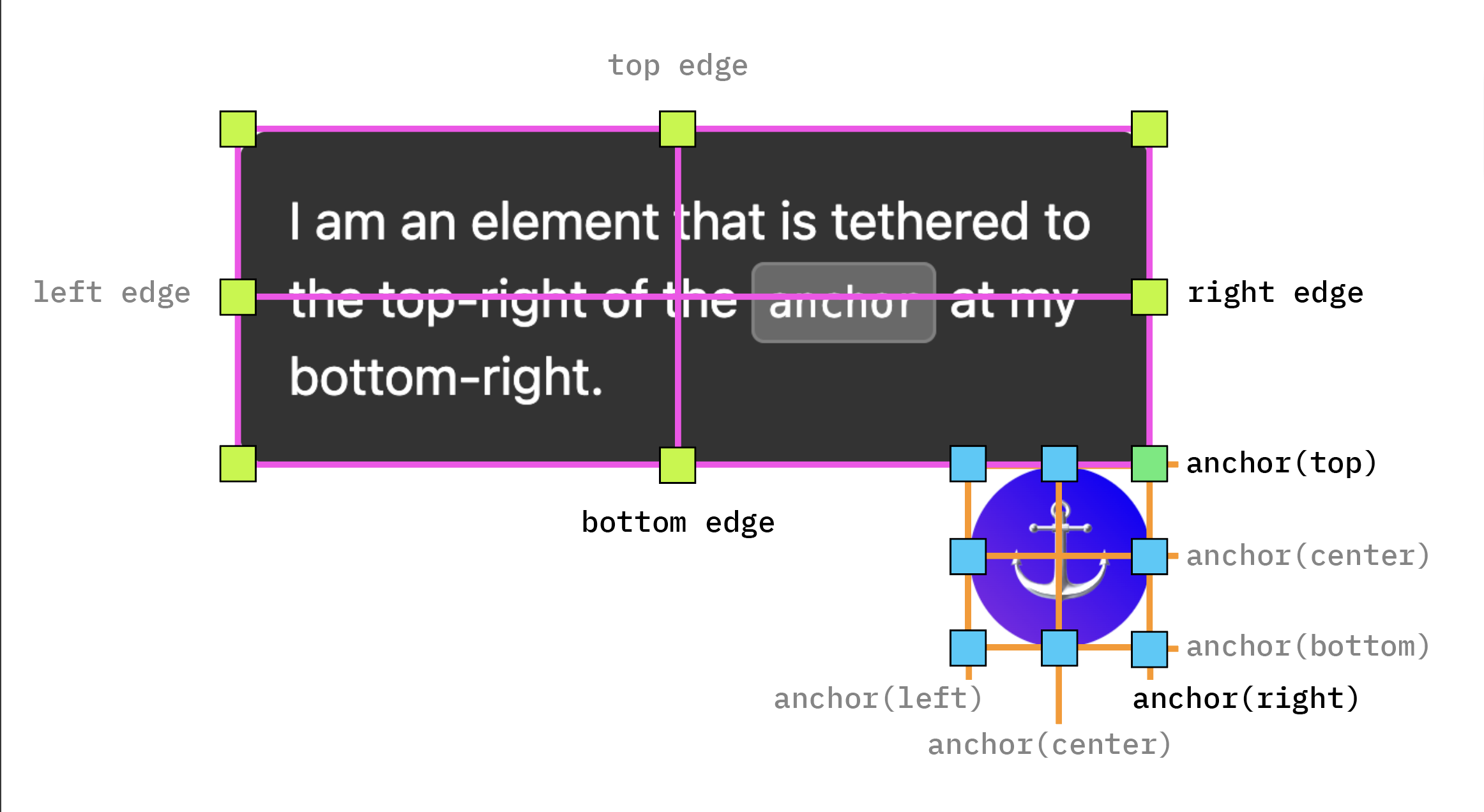
虽然您可以使用 anchor-name 和 position-anchor 属性明确关联元素,但规范和 Chrome 133 中的更新会在 <popover> 及其调用的 <button> 之间创建隐式锚点关系。这大大简化了代码,意味着您现在可以使用一行 CSS 代码来定位弹出式窗口,例如:position-area: bottom span-left。
chrome.dev 中的锚点工具展示了如何使用 position-area 来获得您可能想要的放置位置:
更进一步,使用 position-try-fallbacks 定义后备位置,让浏览器重新定位锚点,防止其超出屏幕范围。以下演示展示了一个使用此属性实现内置重新定位逻辑的弹出式窗口:
真正可自定义的 <select>
在早期版本中,这些基础组件已经就位,现在 Chrome 134 终于支持 <select> 元素的 Web 原生样式。这包括新的 appearance 属性、新的伪元素和 <selectedcontent> 元素。
如需解锁自定义功能,请将 appearance: base-select; 应用于 <select> 元素及其新的 ::picker(select) 伪元素,该伪元素以选项下拉列表为目标。这会公开新的内部部分以供设置样式,包括:
<selectedcontent>:表示按钮中显示的所选项的内容。::picker-icon:下拉箭头图标<option>:checked和::checkmark:用于设置所选选项及其对勾标记指示器的样式
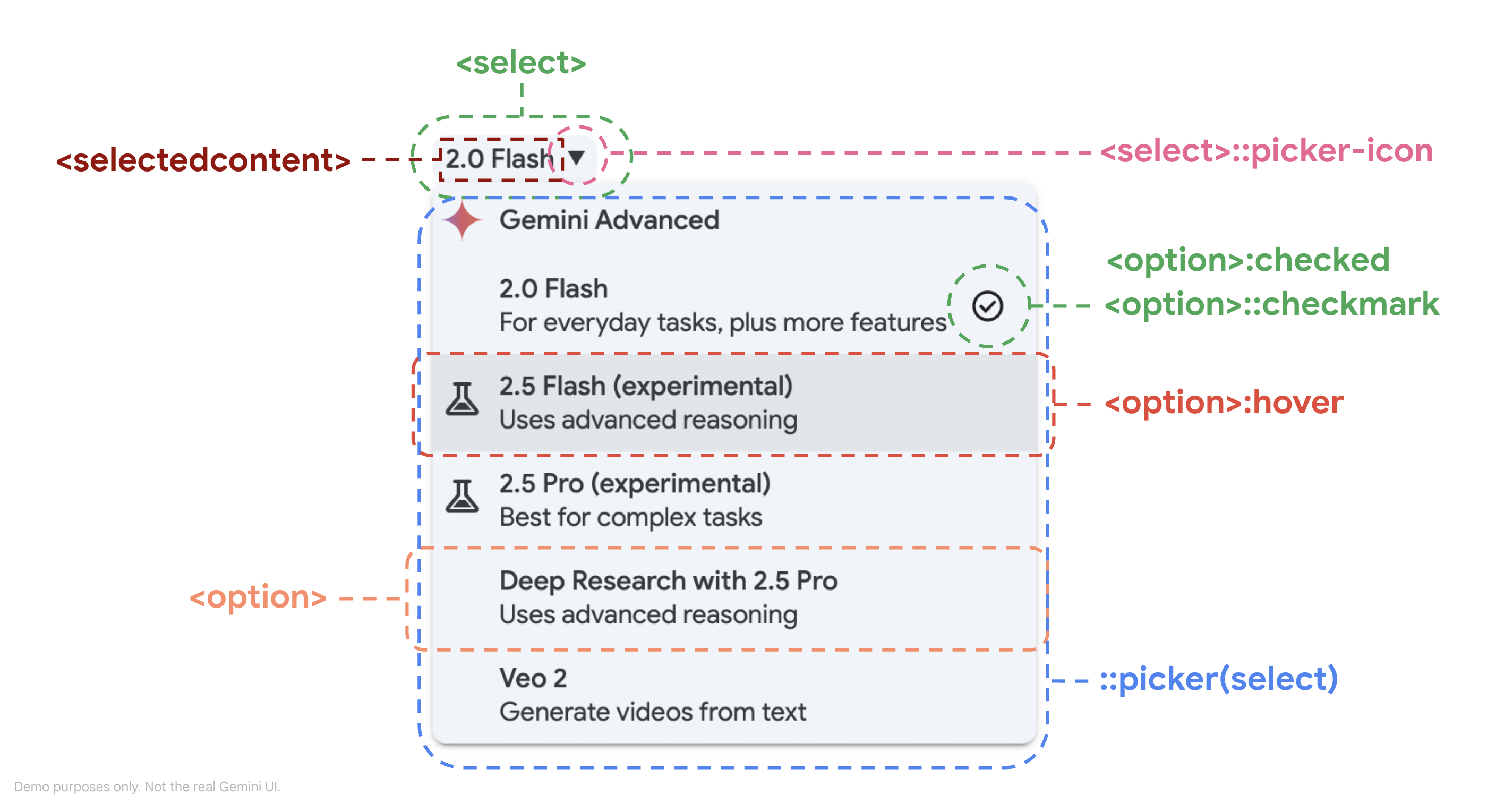
这样,您就可以在选项中添加丰富的内容,并对显示效果进行精细控制。例如,您可以在选项列表中显示图标和副标题,但在关闭状态下使用 selectedcontent 中的 display: none 将其隐藏。
最棒的是,此 API 可以渐进增强。在不支持这些功能的浏览器中,用户仍会看到一个功能正常的 Web 原生选择器。您不仅可以获得自定义外观,还能保留 Web 原生 select 元素的内置无障碍功能、键盘导航和表单集成。
轮播广告
轮播界面在 Web 上随处可见,而不仅仅是在主打内容部分。这包括在紧凑布局(例如应用商店界面)中可水平滚动的内容。但在网页上构建轮播界面仍然是一项挑战,需要考虑状态管理、滚动卡顿、互动性和无障碍功能等诸多因素。但仔细想想,轮播界面本质上就是带有额外界面功能的花哨滚动区域。
滚动条使用入门
如需构建轮播界面,首先需要创建一个超出其容器范围的列表。如需隐藏水平滚动条,同时保持内容可滚动,请使用 scrollbar-width: none。此外,为了让滚动条感觉“灵敏”,请应用 scroll-snap-type 和 scroll-snap-align,以确保在用户滚动时,内容项会贴靠到位。
上一项和下一项(::scroll-button)
Chrome 135 中引入的新 ::scroll-button() 伪元素会指示浏览器生成有状态、无障碍的“下一个”和“上一个”按钮。浏览器会自动处理正确的 ARIA 角色、标签页顺序,甚至会在您到达开头或结尾时停用按钮,而无需添加任何 JavaScript。
如需初始化滚动按钮,请为其提供内容和无障碍标签,如下所示:
.carousel {

  &::scroll-button(left) {
    content: "⬅" / "Scroll Previous";
  }

  &::scroll-button(right) {
    content: "⮕" / "Scroll Next";
  }
}
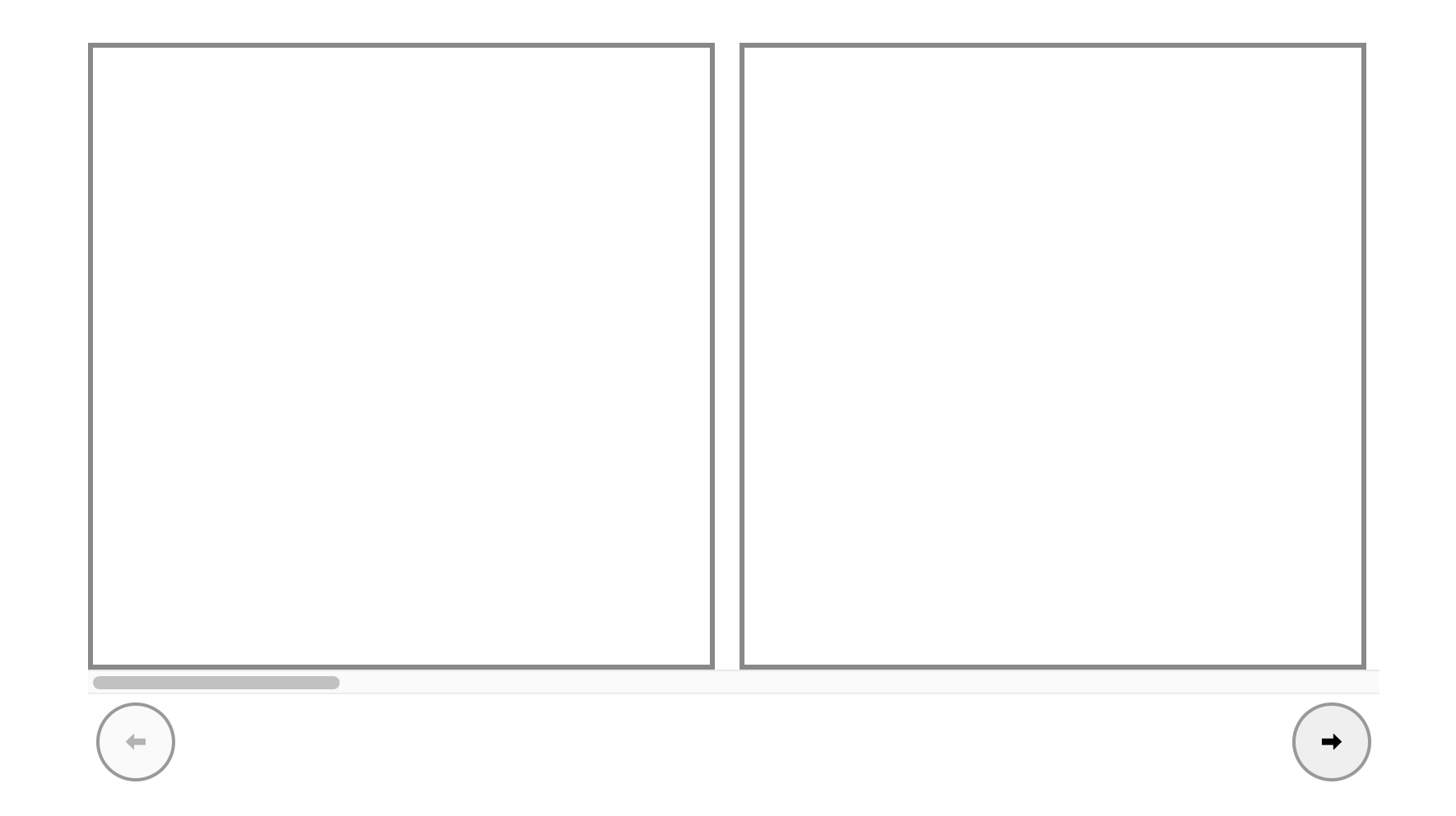
使用 CSS 锚点定位(推荐方法)设置这些按钮的样式,并相对于其父级轮播界面进行定位。
使用 ::scroll-marker 直接导航
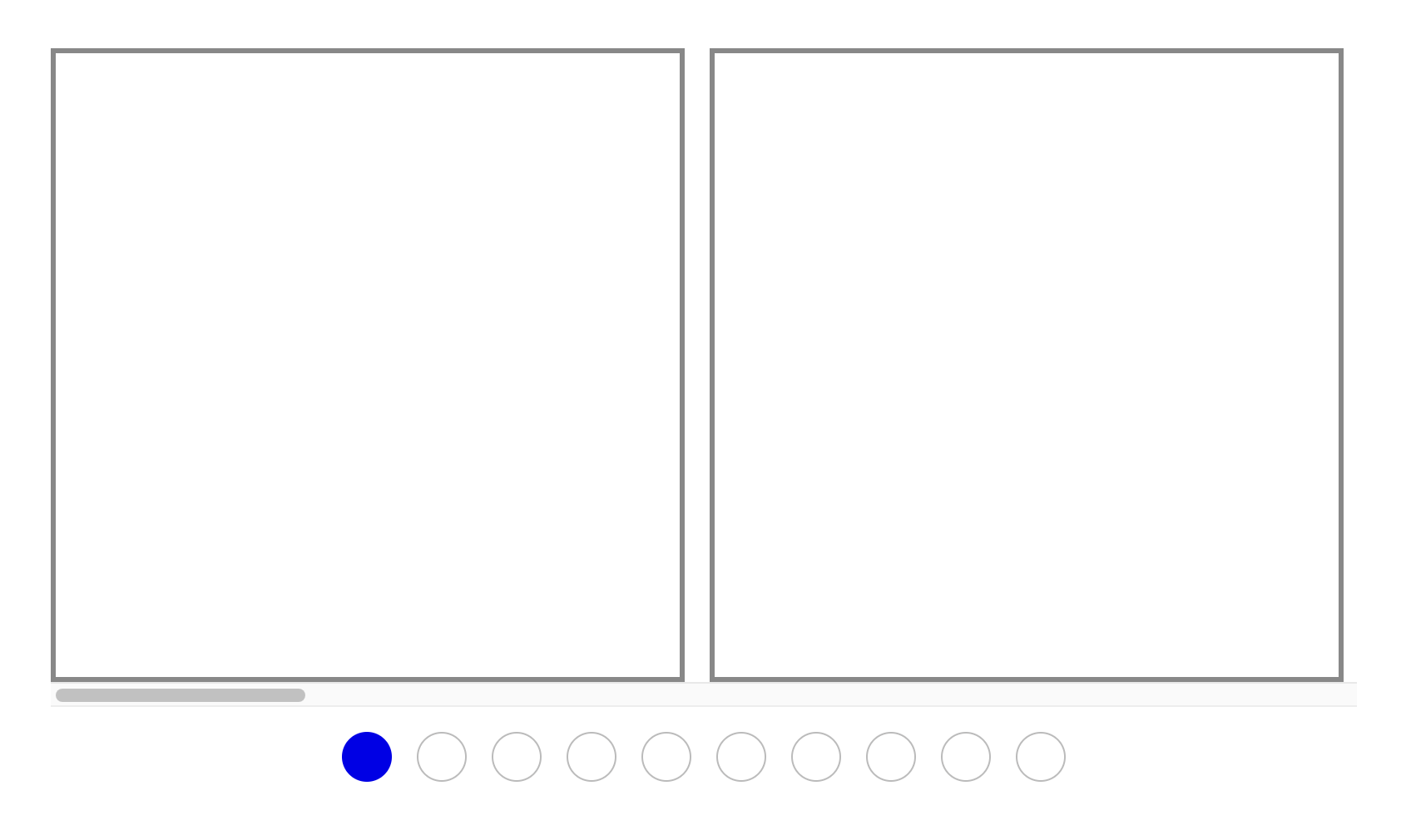
对于圆点指示器或缩略图,::scroll-marker 和 ::scroll-marker-group 伪元素会将导航标记直接与滚动容器中的项相关联。浏览器会将该组视为 tablist,并处理键盘导航。
与滚动按钮类似,您可以通过选择启用 content 属性来启动滚动标记,并提供无障碍标签。在以下示例中,数据属性用于设置滚动标记的标签。此外,使用 scroll-marker-group 属性将滚动标记放置在 ::scroll-marker-group 中。最后,使用新的 :target-current 伪类为活动标记设置样式。以下是基本轮播界面可能呈现的效果示例:
.carousel {
  scroll-marker-group: after;

  > li::scroll-marker {
    content: ''/ attr(data-name);
  }

  > li::scroll-marker:target-current {
    background: blue;
  }
}
滚动状态查询
借助与滚动相关的新 CSS 功能,您可以创建更具动态性和互动性的轮播界面。滚动状态查询是一种新的媒体查询,会根据滚动条的状态应用。滚动状态查询有三种不同类型,可在 @container 语句中使用 scroll-state() 进行访问。它们分别是:
scroll-state(snapped):当元素处于“贴靠”位置时匹配。在轮播界面中,当某项内容位于轮播界面中心时,即表示该项内容处于选中状态。scroll-state(stuck):当元素的父级变为粘性时,为该元素(例如标题)设置样式。scroll-state(scrollable):添加视觉指示器(例如淡出效果),以显示还有更多内容可供滚动查看。
综合应用
通过结合使用新的 CSS 轮播界面基元、滚动状态查询和锚点定位,您可以更轻松地构建自定义交互式轮播界面。更进一步,您可以结合使用滚动驱动的动画,将动画直接与滚动位置关联,从而打造出高性能的效果,例如让内容在滚动到视图中时缩放和淡入。这些动画在主线程之外运行,可提供丝滑流畅的体验。
此互动式轮播界面结合了 scroll-state() 查询、::scroll-button、::scroll-marker、CSS 锚点定位和 :target-current。
此外,您还可以使用名为 interactivity 的新属性来帮助用户专注于活动内容。interactivity: inert 允许用户使用 CSS 应用惰性,使屏幕外的轮播项无法聚焦,并将其从无障碍树中移除。
详细了解 CSS 轮播界面。
互动式悬停卡片
悬停卡片(当您将鼠标悬停在用户名或链接上时出现的丰富弹出式窗口)非常有用,但众所周知,很难正确构建。要正确处理延迟、事件处理和多设备支持,可能需要一个专门的团队花费数月时间。不过,我们正在开发一种新的声明式解决方案,应该可以一劳永逸地解决这个问题。
使用 [interestfor] 触发兴趣弹出式窗口
声明式悬停卡片背后的核心魔法是 [interestfor] 属性。这项即将推出的功能可发挥弹出式窗口的强大功能,但会根据用户“兴趣”触发。例如,用户对指控设备的兴趣可能是指针悬停、使用键盘进行标签页导航,或者在触摸屏上长按或点按。移动互动问题尚未解决。
如需将基于点击的弹出式窗口转换为基于兴趣的弹出式窗口,请构建一个调用元素(可以是 <button> 或 <a>),并为其指定一个 [interestfor] 属性,该属性的值等于 [popover] 元素的 id。在 HTML 中,它如下所示:
<button interestfor="profile-callout">
  ...
</button>

<div id="profile-callout" popover>
 ...
</div>
浏览器会处理所有复杂的事件逻辑,包括:
- 进入和退出事件:在精细指针设备上悬停进入,使用键盘进行标签页导航,在粗略指针设备上长按或轻触。
- 事件延迟:使用单个 CSS 属性控制进入和退出延迟。
此功能支持其他弹出式窗口功能,例如顶层支持,即弹出式窗口会在 DOM 树其余部分上方的新层中呈现。语义组件绑定和底层无障碍树模型则由系统原生处理。
设置兴趣调用器的样式
兴趣调用方包含一些新功能。其中一项功能是能够使用 CSS 属性 interest-target-delay 控制进入和退出延迟。另一个功能是,可以使用 :has-interest 伪类根据调用元素是否具有兴趣来设置其样式。
[interesttarget] {
  interest-target-delay: 0s 1s;

  &:has-interest {
    background: yellow;
  }
}
popover="hint"和多功能界面
旨在激发兴趣的元素的一个关键组成部分是新的浮层类型:popover="hint"。提示弹出式窗口与其他弹出式窗口的主要区别在于,提示弹出式窗口在打开时不会关闭其他弹出式窗口。这非常适合用于提示或预览卡片,它们应该在不关闭已打开的菜单或聊天窗口的情况下显示。
Browser Support
popover=auto | popover=manual | popover=hint | |
|---|---|---|---|
轻度关闭(通过点击其他位置或 esc 键) | 是 | 否 | 是 |
打开时会关闭其他 popover=auto 元素 | 是 | 否 | 否 |
打开时会关闭其他 popover=hint 元素 | 是 | 否 | 是 |
打开时会关闭其他 popover=manual 元素 | 否 | 否 | 否 |
可以使用 JS(showPopover() 或 hidePopover())打开和关闭弹出式窗口 | 是 | 支持 | 是 |
| 下一个 Tab 键停靠位的默认焦点管理 | 是 | 支持 | 是 |
可使用 popovertargetaction 隐藏或切换 | 是 | 支持 | 是 |
可在父级 popover 中打开,以保持父级处于打开状态 | 是 | 支持 | 是 |
这样,您就可以通过声明方式构建功能强大的多功能界面。现在,一个按钮可以同时拥有一个使用 popovertarget 的自动弹出式窗口(用于其主要点击操作,例如打开通知面板),以及一个兴趣调用的提示弹出式窗口(用于在指针悬停时显示有用的提示)。
声明式是未来趋势
本文介绍的功能代表着 Web 平台正朝着更强大、更具声明性的方向发生根本性转变。通过让浏览器处理状态管理和无障碍功能等复杂、重复的工作,我们可以移除大量 JavaScript 代码,提升性能,并专注于我们最擅长的事情:打造创新且引人入胜的用户体验。这确实是 Web 界面的黄金时代,而且才刚刚开始。请持续关注我们的动态,我们将致力于打造一个更强大、更易用的 Web。
更多资源: