



Veröffentlicht: 16. Juli 2026
Ab Chrome 152 werden Benachrichtigungen von progressiven Web-Apps (PWAs), die unter macOS installiert sind, nativ der PWA selbst und nicht Google Chrome zugeordnet.
Dies ist eine erhebliche Verbesserung der Nutzerfreundlichkeit, da Web-Apps sich dadurch besser in macOS integrieren. Es gibt jedoch auch wichtige Änderungen bei der Verarbeitung von Benachrichtigungsberechtigungen und beim Verhalten bestimmter Benachrichtigungs-APIs.
Was ändert sich?
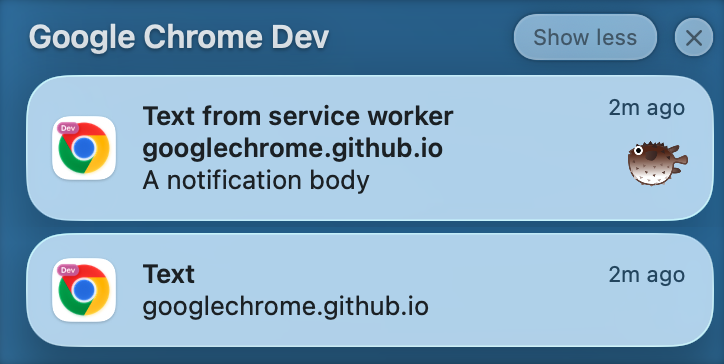
Bisher wurden alle von PWAs gesendeten Benachrichtigungen auf Betriebssystemebene Chrome zugeordnet. Im macOS-Benachrichtigungscenter wurden sie unter „Google Chrome“ angezeigt und das Chrome-Symbol wurde verwendet. Um Benachrichtigungen zu deaktivieren, mussten Nutzer Steuerelemente in Chrome verwenden, nicht die macOS-Systemeinstellungen.
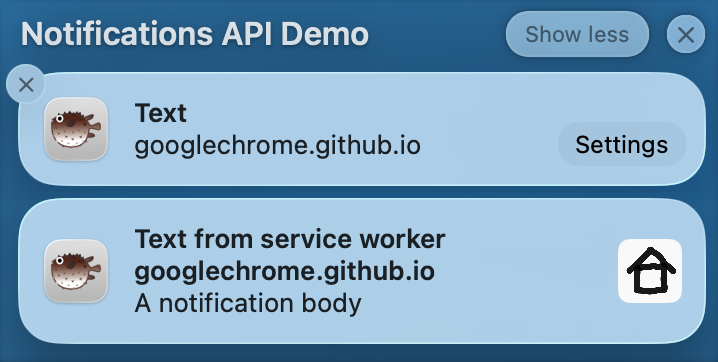
Bei der Benachrichtigungszuordnung wird eine Website, die als PWA installiert ist, unter macOS als separate Anwendung für Benachrichtigungen behandelt. Dies gilt sowohl für neu installierte PWAs als auch für PWAs, die der Nutzer zuvor installiert hatte.
Vorteile:
- Markenidentität: In Benachrichtigungen werden der Name und das Symbol der PWA im macOS-Benachrichtigungscenter und in Bannern angezeigt.
- Bekannte Nutzersteuerelemente: Die Benachrichtigungssteuerelemente für diese Apps werden jetzt genau dort angezeigt, wo Nutzer sie erwarten: in den macOS-Systemeinstellungen (nicht in Chrome).
- Detaillierte Steuerung: Nutzer können die Benachrichtigungseinstellungen für einzelne PWAs verwalten, z. B. Benachrichtigungsstile und Verhalten auf dem Sperrbildschirm.
- Konzentrationsmodi: PWAs können in macOS-Konzentrationsprofilen (Bitte nicht stören) einzeln zugelassen oder stummgeschaltet werden.
Der neue Berechtigungsablauf
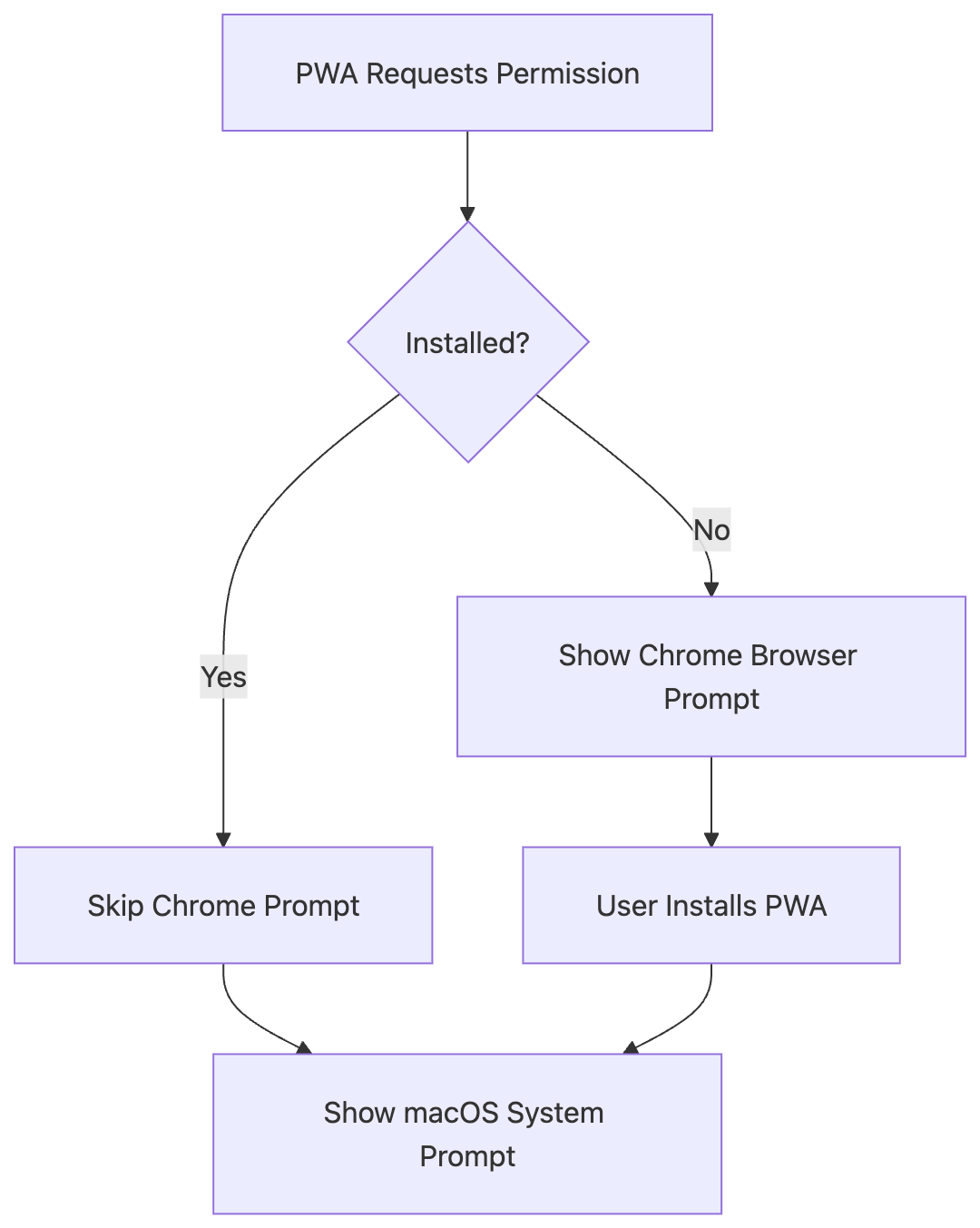
Da macOS die PWA jetzt als separate App behandelt, muss die PWA die Berechtigung zum Senden von Benachrichtigungen auf Betriebssystemebene einholen, bevor sie Benachrichtigungen anzeigen kann. Dadurch ändert sich der Berechtigungsablauf für neue und bestehende Nutzer.
Neue Nutzer (erste Berechtigungsanfrage)
Wenn ein Nutzer eine PWA installiert und die Website nach der Installation die Berechtigung für Benachrichtigungen anfordert:
- In Chrome wird keine Aufforderung zur Berechtigung auf Browserebene (das Drop-down-Menü in der Adressleiste) angezeigt.
- Chrome löst sofort die Aufforderung zur Systemberechtigung für macOS für die PWA aus.
![Das macOS-Systemberechtigungsdialogfeld: „[PWA-Name] möchte Ihnen Benachrichtigungen senden.“ Benachrichtigungen können Warnungen, Töne und Logosymbole enthalten. Außerdem werden die Schaltflächen „Nicht zulassen“ und „Zulassen“ angezeigt.](https://developer.chrome.com/static/blog/notification-attribution-macos/allow-dont-allow.png?hl=de)
Vorhandene Nutzer (Migrationspfad)
Wenn ein Nutzer Ihrer Website in Chrome bereits die Berechtigung für Benachrichtigungen erteilt hat und dann die PWA installiert (oder bereits installiert hat), muss er der PWA trotzdem die Berechtigung auf Betriebssystemebene erteilen.
Damit die Umstellung so reibungslos wie möglich verläuft,
- Wenn die PWA zum ersten Mal versucht, eine Benachrichtigung zu senden, wird in macOS die Systemberechtigungsaufforderung angezeigt.
- Wenn der Nutzer zustimmt, funktionieren Benachrichtigungen weiterhin nahtlos.
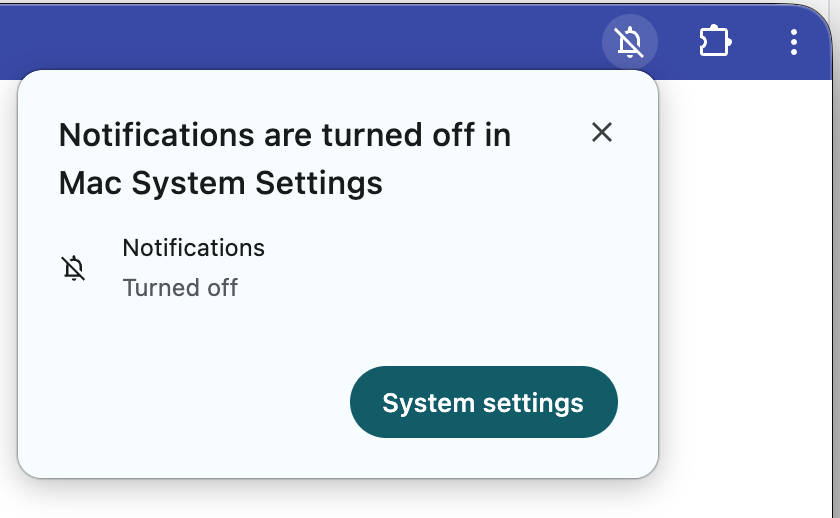
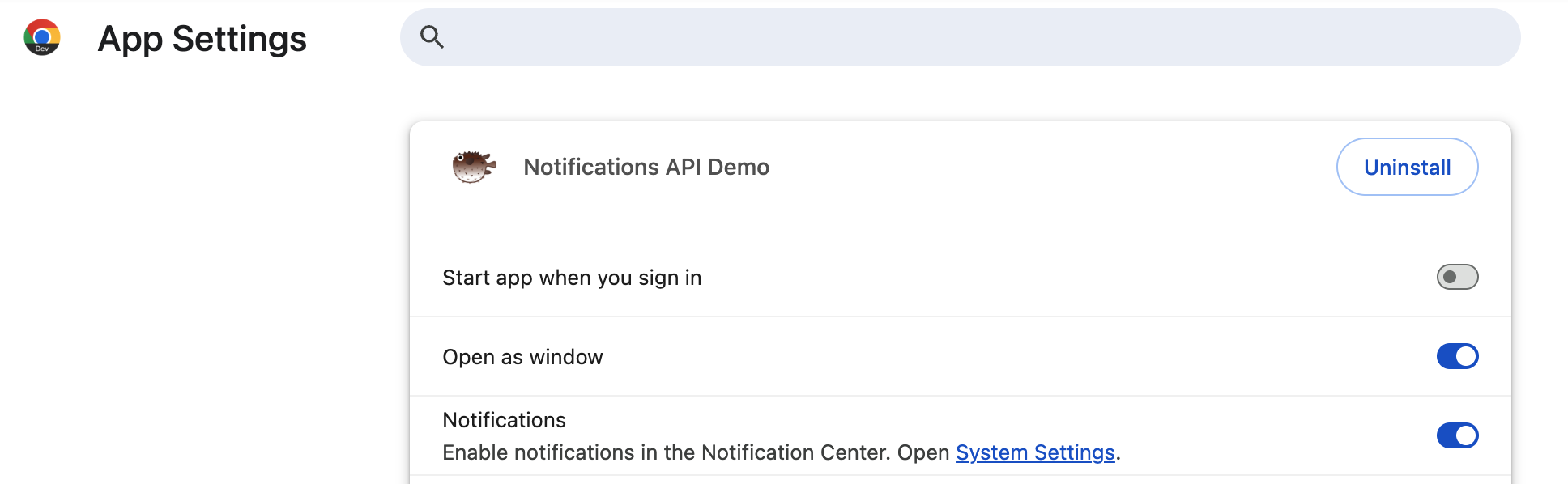
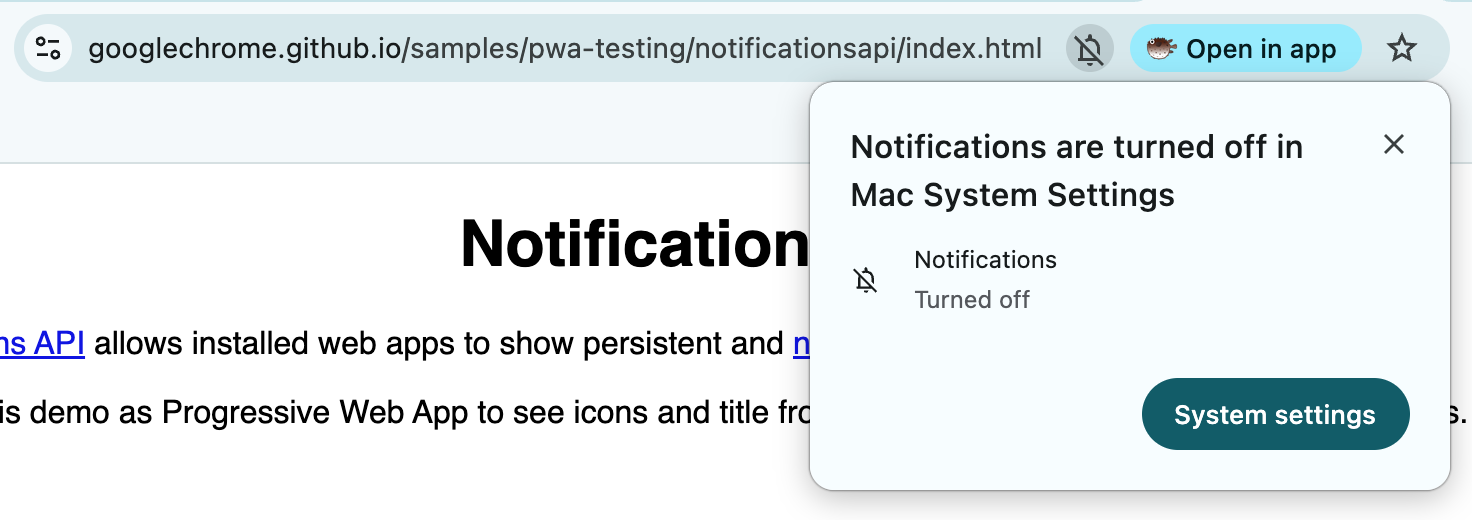
- Wenn der Nutzer diese Aufforderung ignoriert oder schließt, wird in der PWA ein In-App-Hinweis angezeigt (in der Regel in der Titelleiste oder im Menü der App), der ihn zu den macOS-Systemeinstellungen führt, damit er die Berechtigungen manuell aktivieren kann.
Auswirkungen auf Entwickler: requireInteraction-Einstellung unter macOS
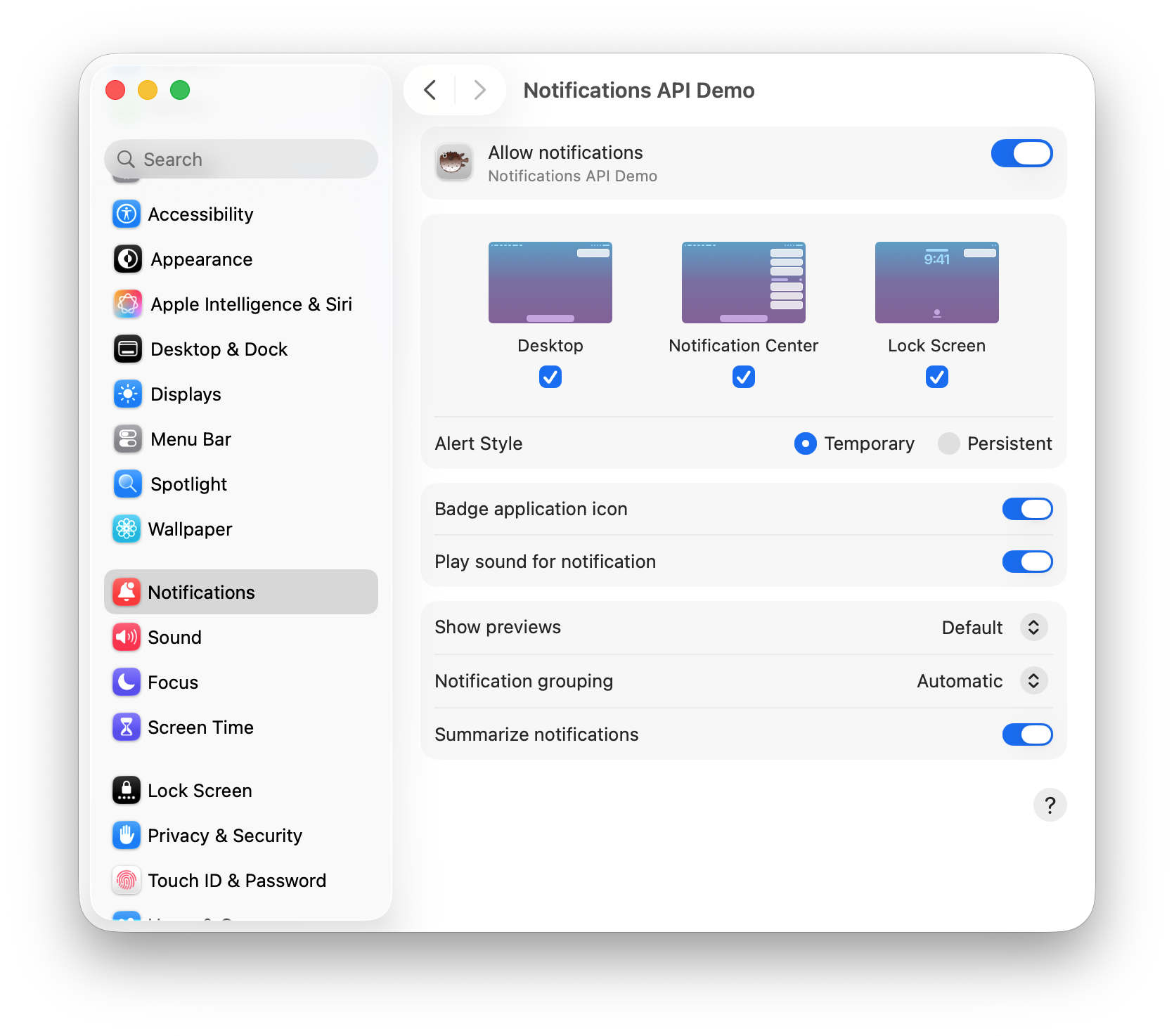
Unter macOS ist es eine nutzergesteuerte Einstellung pro App in den macOS-Systemeinstellungen, ob eine Benachrichtigung auf dem Bildschirm bleibt, bis der Nutzer sie schließt („Persistent“), oder automatisch verschwindet („Temporary“).
Aufgrund dieses Betriebssystemdesigns wird die Option requireInteraction in der Notification API unter macOS nicht mehr berücksichtigt, wenn die Zuordnung aktiv ist.
Was das für Ihren Code bedeutet:
Wenn Ihre App auf requireInteraction: true angewiesen ist, um wichtige Benachrichtigungen auf dem Bildschirm anzuzeigen, ist dies unter macOS nicht mehr garantiert. Stattdessen sollten Sie Folgendes tun:
- Gehen Sie beim Design Ihrer App davon aus, dass Benachrichtigungen vorübergehend (Temporär) sein können.
- Nutzer, die dauerhafte Benachrichtigungen benötigen, sollten den Benachrichtigungsstil der PWA in
System Settings > Notifications > [Your PWA]auf Dauerhaft konfigurieren.
Auswirkungen für Entwickler: Für die App Badging API ist die Berechtigung zum Senden von Benachrichtigungen erforderlich
Mit der App Badging API können Web-Apps ein Symbol auf ihrem Anwendungssymbol festlegen, z. B. die Anzahl der ungelesenen Nachrichten. Unter macOS ist die Anzeige von App-Symbolen technisch an die Benachrichtigungseinstellungen der Anwendung gebunden. Die PWA hat jetzt eine eigene native Benachrichtigungsidentität:
- Erforderliche Berechtigung: Die PWA muss die Berechtigung zum Senden von Benachrichtigungen auf Betriebssystemebene aktiviert haben, damit das Badge auf dem Dock-Symbol angezeigt wird. Dies entspricht den macOS-Plattformstandards und der Art und Weise, wie Safari die Badging API für Web-Apps bereits handhabt.
- Stiller Fehler: Wenn der Nutzer „App-Symbol mit Badge“ in
System Settings > Notifications > [Your PWA]deaktiviert oder die Benachrichtigungsberechtigung vollständig verweigert, werden Aufrufe vonnavigator.setAppBadge()in JavaScript weiterhin erfolgreich ausgeführt (ohne einen Fehler auszulösen), das Badge wird jedoch nicht im Dock angezeigt. Wenn Ihre App auf Badging angewiesen ist, müssen Sie die Berechtigung für Benachrichtigungen anfordern, damit das Badge angezeigt werden kann.
Auswirkungen auf die Unternehmensverwaltung
Für Unternehmensadministratoren, die macOS-Geräte verwalten und Benachrichtigungsberechtigungen vorab erteilen möchten:
- Chrome-Richtlinie: Sie müssen weiterhin die Chrome-Richtlinie (
NotificationsAllowedForUrls) konfigurieren, um dem Ursprung der PWA die Berechtigung zu erteilen. - macOS-Richtlinie: Außerdem müssen Sie jetzt ein macOS-Konfigurationsprofil (MDM) bereitstellen, um der Bundle-ID der PWA (App-Shim) Benachrichtigungsberechtigungen vorab zu erteilen.
Wenn beide Richtlinien nicht vorhanden sind, werden Nutzer weiterhin auf Betriebssystemebene aufgefordert.
Best Practices für Entwickler
- Berechtigungsstatus prüfen: Prüfen Sie immer
Notification.permission, bevor Sie eine Benachrichtigung senden. - Kontextbezogene Aufforderungen: Wenn Sie feststellen, dass die Berechtigung auf Webebene erteilt wurde, aber keine Benachrichtigungen angezeigt werden (was passieren kann, wenn die Berechtigung auf Betriebssystemebene widerrufen wird), leiten Sie den Nutzer zu den macOS-Systemeinstellungen weiter.
- Auf vorübergehende Benachrichtigungen vorbereiten: Verlassen Sie sich bei wichtigen Nutzerabläufen unter macOS nicht auf
requireInteraction.