



Publication : 16 juillet 2026
À partir de Chrome 152, les notifications des applications Web progressives (PWA) installées sur macOS seront attribuées à la PWA elle-même, et non à Google Chrome.
Cela améliore considérablement l'expérience utilisateur, en donnant l'impression que les applications Web sont mieux intégrées à macOS. Toutefois, elle introduit également des modifications importantes concernant la gestion des autorisations de notification et le comportement de certaines API de notification.
Qu'est-ce qui change ?
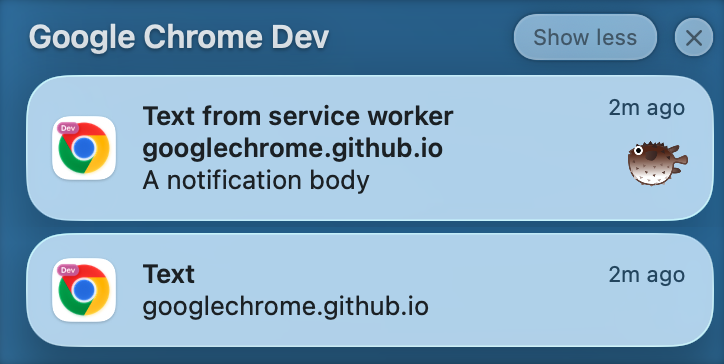
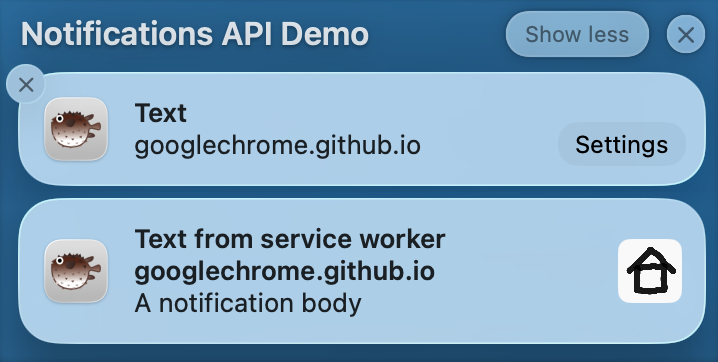
Auparavant, toutes les notifications envoyées par les PWA étaient attribuées à Chrome au niveau de l'OS. Dans le centre de notifications macOS, elles s'affichaient sous "Google Chrome" et utilisaient l'icône Chrome. Pour désactiver les notifications, les utilisateurs devaient utiliser les commandes de Chrome, et non les réglages système de macOS.
Avec l'attribution des notifications, lorsqu'un site est installé en tant que PWA, macOS le traite comme une application distincte pour les notifications. Cela s'applique à la fois aux PWA nouvellement installées et à celles que l'utilisateur avait déjà installées.
Avantages :
- Identité de marque : les notifications affichent le nom et l'icône de la PWA dans le centre de notifications et les bannières macOS.
- Commandes utilisateur connues : les commandes de notification pour ces applications s'affichent désormais exactement là où les utilisateurs s'y attendent, c'est-à-dire dans les réglages système de macOS (et non dans Chrome).
- Contrôle précis : les utilisateurs peuvent gérer les paramètres de notification des applications Web progressives individuelles (par exemple, les styles d'alerte et le comportement de l'écran de verrouillage).
- Modes concentration : les PWA peuvent être autorisées ou mises en sourdine individuellement dans les profils de concentration macOS (Ne pas déranger).
Le nouveau flux d'autorisation
Étant donné que macOS traite désormais la PWA comme une application distincte, la PWA doit obtenir une autorisation de notification au niveau de l'OS avant de pouvoir afficher des notifications. Cela modifie le flux d'autorisation pour les nouveaux utilisateurs et ceux existants.
Nouveaux utilisateurs (première demande d'autorisation)
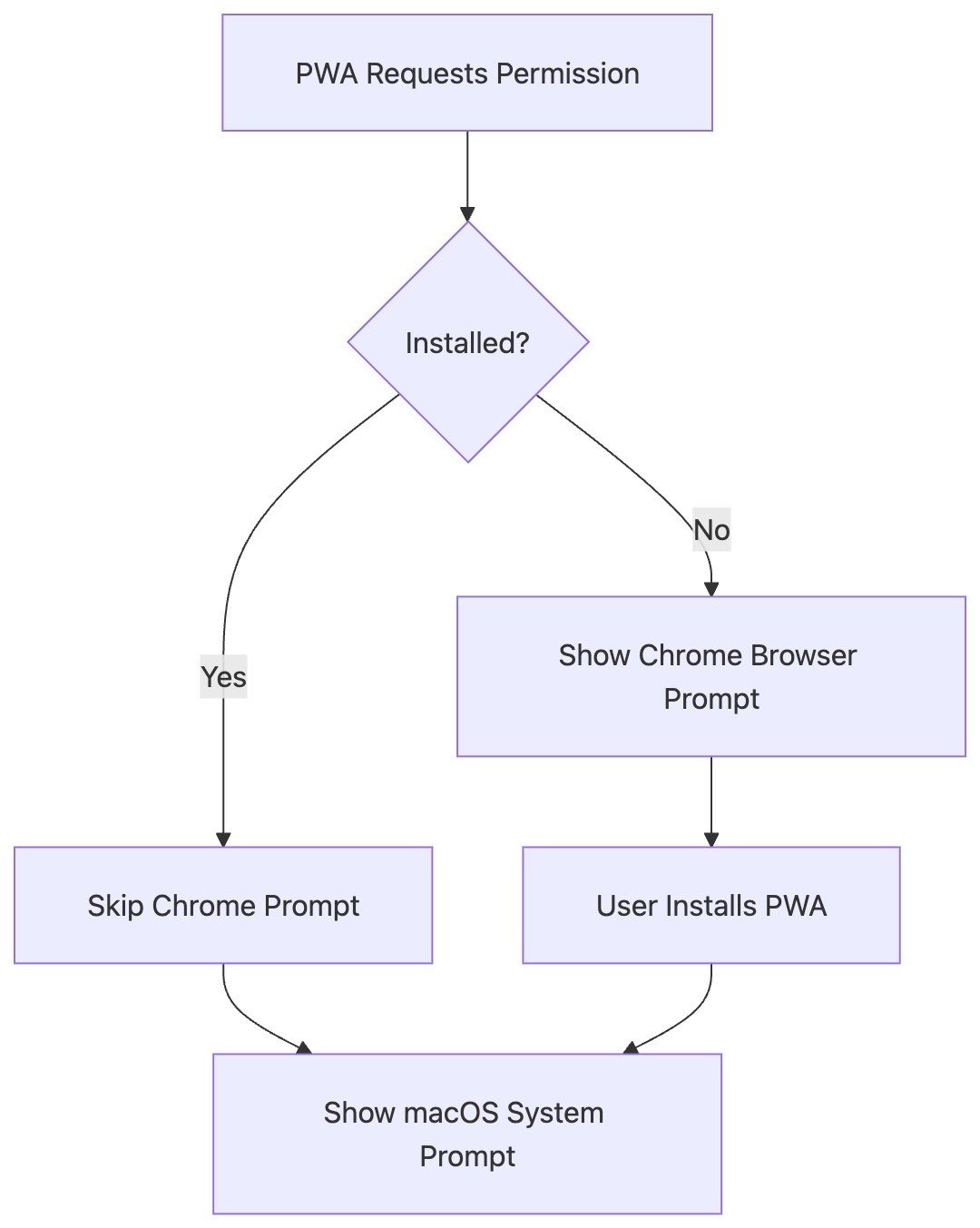
Si un utilisateur installe une PWA et que le site demande l'autorisation de notification après l'installation :
- Chrome ignorera l'invite d'autorisation au niveau du navigateur (le menu déroulant de la barre d'adresse).
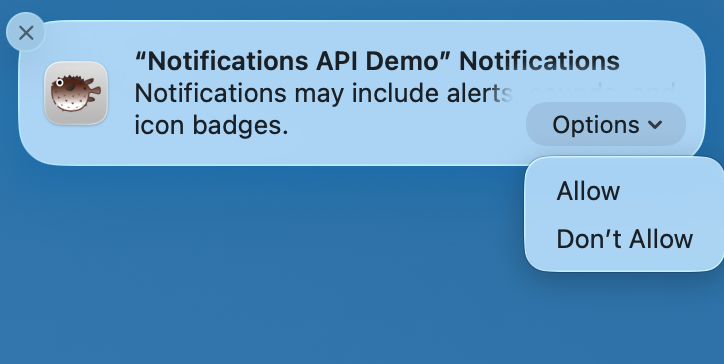
- Chrome déclenchera immédiatement l'invite d'autorisation du système macOS pour la PWA.
Utilisateurs existants (chemin de migration)
Si un utilisateur a déjà accordé l'autorisation d'envoyer des notifications à votre site Web dans Chrome, puis installe (ou a déjà installé) la PWA, il doit quand même accorder l'autorisation au niveau de l'OS à la PWA.
Pour que cette transition se passe le mieux possible :
- La première fois que la PWA tente d'envoyer une notification, macOS affiche l'invite d'autorisation du système.
- Si l'utilisateur approuve, les notifications continueront de fonctionner normalement.
- Si l'utilisateur ignore ou ferme cette invite, la PWA affichera un indicateur dans l'application (généralement dans la barre de titre ou le menu de l'application) pour le guider vers les réglages système de macOS afin qu'il puisse activer manuellement les autorisations.
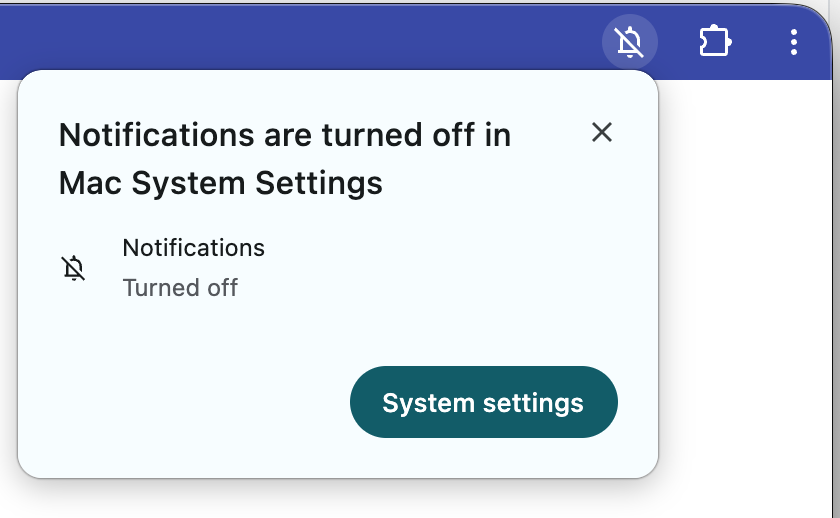
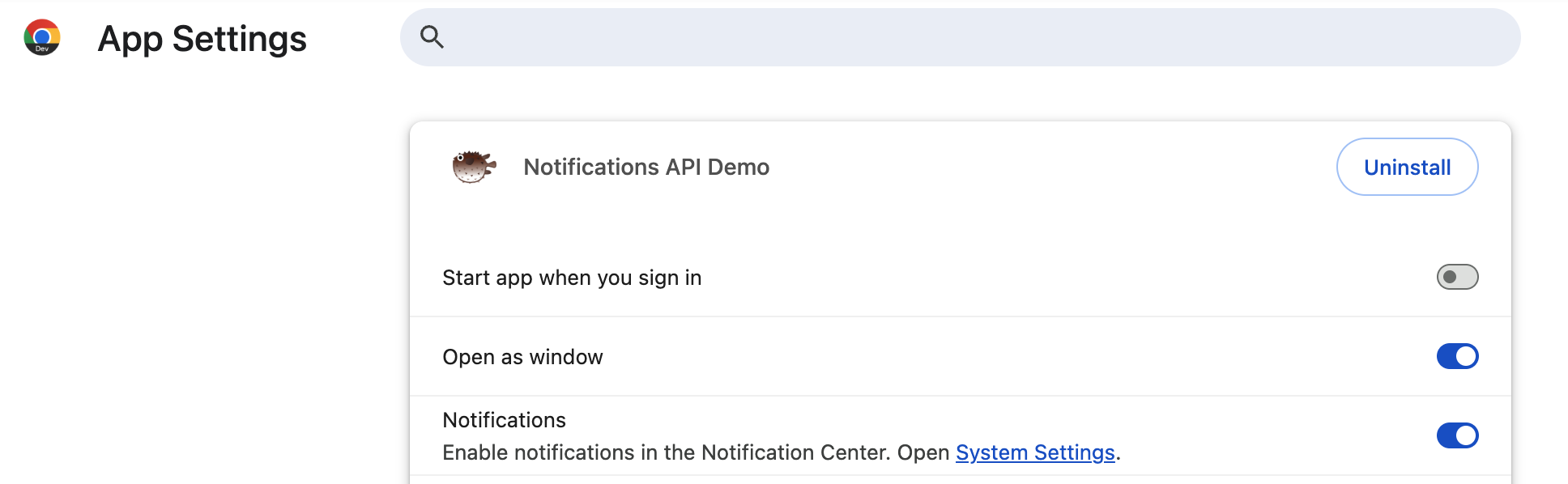
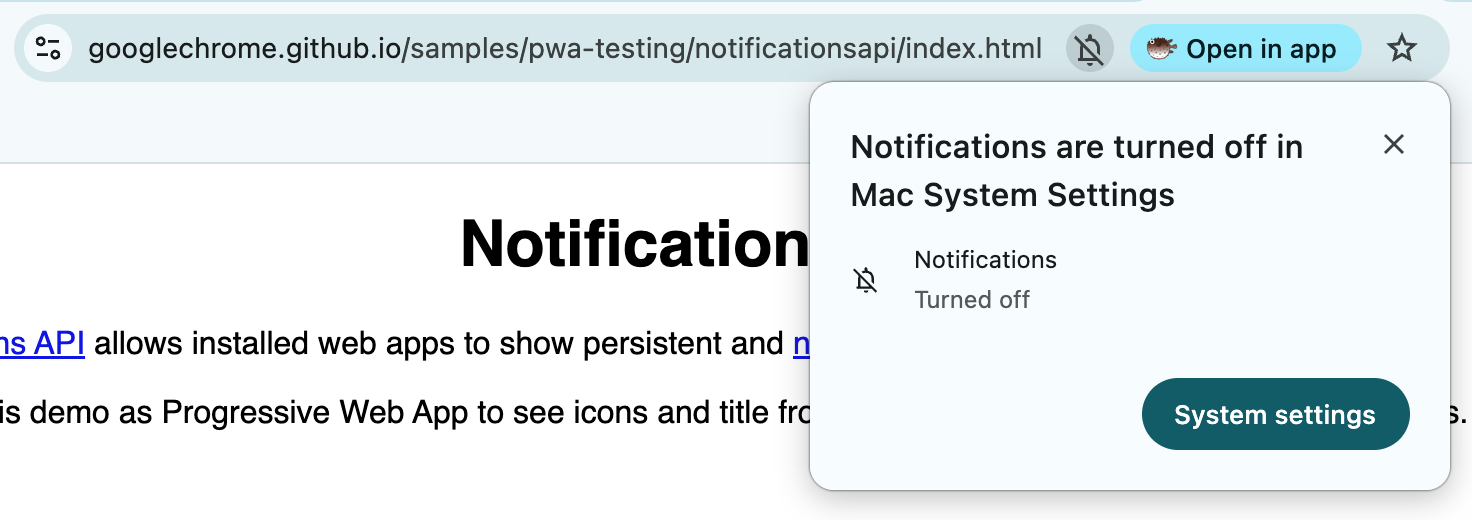
Impact sur les développeurs : arrêt de requireInteraction sur macOS
Sur macOS, le fait qu'une notification reste à l'écran jusqu'à ce que l'utilisateur la ferme ("Persistante") ou qu'elle disparaisse automatiquement ("Temporaire") est un paramètre par application contrôlé par l'utilisateur dans les réglages système de macOS.
En raison de la conception de cet OS, Chrome ne respectera plus l'option requireInteraction dans l'API Notification sur macOS lorsque l'attribution est active.
Ce que cela signifie pour votre code :
Si votre application s'appuie sur requireInteraction: true pour que les notifications critiques restent à l'écran, cela ne sera plus garanti sur macOS. À la place, vous devez :
- Concevez votre application en partant du principe que les notifications peuvent être temporaires (Temporary).
- Encouragez les utilisateurs qui ont besoin de notifications persistantes à configurer le style d'alerte de notification de la PWA sur "Persistent" dans
System Settings > Notifications > [Your PWA].
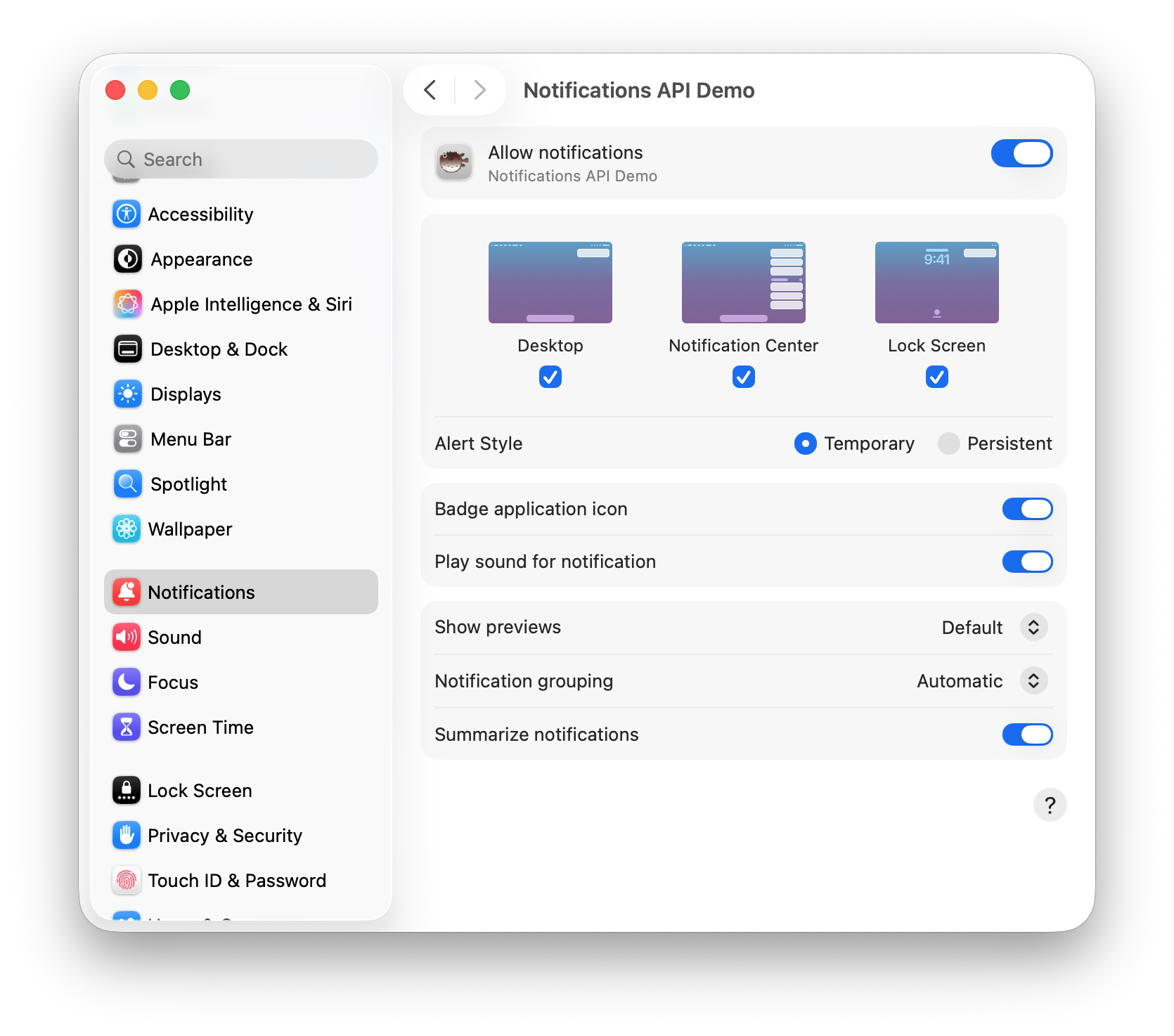
Impact pour les développeurs : l'API App Badging nécessite l'autorisation de notification
L'API App Badging permet aux applications Web de définir un badge sur l'icône de leur application (par exemple, pour afficher le nombre de messages non lus). Sur macOS, les badges d'icône d'application sont techniquement liés aux paramètres de notification de l'application. En effet, la PWA possède désormais sa propre identité de notification native :
- Autorisation requise : la PWA doit avoir activé l'autorisation de notification au niveau de l'OS pour que le badge s'affiche sur l'icône du Dock. Cela correspond aux normes de la plate-forme macOS et à la façon dont Safari gère déjà l'API Badging pour les applications Web.
- Échec silencieux : si l'utilisateur désactive l'option "Badge de l'icône d'application" dans
System Settings > Notifications > [Your PWA]ou refuse complètement l'autorisation de notification, les appels ànavigator.setAppBadge()continueront de fonctionner en JavaScript (sans générer d'erreur), mais le badge ne s'affichera pas dans le Dock. Si votre application repose sur les badges, assurez-vous de demander l'autorisation de notification pour que le badge puisse s'afficher.
Impact sur l'administration d'entreprise
Pour les administrateurs d'entreprise qui gèrent des appareils macOS et souhaitent préaccorder les autorisations de notification :
- Règle Chrome : vous devez toujours configurer la règle Chrome (
NotificationsAllowedForUrls) pour accorder l'autorisation à l'origine de la PWA. - Règle macOS : vous devez également déployer un profil de configuration macOS (MDM) pour préaccorder les autorisations de notification à l'identifiant du bundle de la PWA (App Shim).
Si les deux règles ne sont pas en place, les utilisateurs seront toujours invités à accepter les conditions au niveau de l'OS.
Bonnes pratiques pour les développeurs
- Vérifiez l'état de l'autorisation : vérifiez toujours
Notification.permissionavant d'envoyer une notification. - Invites contextuelles : si vous détectez qu'une autorisation a été accordée au niveau du Web, mais que les notifications ne s'affichent pas (ce qui peut se produire si l'autorisation au niveau de l'OS est révoquée), guidez l'utilisateur vers les réglages système de macOS.
- Préparez-vous aux notifications temporaires : ne vous fiez pas à
requireInteractionpour les flux utilisateur critiques sur macOS.