


Archit Agarwal

Antonio Sartori
發布日期:2026 年 7 月 22 日
我們一直致力於提升使用者體驗,因此將進行一些變更,解決網頁瀏覽時通知提示疲乏的問題。Android 版 Chrome 將於 Chrome 155 推出全新通知使用者體驗。本文將說明這項異動對使用者造成的影響,以及您可能需要對程式碼進行的修改,才能充分運用這項全新使用者體驗。
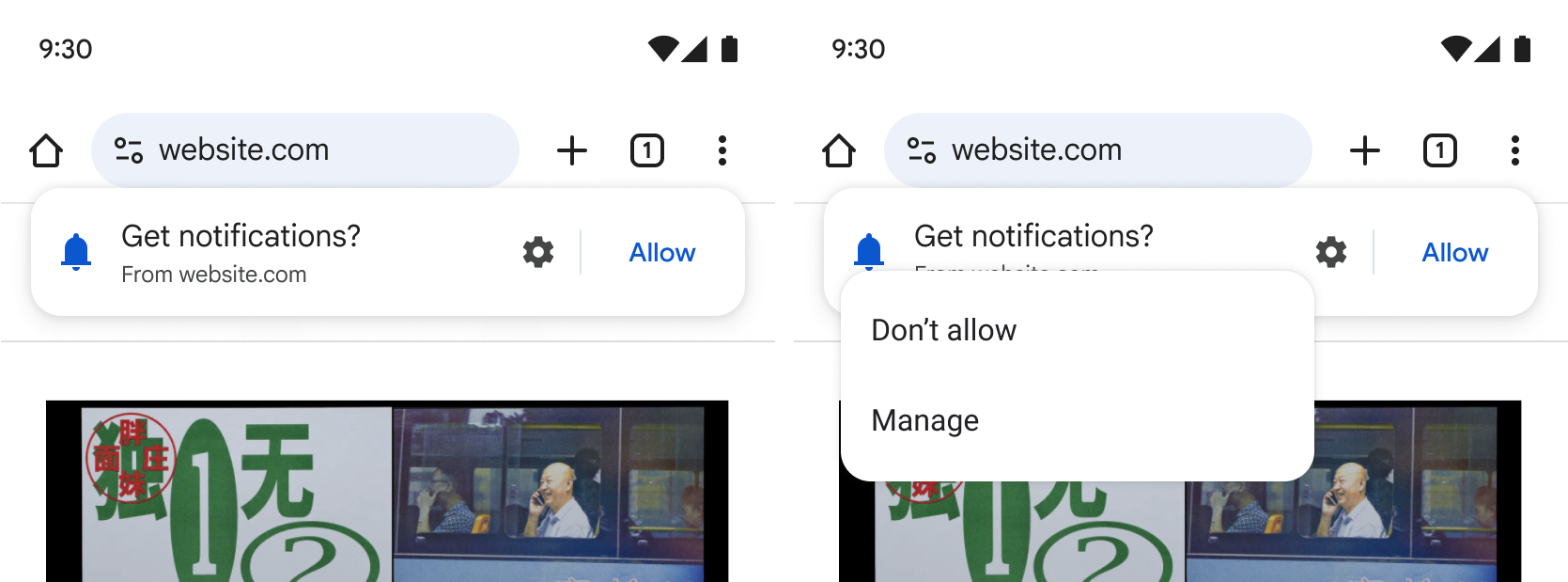
研究和實驗結果顯示,這個干擾較小的通知使用者介面與舊版相比,使用者理解程度相近,但摩擦程度明顯較低。這樣一來,使用者就能在不中斷瀏覽體驗的情況下,根據資訊做出是否訂閱網站通知的決定。
網站控制項中的其他進入點
為方便使用者隨時訂閱通知,我們在 Chrome 的網站控制項使用者介面中,直接導入通知訂閱進入點。網站首次提示使用者允許通知後,即可使用這項功能。
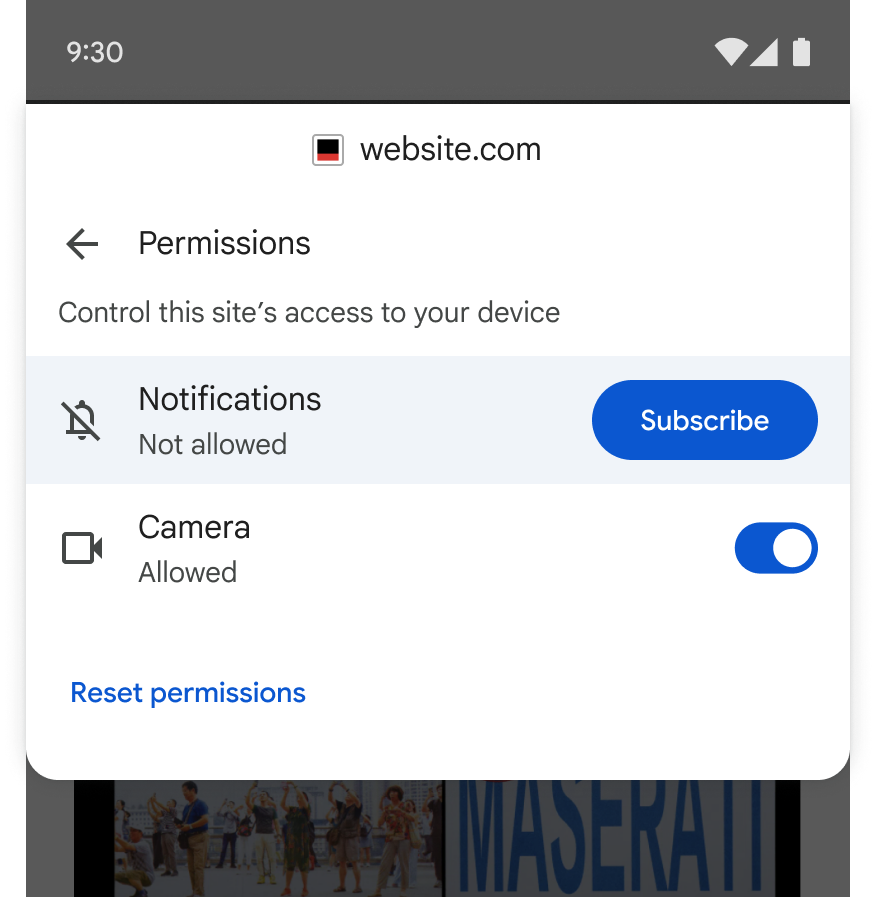
如果使用者在網站首次提示時未做出決定,可以在稍後訂閱通知。
網站可能需要進行的導入變更
即使使用者未做出任何決定,非封鎖提示到期時,通知權限要求也會逾時。因此,您必須修改檢查授權的程式碼,例如以下範例。
// Request notification permission and subscribe if granted.
Notification.requestPermission().then((permission) => {
  // This will run with permission='default' if the non-blocking
  // permission prompt times out.
  if (permission === 'granted') {
    subscribeToPushNotifications();
  }
});
如要確保使用者透過網站控制項選擇加入後,能順利訂閱通知,您也應監控權限狀態的變更。
navigator.permissions.query({ name: 'notifications' })
  .then(permissionStatus => {
    permissionStatus.onchange = () => {
      if (permissionStatus.state === 'granted') {
        subscribeToPushNotifications();
      }
    };
  });
開發人員最佳做法:情境式提示
在網頁載入時要求通知權限,可能會立即造成阻礙,並降低網站的使用者體驗。建議網站將提示與相關脈絡連結。這有助於使用者瞭解允許網站傳送通知的價值。例子如下:
- 電子商務:在顧客下單後立即提供運送進度更新。
- 發布:在讀者閱讀幾篇相關新聞報導後,建議他們設定主題快訊。
- 旅遊:在搜尋特定航班後,詢問使用者是否要接收票價變動快訊。