



發布日期:2026 年 6 月 3 日
漸進式網頁應用程式 (PWA) 提供類似應用程式的體驗,徹底改變了網路。不過,他們最大的優勢之一,也一直是一項持續的挑戰:應用程式 ID 與網頁來源緊密連結。
如要重新塑造品牌或重組架構 (例如從 www.example.com/social 移至 social.example.com),您會面臨痛苦的兩難局面。因為無法「移動」已安裝的 PWA,使用者必須手動解除安裝舊版應用程式,然後尋找新版應用程式的安裝按鈕。
我們很高興在 Chrome 150 中推出 PWA 來源遷移功能。這項新平台功能可讓您將已安裝的 PWA 順利遷移至新的同網站來源,盡量減少對使用者的干擾,同時充分告知使用者相關資訊。
來源遷移功能
您可以修改網站架構,同時兼顧使用者體驗:
- 技術架構自由度:變更應用程式的子網域或路徑。
- 修正分割應用程式狀態:解決變更
start_url時,因沒有穩定 ID 而意外建立重複應用程式安裝的問題。
使用者可以透過簡單的更新對話方塊遷移應用程式。系統會以標準應用程式更新的類似方式,通知使用者遷移作業。只要按一下,系統就會解除安裝舊應用程式,並安裝及啟動新應用程式。
如何遷移 PWA
如要遷移 PWA,請按照下列步驟操作。這篇貼文的其餘內容會詳細說明:
- 部署握手程序:
- 將
migrate_from新增至新應用程式。 - 在舊來源的
/.well-known/web-app-origin-association檔案中加入allow_migration欄位。
- 將
- 選擇行為:
suggest(或空白) 可避免打斷使用者,在初步推出時可能很有幫助。force會封鎖使用者,並要求遷移,如果使用者無法繼續使用舊網址。 - 讓舊版應用程式保持在最新狀態:如果舊網站會重新導向至新網站,請在
migrate_from區塊中使用install_url屬性,確保瀏覽器仍可找到舊版資訊清單,以便進行潛在更新。 - 在目的地資訊清單中導入
id:Chrome 要求目的地應用程式資訊清單包含id欄位。這可確保應用程式不會因變更start_url而未設定id,導致建立分割應用程式的常見錯誤。
雙向交握:運作方式
為確保安全及防止惡意接管,遷移作業需要新舊來源之間進行安全交握。這項交握可確保兩個網站都由同一實體控管。
步驟 1:新應用程式宣告前身 (必要)
在新應用程式的網頁應用程式資訊清單中新增 migrate_from 欄位。
// Manifest at https://fileman.google.com/manifest.json
{
  "name": "File Manager",
  "id": "/files/",
  "start_url": "/files/index.html",
  ....
  "migrate_from": [
    "https://drive.google.com/"
  ]
}
步驟 2:舊來源確認遷移 (必要)
為防止新網站單方面盜用舊應用程式,舊來源必須明確授權遷移作業。這項作業是透過 .well-known 設定檔完成。
// File at https://drive.google.com/.well-known/web-app-origin-association
{
  "https://fileman.google.com/files/": {
    "allow_migration": true
  }
}
步驟 3:主動發出信號 (選用)
如要觸發更新,不必等待使用者造訪新網站,請更新舊應用程式的資訊清單,指向新網站。
// Manifest at https://drive.google.com/manifest.json
{
  "name": "Drive",
  "start_url": "/",
  "migrate_to": {
    "id": "https://fileman.google.com/files/",
    "install_url": "https://fileman.google.com/drive/installwebapp?usp=migrate"
  }
}
步驟 4:處理重新導向 (選用)
除了使用 migrate_to 欄位,您也可以將舊版應用程式網址重新導向至新版應用程式,並依賴 scope_extensions,讓舊版應用程式不顯示超出範圍的橫幅,藉此表示遷移。這表示系統永遠不會看到舊版應用程式的資訊清單,因此也永遠無法更新。如要讓舊版應用程式在遷移前繼續更新,請在 migrate_from 內設定 install_url,通知瀏覽器要擷取的網址仍附有舊版資訊清單,且不會重新導向。
// Manifest at https://fileman.google.com/manifest.json
{
  "name": "File Manager",
  "id": "/files/",
  "start_url": "/files/index.html",
  ....
  "migrate_from": [
    {
      "id": "https://drive.google.com/",
      "install_url": "https://drive.google.com/drive/installwebapp?usp=migrate"
    }
  ]
}
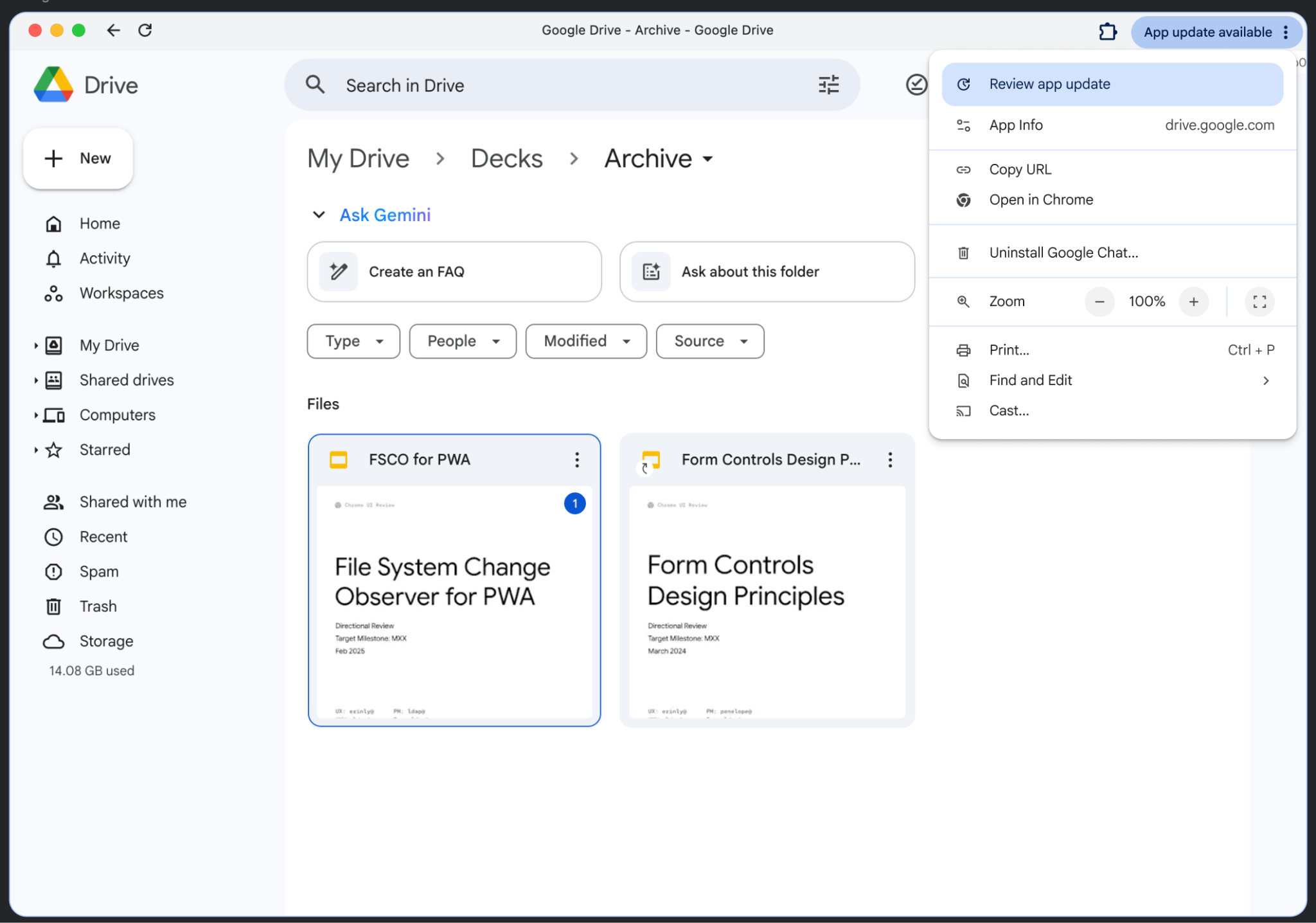
大功告成!使用者體驗與應用程式更新類似,使用者會在應用程式視窗的右上角收到通知:
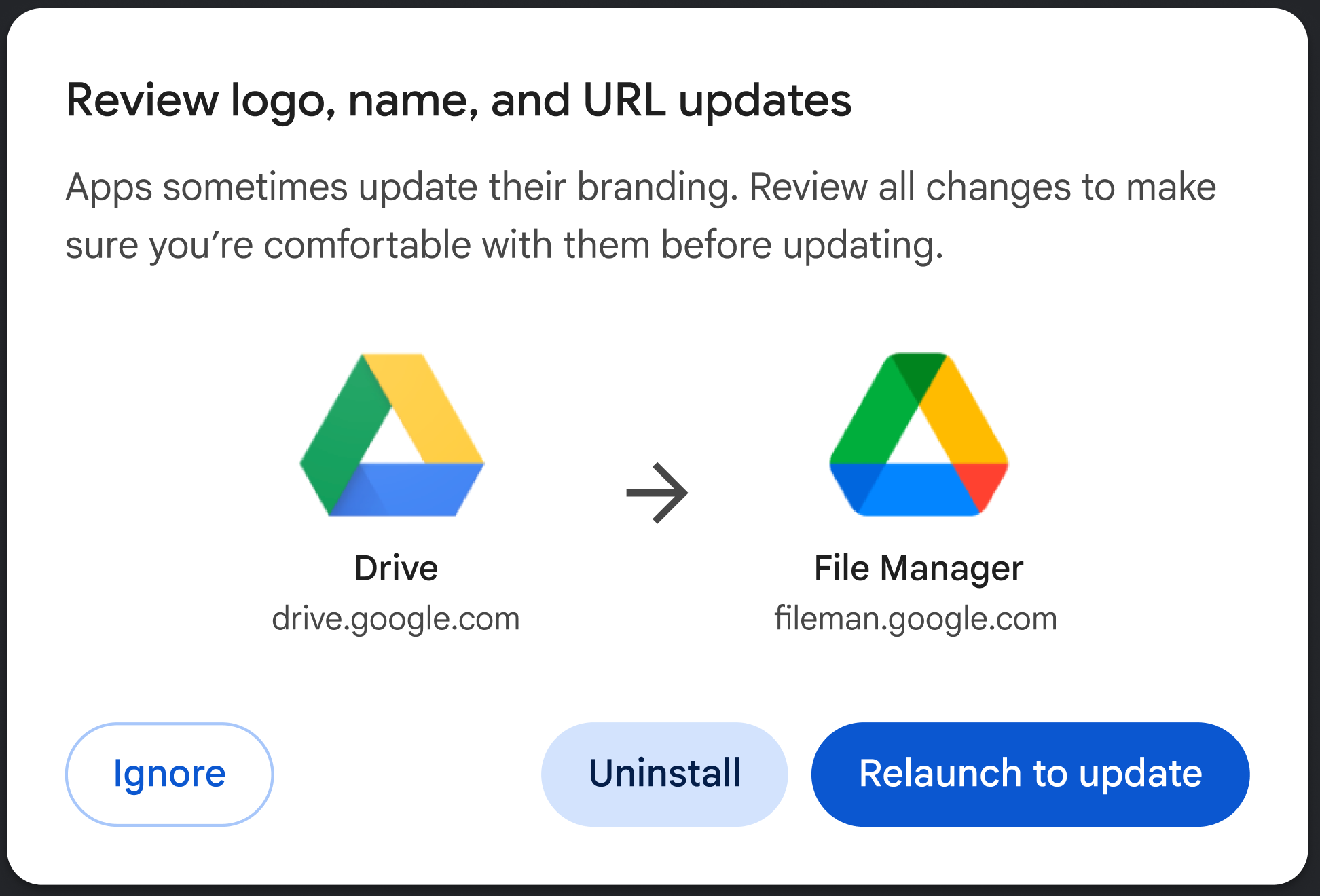
按一下「查看應用程式更新」,會顯示下列使用者體驗 (視資訊清單中的變更而定):
控管使用者體驗
您可以使用 behavior 標記,選擇遷移的積極程度:
- 建議 (預設):使用者會收到被動通知 (例如在應用程式選單中)。他們可以選擇更新或解除安裝應用程式,也可以啟動對話方塊來忽略遷移作業。
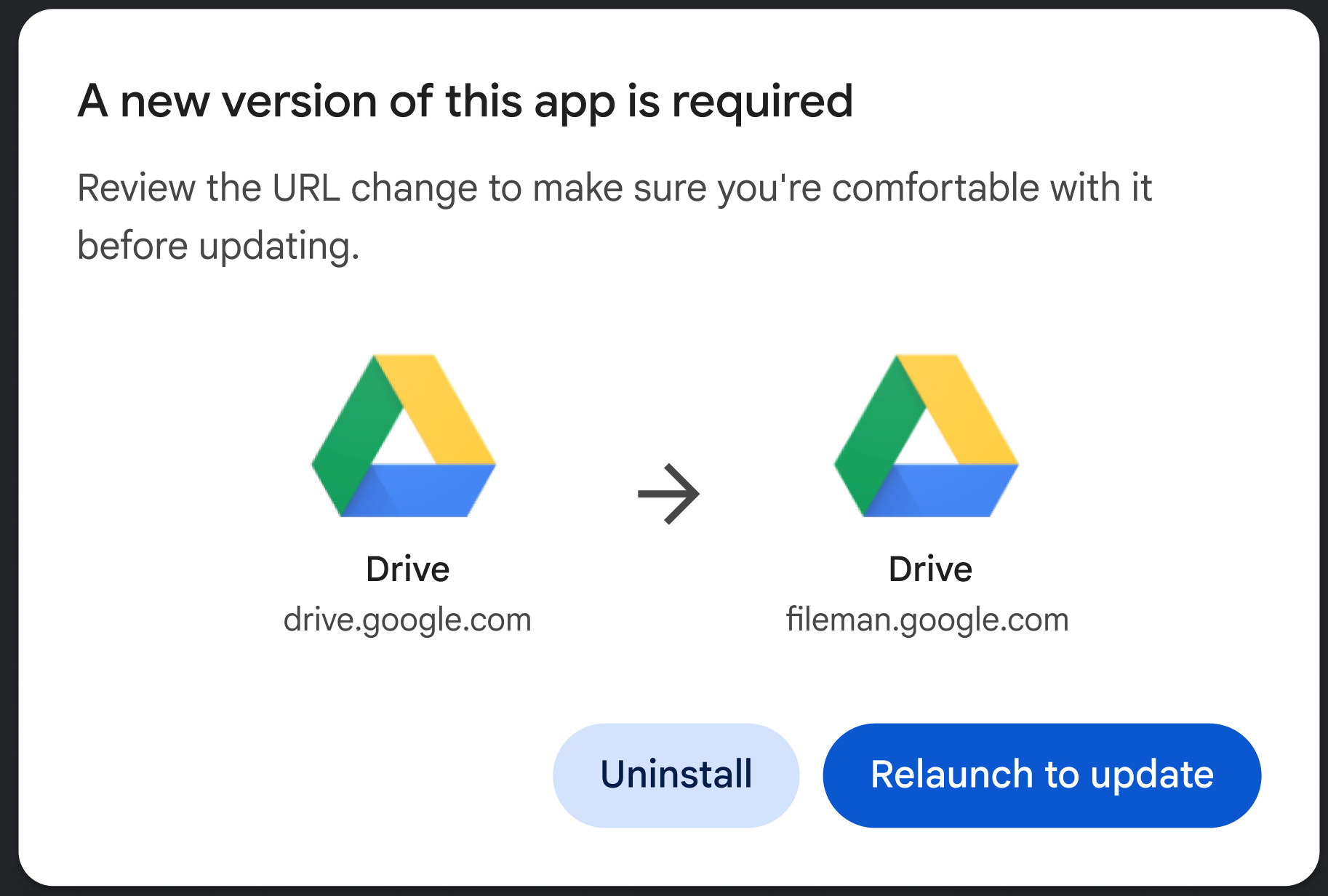
- 強制:使用者下次啟動應用程式時,系統會顯示封鎖對話方塊。他們必須更新至新來源或解除安裝應用程式 (請參閱以下螢幕截圖)。
以下範例說明如何設定這項選擇:
"migrate_from": [
  {
    "id": "https://example.com/social/",
    "behavior": "force" // or suggest
  }
]
結論
開發人員可透過 PWA 遷移功能,持續建構現代化且彈性的網路架構,同時兼顧使用者體驗。