


تاريخ النشر: 17 نوفمبر 2026
بدءًا من الطرح التدريجي في الإصدار 157 من Chrome، يتيح Gemini في Chrome استخدام مواصفات مهارات الوكيلSKILL.md المفتوحة واستيراد مهارات الوكيل من أدوات أخرى تتيح هذا التنسيق.
إذا كنت تكتب ملفات SKILL.md لأدوات أخرى، يمكنك استيرادها إلى Chrome. وإذا لم تكن لديك هذه المعرفة، توضّح هذه المقالة طريقة عمل المهارات وكيفية استخدام Chrome لها وكيفية كتابة مهارات تعمل بشكل جيد في Chrome.
ما هي المهارات؟
المهارات في "Gemini في Chrome" هي حزم تعليمات قابلة لإعادة الاستخدام يمكن أن تحتوي على
مهام سير عمل معقّدة متعدّدة الخطوات وملفات مرجعية. تتكوّن المهارة كحد أدنى من مجلد يحتوي على ملف SKILL.md يتضمّن بيانات وصفية وتعليمات حول كيفية تنفيذ مهمة معيّنة.
example-skill/
├── SKILL.md          # Required: metadata + instructions
├── references/       # Optional: documentation
├── assets/           # Optional: templates, resources
└── ...               # Any additional files or directories
تعتمد "المهارات" في Chrome على سياق الصفحة التي تتصفّحها وأي علامات تبويب تشاركها. يمكن أن يستخدم Gemini هذه المهارات تلقائيًا في السياق ذي الصلة، أو يمكنك استدعاؤها يدويًا باستخدام أمر يبدأ بشرطة مائلة (/) أو قائمة المحادثة.
حالات الاستخدام
من خلال الجمع بين تعليمات "SKILL.md" والملفات المرجعية أو النماذج المرفقة وسياق علامة التبويب في Chrome، يمكن تحويل المهام المتكرّرة في المتصفّح إلى مهام سير عمل من خطوة واحدة.
في ما يلي بعض حالات الاستخدام:
- إنشاء ملاحظات إصدار أو سجلّات تغييرات بتنسيق HTML مستندة إلى نماذج
- تدقيق المواصفات والمسودات وصفحات واجهة المستخدم مقابل قوائم التحقق الخاصة بالفريق.
- أريد تجميع الأبحاث من علامات تبويب متعددة في ملخّص أسبوعي متكرر.
- صياغة الردود والمستندات والمنشورات بأسلوبك الخاص
إليك مثال على ذلك، مهارة release-notes-writer، التي تحوّل قائمة بالمشاكل المغلقة إلى ملاحظات الإصدار.
مجلد المهارة:
release-notes-writer/
├── SKILL.md
├── release-notes.md
└── style-guide.pdf
ملف واحد (SKILL.md):
---
name: release-notes-writer
description: Writes release notes from a list of closed issues or merged changes, using the team's HTML template and style guide. Use when the user asks what changed in a release, milestone, or sprint, or asks for a changelog.
---

# Release notes writer

1. Read the issues or changes on the current page and any shared tabs.
2. Group them into: New features, Improvements, Bug fixes.
3. Leave out internal-only changes (refactors, test fixes, dependency bumps).
4. Write one line per item, following style-guide.pdf.
5. Return the result as HTML using the structure in release-notes.md.

## Common mistakes

- Don't copy issue titles word for word. Rewrite them for the reader.
- Don't include issue IDs unless the template has a place for them.
إذا حفظت المهارة، لن تحتاج إلى تشغيلها بشكل صريح في كل مرة. في المرة القادمة التي تطّلع فيها على مرحلة رئيسية أو قائمة بالمشاكل المغلقة في أداة تتبُّع المشاكل، يمكنك أن تسأل Gemini: "ما الذي تغيّر هذا الأسبوع؟". إذا قرّر Gemini أنّ المهارة تناسب طلبك، سيطبّقها: سيقرأ المشاكل في الصفحة ويعرض ملاحظات الإصدار في النموذج.
الميزات المتوافقة مع Chrome
تنسيق SKILL.md
على الرغم من أنّ مواصفات مهارات الوكيل أكثر شمولاً، لا يتيح "Gemini في Chrome" سوى ما يلي:
| الحقل | مطلوب | القيود |
|---|---|---|
| الاسم | نعم | ما يصل إلى 64 حرفًا الأحرف الصغيرة والأرقام والواصلات لا يمكن أن يبدأ أو ينتهي بواصلة. |
| الوصف | نعم | ما يصل إلى 1024 حرفًا يصف وظيفة المهارة ومتى يجب استخدامها. |
| البيانات الوصفية | لا | تمثّل هذه المَعلمة خريطة لمفاتيح السلسلة وقيمها. |
تتم إزالة الحقول الأخرى في المواصفات، مثل الترخيص، عند استيراد مهارة.
بنية الدليل
يمكن نشر المهارات كملف واحد مستقل أو كحزمة متعددة الموارد. بالنسبة إلى سير العمل الأكثر تعقيدًا، يتيح Chrome استخدام المجلدات الفرعية المتداخلة داخل دليل المهارات.
الملفات المرجعية
.htmlو.mdونماذج النصوص المنظَّمة، معروضة في "وضع المحرِّر" مع تمييز البنية استنادًا إلى نمط الرموز البرمجية في "مساعد الذكاء الاصطناعي في أدوات مطوّري البرامج في Chrome".- ملفات
pdfوcsvوtxt، مثل قوائم التحقق أو أدلة الأنماط أو عينات الكتابة.
الحدود
يتيح Chrome استخدام ما يصل إلى 100 مهارة نشطة في الوقت نفسه.
غير متاح
لا يمكن استخدام النصوص البرمجية وملفات الرموز، ويمكن أن تحتوي المهارات في Chrome على
التعليمات والملفات المرجعية فقط. لا يمكن تحميل المهارات التي تحتوي على ملفات نصوص برمجية قابلة للتنفيذ (مثل .js أو .py).
كيفية استخدام Chrome لمهارة معيّنة
لا يحمّل "Gemini في Chrome" كل المهارات لكل طلب. يقرأ مهارة في ثلاث مراحل:
- لكل طلب، يطّلع Gemini فقط على اسم مهاراتك ووصفها، ويستخدمها لتحديد ما إذا كانت إحداها مناسبة.
- إذا كانت المهارة مناسبة، يقرأ Gemini ملف
SKILL.mdبالكامل. - يفتح Gemini ملفًا مرجعيًا فقط عندما تتطلّب التعليمات ذلك.
يمكن تشغيل المهارة بطريقتَين:
- تلقائيًا: إذا كان طلبك وسياق الصفحة مرتبطَين بوصف مهارة معيّنة، سيستخدمها Gemini. يستخدم Gemini مهارة واحدة على الأكثر لكل طلب.
- يدويًا: اكتب شرطة مائلة للأمام (/) أو انقر على علامة الجمع (+) في لوحة Gemini الجانبية واختَر المهارة.
أثناء إنشاء الردّ، يظهر تصنيف في اللوحة الجانبية يحمل اسم المهارة. يتم فحص كل مهارة للتأكّد من أمانها عند حفظها أو استيرادها.
أفضل الممارسات لكتابة مهارات تعمل بشكل جيد في Chrome
- أضِف العبارة التي تفعّل المهارة في الوصف: لا يرى Gemini سوى الوصف عندما يقرّر ما إذا كان سيستخدم مهارة معيّنة. يُرجى تحديد ما تفعله المهارة، ثم متى يجب استخدامها ("يُرجى استخدامها عندما يطلب المستخدم…"). وفي حال تقديم وصف غامض، لن يتم تشغيل المهارة كما هو متوقّع.
- الكتابة لنوع من المهام، وليس لمهمة واحدة: يمكن إعادة استخدام الطلب "اكتب ملاحظات الإصدار من أي قائمة بالمشاكل المغلقة". أما "كتابة ملاحظات الإصدار 4.2"، فهي ليست كذلك.
- الكتابة للصفحة: تعمل المهارة في Chrome على الصفحة الحالية وعلامات التبويب التي تمت مشاركتها. أخبِر Gemini بما يجب البحث عنه في الصفحة ("المشاكل المدرَجة في الصفحة")، وليس بالوجهة التي يجب الانتقال إليها للحصول على المعلومات.
- اجعلها قصيرة: اذكر الخطوات وتنسيق الناتج والأخطاء التي يجب تجنّبها. انقل المواد الطويلة، مثل دليل الأسلوب الكامل، إلى ملف مرجعي.
لمزيد من الإرشادات، يُرجى الاطّلاع على المقالة إنشاء مهارات فعّالة لـ "تطبيقات Gemini". تمت كتابة هذه المقالة لتطبيق Gemini، لذا فإنّ بعض الميزات المذكورة فيها غير متاحة في Chrome.
إنشاء المهارات واستيرادها وتعديلها وتنزيلها
إنشاء مهارات
يمكنك إنشاء مهارة بعدة طرق:
- التحدّث مع Gemini: في "Gemini في Chrome"، صِف مهمة تكرّرها واطلب من Gemini إنشاء مهارة لها. ينشئ Gemini المهارة ويحفظها، ويمكنك مراجعتها وتعديلها في أي وقت.
- كتابة مهارة من الصفر: أنشئ مجلدًا يحتوي على ملف
SKILL.mdيتضمّن بيانات وصفية وتعليمات، بالإضافة إلى أي ملفات أو نماذج مرجعية اختيارية، واستورِده إلى Chrome. - البدء من المكتبة: انتقِل إلى chrome://skills، واختَر مهارة جاهزة وخصِّصها لتناسب احتياجاتك.
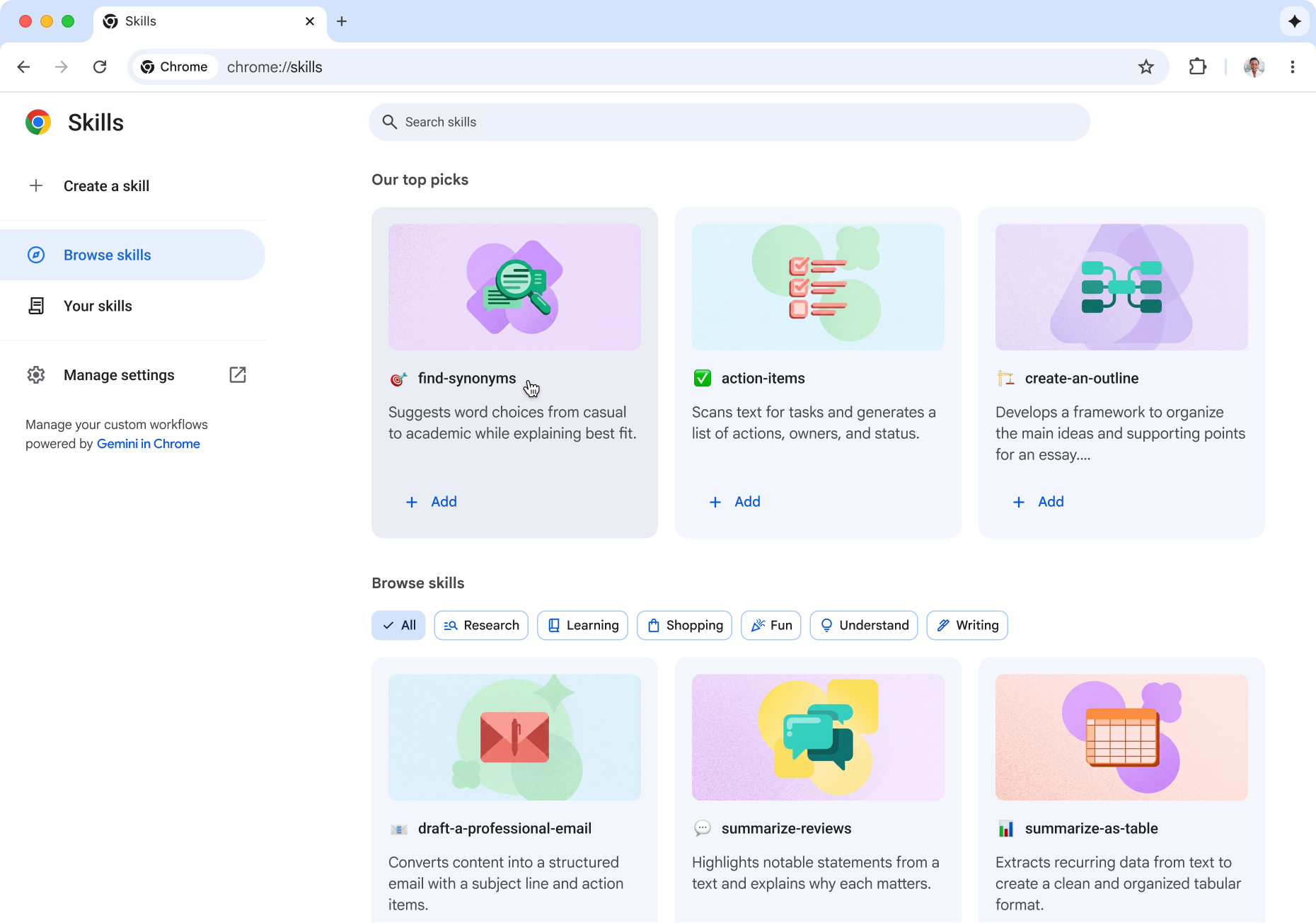
للعثور على مهاراتك، اكتب chrome://skills في شريط العناوين، أو في قائمة الخيارات الإضافية في Chrome، انقر على الإضافات والمهارات > إدارة المهارات. ومن هناك، يمكنك استيراد المهارات وتعديلها وتنزيلها.
استيراد المهارات
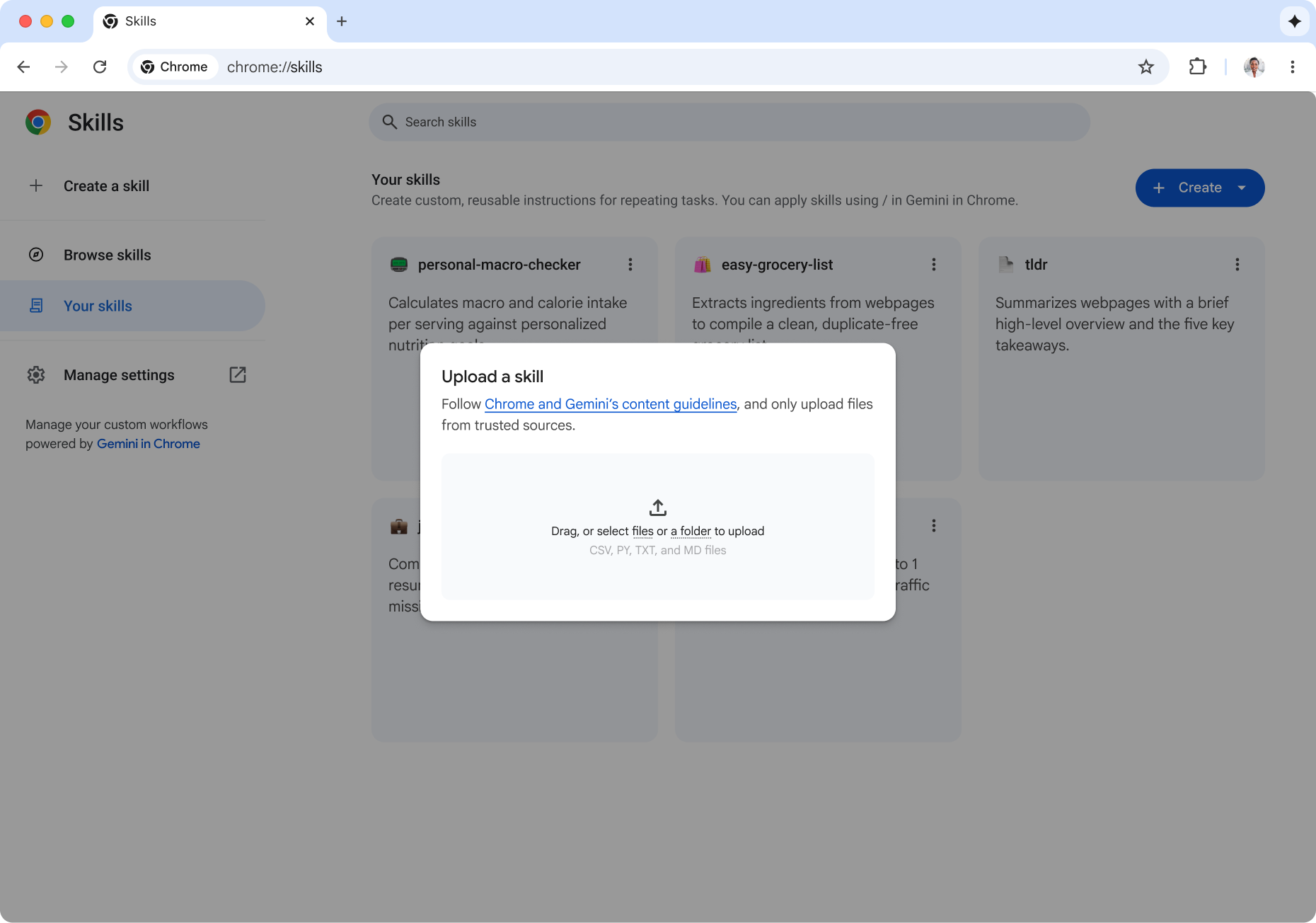
في chrome://skills، انقر على إنشاء > تحميل ملف، ثم اختَر ملف SKILL.md أو مجلد مهارة أو ملف ZIP.
تعديل المهارات
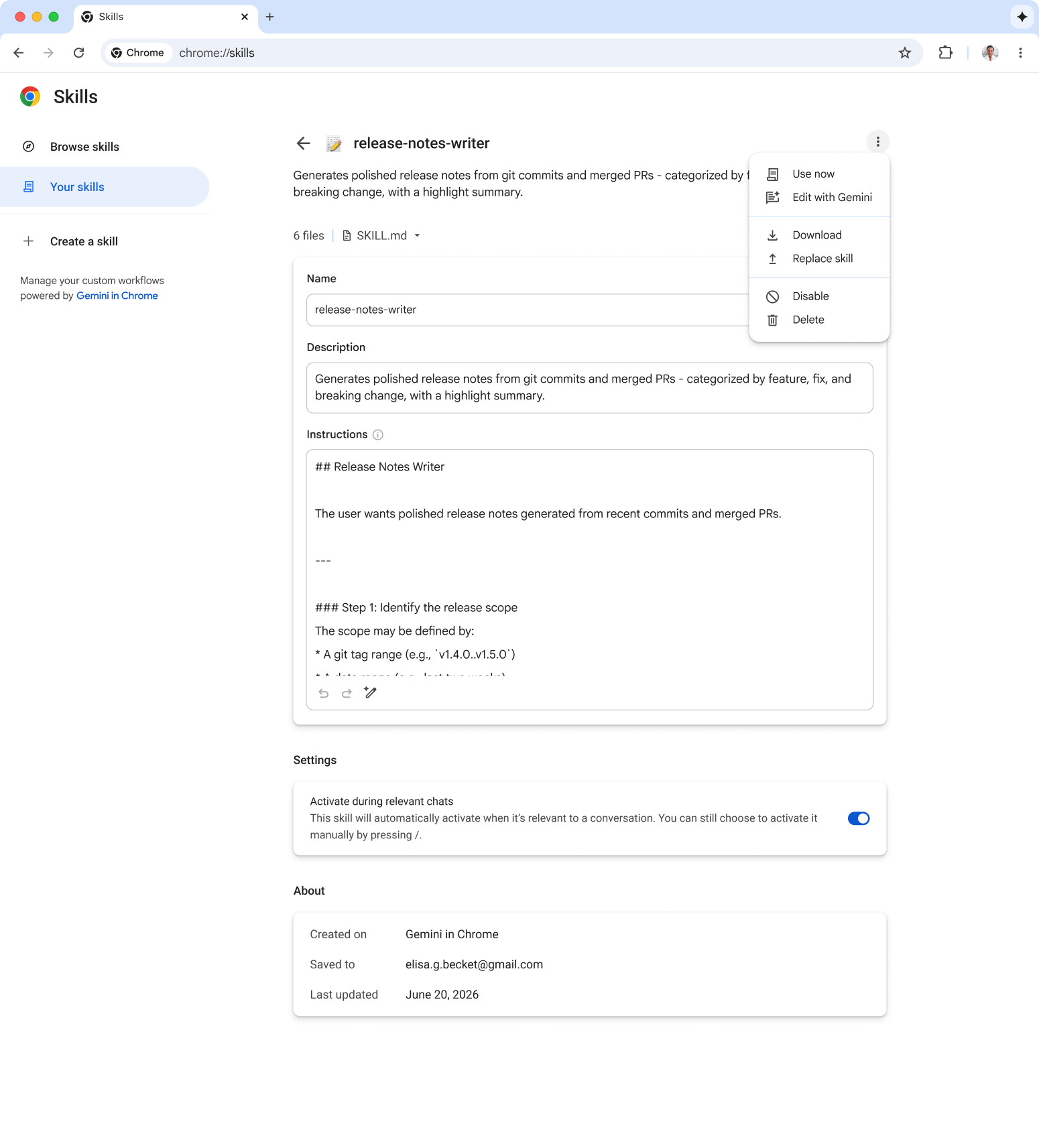
يمكنك تغيير SKILL.md مباشرةً في Chrome.
تنزيل المهارات
استخدِمها في أداة أخرى تتيح هذا التنسيق.
إذا حفظت مهارات قبل هذا التحديث، سيستخدم Chrome الذكاء الاصطناعي لإضافة وصف قصير. بهذه الطريقة، سيعرف Gemini الغرض من الأداة ومتى يجب استخدامها. ويمكنك مراجعة هذه الأوصاف وتعديلها في أي وقت.
بدء استخدام مهارات الوكيل في "Gemini في Chrome"
بغض النظر عن المهام التي تكرّرها على الويب، مثل مراجعة صفحات الإصدارات التجريبية المباشرة أو تحويل المشاكل المغلقة إلى ملاحظات الإصدار، تتيح لك مهارات الوكيل في "Gemini في Chrome" تنفيذ سير عمل معقّد بدون الحاجة إلى إدخال طلبات يدوية متكررة. تصفَّح مكتبة المهارات اليوم، أو أنشئ مهاراتك الخاصة أو استورِدها.