


Veröffentlicht: 17. November 2026
Ab der schrittweisen Einführung in Chrome 157 unterstützt Gemini in Chrome die offene Spezifikation für Agent-Skills (SKILL.md) und den Import von Agent-Skills aus anderen Tools, die das Format unterstützen.
Wenn Sie bereits SKILL.md-Dateien für andere Tools schreiben, können Sie sie in Chrome importieren. Falls nicht, wird in diesem Artikel erläutert, wie Skills funktionieren, wie Chrome sie verwendet und wie Sie Skills schreiben, die in Chrome gut funktionieren.
Was sind Skills?
Skills in Gemini in Chrome sind wiederverwendbare Anweisungspakete, die komplexe mehrstufige Workflows und Referenzdateien enthalten können. Ein Skill besteht mindestens aus einem Ordner mit einer SKILL.md-Datei, die Metadaten und Anleitungen zum Ausführen einer Aufgabe enthält.
example-skill/
├── SKILL.md          # Required: metadata + instructions
├── references/       # Optional: documentation
├── assets/           # Optional: templates, resources
└── ...               # Any additional files or directories
Skills in Chrome berücksichtigen den Kontext der Seite, auf der Sie sich befinden, und alle Tabs, die Sie teilen. Gemini kann diese Skills im relevanten Kontext automatisch verwenden. Sie können sie aber auch manuell mit einem Slash-Befehl (/) oder über das Chatmenü aufrufen.
Anwendungsfälle
Wenn Sie SKILL.md-Anweisungen, angehängte Referenzdateien oder Vorlagen und den Tab-Kontext von Chrome kombinieren, können Sie wiederkehrende Browseraufgaben in einstufige Workflows umwandeln.
Hier einige Anwendungsfälle:
- HTML-Versionshinweise oder Änderungsprotokolle auf Vorlagenbasis erstellen
- Spezifikationen, Entwürfe und UI-Seiten anhand von Team-Checklisten prüfen.
- Fasse Recherchen aus mehreren Tabs in einem wöchentlichen Briefing zusammen.
- Entwürfe für Antworten, Dokumente und Beiträge in Ihrem eigenen Stil erstellen lassen
Hier ist ein Beispiel: Der Skill „release-notes-writer“ wandelt eine Liste geschlossener Probleme in Release Notes um.
Skill-Ordner:
release-notes-writer/
├── SKILL.md
├── release-notes.md
└── style-guide.pdf
SKILL.md-Datei:
---
name: release-notes-writer
description: Writes release notes from a list of closed issues or merged changes, using the team's HTML template and style guide. Use when the user asks what changed in a release, milestone, or sprint, or asks for a changelog.
---

# Release notes writer

1. Read the issues or changes on the current page and any shared tabs.
2. Group them into: New features, Improvements, Bug fixes.
3. Leave out internal-only changes (refactors, test fixes, dependency bumps).
4. Write one line per item, following style-guide.pdf.
5. Return the result as HTML using the structure in release-notes.md.

## Common mistakes

- Don't copy issue titles word for word. Rewrite them for the reader.
- Don't include issue IDs unless the template has a place for them.
Wenn Sie den Skill gespeichert haben, müssen Sie ihn nicht jedes Mal explizit ausführen. Wenn Sie sich das nächste Mal einen Meilenstein oder eine Liste geschlossener Probleme in Ihrem Issue Tracker ansehen, fragen Sie Gemini: „Was hat sich diese Woche geändert?“. Wenn Gemini entscheidet, dass der Skill zu Ihrer Anfrage passt, wird er angewendet: Gemini liest die Probleme auf der Seite und gibt Release-Notes in Ihrer Vorlage zurück.
Was wird von Chrome unterstützt?
SKILL.md-Format
Die Spezifikation für Agenten-Skills ist zwar umfangreicher, Gemini in Chrome unterstützt jedoch nur Folgendes:
| Feld | Erforderlich | Einschränkungen |
|---|---|---|
| name | Ja | Bis zu 64 Zeichen. Kleinbuchstaben, Ziffern und Bindestriche. Darf nicht mit einem Bindestrich beginnen oder enden. |
| Beschreibung | Ja | Bis zu 1.024 Zeichen. Beschreibt, was der Skill tut und wann er verwendet werden soll. |
| Metadaten | Nein | Eine Zuordnung von Stringschlüsseln zu Stringwerten. |
Andere Felder in der Spezifikation, z. B. „license“, werden beim Importieren eines Skills entfernt.
Verzeichnisstruktur
Skills können als einzelne, eigenständige Datei oder als Multi-Ressourcen-Bundle bereitgestellt werden. Für komplexere Workflows unterstützt Chrome verschachtelte Unterordner in Ihrem Skill-Verzeichnis.
Referenzdateien
.html,.mdund strukturierte Textvorlagen, die im Editor-Modus mit Syntaxhervorhebung basierend auf dem Codestil des KI-Assistenten der Chrome-Entwicklertools gerendert werden.pdf-,csv- undtxt-Dateien, z. B. Checklisten, Styleguides oder Schreibbeispiele.
Limits
Chrome unterstützt bis zu 100 aktive Skills gleichzeitig.
Nicht unterstützt
Skripts und Codedateien werden nicht unterstützt. Skills in Chrome können nur Anleitungen und Referenzdateien enthalten. Skills, die ausführbare Skriptdateien (z. B. .js oder .py) enthalten, können nicht hochgeladen werden.
So verwendet Chrome einen Skill
Gemini in Chrome lädt nicht für jede Anfrage alle Skills. Eine Fähigkeit wird in drei Phasen gelesen:
- Bei jeder Anfrage sieht Gemini nur den Namen und die Beschreibung Ihrer Skills und entscheidet anhand dieser Informationen, ob ein Skill passt.
- Wenn ein Skill passt, liest Gemini die gesamte
SKILL.md-Datei. - Gemini öffnet eine Referenzdatei nur, wenn die Anweisungen dies erfordern.
Ein Skill kann auf zwei Arten ausgeführt werden:
- Automatisch: Wenn Ihre Anfrage und der Kontext einer Seite für die Beschreibung eines Skills relevant sind, verwendet Gemini ihn. Gemini verwendet maximal einen Skill pro Anfrage.
- Manuell: Geben Sie einen Schrägstrich (/) ein oder klicken Sie in der Gemini-Seitenleiste auf das Pluszeichen (+) und wählen Sie den Skill aus.
Während die Antwort generiert wird, wird in der Seitenleiste ein Label mit dem Namen des Skills angezeigt. Jeder Skill wird beim Speichern oder Importieren auf Sicherheit geprüft.
Best Practices für das Schreiben von Skills, die in Chrome gut funktionieren
- Trigger in die Beschreibung aufnehmen: Die Beschreibung ist alles, was Gemini sieht, wenn es entscheidet, ob ein Skill verwendet werden soll. Beschreibe, was der Skill tut und wann er verwendet werden soll („Verwenden, wenn der Nutzer nach … fragt“). Eine vage Beschreibung führt dazu, dass der Skill nicht wie erwartet ausgeführt wird.
- Für einen Aufgabentyp schreiben, nicht für eine einzelne Aufgabe: „Release Notes aus einer Liste geschlossener Probleme schreiben“ ist wiederverwendbar. „Schreibe die Versionshinweise für Version 4.2“ ist es nicht.
- Für die Seite schreiben: Eine Fähigkeit in Chrome funktioniert auf der aktuellen Seite und in freigegebenen Tabs. Sagen Sie Gemini, wonach es dort suchen soll („die auf der Seite aufgeführten Probleme“), nicht, wo es die Informationen finden kann.
- Kurz fassen: Listen Sie die Schritte, das Ausgabeformat und die zu vermeidenden Fehler auf. Verschieben Sie lange Materialien wie einen vollständigen Styleguide in eine Referenzdatei.
Weitere Informationen finden Sie unter Effektive Skills für Gemini-Apps schreiben. Der Artikel bezieht sich auf die Gemini App. Einige der darin erwähnten Funktionen sind in Chrome nicht verfügbar.
Skills erstellen, importieren, bearbeiten und herunterladen
Skills erstellen
Sie haben mehrere Möglichkeiten, einen Skill zu erstellen:
- Mit Gemini chatten: Beschreiben Sie in Gemini in Chrome eine Aufgabe, die Sie wiederholen, und bitten Sie Gemini, einen Skill dafür zu erstellen. Gemini erstellt und speichert den Skill. Sie können ihn jederzeit überprüfen und bearbeiten.
- Skill von Grund auf neu schreiben: Erstellen Sie einen Ordner mit einer
SKILL.md-Datei, die Metadaten und Anweisungen enthält, sowie optionalen Referenzdateien oder Vorlagen, und importieren Sie ihn in Chrome. - In der Bibliothek beginnen: Rufen Sie chrome://skills auf, wählen Sie einen vorgefertigten Skill aus und passen Sie ihn an.
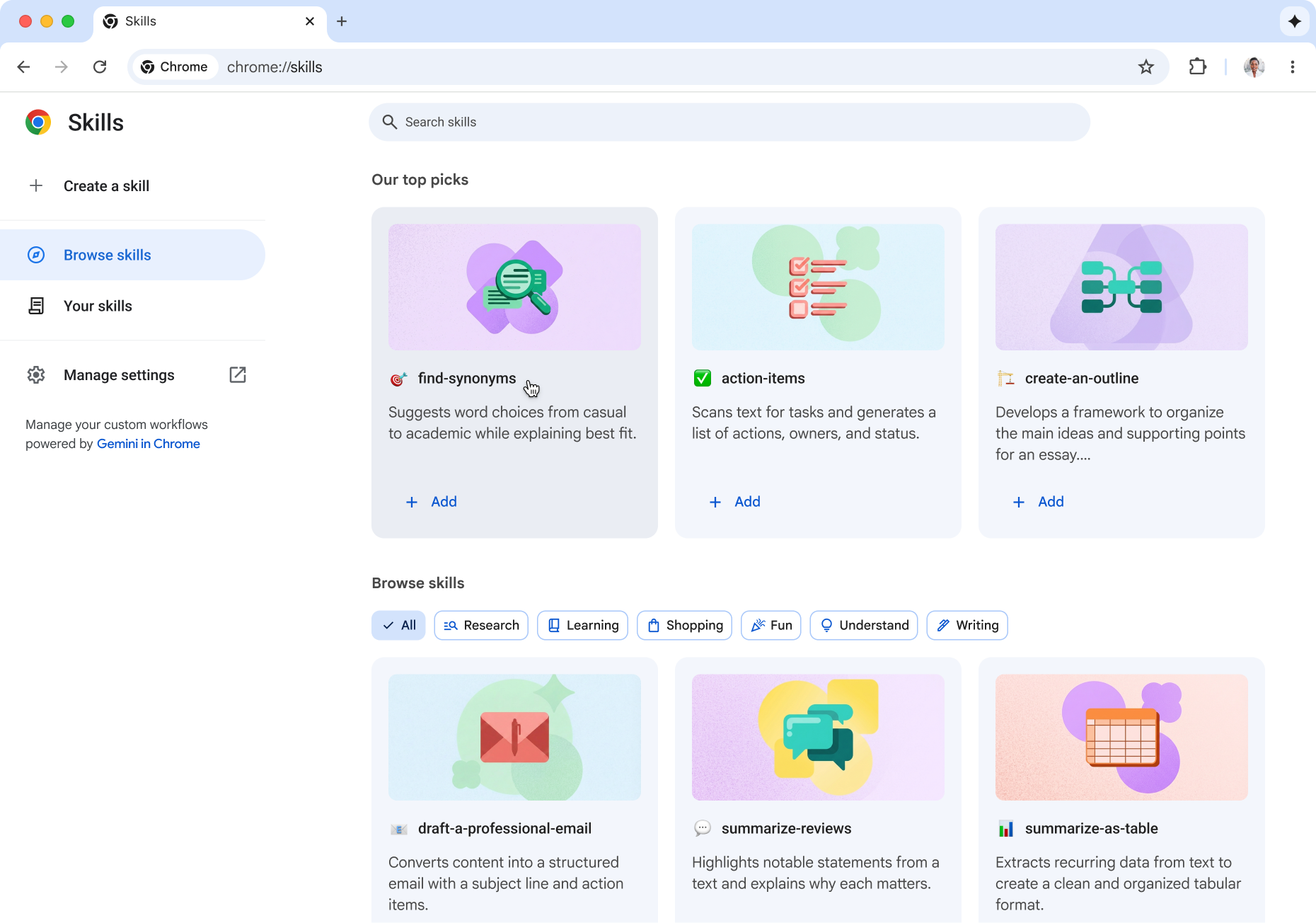
Wenn Sie Ihre Skills aufrufen möchten, geben Sie „chrome://skills“ in die Adressleiste ein oder wählen Sie im Dreipunkt-Menü von Chrome Erweiterungen und Skills > Skills verwalten aus. Dort können Sie Skills importieren, bearbeiten und herunterladen.
Skills importieren
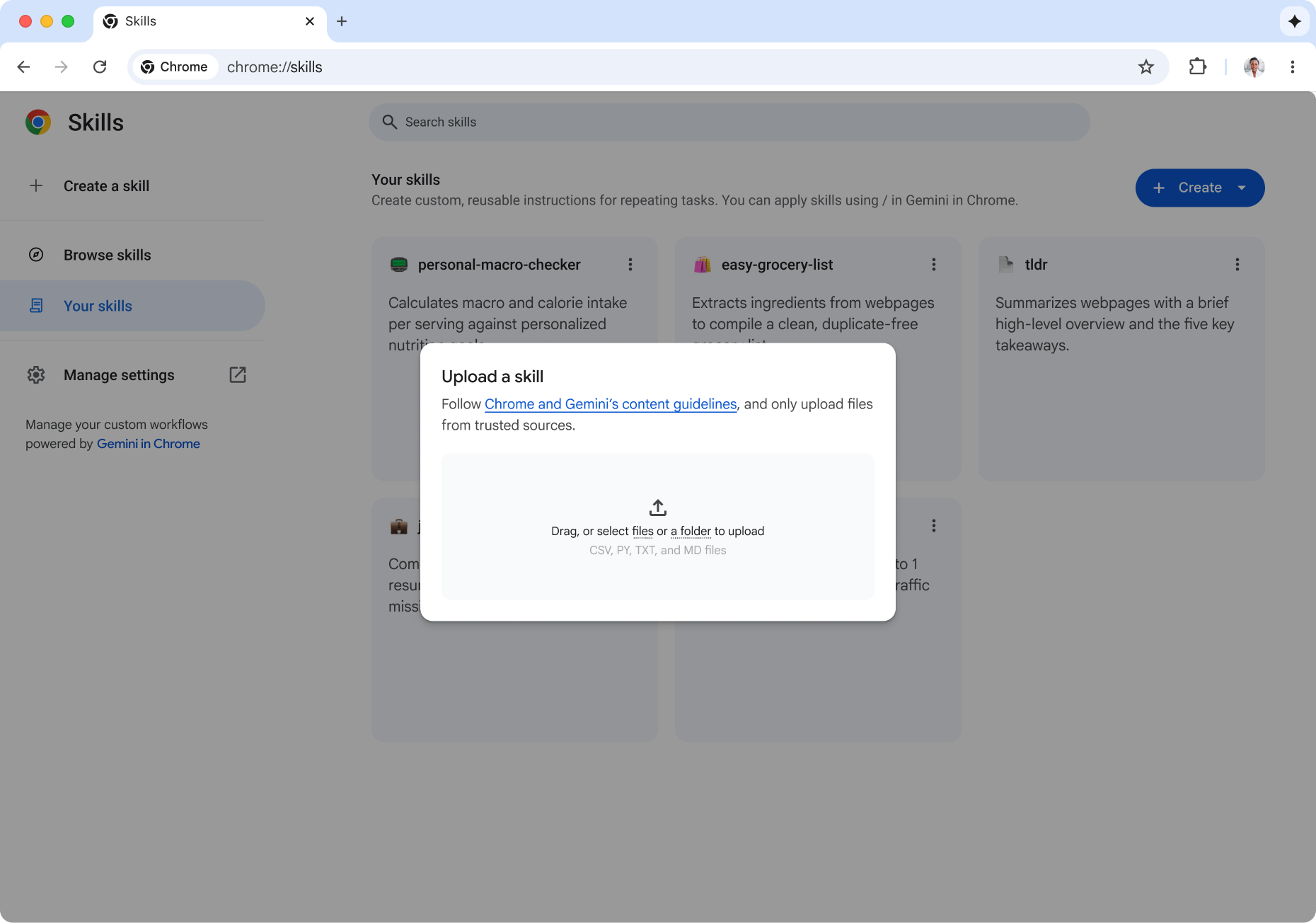
Klicken Sie unter chrome://skills auf Erstellen > Datei hochladen und wählen Sie dann eine SKILL.md-Datei, einen Skill-Ordner oder eine ZIP-Datei aus.
Skills bearbeiten
Du kannst SKILL.md direkt in Chrome ändern.
Skills herunterladen
Verwenden Sie es in einem anderen Tool, das das Format unterstützt.
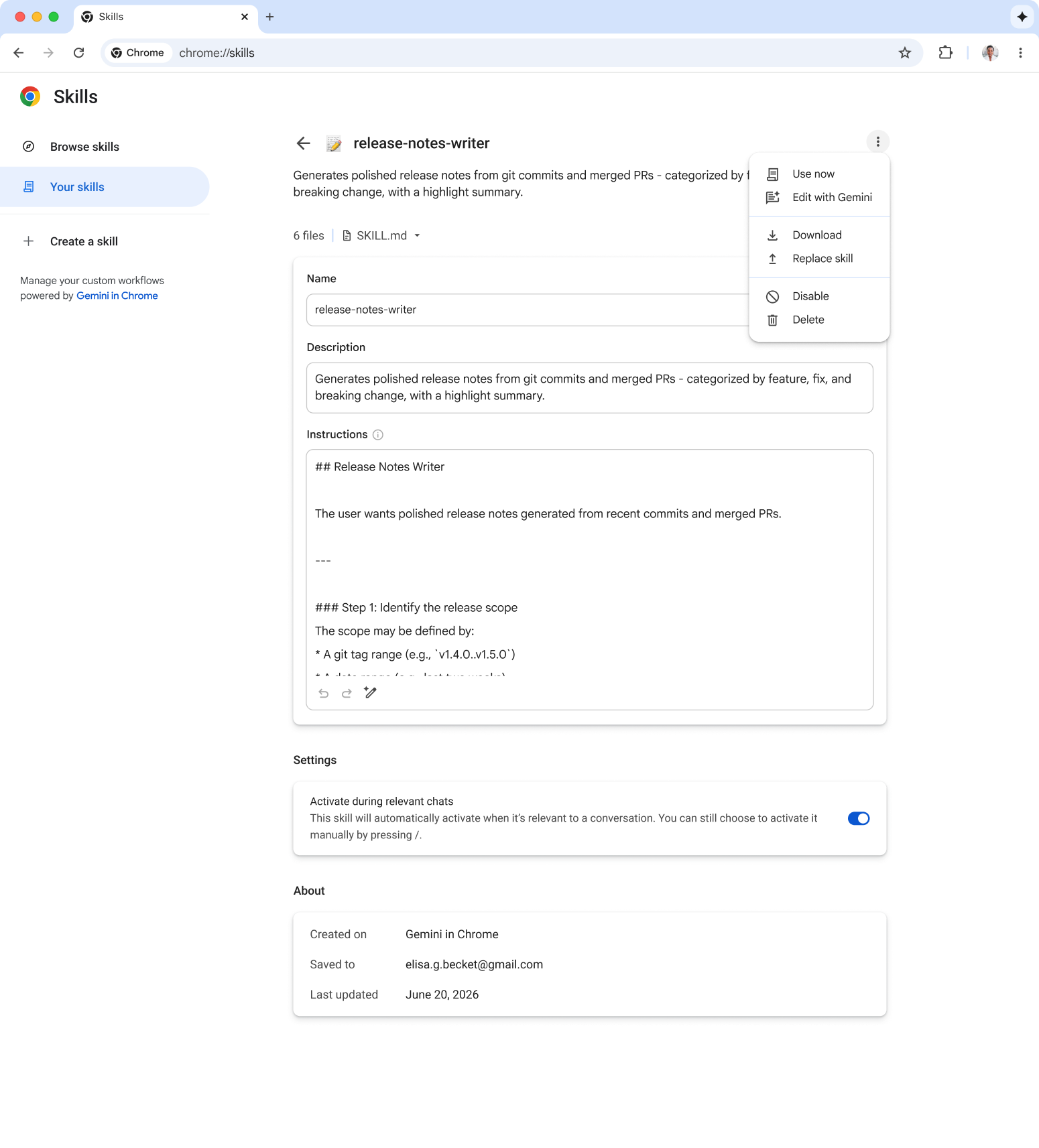
Wenn Sie vor diesem Update Fähigkeiten gespeichert haben, verwendet Chrome KI, um eine kurze Beschreibung hinzuzufügen. So weiß Gemini, wofür der Skill gedacht ist und wann er verwendet werden soll. Sie können diese Beschreibungen jederzeit überprüfen und bearbeiten.
Erste Schritte mit Agenten-Skills in Gemini in Chrome
Unabhängig davon, welche Aufgaben Sie im Web wiederholen, z. B. das Prüfen von Live-Staging-Seiten oder das Umwandeln geschlossener Probleme in Versionshinweise, können Sie mit den Agent-Skills in Gemini in Chrome komplexe Workflows ausführen, ohne wiederholt manuelle Prompts eingeben zu müssen. Stöbern Sie noch heute in der Skills-Bibliothek und erstellen oder importieren Sie Ihre eigenen Skills.