


Publicado el 17 de noviembre de 2026
A partir de un lanzamiento gradual en Chrome 157, Gemini en Chrome admite la especificación abierta de habilidades de agentes SKILL.md y la importación de habilidades de agentes desde otras herramientas que admiten el formato.
Si ya escribes archivos SKILL.md para otras herramientas, puedes importarlos a
Chrome. Si no es así, en este artículo se explica cómo funcionan las habilidades, cómo las usa Chrome
y cómo escribir habilidades que funcionen bien en Chrome.
¿Qué son las habilidades?
Las habilidades en Gemini en Chrome son paquetes de instrucciones reutilizables que pueden contener
flujos de trabajo complejos de varios pasos y archivos de referencia. Como mínimo, una habilidad consiste
en una carpeta con un archivo SKILL.md que incluye metadatos y las instrucciones para
realizar una tarea.
example-skill/
├── SKILL.md          # Required: metadata + instructions
├── references/       # Optional: documentation
├── assets/           # Optional: templates, resources
└── ...               # Any additional files or directories
Las Habilidades en Chrome funcionan con el contexto de la página en la que te encuentras y las pestañas que compartes. Gemini puede usar estas habilidades automáticamente en el contexto pertinente, o puedes invocarlas de forma manual con el comando de barra (/) o el menú de chat.
Casos de uso
Combinar las instrucciones de SKILL.md, los archivos de referencia o las plantillas adjuntos, y el contexto de la pestaña de Chrome puede convertir las tareas repetitivas del navegador en flujos de trabajo de un solo paso.
Estos son algunos casos de uso:
- Genera notas de la versión o registros de cambios en HTML con plantillas.
- Audita las especificaciones, los borradores y las páginas de la IU en función de las listas de tareas del equipo.
- Sintetiza la investigación de varias pestañas en un informe semanal recurrente.
- Redacta borradores de respuestas, documentos y publicaciones con tu voz auténtica.
Este es un ejemplo, la habilidad release-notes-writer, que convierte una lista de problemas cerrados en notas de la versión.
Carpeta de habilidades:
release-notes-writer/
├── SKILL.md
├── release-notes.md
└── style-guide.pdf
Archivo SKILL.md:
---
name: release-notes-writer
description: Writes release notes from a list of closed issues or merged changes, using the team's HTML template and style guide. Use when the user asks what changed in a release, milestone, or sprint, or asks for a changelog.
---

# Release notes writer

1. Read the issues or changes on the current page and any shared tabs.
2. Group them into: New features, Improvements, Bug fixes.
3. Leave out internal-only changes (refactors, test fixes, dependency bumps).
4. Write one line per item, following style-guide.pdf.
5. Return the result as HTML using the structure in release-notes.md.

## Common mistakes

- Don't copy issue titles word for word. Rewrite them for the reader.
- Don't include issue IDs unless the template has a place for them.
Si guardaste la habilidad, no es necesario que la ejecutes de forma explícita cada vez. La próxima vez que veas un hito o una lista de problemas cerrados en tu seguimiento de problemas, pregúntale a Gemini: "¿Qué cambió esta semana?". Si Gemini decide que la habilidad se ajusta a tu solicitud, la aplica: lee los problemas de la página y devuelve las notas de la versión en tu plantilla.
Qué admite Chrome
Formato SKILL.md
Si bien la especificación de habilidades de agentes es más extensa, Gemini en Chrome solo admite lo siguiente:
| Campo | Obligatorio | Limitaciones |
|---|---|---|
| nombre | Sí | Hasta 64 caracteres. Letras minúsculas, números y guiones. No puede comenzar ni terminar con un guion. |
| descripción | Sí | Hasta 1,024 caracteres. Indica qué hace la habilidad y cuándo usarla. |
| metadatos | No | Un mapa de claves de cadena a valores de cadena. |
Otros campos de la especificación, como la licencia, se quitan cuando importas una habilidad.
Estructura del directorio
Las habilidades se pueden implementar como un solo archivo independiente o como un paquete de varios recursos. Para flujos de trabajo más complejos, Chrome admite subcarpetas anidadas dentro del directorio de habilidades.
Archivos de referencia
.html,.mdy plantillas de texto estructurado, renderizadas en el modo de editor con resaltado de sintaxis basado en el diseño de código del asistente de IA de las Herramientas para desarrolladores de Chrome.- Archivos
pdf,csvytxt, como listas de tareas, guías de estilo o muestras de escritura
Límites
Chrome admite hasta 100 habilidades activas a la vez.
No se permite
No se admiten secuencias de comandos ni archivos de código. Las habilidades en Chrome solo pueden contener
instrucciones y archivos de referencia. No se pueden subir las habilidades que contienen archivos de secuencias de comandos ejecutables (como .js o .py).
Cómo usa Chrome una habilidad
Gemini en Chrome no carga todas las habilidades para cada solicitud. Lee una habilidad en tres etapas:
- Para cada solicitud, Gemini solo ve el nombre y la descripción de tus habilidades, y los usa para decidir si una de ellas es adecuada.
- Si una habilidad se ajusta, Gemini lee el archivo
SKILL.mdcompleto. - Gemini abre un archivo de referencia solo cuando las instrucciones lo requieren.
Una habilidad se puede ejecutar de dos maneras:
- Automáticamente: Si tu solicitud y el contexto de una página son pertinentes para la descripción de una habilidad, Gemini la usará. Gemini usa como máximo una habilidad por solicitud.
- Manualmente: Escribe una barra diagonal (/) o haz clic en el signo más (+) en el panel lateral de Gemini y selecciona la habilidad.
Mientras se genera la respuesta, una etiqueta en el panel lateral muestra el nombre de la habilidad. Cada habilidad se analiza para garantizar la seguridad cuando la guardas o importas.
Prácticas recomendadas para escribir habilidades que funcionen bien en Chrome
- Coloca el activador en la descripción: La descripción es todo lo que Gemini ve cuando decide si usar una habilidad. Indica qué hace la habilidad y, luego, cuándo usarla ("Úsala cuando el usuario solicite…"). Una descripción vaga significa que la habilidad no se ejecutará cuando lo esperes.
- Escribe para un tipo de tarea, no para una tarea: "Escribe notas de la versión a partir de cualquier lista de problemas cerrados" es reutilizable. "Escribe las notas de la versión 4.2" no lo es.
- Escribir para la página: Una habilidad en Chrome funciona en la página actual y en las pestañas compartidas. Dile a Gemini qué buscar allí ("los problemas que se indican en la página"), no dónde ir a buscarlo.
- Sé breve: Enumera los pasos, el formato de salida y los errores que se deben evitar. Mueve el material extenso, como una guía de estilo completa, a un archivo de referencia.
Para obtener más orientación, consulta Cómo escribir habilidades eficaces para las Apps con Gemini. Ese artículo está escrito para la app de Gemini, por lo que algunas de las funciones que se mencionan no están disponibles en Chrome.
Crear, importar, editar y descargar habilidades
Crear habilidades
Puedes crear una habilidad de varias maneras:
- Chatea con Gemini: En Gemini en Chrome, describe una tarea que repites y pídele a Gemini que cree una habilidad para ella. Gemini crea y guarda la habilidad, y puedes revisarla y editarla en cualquier momento.
- Escribe una habilidad desde cero: Crea una carpeta con un archivo
SKILL.mdque contenga metadatos e instrucciones, junto con cualquier archivo o plantilla de referencia opcional, y, luego, impórtala a Chrome. - Comienza desde la biblioteca: Ve a chrome://skills, elige una habilidad lista para usar y personalízala.
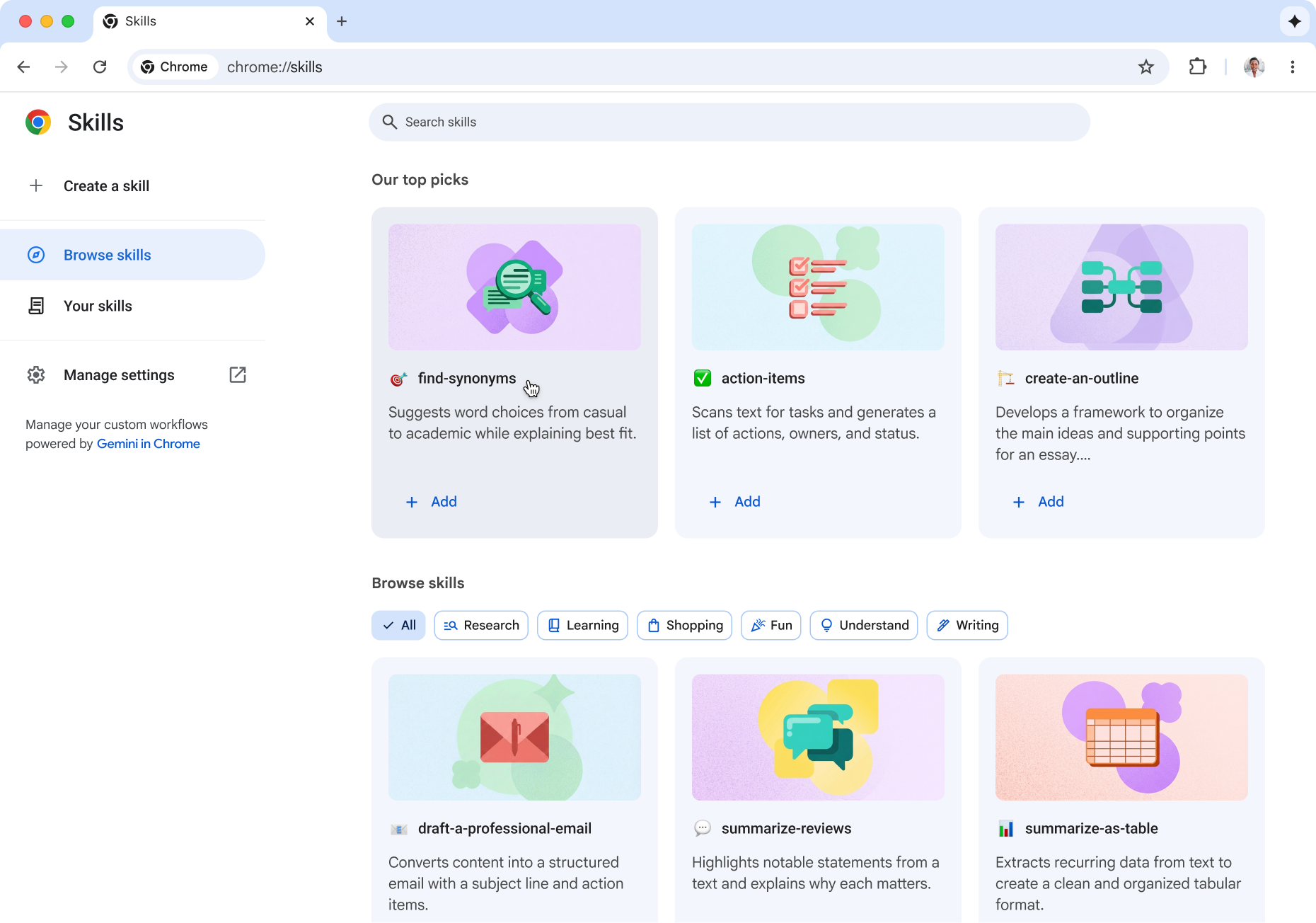
Para encontrar tus habilidades, escribe chrome://skills en la barra de direcciones o, en el menú de tres puntos de Chrome, selecciona Extensiones y habilidades > Administrar habilidades. Desde allí, puedes importar, editar y descargar habilidades.
Importa habilidades
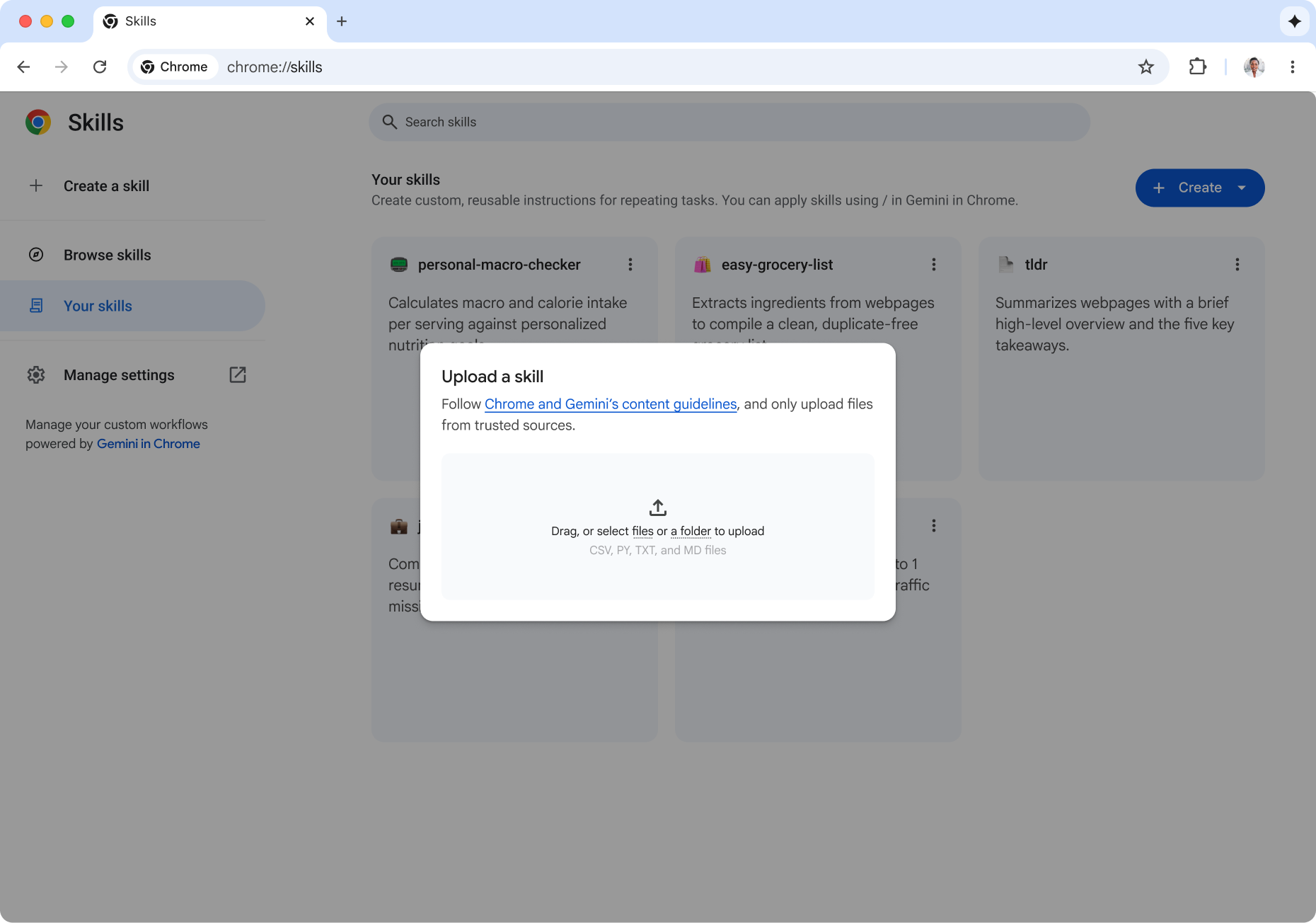
En chrome://skills, haz clic en Crear > Subir archivo y, luego, selecciona un archivo SKILL.md, una carpeta de habilidades o un archivo ZIP.
Editar habilidades
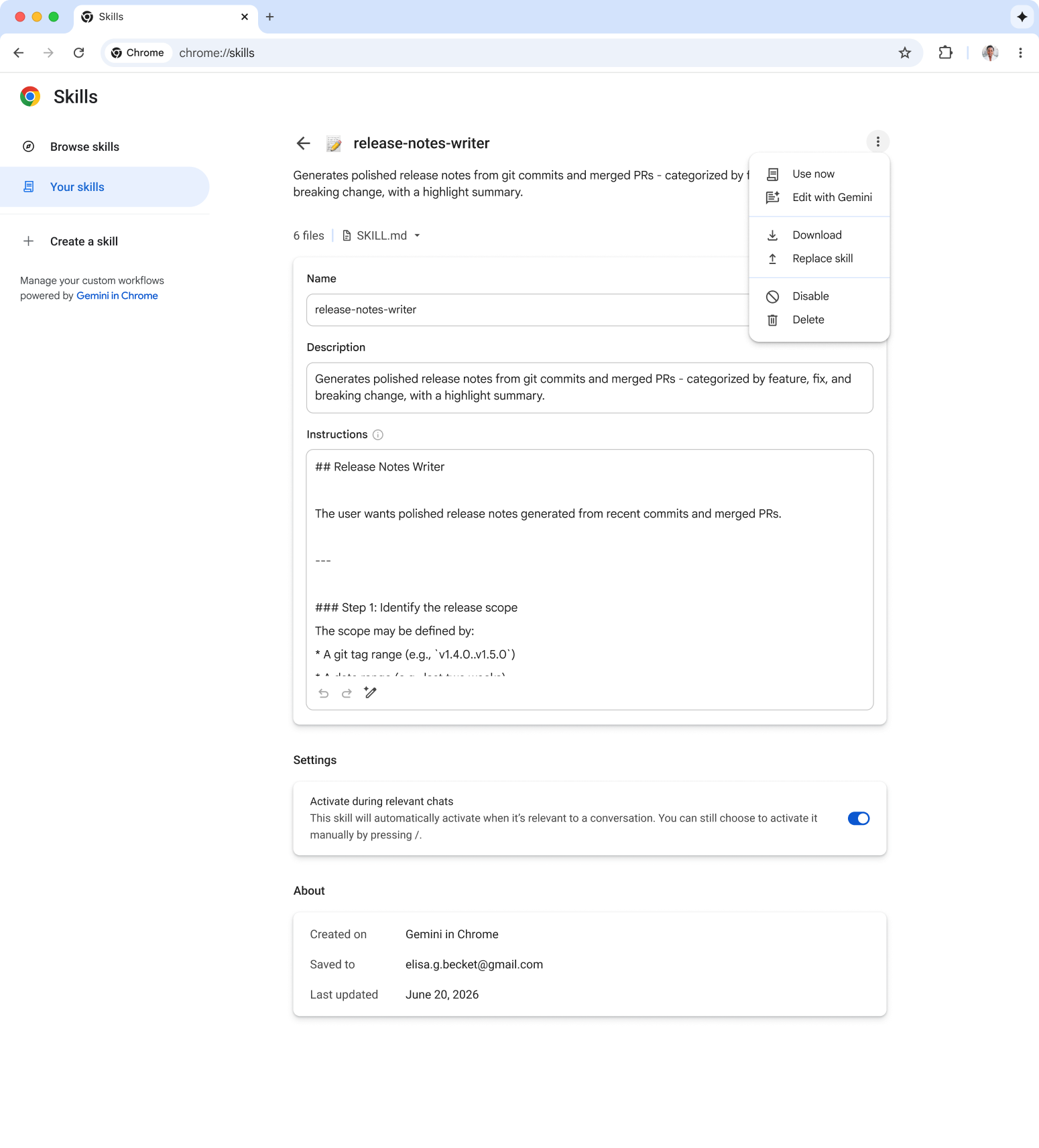
Cambia SKILL.md directamente en Chrome.
Descargar habilidades
Úsala en otra herramienta que admita el formato.
Si guardaste habilidades antes de esta actualización, Chrome usa la IA para agregar una descripción breve. De esta manera, Gemini sabe para qué sirve y cuándo usarla. Puedes revisar y editar esas descripciones en cualquier momento.
Cómo comenzar a usar las habilidades de agentes en Gemini en Chrome
Independientemente de las tareas que repitas en la Web, como auditar páginas de entornos de pruebas en vivo o transformar problemas cerrados en notas de la versión, las habilidades de los agentes en Gemini en Chrome te permiten ejecutar flujos de trabajo complejos sin instrucciones manuales repetitivas. Explora la biblioteca de habilidades hoy mismo, crea o importa las tuyas.