


Date de publication : 17 novembre 2026
À partir d'un déploiement progressif dans Chrome 157, Gemini dans Chrome est compatible avec la spécification ouverte des compétences d'agent SKILL.md et l'importation de compétences d'agent à partir d'autres outils compatibles avec ce format.
Si vous écrivez déjà des fichiers SKILL.md pour d'autres outils, vous pouvez les importer dans Chrome. Si ce n'est pas le cas, cet article explique comment fonctionnent les compétences, comment Chrome les utilise et comment écrire des compétences qui fonctionnent bien dans Chrome.
Qu'est-ce qu'une compétence ?
Les compétences dans Gemini dans Chrome sont des packages d'instructions réutilisables qui peuvent contenir des workflows complexes en plusieurs étapes et des fichiers de référence. Au minimum, une compétence se compose d'un dossier contenant un fichier SKILL.md qui inclut des métadonnées et des instructions sur la façon d'effectuer une tâche.
example-skill/
├── SKILL.md          # Required: metadata + instructions
├── references/       # Optional: documentation
├── assets/           # Optional: templates, resources
└── ...               # Any additional files or directories
Les compétences dans Chrome fonctionnent avec le contexte de la page sur laquelle vous vous trouvez et des onglets que vous partagez. Gemini peut utiliser ces compétences automatiquement dans le contexte approprié, ou vous pouvez les appeler manuellement à l'aide d'une commande à barre oblique (/) ou du menu de chat.
Cas d'utilisation
En combinant les instructions SKILL.md, les fichiers de référence ou les modèles joints, et le contexte des onglets de Chrome, vous pouvez transformer des tâches répétitives dans le navigateur en workflows en une seule étape.
Voici quelques cas d'utilisation :
- Générez des notes de version ou des journaux des modifications au format HTML à partir de modèles.
- Auditez les spécifications, les brouillons et les pages d'interface utilisateur par rapport aux checklists de l'équipe.
- Synthétiser des recherches effectuées dans plusieurs onglets dans un briefing hebdomadaire récurrent.
- Rédigez des réponses, des documents et des posts avec votre propre voix.
Voici un exemple : la compétence release-notes-writer, qui transforme une liste de problèmes résolus en notes de version.
Dossier de la compétence :
release-notes-writer/
├── SKILL.md
├── release-notes.md
└── style-guide.pdf
Fichier SKILL.md :
---
name: release-notes-writer
description: Writes release notes from a list of closed issues or merged changes, using the team's HTML template and style guide. Use when the user asks what changed in a release, milestone, or sprint, or asks for a changelog.
---

# Release notes writer

1. Read the issues or changes on the current page and any shared tabs.
2. Group them into: New features, Improvements, Bug fixes.
3. Leave out internal-only changes (refactors, test fixes, dependency bumps).
4. Write one line per item, following style-guide.pdf.
5. Return the result as HTML using the structure in release-notes.md.

## Common mistakes

- Don't copy issue titles word for word. Rewrite them for the reader.
- Don't include issue IDs unless the template has a place for them.
Si vous avez enregistré la compétence, vous n'avez pas besoin de l'exécuter explicitement à chaque fois. La prochaine fois que vous consulterez un jalon ou une liste de problèmes clos dans votre outil de suivi des problèmes, demandez à Gemini : "Qu'est-ce qui a changé cette semaine ?". Si Gemini décide que la compétence correspond à votre requête, il l'applique : il lit les problèmes sur la page et renvoie des notes de version dans votre modèle.
Ce que Chrome prend en charge
Format SKILL.md
Bien que la spécification des compétences de l'agent soit plus complète, Gemini dans Chrome n'est compatible qu'avec les éléments suivants :
| Champ | Obligatoire | Contraintes |
|---|---|---|
| nom | Oui | Jusqu'à 64 caractères. N'utilisez que des lettres minuscules, des chiffres et des traits d'union. Il ne doit pas commencer ni se terminer par un trait d'union. |
| description | Oui | Jusqu'à 1 024 caractères. Indique ce que fait la compétence et quand l'utiliser. |
| métadonnées | Non | Mappage de clés de chaîne à des valeurs de chaîne. |
Les autres champs de la spécification, tels que la licence, sont supprimés lorsque vous importez une compétence.
Structure des répertoires
Les compétences peuvent être déployées sous la forme d'un seul fichier autonome ou d'un bundle multi-ressource. Pour les workflows plus complexes, Chrome accepte les sous-dossiers imbriqués dans votre répertoire de compétences.
Fichiers de référence
.html,.mdet modèles de texte structurés, affichés en mode Éditeur avec coloration syntaxique basée sur le style de code de l'assistant IA des outils pour les développeurs Chrome.- Fichiers
pdf,csvettxt, tels que des checklists, des guides de style ou des exemples de rédaction.
Limites
Chrome accepte jusqu'à 100 compétences actives à la fois.
Non autorisé
Les scripts et les fichiers de code ne sont pas acceptés. Les compétences dans Chrome ne peuvent contenir que des instructions et des fichiers de référence. Les compétences contenant des fichiers de script exécutables (comme .js ou .py) ne peuvent pas être importées.
Comment Chrome utilise une compétence
Gemini dans Chrome ne charge pas toutes les compétences pour chaque requête. Il lit une compétence en trois étapes :
- Pour chaque requête, Gemini ne voit que le nom et la description de vos compétences, et les utilise pour déterminer si l'une d'elles est adaptée.
- Si une compétence correspond, Gemini lit l'intégralité du fichier
SKILL.md. - Gemini n'ouvre un fichier de référence que lorsque les instructions l'exigent.
Une compétence peut s'exécuter de deux manières :
- Automatiquement : si votre requête et le contexte d'une page sont pertinents par rapport à la description d'une compétence, Gemini l'utilise. Gemini utilise au maximum une compétence par requête.
- Manuellement : saisissez une barre oblique (/) ou cliquez sur le signe plus (+) dans le panneau latéral Gemini, puis sélectionnez la compétence.
Pendant la génération de la réponse, un libellé dans le panneau latéral indique le nom de la compétence. Chaque compétence est analysée pour des raisons de sécurité lorsque vous l'enregistrez ou l'importez.
Bonnes pratiques pour écrire des compétences qui fonctionnent bien dans Chrome
- Indiquez le déclencheur dans la description : la description est la seule chose que Gemini voit lorsqu'il décide d'utiliser ou non une compétence. Indiquez ce que fait la compétence, puis quand l'utiliser ("Utiliser lorsque l'utilisateur demande…"). Si la description est vague, la compétence ne s'exécutera pas comme prévu.
- Écrivez pour un type de tâche, pas pour une tâche spécifique : "Rédige des notes de version à partir de n'importe quelle liste de problèmes résolus" est réutilisable. "Rédige les notes de version de la version 4.2" n'en est pas un.
- Écrire pour la page : une compétence dans Chrome fonctionne sur la page actuelle et les onglets partagés. Dites à Gemini ce qu'il doit chercher ("les problèmes listés sur la page"), et non où aller pour le trouver.
- Soyez concis : listez les étapes, le format de sortie et les erreurs à éviter. Déplacez les contenus longs, comme un guide de style complet, dans un fichier de référence.
Pour en savoir plus, consultez Rédiger des compétences efficaces pour les applications Gemini. Cet article est écrit pour l'application Gemini. Certaines fonctionnalités qu'il mentionne ne sont donc pas disponibles dans Chrome.
Créer, importer, modifier et télécharger des compétences
Créer des compétences
Vous pouvez créer une compétence de plusieurs manières :
- Discutez avec Gemini : dans Gemini dans Chrome, décrivez une tâche que vous répétez et demandez à Gemini de créer une compétence pour celle-ci. Gemini crée et enregistre la compétence, que vous pouvez consulter et modifier à tout moment.
- Écrire une compétence de zéro : créez un dossier contenant un fichier
SKILL.mdavec des métadonnées et des instructions, ainsi que des fichiers de référence ou des modèles facultatifs, puis importez-le dans Chrome. - Commencer à partir de la bibliothèque : accédez à chrome://skills, choisissez une compétence prête à l'emploi et personnalisez-la.
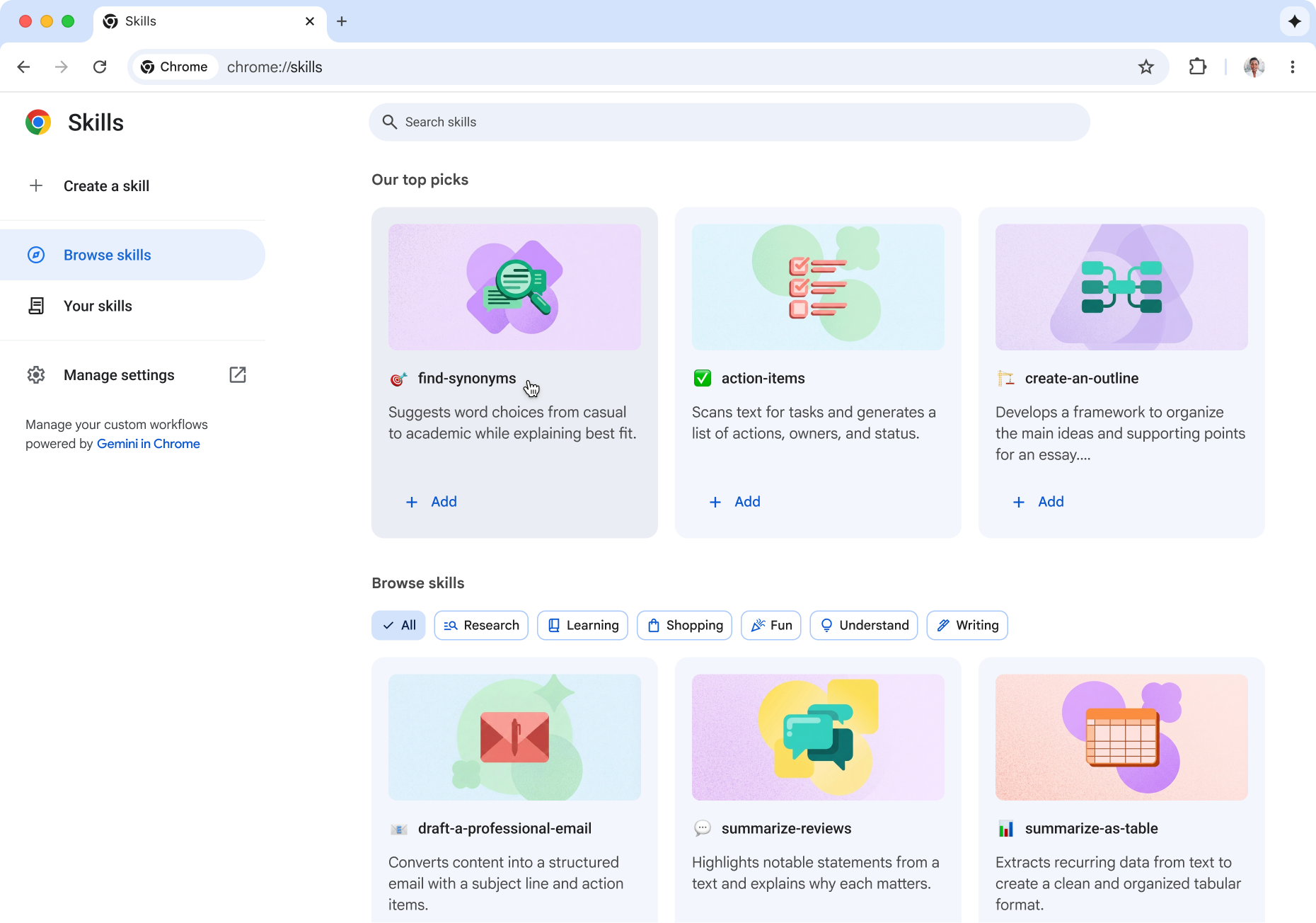
Pour trouver vos compétences, saisissez chrome://skills dans la barre d'adresse ou, dans le menu à trois points de Chrome, sélectionnez Extensions et compétences > Gérer les compétences. Vous pouvez alors importer, modifier et télécharger des compétences.
Importer des compétences
Sur chrome://skills, cliquez sur Créer > Importer un fichier, puis sélectionnez un fichier SKILL.md, un dossier de compétences ou un fichier ZIP.
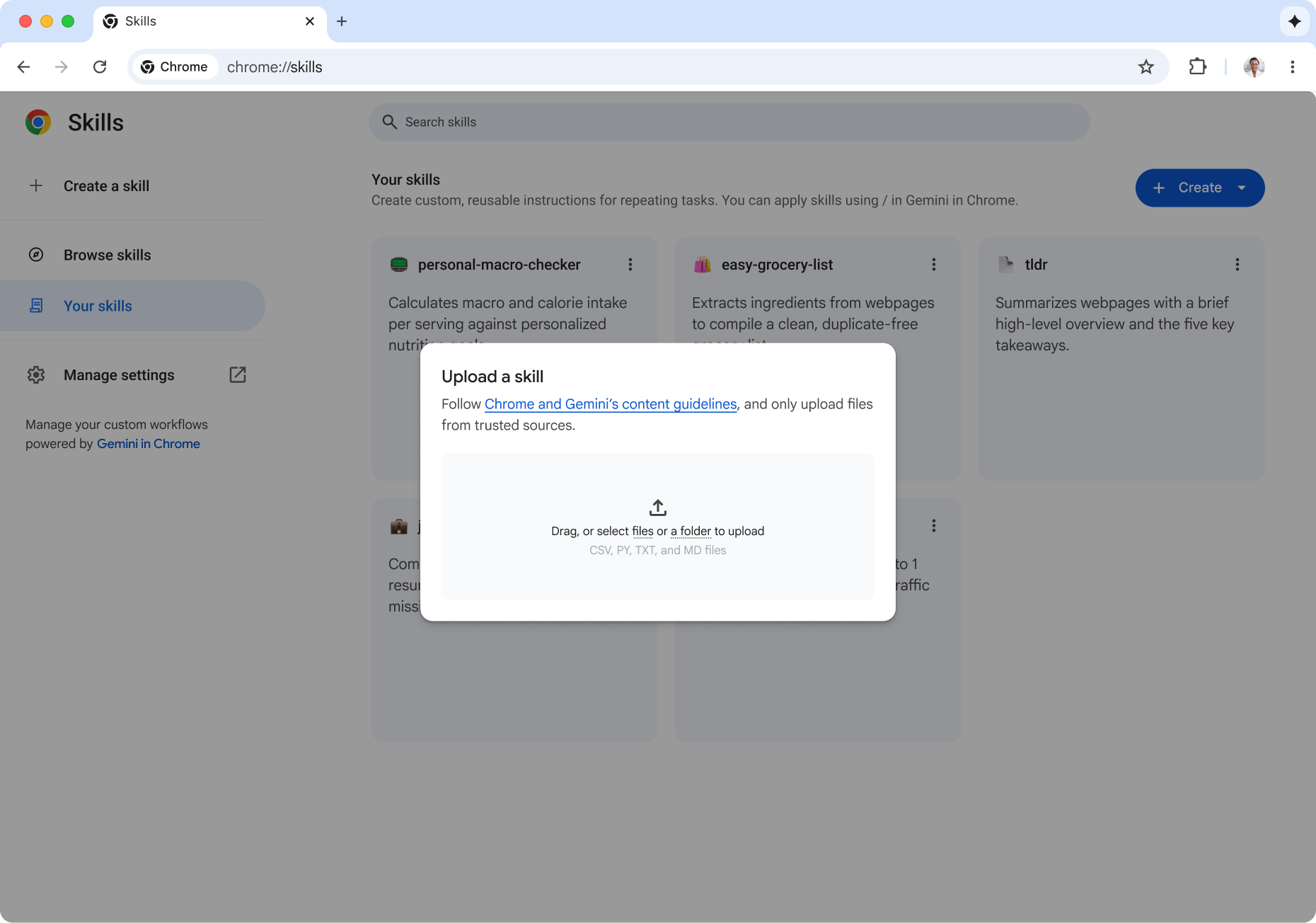
Modifier les compétences
Modifiez SKILL.md directement dans Chrome.
Télécharger des compétences
Utilisez-le dans un autre outil compatible avec ce format.
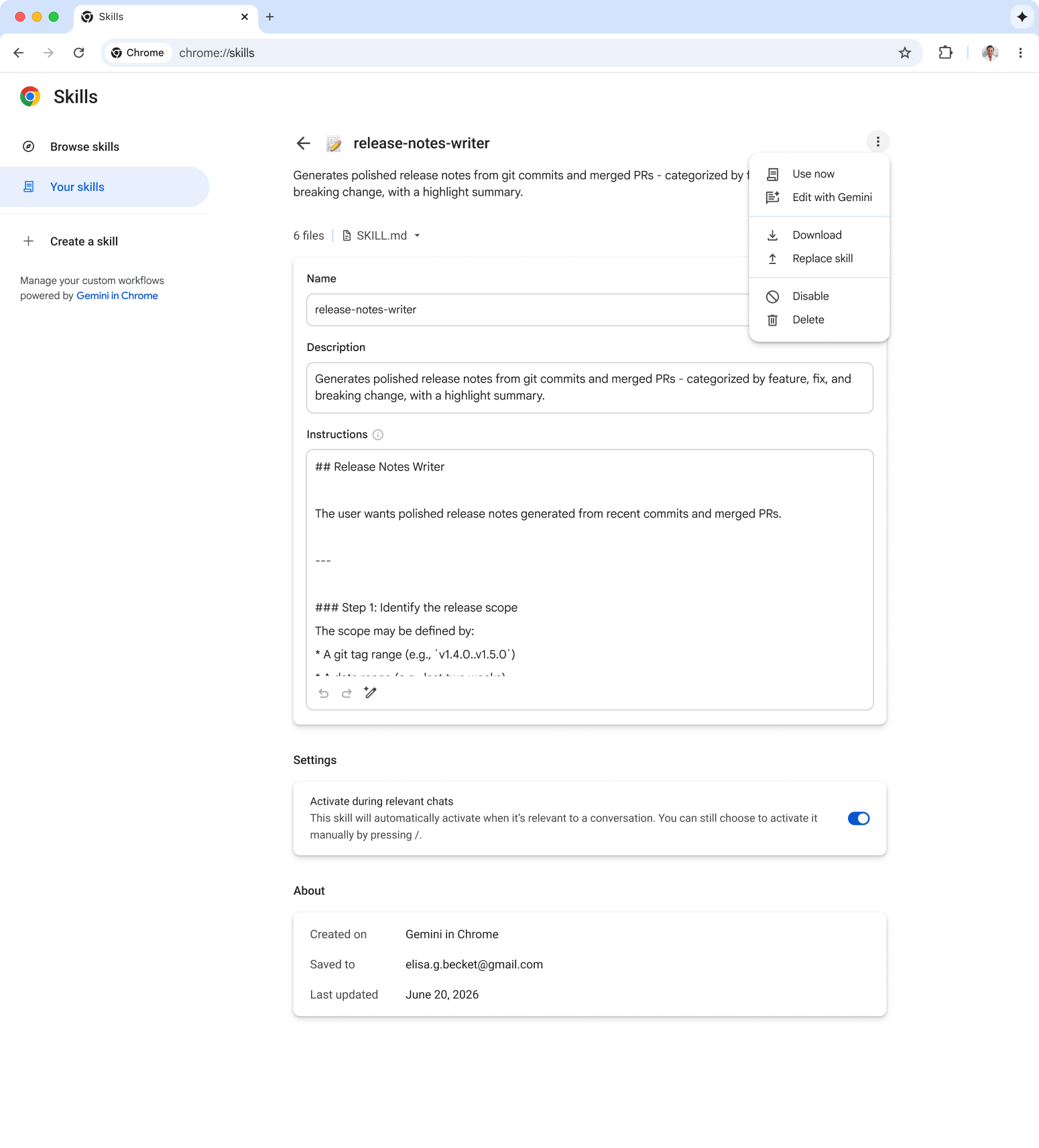
Si vous avez enregistré des compétences avant cette mise à jour, Chrome utilise l'IA pour ajouter une brève description. Ainsi, Gemini sait à quoi elle sert et quand l'utiliser. Vous pouvez les examiner et les modifier à tout moment.
Premiers pas avec les compétences d'agent dans Gemini dans Chrome
Quelles que soient les tâches que vous répétez sur le Web, comme l'audit de pages de préproduction actives ou la transformation de problèmes résolus en notes de version, les compétences d'agent de Gemini dans Chrome vous permettent d'exécuter des workflows complexes sans avoir à saisir manuellement des prompts répétitifs. Parcourez la bibliothèque de compétences dès aujourd'hui, créez ou importez les vôtres !