


תאריך פרסום: 17 בנובמבר 2026
החל מהשקה הדרגתית בגרסה 157 של Chrome, Gemini ב-Chrome תומך במפרט הפתוח של מיומנויות הסוכןSKILL.md ובייבוא מיומנויות של סוכנים מכלים אחרים שתומכים בפורמט.
אם אתם כבר כותבים קובצי SKILL.md לכלים אחרים, אתם יכולים לייבא אותם ל-Chrome. אם לא, במאמר הזה מוסבר איך מיומנויות פועלות, איך Chrome משתמש בהן ואיך לכתוב מיומנויות שפועלות היטב ב-Chrome.
מהם סקילים
מיומנויות ב-Gemini ב-Chrome הן חבילות של הוראות לשימוש חוזר שיכולות להכיל תהליכי עבודה מורכבים עם כמה שלבים וקבצים לעיון. כל מיומנות כוללת לפחות תיקייה עם קובץ SKILL.md, שמכיל מטא-נתונים והוראות לביצוע משימה.
example-skill/
├── SKILL.md          # Required: metadata + instructions
├── references/       # Optional: documentation
├── assets/           # Optional: templates, resources
└── ...               # Any additional files or directories
המיומנויות ב-Chrome פועלות בהקשר של הדף שבו אתם נמצאים וכל הכרטיסיות שאתם משתפים. Gemini יכול להשתמש בסקילים האלה באופן אוטומטי בהקשר הרלוונטי, או שאתם יכולים להפעיל אותם ידנית באמצעות פקודה דרך שורת הפקודות (/) או תפריט הצ'אט.
תרחישים לדוגמה
שילוב של הוראות ב-SKILL.md, קובצי רפרנס או תבניות מצורפים וההקשר של הכרטיסייה ב-Chrome יכול להפוך משימות חוזרות בדפדפן לתהליכי עבודה בשלב אחד.
הנה כמה תרחישים לדוגמה:
- ליצור הערות מוצר או יומני שינויים בתבנית HTML.
- לבדוק מפרטים, טיוטות ודפים בממשק המשתמש לפי רשימות המשימות של הצוות.
- תסכם מחקרים מכמה כרטיסיות לתקציר שבועי קבוע.
- לנסח תשובות, מסמכים ופוסטים בקול האותנטי שלכם.
לדוגמה, המיומנות release-notes-writer, שהופכת רשימה של בעיות שנסגרו להערות מוצר.
תיקיית המיומנות:
release-notes-writer/
├── SKILL.md
├── release-notes.md
└── style-guide.pdf
קובץ SKILL.md:
---
name: release-notes-writer
description: Writes release notes from a list of closed issues or merged changes, using the team's HTML template and style guide. Use when the user asks what changed in a release, milestone, or sprint, or asks for a changelog.
---

# Release notes writer

1. Read the issues or changes on the current page and any shared tabs.
2. Group them into: New features, Improvements, Bug fixes.
3. Leave out internal-only changes (refactors, test fixes, dependency bumps).
4. Write one line per item, following style-guide.pdf.
5. Return the result as HTML using the structure in release-notes.md.

## Common mistakes

- Don't copy issue titles word for word. Rewrite them for the reader.
- Don't include issue IDs unless the template has a place for them.
אם שמרתם את המיומנות, אתם לא צריכים להפעיל אותה באופן מפורש בכל פעם. בפעם הבאה שתצפו באבן דרך או ברשימה של בעיות שנסגרו בכלי למעקב אחר בעיות, תשאלו את Gemini: "מה השתנה השבוע?". אם Gemini יחליט שהסקיל מתאים לבקשה, הוא יפעיל אותה: הוא יקרא את הבעיות בדף ויחזיר נתוני גרסה בתבנית שלכם.
מה נתמך ב-Chrome
פורמט SKILL.md
מפרט המיומנויות של הסוכן הוא נרחב יותר, אבל Gemini ב-Chrome תומך רק באפשרויות הבאות:
| שדה | חובה | אילוצים |
|---|---|---|
| שם | כן | עד 64 תווים. אותיות קטנות, מספרים ומקפים. לא יכול להתחיל או להסתיים במקף. |
| תיאור | כן | עד 1,024 תווים. הסבר על מה שהמיומנות עושה ומתי להשתמש בה. |
| מטא נתונים | לא | מפה של מפתחות מחרוזת לערכי מחרוזת. |
שדות אחרים במפרט, כמו רישיון, מוסרים כשמייבאים מיומנות.
מבנה הספרייה
אפשר לפרוס מיומנויות כקובץ יחיד ועצמאי או כחבילה עם כמה משאבים. לתהליכי עבודה מורכבים יותר, Chrome תומך בתיקיות משנה בתוך ספריית המיומנויות.
קובצי רפרנס
-
.html,.mdותבניות טקסט מובנות, שמוצגות במצב עריכה עם הדגשת תחביר שמבוססת על סגנון הקוד של העוזר האישי מבוסס-AI ב-Chrome DevTools. - קבצים בפורמט
pdf,csvו-txt, כמו רשימות משימות, מדריכי סגנון או דוגמאות כתיבה.
מגבלות
Chrome תומך בעד 100 מיומנויות פעילות בו-זמנית.
לא נתמך
אין תמיכה בסקריפטים ובקובצי קוד. מיומנויות ב-Chrome יכולות להכיל רק הוראות וקובצי רפרנס. אי אפשר להעלות סקילים שמכילים קובצי סקריפט להפעלה (כמו .js או .py).
איך Chrome משתמש במיומנות
Gemini ב-Chrome לא טוען את כל המיומנויות בכל בקשה. הוא קורא מיומנות בשלושה שלבים:
- בכל בקשה, Gemini רואה רק את השם והתיאור של המיומנויות שלכם, ומשתמש בהם כדי להחליט אם אחת מהן מתאימה.
- אם המיומנות מתאימה, Gemini קורא את כל הקובץ
SKILL.md. - Gemini פותח קובץ רפרנס רק כשההוראות דורשות זאת.
יש שתי דרכים להפעיל מיומנות:
- באופן אוטומטי: אם הבקשה שלכם וההקשר של הדף רלוונטיים לתיאור של מיומנות מסוימת, Gemini ישתמש בה. Gemini משתמש במיומנות אחת לכל היותר בכל בקשה.
- באופן ידני: מקלידים לוכסן (/) או לוחצים על סימן הפלוס (+) בחלונית הצ'אט של Gemini ובוחרים את המיומנות.
בזמן שהתשובה נוצרת, בחלונית הצדדית מופיעה תווית עם שם המיומנות. כל מיומנות נסרקת כדי לוודא שהיא בטוחה כששומרים או מייבאים אותה.
שיטות מומלצות לכתיבת מיומנויות שפועלות היטב ב-Chrome
- הוסיפו את הטריגר לתיאור: התיאור הוא הדבר היחיד ש-Gemini רואה כשהוא מחליט אם להשתמש במיומנות. צריך לציין מה הסקיל עושה ומתי להשתמש בו ("השתמש כשהמשתמש מבקש…"). אם התיאור מעורפל, המיומנות לא תפעל כשתצפו שהיא תפעל.
- כתבו הנחיה לסוג של משימה, לא למשימה אחת: "כתוב הערות מוצר מכל רשימה של בעיות שנפתרו" היא הנחיה שאפשר להשתמש בה שוב. ״תכתוב את הערות המוצר לגרסה 4.2״ היא לא הנחיה טובה.
- כתיבה בדף: מיומנות ב-Chrome פועלת בדף הנוכחי ובכרטיסיות משותפות. תגידו ל-Gemini מה לחפש שם ("הבעיות שרשומות בדף"), ולא לאן ללכת כדי למצוא את זה.
- הקפידו על ניסוח קצר: פרטו את השלבים, את פורמט הפלט ואת הטעויות שצריך להימנע מהן. העבירו חומרים ארוכים, כמו מדריך סגנון מלא, לקובץ רפרנס.
איך ליצור סקילים יעילים בממשקי Gemini המאמר הזה נכתב לאפליקציית Gemini, ולכן חלק מהתכונות שמוזכרות בו לא זמינות ב-Chrome.
ליצור, לייבא, לערוך ולהוריד מיומנויות
יצירת סקילים
יש כמה דרכים ליצור מיומנות:
- לשוחח עם Gemini: ב-Gemini ב-Chrome, מתארים משימה שחוזרת על עצמה ומבקשים מ-Gemini ליצור סקיל בשבילה. Gemini יוצר ושומר את המיומנות, ואתם יכולים לבדוק ולערוך אותה בכל שלב.
- לכתוב מיומנות מאפס: יוצרים תיקייה עם קובץ
SKILL.mdשמכיל מטא-נתונים והוראות, יחד עם קובצי עזר או תבניות אופציונליים, ומייבאים אותה ל-Chrome. - מתחילים מהספרייה: עוברים אל chrome://skills, בוחרים מיומנות מוכנה ומתאימים אותה אישית.
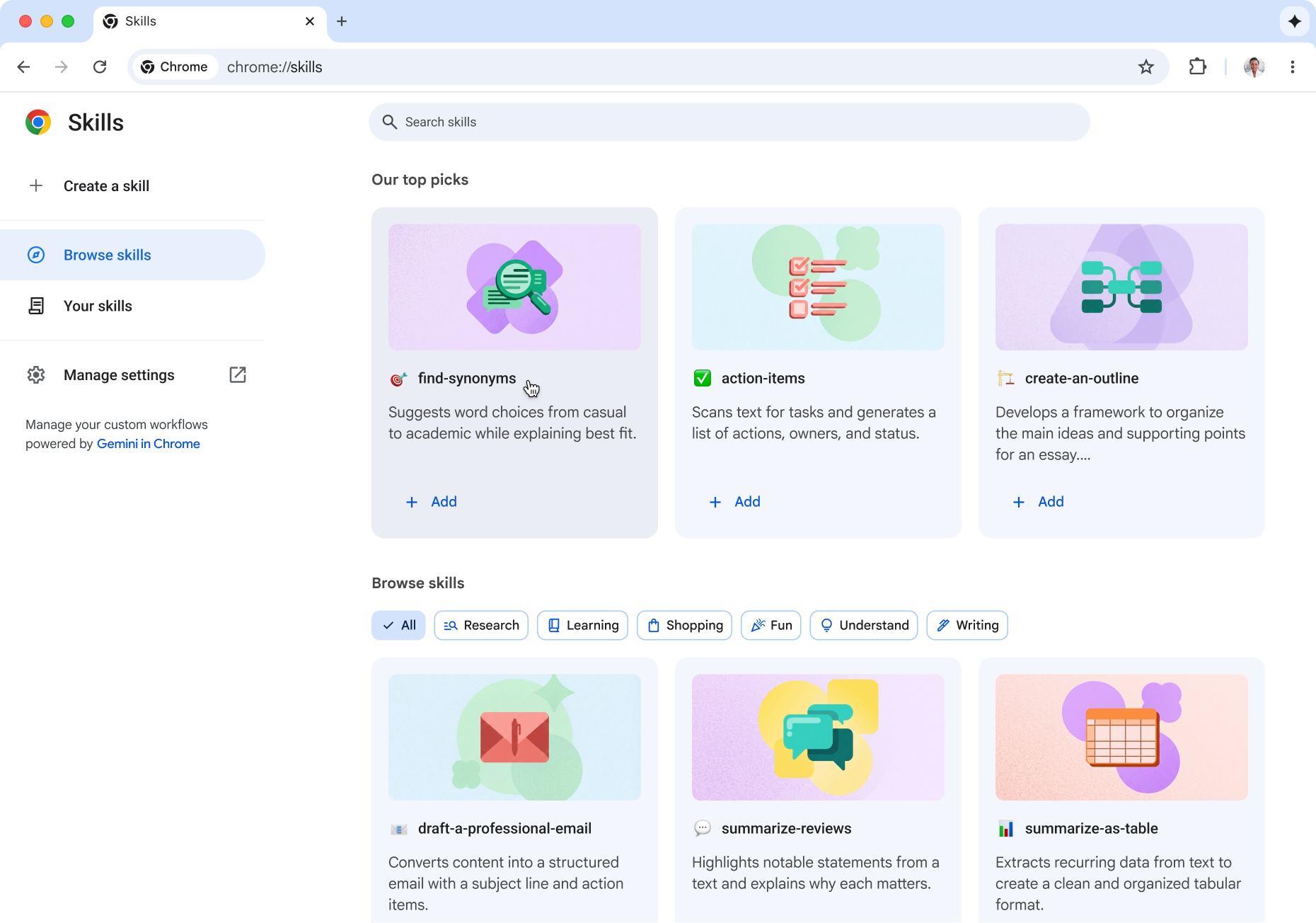
כדי למצוא את המיומנויות, מקלידים chrome://skills בסרגל הכתובות, או בתפריט שלוש הנקודות של Chrome, בוחרים באפשרות תוספים ומיומנויות > ניהול המיומנויות. משם אתם יכולים לייבא, לערוך ולהוריד סקילים.
ייבוא מיומנויות
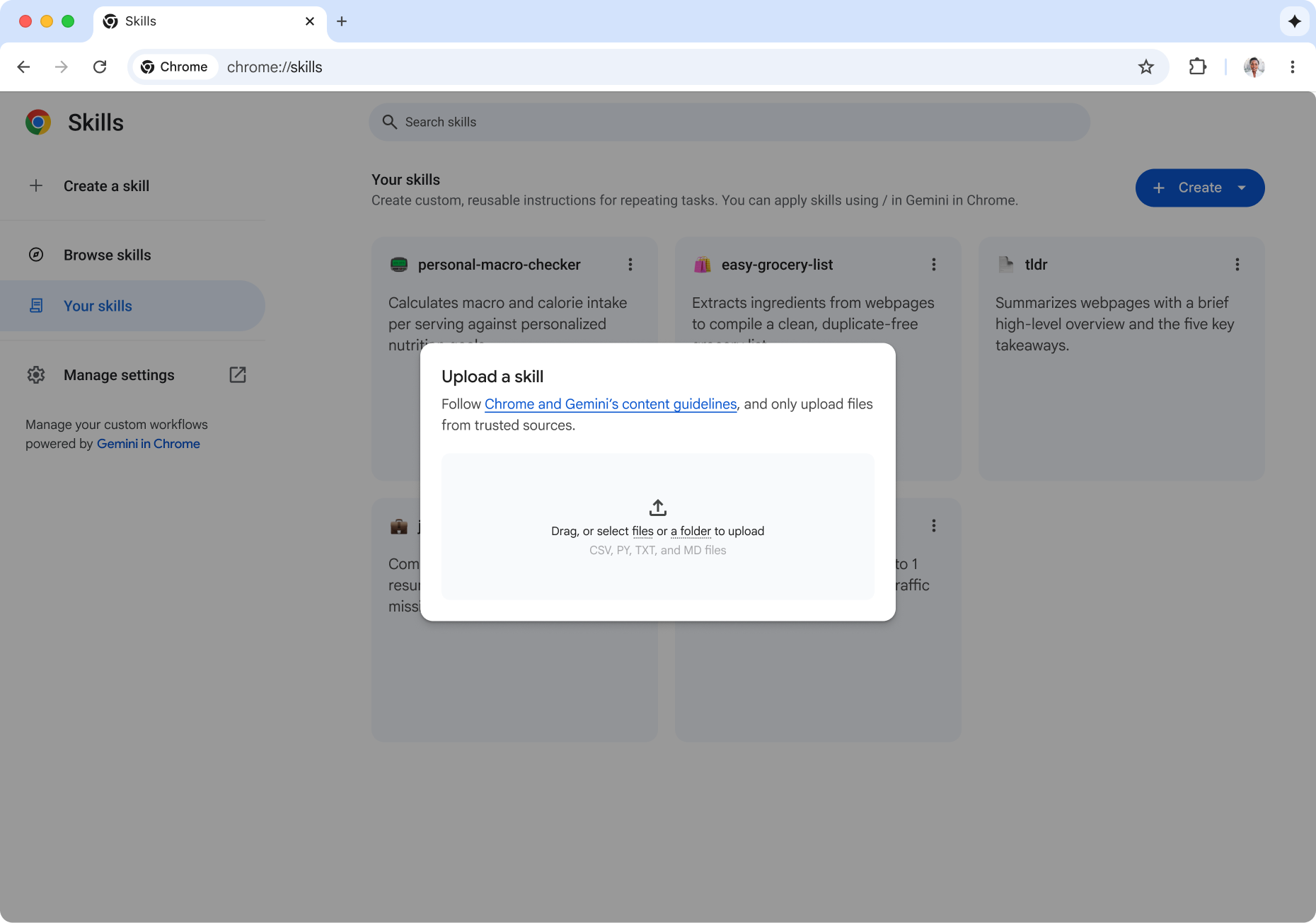
בכתובת chrome://skills, לוחצים על יצירה > העלאת קובץ ובוחרים קובץ SKILL.md, תיקיית מיומנות או קובץ ZIP.
עריכת המיומנויות
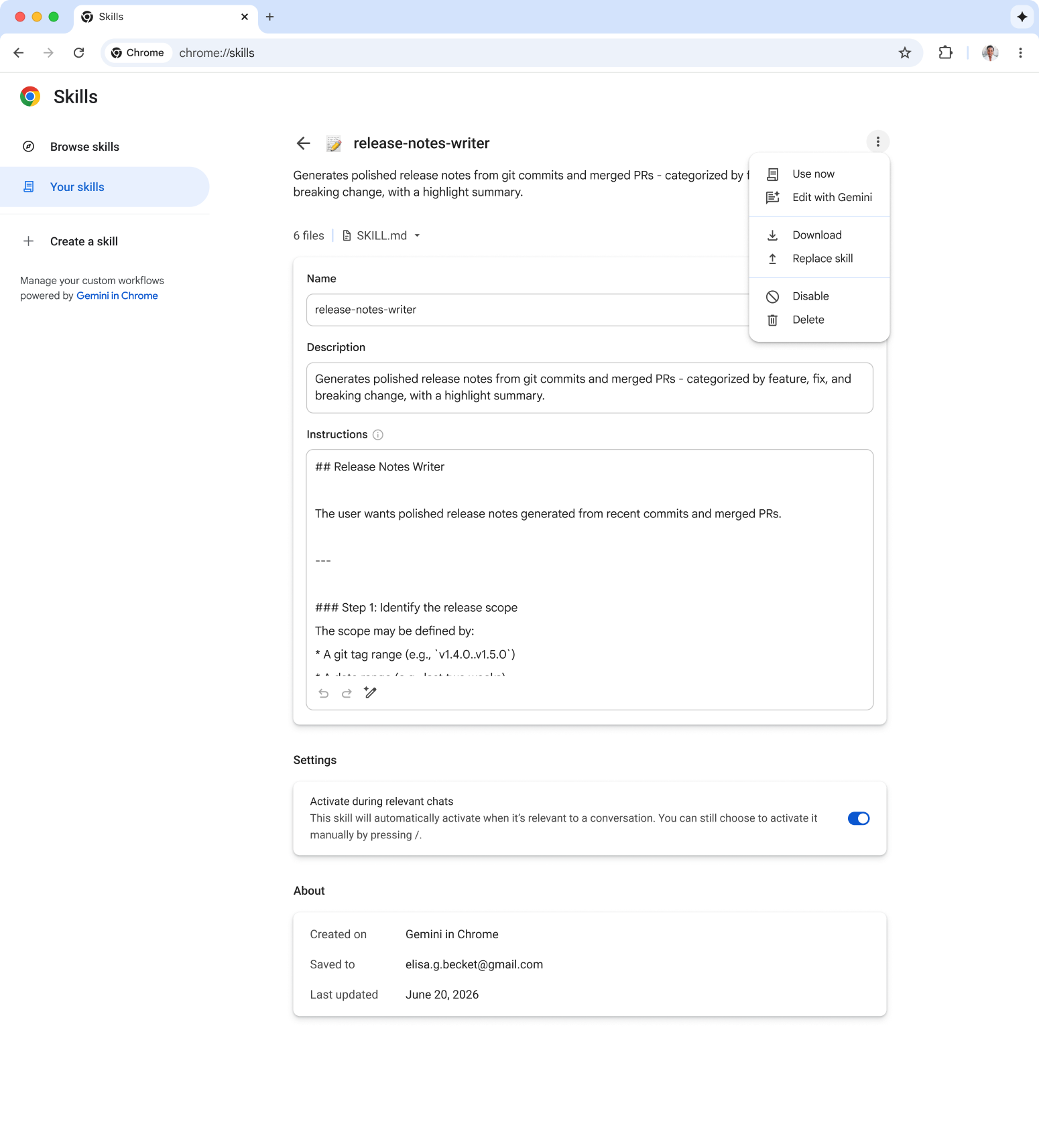
אפשר לשנות את SKILL.md ישירות ב-Chrome.
הורדת מיומנויות
להשתמש בו בכלי אחר שתומך בפורמט.
אם שמרתם מיומנויות לפני העדכון הזה, Chrome משתמש ב-AI כדי להוסיף תיאור קצר. ככה Gemini יודע מה המטרה של המיומנות ומתי להשתמש בה. אתם יכולים לבדוק ולערוך את התיאורים האלה בכל שלב.
איך מתחילים להשתמש במיומנויות של סוכנים ב-Gemini ב-Chrome
לא משנה אילו משימות אתם מבצעים שוב ושוב באינטרנט, כמו בדיקת דפי Staging פעילים או הפיכת בעיות שנפתרו להערות מוצר, המיומנויות של הסוכן ב-Gemini ב-Chrome מאפשרות לכם לבצע תהליכי עבודה מורכבים בלי להזין הנחיות ידניות שוב ושוב. אתם יכולים לעיין בספריית המיומנויות, ליצור מיומנויות משלכם או לייבא אותן.