


Data di pubblicazione: 17 novembre 2026
A partire da un rilascio graduale in Chrome 157, Gemini in Chrome supporta la specifica aperta agent skills SKILL.md e l'importazione di agent skills da altri strumenti che supportano il formato.
Se scrivi già file SKILL.md per altri strumenti, puoi importarli in Chrome. In caso contrario, questo articolo spiega come funzionano le skill, come Chrome le utilizza e come scrivere skill che funzionano bene in Chrome.
Cosa sono le skill
Le skill in Gemini in Chrome sono pacchetti di istruzioni riutilizzabili che possono contenere workflow complessi in più passaggi e file di riferimento. Come minimo, una skill è costituita da una cartella con un file SKILL.md che include metadati e istruzioni su come eseguire un'attività.
example-skill/
├── SKILL.md          # Required: metadata + instructions
├── references/       # Optional: documentation
├── assets/           # Optional: templates, resources
└── ...               # Any additional files or directories
Le competenze in Chrome funzionano con il contesto della pagina in cui ti trovi e con le schede che condividi. Gemini può utilizzare queste skill automaticamente nel contesto pertinente oppure puoi richiamarle manualmente con il comando slash (/) o il menu della chat.
Casi d'uso
La combinazione di istruzioni di SKILL.md, file di riferimento o modelli allegati e il contesto delle schede di Chrome può trasformare le attività ripetitive del browser in workflow in un solo passaggio.
Ecco alcuni casi d'uso:
- Genera note di rilascio o log delle modifiche HTML basati su modelli.
- Controlla specifiche, bozze e pagine della UI in base alle checklist del team.
- Sintetizza la ricerca su più schede in un riepilogo settimanale ricorrente.
- Scrivi bozze di risposte, documenti e post con la tua voce autentica.
Ecco un esempio: l'abilità release-notes-writer, che trasforma un elenco di problemi chiusi in note di rilascio.
Cartella di skill:
release-notes-writer/
├── SKILL.md
├── release-notes.md
└── style-guide.pdf
File SKILL.md:
---
name: release-notes-writer
description: Writes release notes from a list of closed issues or merged changes, using the team's HTML template and style guide. Use when the user asks what changed in a release, milestone, or sprint, or asks for a changelog.
---

# Release notes writer

1. Read the issues or changes on the current page and any shared tabs.
2. Group them into: New features, Improvements, Bug fixes.
3. Leave out internal-only changes (refactors, test fixes, dependency bumps).
4. Write one line per item, following style-guide.pdf.
5. Return the result as HTML using the structure in release-notes.md.

## Common mistakes

- Don't copy issue titles word for word. Rewrite them for the reader.
- Don't include issue IDs unless the template has a place for them.
Se hai salvato la skill, non è necessario eseguirla esplicitamente ogni volta. La prossima volta che visualizzi un milestone o un elenco di problemi chiusi nel tuo Issue Tracker, chiedi a Gemini: "Cosa è cambiato questa settimana?". Se Gemini decide che la skill è adatta alla tua richiesta, la applica: legge i problemi sulla pagina e restituisce le note di rilascio nel tuo template.
Funzionalità supportate da Chrome
Formato SKILL.md
Sebbene la specifica delle skill dell'agente sia più ampia, Gemini in Chrome supporta solo quanto segue:
| Campo | Obbligatorio | Vincoli |
|---|---|---|
| nome | Sì | Fino a 64 caratteri. Lettere minuscole, numeri e trattini. Non può iniziare o terminare con un trattino. |
| descrizione | Sì | Fino a 1024 caratteri. Indica cosa fa la skill e quando utilizzarla. |
| metadati | No | Una mappa di chiavi di stringa per i valori di stringa. |
Altri campi della specifica, come la licenza, vengono rimossi quando importi una skill.
Struttura delle directory
Le skill possono essere implementate come un singolo file autonomo o come un bundle di più risorse. Per workflow più complessi, Chrome supporta sottocartelle nidificate all'interno della directory delle skill.
File di riferimento
- Modelli di testo strutturato,
.mde.html, visualizzati in modalità Editor con evidenziazione della sintassi basata sullo stile del codice dell'assistente AI di Chrome DevTools. - File
pdf,csvetxt, come checklist, guide di stile o esempi di scrittura.
Limiti
Chrome supporta fino a 100 skill attive alla volta.
Non supportata
Gli script e i file di codice non sono supportati. Le competenze in Chrome possono contenere solo istruzioni e file di riferimento. Non è possibile caricare skill che contengono file di script eseguibili (come .js o .py).
In che modo Chrome utilizza una skill
Gemini in Chrome non carica tutte le skill per ogni richiesta. Legge una skill in tre fasi:
- Per ogni richiesta, Gemini vede solo il nome e la descrizione delle tue skill e li utilizza per decidere se una è adatta.
- Se una skill è adatta, Gemini legge l'intero file
SKILL.md. - Gemini apre un file di riferimento solo quando le istruzioni lo richiedono.
Una skill può essere eseguita in due modi:
- Automaticamente: se la tua richiesta e il contesto di una pagina sono pertinenti alla descrizione di una skill, Gemini la utilizza. Gemini utilizza al massimo una skill per richiesta.
- Manualmente: digita una barra (/) o fai clic sul segno più (+) nel riquadro laterale di Gemini e seleziona la skill.
Durante la generazione della risposta, un'etichetta nel riquadro laterale mostra il nome della skill. Ogni skill viene analizzata per verificarne la sicurezza quando la salvi o la importi.
Best practice per la scrittura di skill che funzionano bene in Chrome
- Inserisci l'attivatore nella descrizione: la descrizione è l'unica cosa che Gemini vede quando decide se utilizzare una skill. Indica cosa fa la skill e poi quando utilizzarla ("Utilizza quando l'utente chiede…"). Una descrizione vaga significa che la skill non verrà eseguita quando ti aspetti che lo faccia.
- Scrivi per un tipo di attività, non per una singola attività: "Scrivi le note di rilascio da qualsiasi elenco di problemi chiusi" è riutilizzabile. "Scrivi le note di rilascio per la versione 4.2" non lo è.
- Scrivi per la pagina: una skill in Chrome funziona sulla pagina corrente e sulle schede condivise. Di' a Gemini cosa cercare ("i problemi elencati nella pagina"), non dove andare a cercarli.
- Punta alla massima sintesi: elenca i passaggi, il formato di output e gli errori da evitare. Sposta i materiali lunghi, come una guida di stile completa, in un file di riferimento.
Per ulteriori indicazioni, consulta Scrivi skill efficaci per le app Gemini. Questo articolo è stato scritto per l'app Gemini, quindi alcune funzionalità menzionate non sono disponibili in Chrome.
Creare, importare, modificare e scaricare skill
Crea skill
Puoi creare una skill in diversi modi:
- Prova con Gemini: in Gemini in Chrome, descrivi un'attività che ripeti e chiedi a Gemini di creare una skill per questa attività. Gemini crea e salva la skill, che puoi rivedere e modificare in qualsiasi momento.
- Scrivi una skill da zero: crea una cartella con un file
SKILL.mdcontenente metadati e istruzioni, insieme a eventuali file di riferimento o modelli facoltativi, e importala in Chrome. - Inizia dalla raccolta: vai su chrome://skills, scegli una skill pronta all'uso e personalizzala.
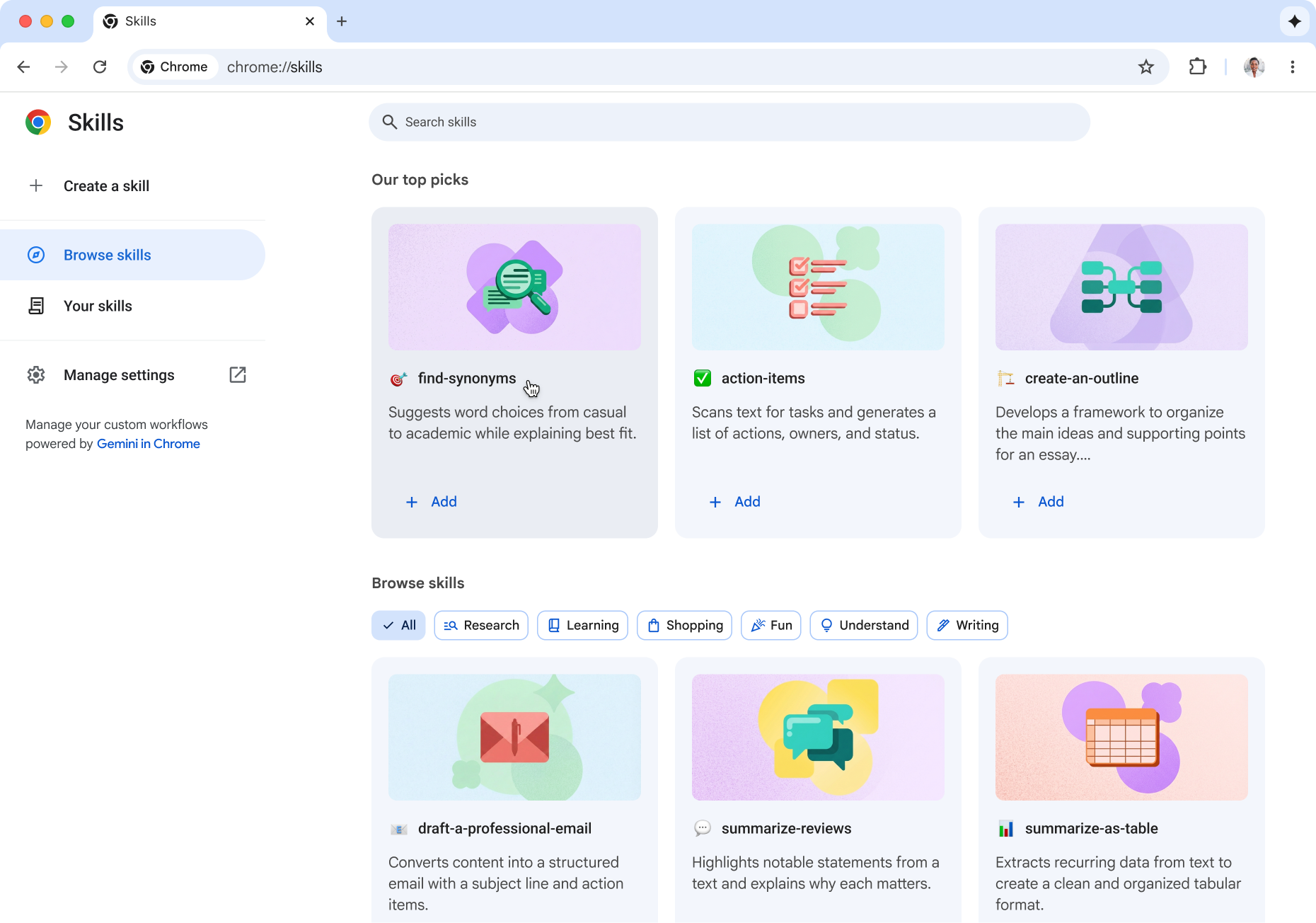
Per trovare le tue skill, digita chrome://skills nella barra degli indirizzi o, nel menu con tre puntini di Chrome, seleziona Estensioni e skill > Gestisci skill. Da qui puoi importare, modificare e scaricare le skill.
Importa skill
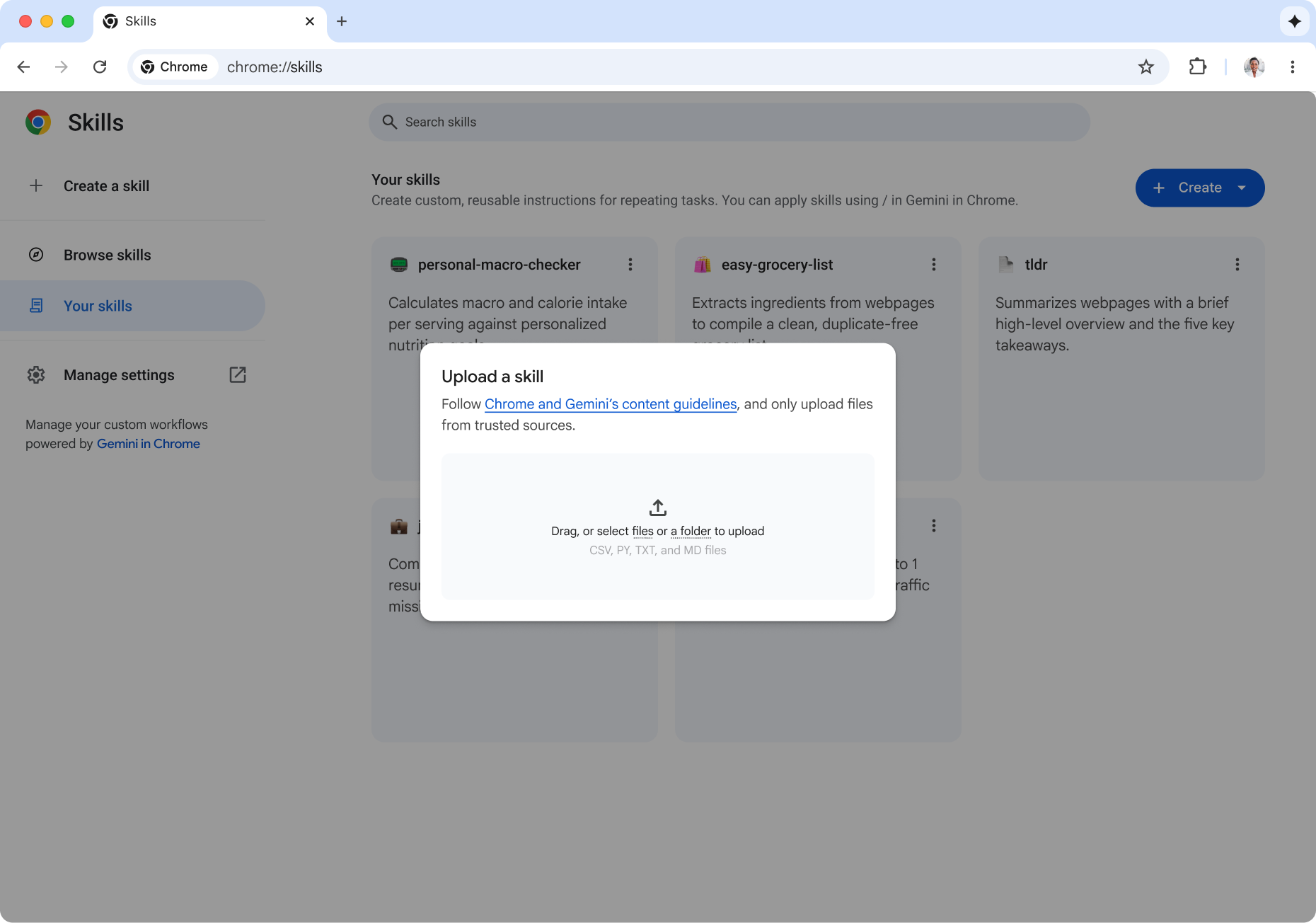
In chrome://skills, fai clic su Crea > Carica file, quindi seleziona un file SKILL.md, una cartella di skill o un file ZIP.
Modifica le skill
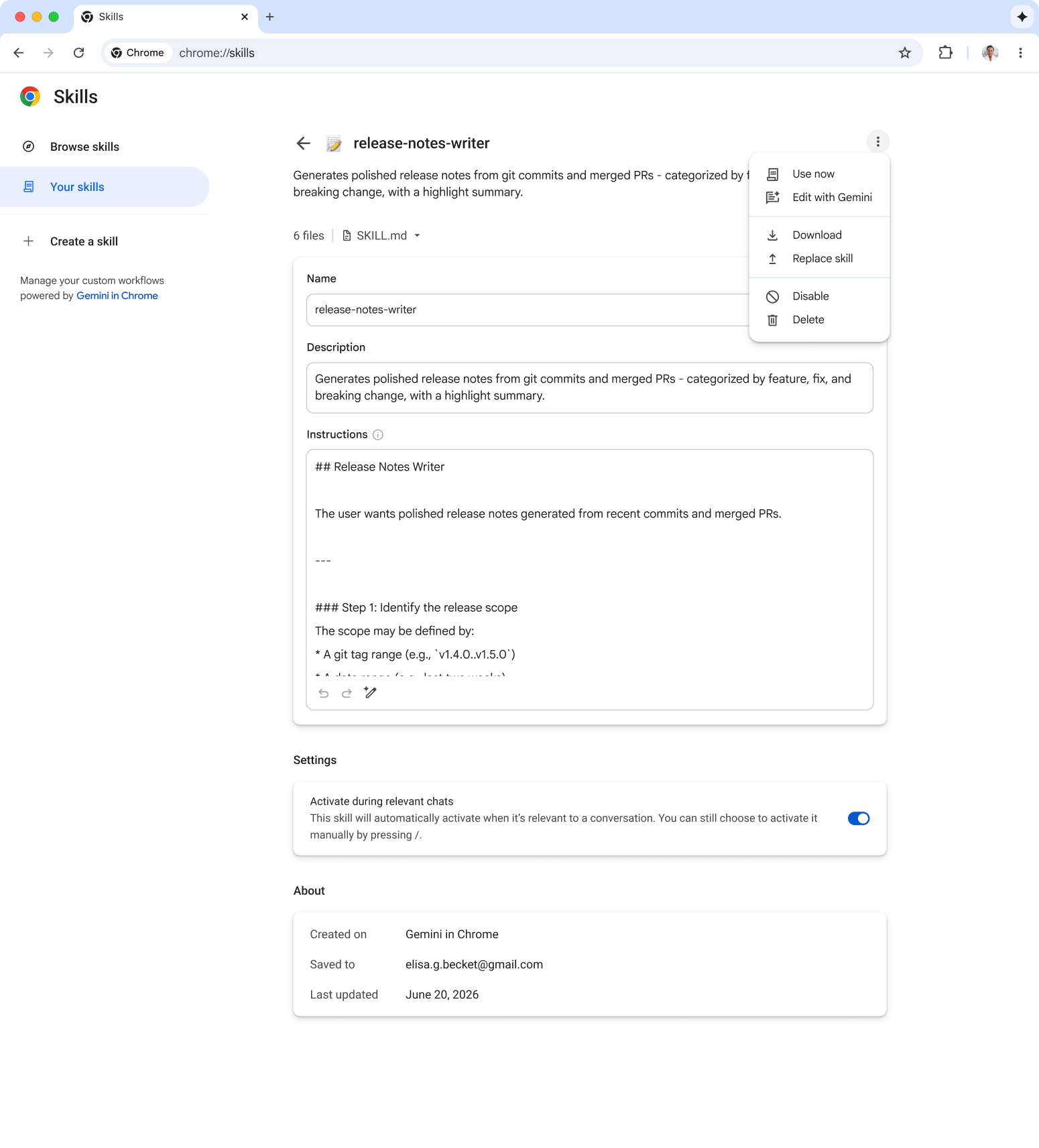
Modifica SKILL.md direttamente in Chrome.
Scarica skill
Utilizzarlo in un altro strumento che supporta il formato.
Se hai salvato delle competenze prima di questo aggiornamento, Chrome utilizza l'AI per aggiungere una breve descrizione. In questo modo, Gemini sa a cosa serve e quando utilizzarla. Puoi rivedere e modificare queste descrizioni in qualsiasi momento.
Inizia a utilizzare le skill degli agenti in Gemini in Chrome
Indipendentemente dalle attività che ripeti sul web, come il controllo delle pagine di gestione temporanea pubblicate o la trasformazione dei problemi chiusi in note di rilascio, le skill degli agenti in Gemini in Chrome ti consentono di eseguire workflow complessi senza prompt manuali ripetitivi. Sfoglia la libreria delle skill oggi stesso, creane una o importala.