


Ngày xuất bản: 17 tháng 11 năm 2026
Bắt đầu từ việc phát hành dần trong Chrome 157, Gemini trong Chrome hỗ trợ quy cách kỹ năng của tác nhânSKILL.md mở và nhập kỹ năng của tác nhân từ các công cụ khác hỗ trợ định dạng này.
Nếu đã viết tệp SKILL.md cho các công cụ khác, bạn có thể nhập các tệp đó vào Chrome. Nếu bạn chưa biết, bài viết này sẽ giải thích cách hoạt động của các kỹ năng, cách Chrome sử dụng các kỹ năng đó và cách viết các kỹ năng hoạt động hiệu quả trong Chrome.
Kỹ năng là gì?
Kỹ năng trong Gemini trong Chrome là các gói chỉ dẫn có thể dùng lại, có thể chứa các quy trình công việc phức tạp gồm nhiều bước và các tệp đối chiếu. Tối thiểu, một kỹ năng bao gồm
một thư mục có tệp SKILL.md chứa siêu dữ liệu và hướng dẫn về
cách thực hiện một nhiệm vụ.
example-skill/
├── SKILL.md          # Required: metadata + instructions
├── references/       # Optional: documentation
├── assets/           # Optional: templates, resources
└── ...               # Any additional files or directories
Kỹ năng trong Chrome hoạt động dựa trên bối cảnh của trang bạn đang truy cập và mọi thẻ bạn chia sẻ. Gemini có thể tự động sử dụng các kỹ năng này trong bối cảnh phù hợp hoặc bạn có thể gọi các kỹ năng này theo cách thủ công bằng lệnh dấu gạch chéo (/) hoặc trình đơn trò chuyện.
Trường hợp sử dụng
Việc kết hợp SKILL.md chỉ dẫn, tệp đối chiếu hoặc mẫu đính kèm và bối cảnh thẻ của Chrome có thể biến các nhiệm vụ lặp đi lặp lại trên trình duyệt thành quy trình làm việc một bước.
Sau đây là một số trường hợp sử dụng:
- Tạo ghi chú phát hành hoặc nhật ký thay đổi theo mẫu HTML.
- Kiểm tra thông số kỹ thuật, bản nháp và trang giao diện người dùng theo danh sách kiểm tra của nhóm.
- Tổng hợp nghiên cứu trên nhiều thẻ thành một bản tóm tắt định kỳ hằng tuần.
- Soạn thư trả lời, tài liệu và bài đăng bằng giọng văn chân thực của bạn.
Dưới đây là một ví dụ về kỹ năng release-notes-writer, kỹ năng này biến danh sách các vấn đề đã đóng thành ghi chú phát hành.
Thư mục chứa kỹ năng:
release-notes-writer/
├── SKILL.md
├── release-notes.md
└── style-guide.pdf
SKILL.md tệp:
---
name: release-notes-writer
description: Writes release notes from a list of closed issues or merged changes, using the team's HTML template and style guide. Use when the user asks what changed in a release, milestone, or sprint, or asks for a changelog.
---

# Release notes writer

1. Read the issues or changes on the current page and any shared tabs.
2. Group them into: New features, Improvements, Bug fixes.
3. Leave out internal-only changes (refactors, test fixes, dependency bumps).
4. Write one line per item, following style-guide.pdf.
5. Return the result as HTML using the structure in release-notes.md.

## Common mistakes

- Don't copy issue titles word for word. Rewrite them for the reader.
- Don't include issue IDs unless the template has a place for them.
Nếu đã lưu kỹ năng, bạn không cần phải chạy kỹ năng đó một cách rõ ràng mỗi lần. Lần tới khi bạn xem một mốc quan trọng hoặc danh sách các vấn đề đã đóng trên trình theo dõi sự cố, hãy hỏi Gemini: "Tuần này có gì thay đổi?". Nếu Gemini quyết định rằng kỹ năng đó phù hợp với yêu cầu của bạn, thì Gemini sẽ áp dụng kỹ năng đó: đọc các vấn đề trên trang và trả về ghi chú phát hành theo mẫu của bạn.
Những tính năng Chrome hỗ trợ
Định dạng SKILL.md
Mặc dù quy cách kỹ năng của tác nhân có phạm vi rộng hơn, nhưng Gemini trong Chrome chỉ hỗ trợ những kỹ năng sau:
| Trường | Bắt buộc | Các quy tắc ràng buộc |
|---|---|---|
| tên | Có | Tối đa 64 ký tự. Chữ cái viết thường, số và dấu gạch nối. Không được bắt đầu hoặc kết thúc bằng dấu gạch nối. |
| mô tả | Có | Tối đa 1024 ký tự. Nêu rõ chức năng của kỹ năng và thời điểm nên sử dụng kỹ năng đó. |
| siêu dữ liệu | Không | Bản đồ khoá chuỗi thành giá trị chuỗi. |
Các trường khác trong thông số kỹ thuật, chẳng hạn như giấy phép, sẽ bị xoá khi bạn nhập một kỹ năng.
Cấu trúc thư mục
Bạn có thể triển khai kỹ năng dưới dạng một tệp độc lập hoặc dưới dạng gói nhiều tài nguyên. Đối với các quy trình công việc phức tạp hơn, Chrome hỗ trợ các thư mục con lồng nhau bên trong thư mục kỹ năng của bạn.
Tệp đối chiếu
.html,.mdvà mẫu văn bản có cấu trúc, được kết xuất ở Chế độ trình chỉnh sửa với tính năng làm nổi bật cú pháp dựa trên kiểu mã của trợ lý AI trong Chrome DevTools.- Các tệp
pdf,csvvàtxt, chẳng hạn như danh sách kiểm tra, hướng dẫn về phong cách hoặc mẫu văn bản.
Giới hạn
Chrome hỗ trợ tối đa 100 kỹ năng đang hoạt động cùng lúc.
Không được hỗ trợ
Các tệp tập lệnh và mã không được hỗ trợ, kỹ năng trong Chrome chỉ có thể chứa hướng dẫn và tệp đối chiếu. Không thể tải lên các kỹ năng chứa tệp tập lệnh thực thi (chẳng hạn như .js hoặc .py).
Cách Chrome sử dụng kỹ năng
Gemini trong Chrome không tải mọi kỹ năng cho mọi yêu cầu. Nó đọc một kỹ năng theo ba giai đoạn:
- Đối với mỗi yêu cầu, Gemini chỉ xem tên và nội dung mô tả của các kỹ năng, sau đó sử dụng thông tin này để quyết định xem kỹ năng nào phù hợp.
- Nếu có kỹ năng phù hợp, Gemini sẽ đọc toàn bộ tệp
SKILL.md. - Gemini chỉ mở tệp đối chiếu khi chỉ dẫn yêu cầu.
Một kỹ năng có thể chạy theo hai cách:
- Tự động: Nếu yêu cầu của bạn và bối cảnh của một trang phù hợp với nội dung mô tả của một kỹ năng, Gemini sẽ sử dụng kỹ năng đó. Gemini sử dụng tối đa một kỹ năng cho mỗi yêu cầu.
- Thủ công: Nhập dấu gạch chéo lên (/) hoặc nhấp vào dấu cộng (+) trong bảng điều khiển bên của Gemini rồi chọn kỹ năng.
Trong khi câu trả lời đang được tạo, một nhãn trong bảng điều khiển bên sẽ cho biết tên của kỹ năng. Mỗi kỹ năng đều được quét để đảm bảo an toàn khi bạn lưu hoặc nhập kỹ năng đó.
Các phương pháp hay nhất để viết kỹ năng hoạt động hiệu quả trong Chrome
- Đưa điều kiện kích hoạt vào phần mô tả: Phần mô tả là tất cả những gì Gemini thấy khi quyết định có nên sử dụng một kỹ năng hay không. Nêu chức năng của kỹ năng, sau đó nêu thời điểm nên sử dụng kỹ năng đó ("Sử dụng khi người dùng yêu cầu…"). Nội dung mô tả mơ hồ có nghĩa là kỹ năng sẽ không chạy khi bạn muốn.
- Viết cho một loại nhiệm vụ, không phải một nhiệm vụ: "Viết ghi chú phát hành từ bất kỳ danh sách vấn đề đã đóng nào" là một câu lệnh có thể sử dụng lại. "Viết ghi chú phát hành cho phiên bản 4.2" thì không.
- Viết cho trang: Một kỹ năng trong Chrome hoạt động trên trang hiện tại và các thẻ được chia sẻ. Hãy cho Gemini biết cần tìm thông tin gì ở đó ("các vấn đề được liệt kê trên trang"), chứ không phải nơi cần đến và lấy thông tin.
- Ngắn gọn: Liệt kê các bước, định dạng đầu ra và những lỗi cần tránh. Chuyển tài liệu dài (chẳng hạn như hướng dẫn đầy đủ về phong cách) vào một tệp đối chiếu.
Để được hướng dẫn thêm, hãy xem bài viết Viết những kỹ năng hiệu quả cho Các ứng dụng Gemini. Bài viết đó được viết cho ứng dụng Gemini, nên một số tính năng được đề cập trong bài viết đó không có trong Chrome.
Tạo, nhập, chỉnh sửa và tải kỹ năng xuống
Tạo kỹ năng
Bạn có thể tạo kỹ năng theo một số cách:
- Trò chuyện với Gemini: Trong Gemini trong Chrome, hãy mô tả một việc bạn thường lặp lại và yêu cầu Gemini tạo một kỹ năng cho việc đó. Gemini sẽ tạo và lưu kỹ năng đó, đồng thời bạn có thể xem lại và chỉnh sửa kỹ năng đó bất cứ lúc nào.
- Tự viết kỹ năng: Tạo một thư mục có tệp
SKILL.mdchứa siêu dữ liệu và hướng dẫn, cùng với mọi tệp hoặc mẫu tham chiếu không bắt buộc, rồi nhập thư mục đó vào Chrome. - Bắt đầu từ thư viện: Truy cập vào chrome://skills, chọn một kỹ năng có sẵn và điều chỉnh theo ý bạn.
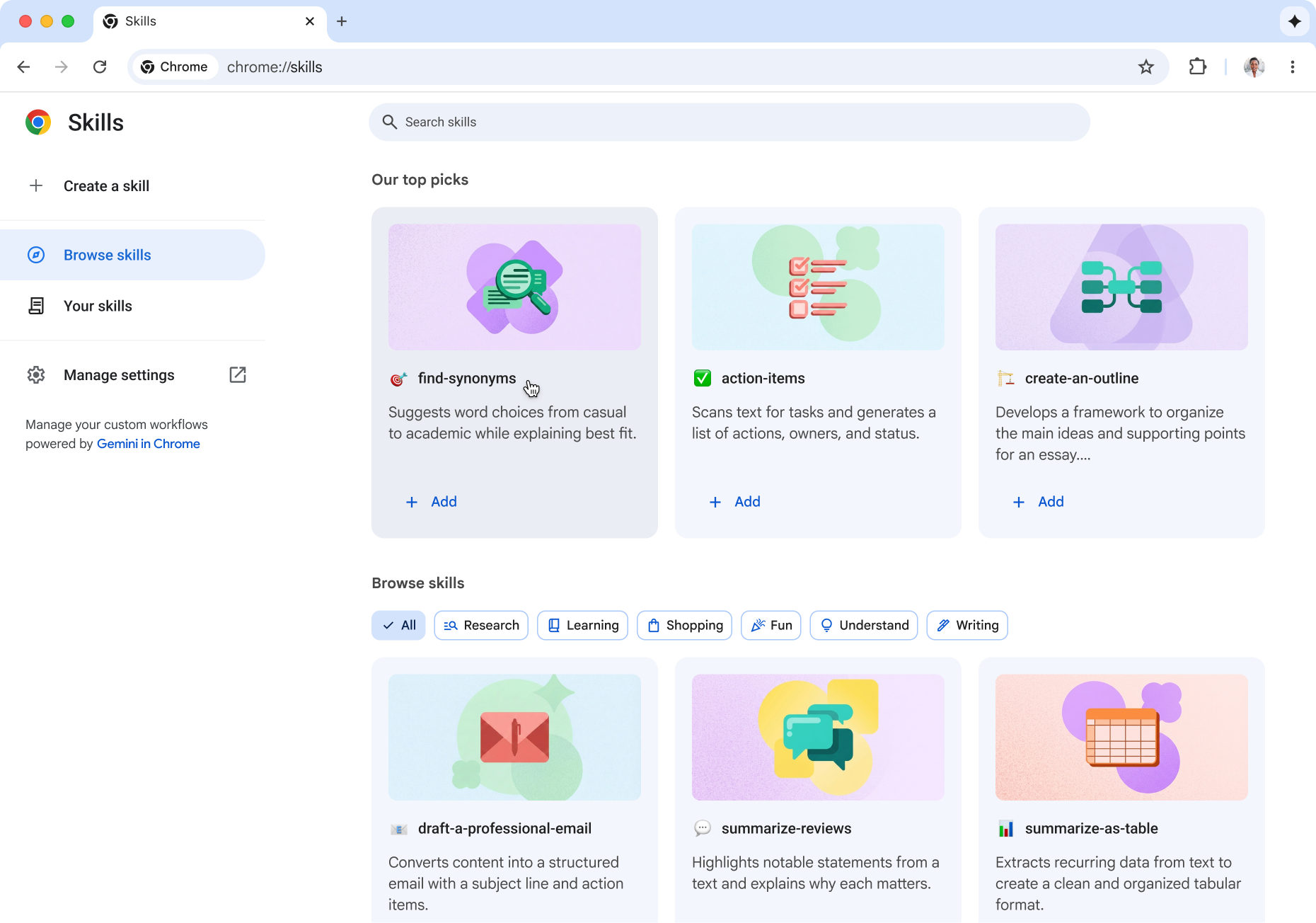
Để tìm các kỹ năng, hãy nhập chrome://skills vào thanh địa chỉ hoặc trong trình đơn có biểu tượng ba dấu chấm của Chrome, hãy chọn Tiện ích và kỹ năng > Quản lý kỹ năng. Tại đây, bạn có thể nhập, chỉnh sửa và tải kỹ năng xuống.
Nhập kỹ năng
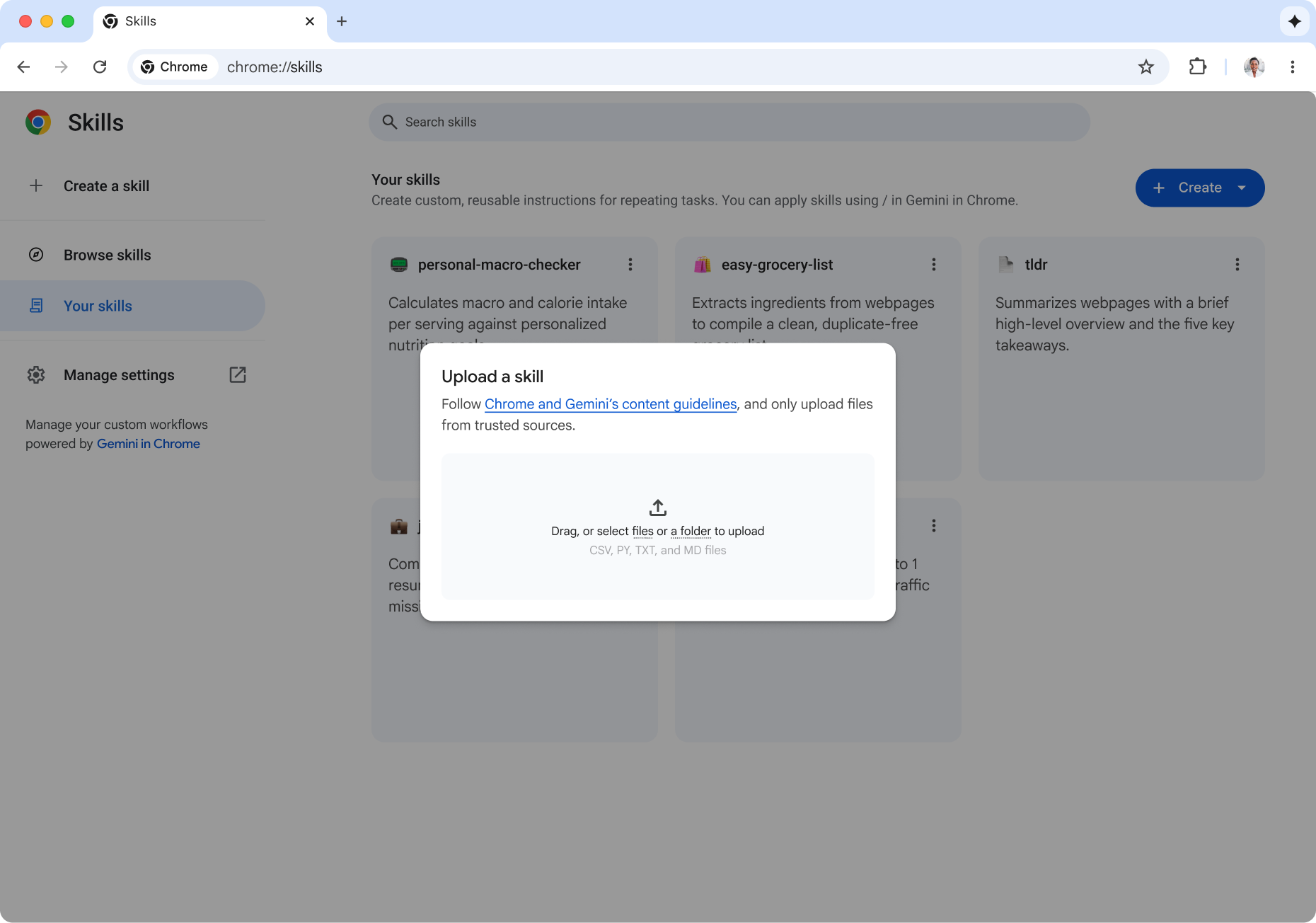
Tại chrome://skills, hãy nhấp vào Tạo > Tải tệp lên, sau đó chọn một tệp SKILL.md, một thư mục kỹ năng hoặc một tệp zip.
Chỉnh sửa kỹ năng
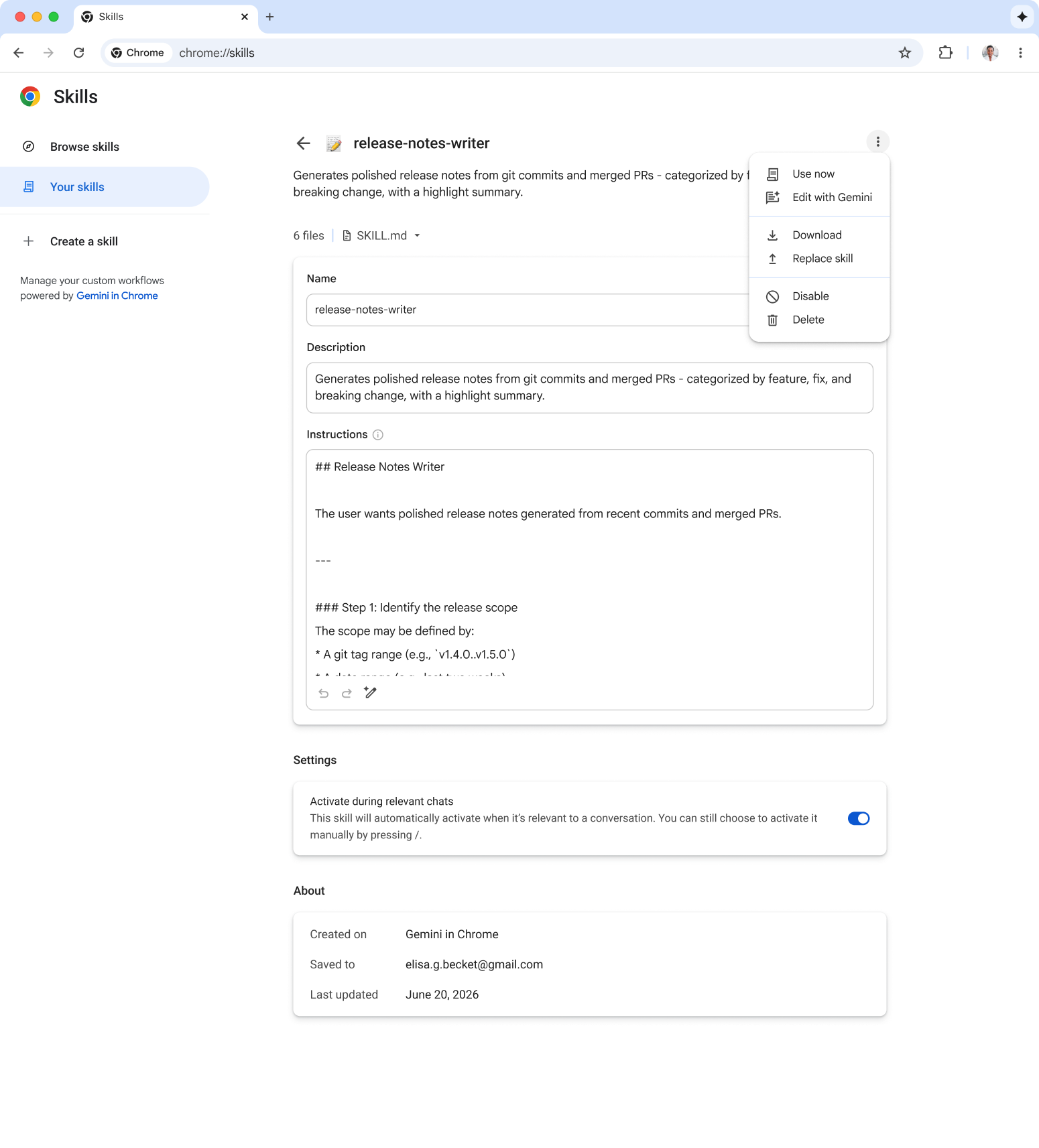
Thay đổi SKILL.md ngay trong Chrome.
Tải kỹ năng xuống
Sử dụng tệp này trong một công cụ khác có hỗ trợ định dạng này.
Nếu bạn đã lưu kỹ năng trước khi có bản cập nhật này, Chrome sẽ sử dụng AI để thêm nội dung mô tả ngắn. Bằng cách này, Gemini sẽ biết mục đích và thời điểm sử dụng kỹ năng. Bạn có thể xem lại và chỉnh sửa những nội dung mô tả đó bất cứ lúc nào.
Bắt đầu sử dụng các kỹ năng của tác nhân trong Gemini trong Chrome
Bất kể bạn lặp lại những công việc nào trên web, chẳng hạn như kiểm tra các trang thử nghiệm đang hoạt động hoặc chuyển đổi các vấn đề đã đóng thành ghi chú phát hành, các kỹ năng của tác nhân trong Gemini trong Chrome đều giúp bạn thực hiện các quy trình công việc phức tạp mà không cần lặp lại câu lệnh thủ công. Duyệt xem thư viện kỹ năng ngay hôm nay, tạo hoặc nhập kỹ năng của riêng bạn!