


发布时间:2026 年 11 月 17 日
从 Chrome 157 开始,Chrome 中的 Gemini 将逐步推出,支持开放式智能体技能 SKILL.md 规范,并支持从其他支持该格式的工具导入智能体技能。
如果您已经为其他工具编写了 SKILL.md 文件,则可以将其导入 Chrome。如果您不了解,本文将介绍技能的工作原理、Chrome 如何使用技能,以及如何编写在 Chrome 中运行良好的技能。
什么是技能
Chrome 中的 Gemini 技能是可重复使用的指令包,其中可以包含复杂的多步骤工作流和参考文件。技能至少包含一个文件夹,其中有一个 SKILL.md 文件,该文件包含元数据和有关如何执行任务的说明。
example-skill/
├── SKILL.md          # Required: metadata + instructions
├── references/       # Optional: documentation
├── assets/           # Optional: templates, resources
└── ...               # Any additional files or directories
Chrome 中的技能会根据您当前所在网页的上下文以及您分享的任何标签页来运行。Gemini 可以在相关上下文中自动使用这些技能,您也可以使用斜杠 (/) 命令或聊天菜单手动调用这些技能。
使用场景
将 SKILL.md 指令、附加的参考文件或模板以及 Chrome 的标签页上下文相结合,可以将重复的浏览器任务转换为一步式工作流。
以下是一些应用场景:
- 生成模板化的 HTML 版本说明或变更日志。
- 对照团队核对清单审核规范、草稿和界面页面。
- 将多个标签页中的研究内容整合为每周简报。
- 以您真实的声音起草回复、文档和帖子。
下面是一个示例:release-notes-writer 技能,可将已关闭问题的列表转换为版本说明。
技能文件夹:
release-notes-writer/
├── SKILL.md
├── release-notes.md
└── style-guide.pdf
SKILL.md 文件:
---
name: release-notes-writer
description: Writes release notes from a list of closed issues or merged changes, using the team's HTML template and style guide. Use when the user asks what changed in a release, milestone, or sprint, or asks for a changelog.
---

# Release notes writer

1. Read the issues or changes on the current page and any shared tabs.
2. Group them into: New features, Improvements, Bug fixes.
3. Leave out internal-only changes (refactors, test fixes, dependency bumps).
4. Write one line per item, following style-guide.pdf.
5. Return the result as HTML using the structure in release-notes.md.

## Common mistakes

- Don't copy issue titles word for word. Rewrite them for the reader.
- Don't include issue IDs unless the template has a place for them.
如果您已保存技能,则无需每次都明确运行该技能。 下次您在问题跟踪器中查看里程碑或已关闭问题的列表时,可以问问 Gemini:“本周有哪些变化?”。 如果 Gemini 认为该技能符合你的请求,就会应用该技能:读取页面上的问题,并按照你的模板返回版本说明。
Chrome 支持的功能
SKILL.md 格式
虽然智能体技能规范更为广泛,但 Chrome 中的 Gemini 仅支持以下内容:
| 字段 | 必需 | 限制条件 |
|---|---|---|
| name | 是 | 最多 64 个字符。小写字母、数字和连字符。不能以连字符开头或结尾。 |
| 说明 | 是 | 最多 1024 个字符。说明技能的功能和使用场景。 |
| 元数据 | 否 | 字符串键到字符串值的映射。 |
导入技能时,规范中的其他字段(例如许可)会被移除。
目录结构
技能可以作为单个独立文件或多资源软件包进行部署。对于更复杂的工作流,Chrome 支持在技能目录中嵌套子文件夹。
参考文件
.html、.md和结构化文本模板,在编辑器模式下呈现,并根据 Chrome 开发者工具 AI 助理代码样式进行语法突出显示。pdf、csv和txt文件,例如核对清单、样式指南或写作样本。
限制
Chrome 最多可同时支持 100 项有效技能。
不支持
不支持脚本和代码文件,Chrome 中的 skill 只能包含指令和参考文件。无法上传包含可执行脚本文件(例如 .js 或 .py)的 skill。
Chrome 如何使用技能
Chrome 中的 Gemini 不会针对每个请求加载所有技能。它分三个阶段读取技能:
- 对于每个请求,Gemini 只能看到技能的名称和说明,并根据这些信息来判断技能是否适用。
- 如果技能适用,Gemini 会读取完整的
SKILL.md文件。 - Gemini 仅在指令要求时才会打开参考文件。
技能可以通过两种方式运行:
- 自动:如果你的请求和页面内容与某项技能的说明相关,Gemini 就会使用该技能。Gemini 每次请求最多使用一项技能。
- 手动:在 Gemini 侧边栏中输入正斜线 (/) 或点击加号 (+),然后选择技能。
在生成回答时,侧边栏中的标签会显示技能的名称。在您保存或导入技能时,系统会扫描每项技能以确保其安全性。
编写在 Chrome 中运行良好的技能的最佳实践
- 在说明中添加触发条件:Gemini 在决定是否使用某项技能时,只会查看说明。说明技能的功能,然后说明何时使用(“当用户要求…时使用”)。如果说明含糊不清,技能可能不会在您预期的时候运行。
- 针对一类任务(而非单个任务)编写提示:“根据任何已关闭问题的列表编写版本说明”可重复使用。“Write the release notes for version 4.2”则不是
- 针对网页撰写内容:Chrome 中的技能适用于当前网页和共享标签页。告诉 Gemini 要查找的内容(“页面上列出的问题”),而不是去哪里获取。
- 保持简短:列出步骤、输出格式和要避免的错误。将长篇幅材料(例如完整的样式指南)移至参考文件中。
如需更多指导,请参阅为 Gemini 应用编写有效的技能。 该文章是针对 Gemini 应用撰写的,因此其中提到的某些功能在 Chrome 中无法使用。
创建、导入、修改和下载技能
创建技能
您可以通过以下几种方式创建技能:
- 与 Gemini 对话:在 Chrome 中的 Gemini 内,描述一项重复性任务,并让 Gemini 为其创建技能。Gemini 会创建并保存该技能,您可以随时查看和修改。
- 从头开始编写技能:创建一个文件夹,其中包含一个包含元数据和指令的
SKILL.md文件,以及任何可选的参考文件或模板,然后将其导入 Chrome。 - 从库中开始:前往 chrome://skills,选择一个现成的技能,然后将其变为己用。
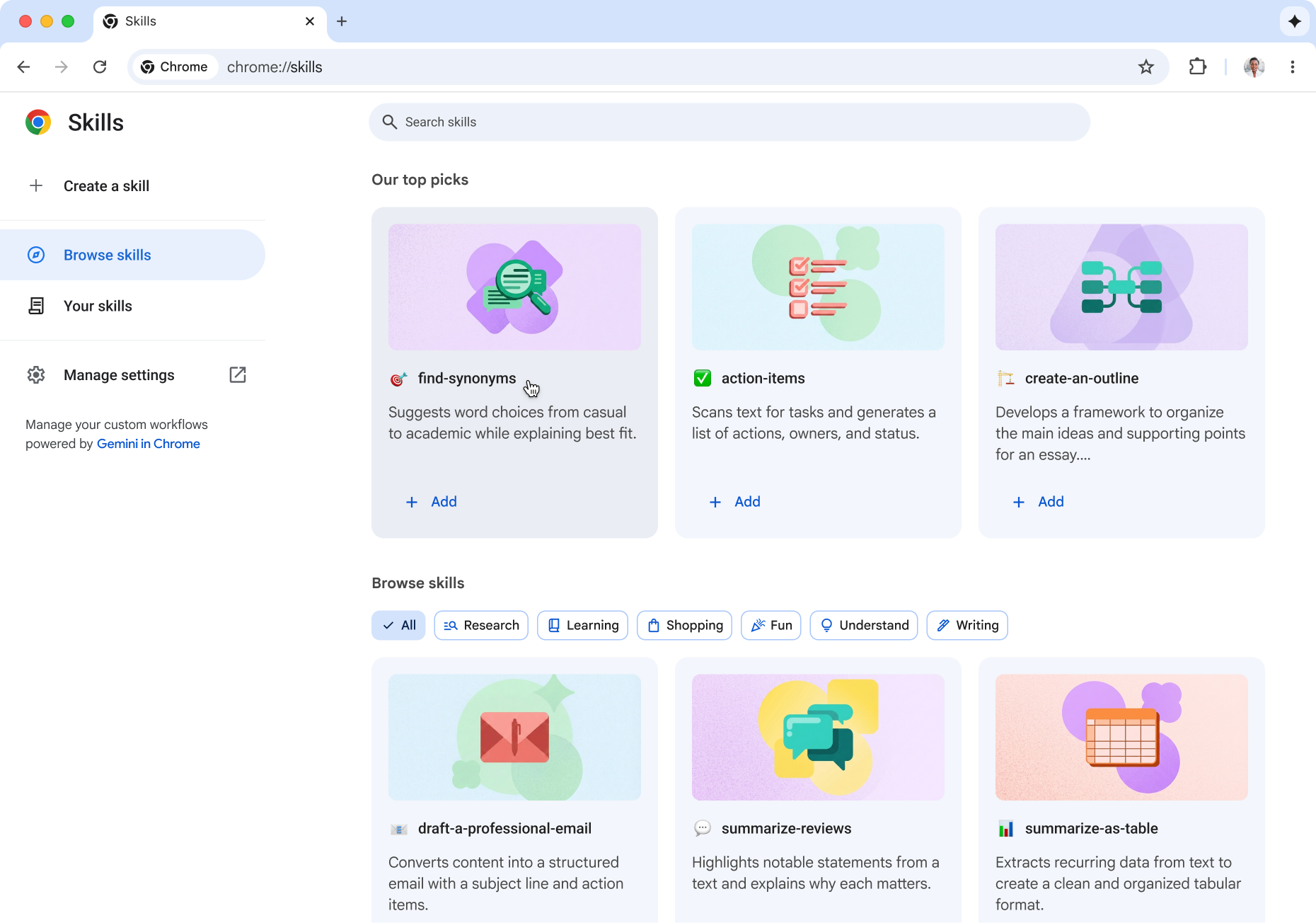
如需查找技能,请在地址栏中输入 chrome://skills,或在 Chrome 的三点状菜单中依次选择扩展程序和技能 > 管理技能。在这里,您可以导入、修改和下载技能。
导入技能
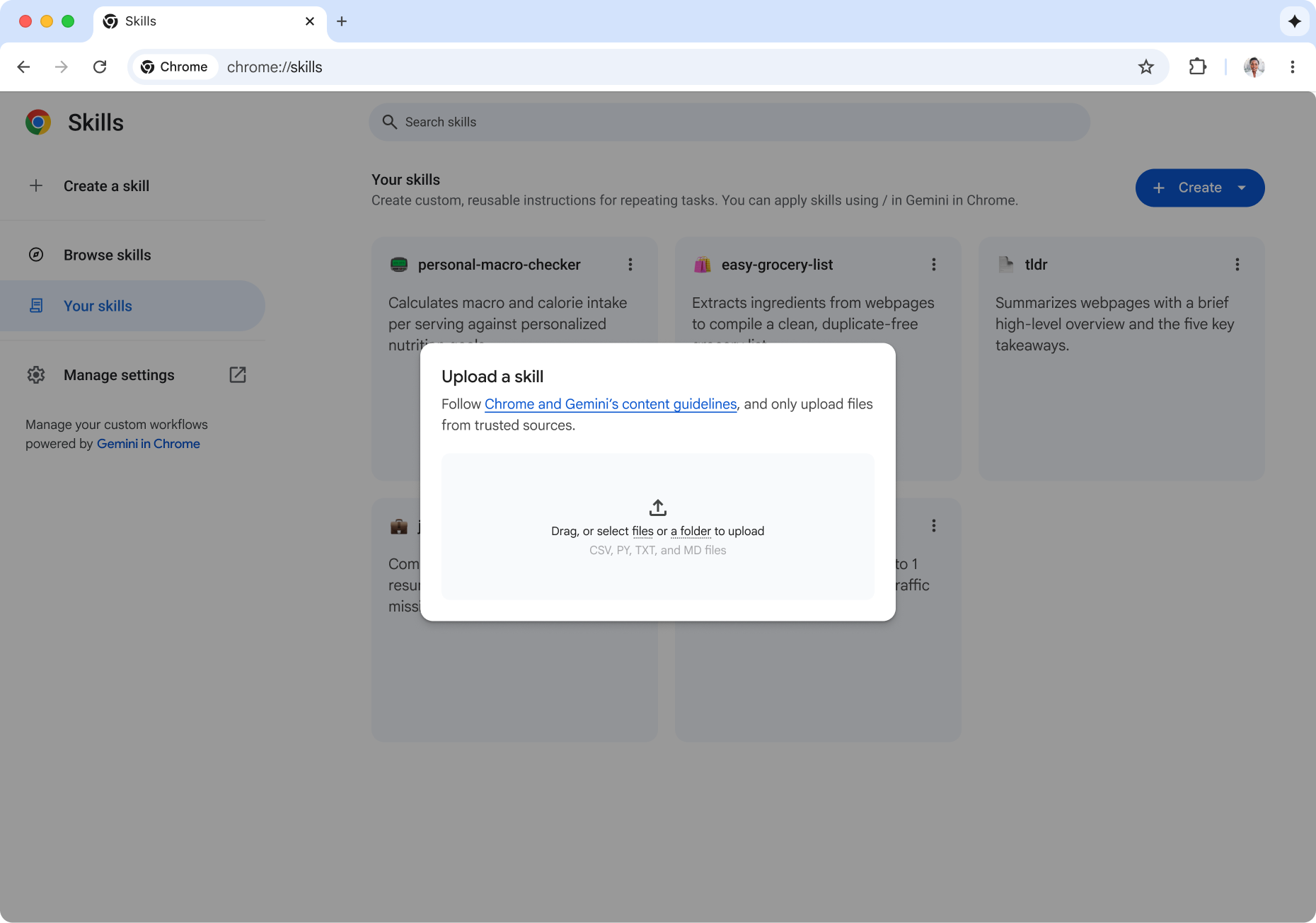
在 chrome://skills 中,依次点击创建 > 上传文件,然后选择 SKILL.md 文件、技能文件夹或 ZIP 文件。
修改技能
直接在 Chrome 中更改SKILL.md。
下载技能
在支持该格式的其他工具中使用。
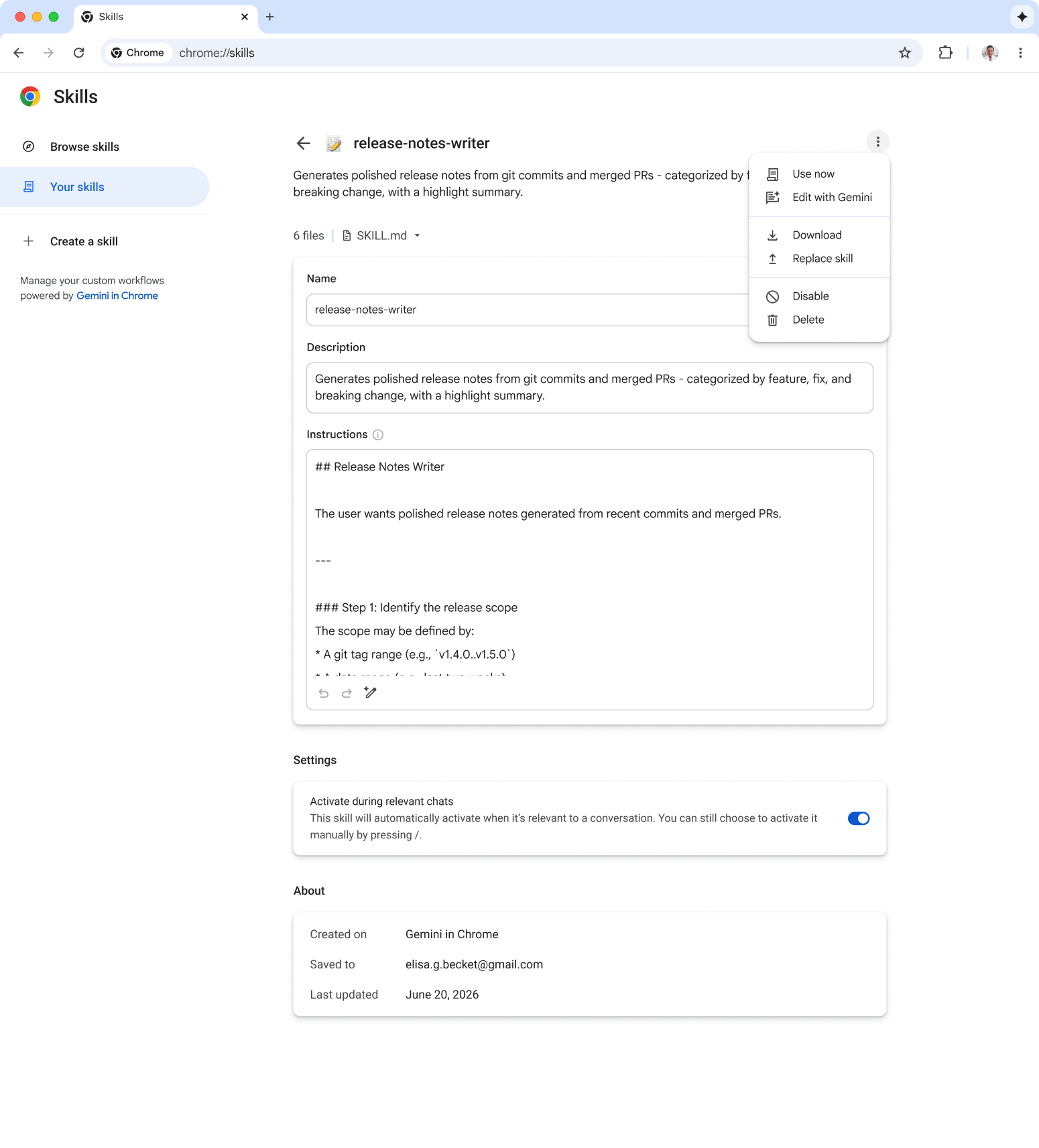
如果您在此更新之前保存了技能,Chrome 会使用 AI 添加简短说明。这样,Gemini 就能了解该技能的用途和使用时机。您可以随时查看和修改这些说明。
开始使用 Chrome 中的 Gemini 代理技能
无论您在网络上重复执行哪些任务,例如审核实时预演页面或将已关闭的问题转换为版本说明,Chrome 中的 Gemini 智能体技能都能让您执行复杂的工作流,而无需重复手动提示。立即浏览技能库,创建或导入您自己的技能!