


發布日期:2026 年 11 月 17 日
自 Chrome 157 起,Chrome 內建 Gemini 支援開放式代理技能 SKILL.md 規格,並可從支援該格式的其他工具匯入代理技能。
如果您已為其他工具編寫 SKILL.md 檔案,可以將這些檔案匯入 Chrome。如果沒有,本文將說明技能的運作方式、Chrome 如何使用技能,以及如何編寫可在 Chrome 中順利運作的技能。
什麼是技能
Chrome 內建 Gemini 的技能是可重複使用的指令套件,可包含複雜的多步驟工作流程和參考檔案。技能至少包含一個資料夾,內有 SKILL.md 檔案,其中包含中繼資料和執行工作的操作說明。
example-skill/
├── SKILL.md          # Required: metadata + instructions
├── references/       # Optional: documentation
├── assets/           # Optional: templates, resources
└── ...               # Any additional files or directories
Chrome 的「技能」功能會根據你目前瀏覽的網頁和分享的分頁,Gemini 可在相關情境中自動使用這些技能,您也可以透過斜線 (/) 指令或對話選單手動叫用。
用途
結合 SKILL.md 指令、附加的參考檔案或範本,以及 Chrome 的分頁內容,就能將重複的瀏覽器工作轉換為一步到位的流程。以下列舉幾個用途:
- 產生範本化的 HTML 版本資訊或變更記錄。
- 根據團隊檢查清單,稽核規格、草稿和 UI 頁面。
- 將多個分頁的研究資料彙整成每週定期摘要。
- 以自己的風格撰寫回覆、文件和貼文草稿。
舉例來說,release-notes-writer 技能可將已關閉的問題清單轉換為版本資訊。
技能資料夾:
release-notes-writer/
├── SKILL.md
├── release-notes.md
└── style-guide.pdf
SKILL.md 檔案:
---
name: release-notes-writer
description: Writes release notes from a list of closed issues or merged changes, using the team's HTML template and style guide. Use when the user asks what changed in a release, milestone, or sprint, or asks for a changelog.
---

# Release notes writer

1. Read the issues or changes on the current page and any shared tabs.
2. Group them into: New features, Improvements, Bug fixes.
3. Leave out internal-only changes (refactors, test fixes, dependency bumps).
4. Write one line per item, following style-guide.pdf.
5. Return the result as HTML using the structure in release-notes.md.

## Common mistakes

- Don't copy issue titles word for word. Rewrite them for the reader.
- Don't include issue IDs unless the template has a place for them.
如果已儲存技能,就不必每次都明確執行。下次在 Issue Tracker 查看里程碑或已關閉的問題清單時,可以問問 Gemini:「這週有什麼變化?」如果 Gemini 判定該技能符合要求,就會套用技能:讀取頁面上的問題,並以範本格式傳回版本資訊。
Chrome 支援的項目
SKILL.md 格式
雖然代理技能規格較為廣泛,但 Chrome 內建 Gemini 僅支援下列項目:
| 欄位 | 必要 | 限制 |
|---|---|---|
| 名稱 | 是 | 最多 64 個字元。請輸入小寫英文字母、數字和連字號,開頭或結尾不得為連字號。 |
| 說明 | 是 | 最多 1024 個字元。說明技能的作用和使用時機。 |
| 中繼資料 | 否 | 字串鍵與字串值的對應。 |
匯入技能時,系統會移除規格中的其他欄位,例如授權。
目錄結構
技能可以部署為單一獨立檔案,也可以部署為多資源套件。如果工作流程較複雜,Chrome 支援在技能目錄中建立巢狀子資料夾。
參考檔案
.html、.md和結構化文字範本,在編輯器模式中算繪,並根據 Chrome 開發人員工具 AI 助理程式碼樣式醒目顯示語法。pdf、csv和txt檔案,例如檢查清單、樣式指南或寫作範例。
限制
Chrome 最多可同時啟用 100 項技能。
不支援
Chrome 的技能不支援指令碼和程式碼檔案,只能包含指示和參考檔案。無法上傳含有可執行指令碼檔案 (例如 .js 或 .py) 的技能。
Chrome 如何使用技能
Chrome 內建 Gemini 不會為每項要求載入所有技能。這項工具會分三個階段讀取技能:
- Gemini 只會查看技能的名稱和說明,判斷是否適合用於各項要求。
- 如果技能符合,Gemini 就會讀取完整的
SKILL.md檔案。 - Gemini 只會在指令要求時開啟參考檔案。
技能可以透過兩種方式執行:
- 自動:如果要求和頁面內容與技能說明相關,Gemini 就會使用該技能。Gemini 每次要求最多使用一項技能。
- 手動:在 Gemini 側邊面板中輸入正斜線 (/) 或點按加號 (+),然後選取技能。
生成回覆時,側邊面板會顯示技能名稱標籤。儲存或匯入技能時,系統會掃描技能,確保安全無虞。
撰寫可在 Chrome 順利運作的技能的最佳做法
- 在說明中加入觸發條件:Gemini 決定是否使用技能時,只會查看說明。說明技能的作用和使用時機 (例如「當使用者要求…時使用」)。如果說明不夠明確,技能可能無法在預期時間執行。
- 針對一類工作撰寫提示,而非單一工作:「根據任何已解決問題清單撰寫版本資訊」可重複使用。「撰寫 4.2 版的版本資訊」則不是。
- 為網頁編寫:Chrome 中的技能適用於目前網頁和共用分頁。告訴 Gemini 要尋找什麼內容 (「頁面上列出的問題」),而不是要前往何處取得內容。
- 保持簡短:列出步驟、輸出格式和應避免的錯誤。將完整樣式指南等長篇資料移至參考檔案。
如需更多指引,請參閱「為 Gemini 系列應用程式編寫高效技能」。該文章是針對 Gemini 應用程式撰寫,因此提及的部分功能不適用於 Chrome。
建立、匯入、編輯及下載技能
建立技能
您可以透過下列幾種方式建立技能:
- 與 Gemini 對話:在 Chrome 內建 Gemini 中,說明您重複執行的工作,並要求 Gemini 建立相關技能。Gemini 會建立並儲存技能,您隨時可以查看及編輯。
- 從頭開始編寫技能:建立資料夾,並在其中加入包含中繼資料和指令的
SKILL.md檔案,以及任何選用的參考檔案或範本,然後匯入 Chrome。 - 從資料庫開始:前往 chrome://skills,選擇現成的技能,並根據需求調整。
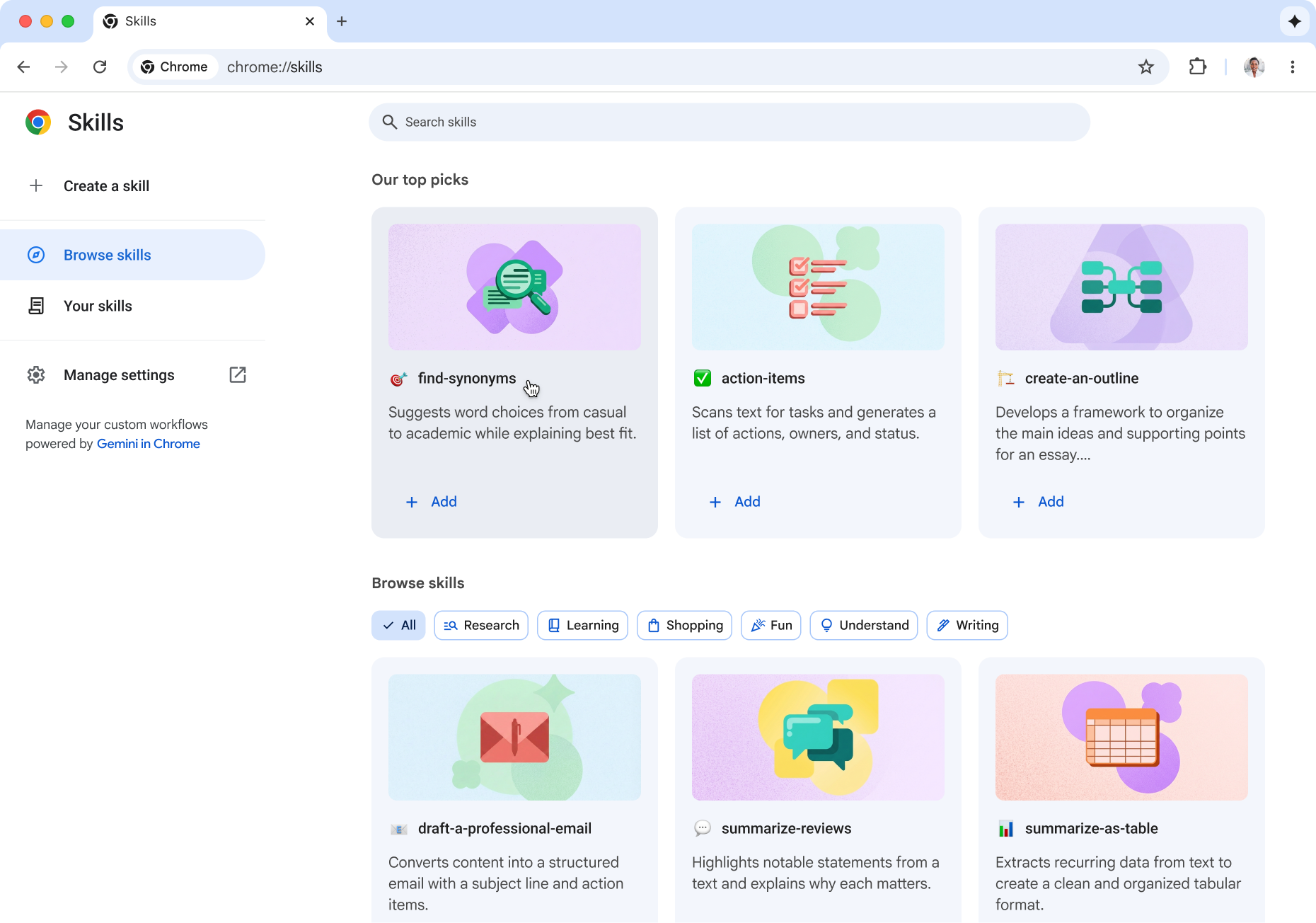
如要查看技能,請在網址列輸入 chrome://skills,或在 Chrome 的三點圖示選單中,依序選取「擴充功能和技能」>「管理技能」。您可以在這裡匯入、編輯及下載技能。
匯入技能
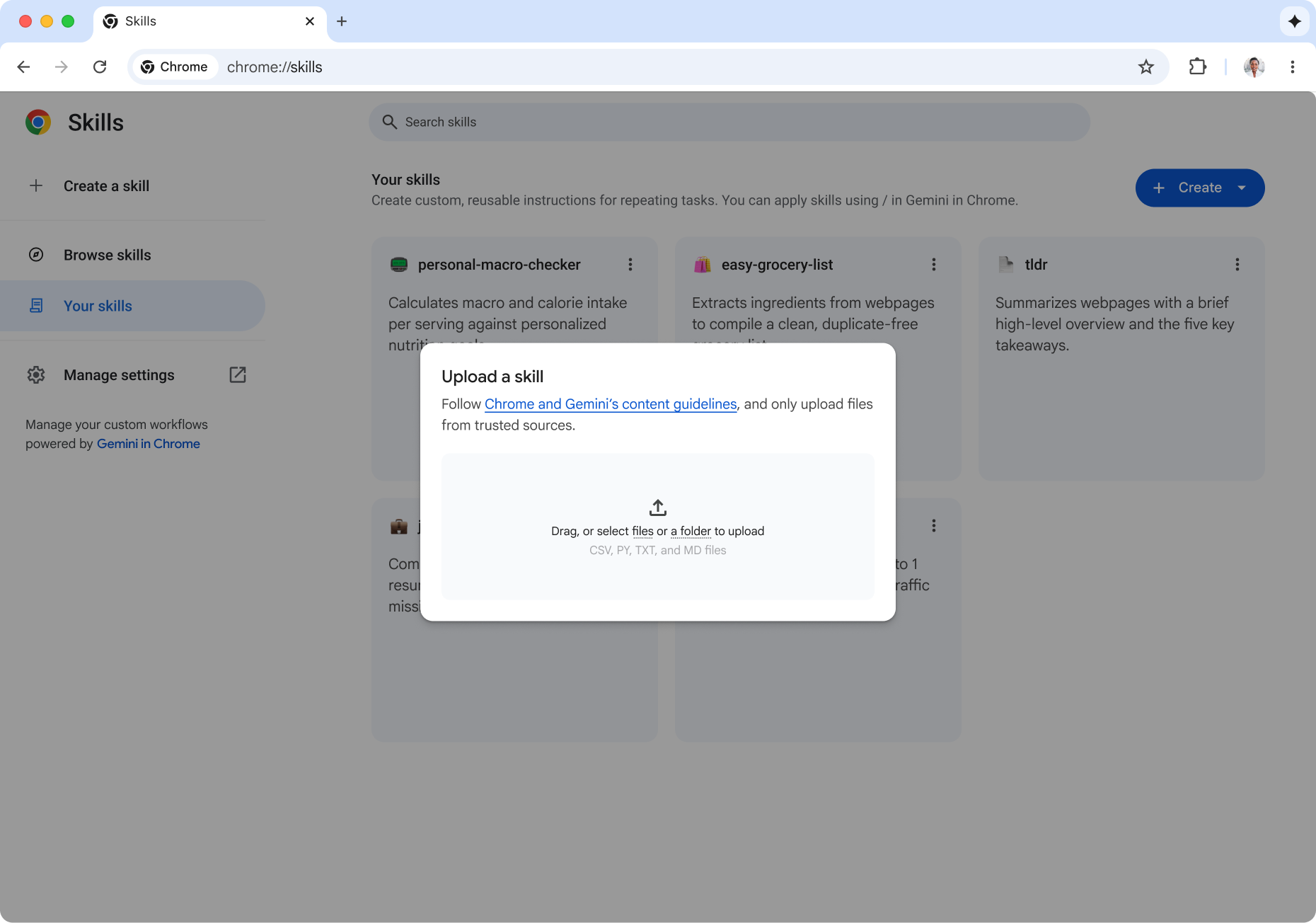
在 chrome://skills 頁面,依序點選「Create」>「Upload file」,然後選取 SKILL.md 檔案、技能資料夾或 ZIP 檔案。
編輯技能
直接在 Chrome 中變更SKILL.md。
下載技能
在其他支援該格式的工具中使用。
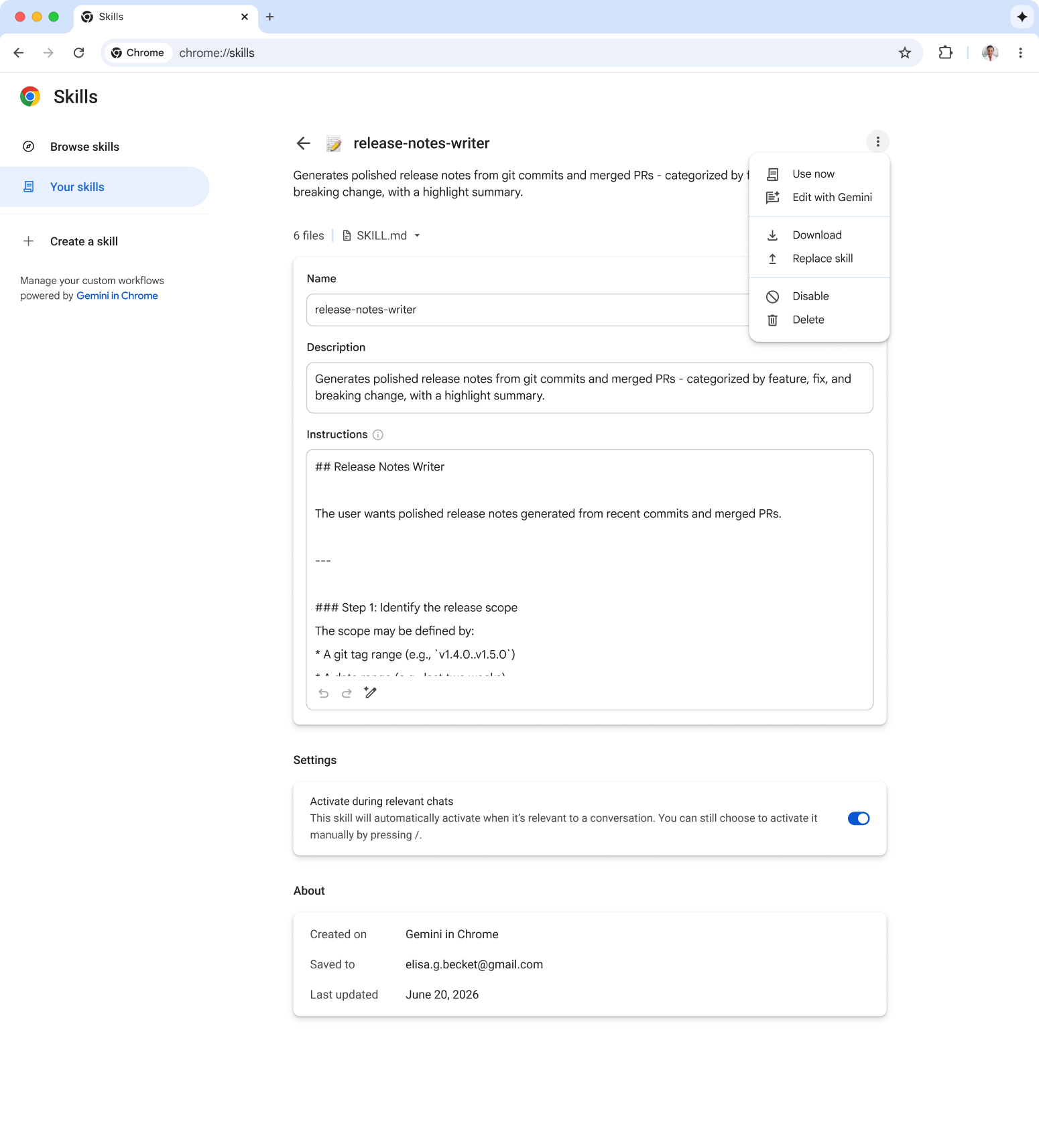
如果先前已儲存技能,Chrome 會使用 AI 新增簡短說明。這樣 Gemini 就能瞭解工具的用途和使用時機。您隨時可以查看及編輯這些說明。
開始使用 Chrome 內建 Gemini 的代理技能
無論您在網路上重複執行哪些工作,例如稽核線上測試頁面,或將已解決的問題轉換為版本資訊,Chrome 內建 Gemini 的代理技能都能讓您執行複雜的工作流程,不必重複手動輸入提示。立即瀏覽技能庫,建立或匯入自己的技能!