Fecha de publicación: 12 de diciembre de 2025; última actualización: 16 de enero de 2026
Usa la pestaña Condiciones de la solicitud para bloquear URLs específicas o aplicar perfiles personalizados de limitación de red a recursos individuales.
Descripción general
Anteriormente, las Herramientas para desarrolladores de Chrome te permitían limitar las condiciones de la red de forma global para toda la sesión (afectando a todas las solicitudes) o bloquear solicitudes específicas por completo. Sin embargo, probar cómo tu aplicación controla recursos lentos específicos, como una API de terceros con problemas de latencia o una imagen principal grande que se carga en una conexión lenta, era difícil sin ralentizar toda la página.
A partir de Chrome 145, las Herramientas para desarrolladores ahora admiten la limitación de solicitudes individuales. Puedes elegir solicitudes de red individuales para aplicarles condiciones de red específicas, además de la capacidad existente para bloquearlas. Esta función traslada las capacidades que antes se encontraban en el panel "Bloqueo de solicitudes de red" a un nuevo panel Condiciones de solicitud más completo. Esta función es más precisa y permite depurar más rápido, ya que solo ralentiza los recursos solicitados y no todo el sitio.
Cómo limitar o bloquear una solicitud
Para bloquear o limitar un recurso específico, haz clic con el botón derecho en cualquier solicitud del panel Network y selecciona Block request o Throttle request para la URL exacta o todo el dominio. Esta acción abre automáticamente el panel Condiciones de la solicitud, crea una regla nueva para la entrada y aplica de inmediato las restricciones de red seleccionadas.
Panel lateral de condiciones de la solicitud
En el nuevo panel Condiciones de la solicitud, puedes controlar qué solicitudes se ven afectadas y en qué medida se ralentizan.
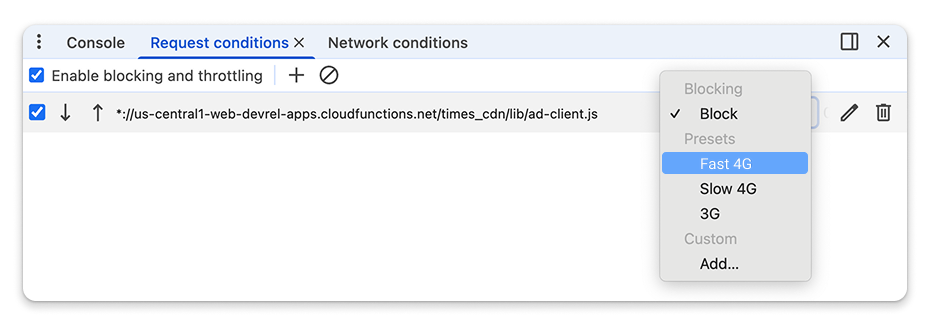
Puedes personalizar la configuración de limitación seleccionando ajustes predeterminados estándar (como 3G lento) o tus propios perfiles personalizados, y editar patrones de URL con comodines (*) para aplicar estas condiciones a recursos dinámicos específicos o grupos de solicitudes.
Si una solicitud coincide con varios patrones, DevTools aplica la primera regla que encuentra. Puedes controlar esta precedencia con los botones de flecha del panel para mover las reglas de alta prioridad a la parte superior de la lista.
Comprende qué solicitudes se limitan o bloquean
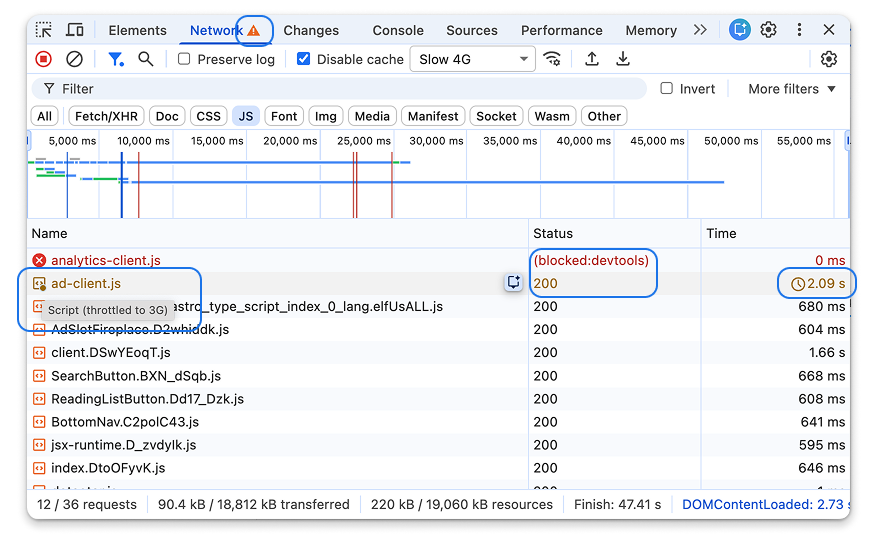
Es fundamental distinguir entre las solicitudes que son lentas de forma natural y las que las Herramientas para desarrolladores limitan artificialmente. Cuando vuelvas a cargar la página, se aplicarán las nuevas reglas de limitación. Puedes identificar fácilmente las solicitudes afectadas en el panel de red:
- Las solicitudes bloqueadas se muestran en rojo y el estado es
(blocked:devtools)en la columna Estado. - Las solicitudes limitadas se muestran en amarillo o dorado, y tienen un ícono de reloj en la columna Tiempo. Puedes colocar el cursor sobre el ícono para ver exactamente qué condición de red se aplica. Esto también se puede ver en el panel secundario Tiempos.
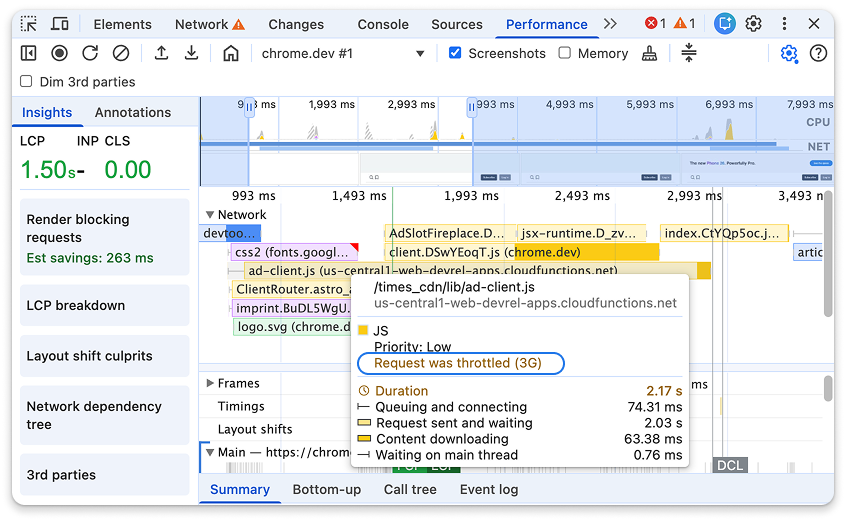
Limitar las solicitudes puede influir en el rendimiento de la página. Cuando grabas un perfil de rendimiento, puedes colocar el cursor sobre la solicitud en el segmento de red para ver una sugerencia que detalla las condiciones de red aplicadas.