

Los agentes de programación con IA, como Antigravity, ahora pueden generar código de extensión con una precisión impresionante. Sin embargo, para aprovechar realmente su potencial y garantizar resultados de alta calidad, debes proporcionarles el contexto y las herramientas adecuados.
En esta guía, se explica cómo configurar las herramientas adecuadas en tus agentes de programación y cómo pueden ayudarte a crear mejores extensiones más rápido.
Creamos una habilidad para los agentes de programación diseñada específicamente para el desarrollo de extensiones. Esta habilidad forma parte de nuestra iniciativa más amplia, Modern Web Guidance, que proporciona a los agentes de programación de IA la experiencia en la plataforma web, las prácticas recomendadas y los patrones de API modernos.
Pero compilar la extensión es solo el primer paso. Para ayudarte a verificar que tu código funcione como se espera, las Herramientas para desarrolladores de Chrome para agentes permiten que los asistentes de programación con IA depuren extensiones directamente en Chrome y aprovechen las capacidades de depuración y las estadísticas de rendimiento de las Herramientas para desarrolladores.
Configuración
Modern Web Guidance
Para usar el paquete de habilidades, instala Modern Web Guidance en tu entorno preferido y agrégale la habilidad de extensiones. Estas son las instrucciones para algunas de las herramientas populares.
CLI
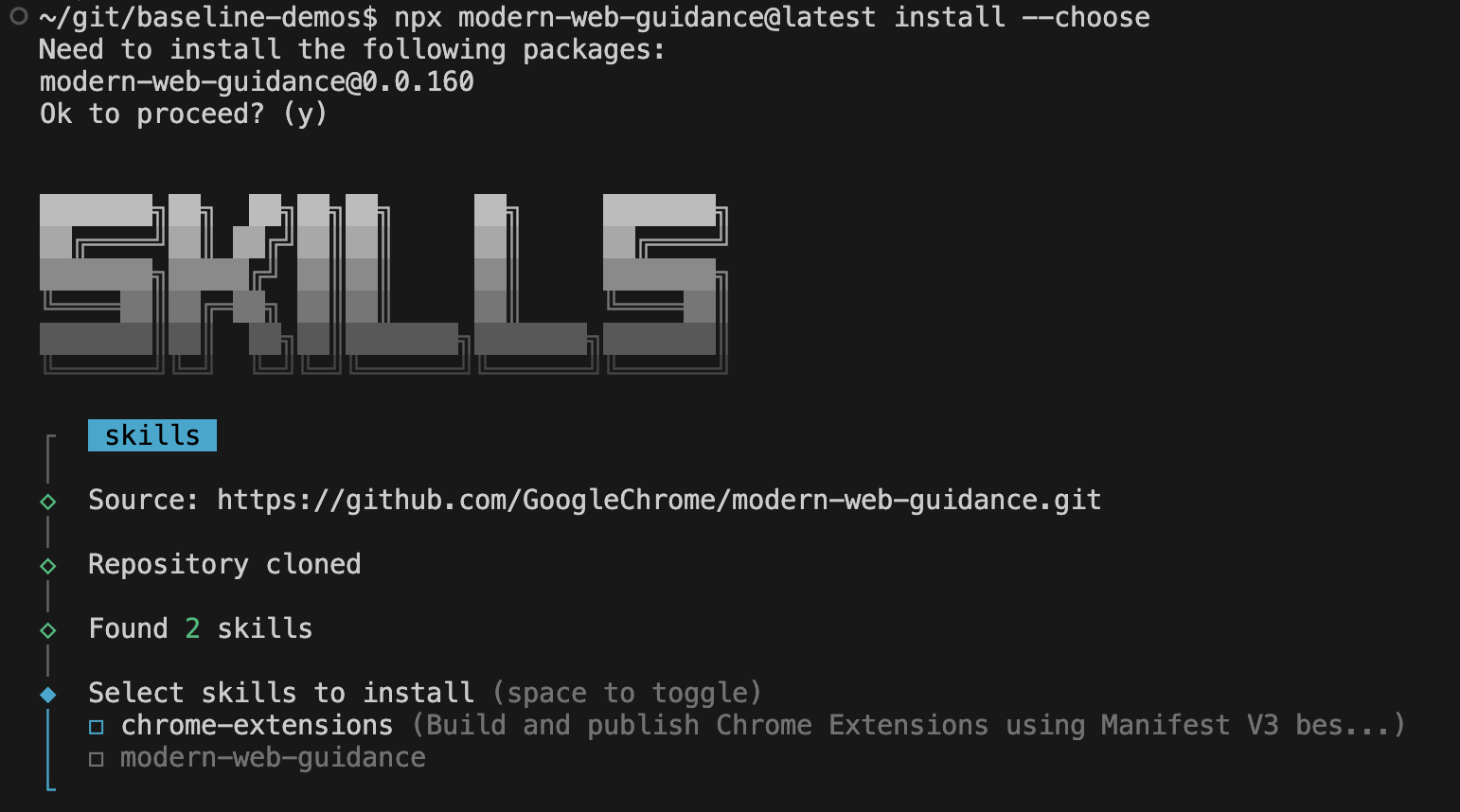
La instalación recomendada para la mayoría de los agentes de programación (incluidos Gemini CLI, Claude Code y Codex) es a través de la CLI de modern-web-guidance que creó el equipo de Chrome. Si instalas las habilidades a través de la CLI de modern-web-guidance, se mantendrán actualizadas automáticamente.
npx modern-web-guidance@latest install --choose
Esto ejecuta un asistente interactivo para instalar las habilidades según tus preferencias. Cuando se te presenten las opciones, selecciona tus agentes de programación y elige chrome-extensions y modern-web-guidance.
Antigravity
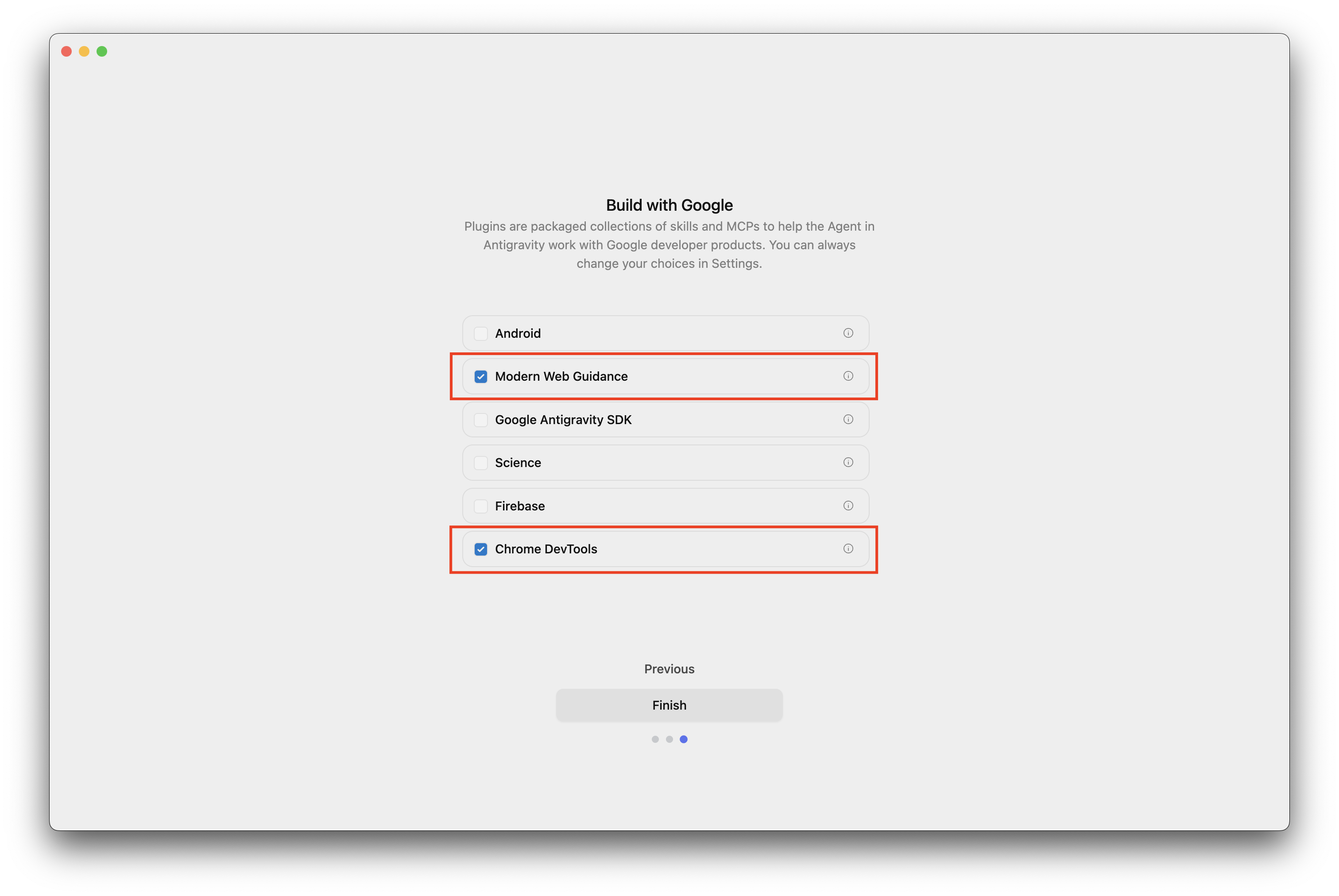
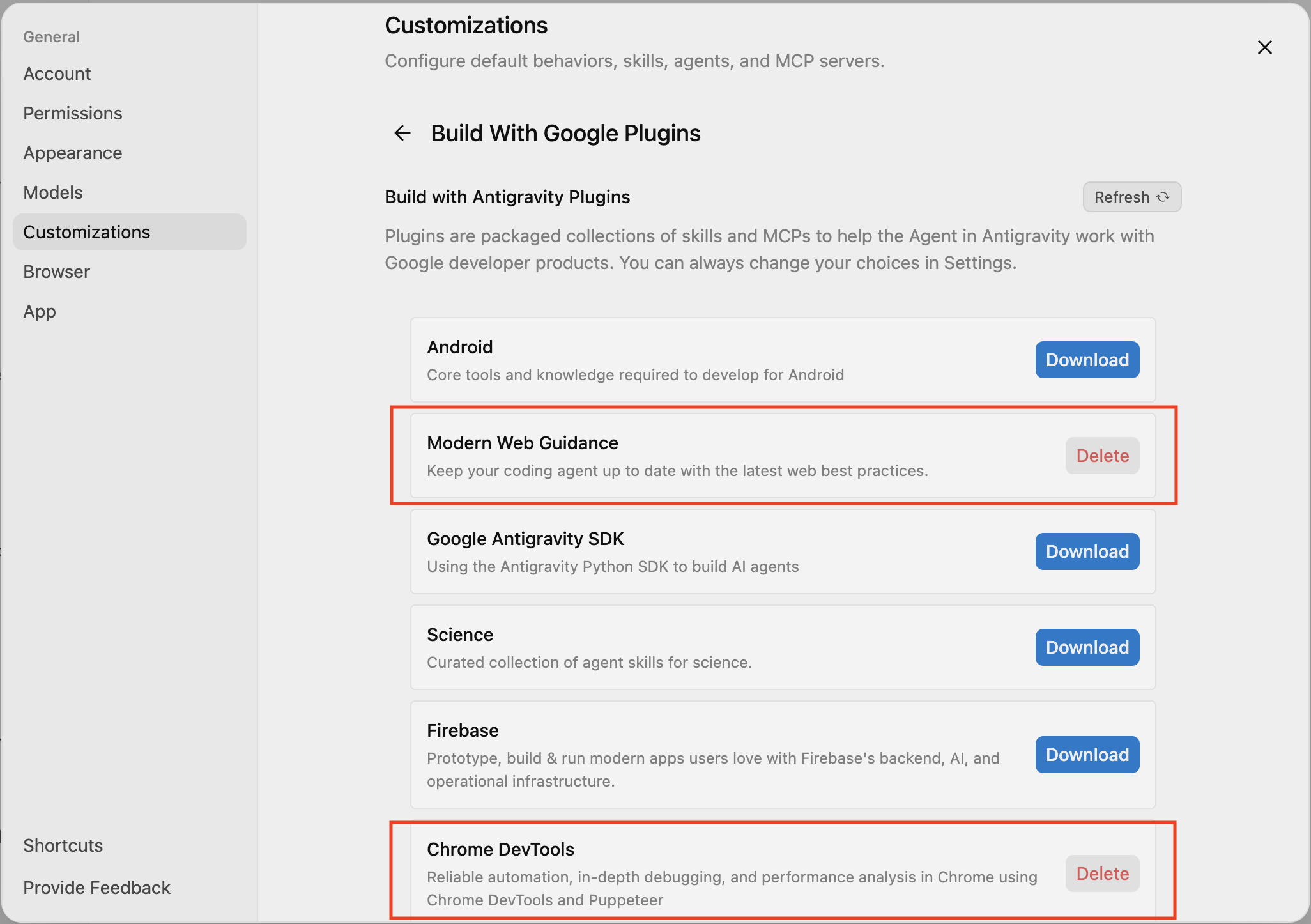
Cuando instales Antigravity, puedes seleccionar el complemento Modern Web Guidance, que incluye la habilidad de extensiones, o puedes agregarlo a través de Customizations > Build With Google Plugins > Modern Web Guidance.
Herramientas para desarrolladores de Chrome para agentes de programación
Puedes agregar las Herramientas para desarrolladores de Chrome para agentes a tu agente de programación preferido como complemento, extensión o servidor de MCP.
Estas son las instrucciones para algunos de los agentes más populares.
Antigravity
- Descarga el IDE de Antigravity (no se recomienda Antigravity, ya que no te permite editar manualmente la configuración del servidor de MCP).
En el inicio o en Configuración > Personalizaciones, en Build with Google, habilita Herramientas para desarrolladores de Chrome. Esto solo instalará la habilidad de las Herramientas para desarrolladores de Chrome, pero no el servidor de MCP.
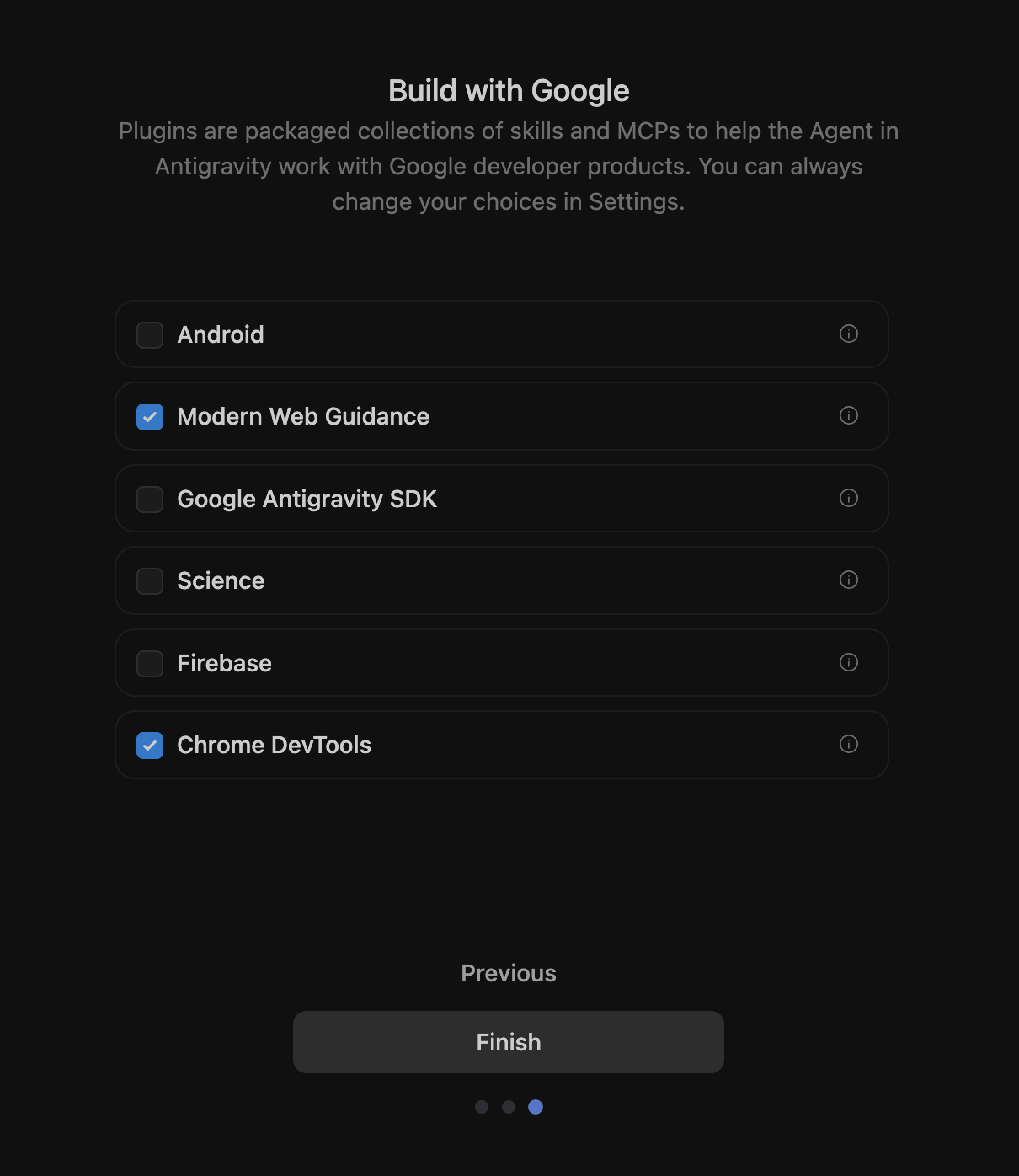
Habilitar Modern Web Guidance y las Herramientas para desarrolladores de Chrome durante el inicio o las personalizaciones Para agregar el servidor de MCP de las Herramientas para desarrolladores de Chrome, ve a Configuración > Personalización, haz clic en el botón Agregar servidor de MCP y busca Herramientas para desarrolladores de Chrome.
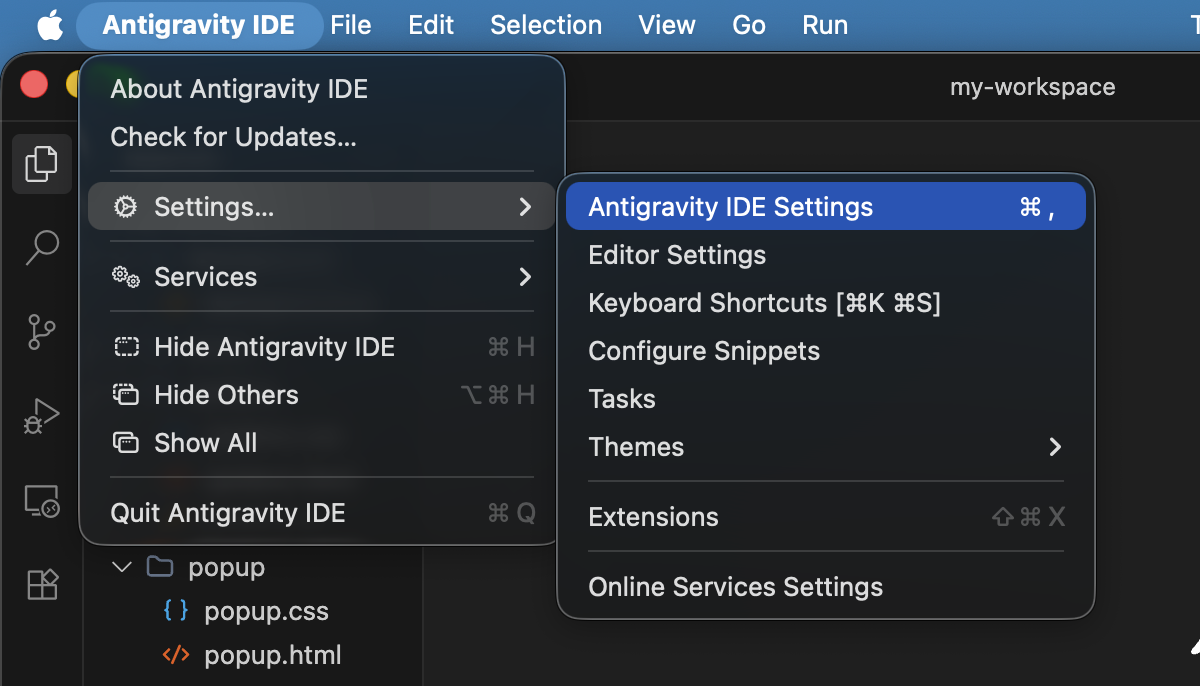
Búsqueda de las Herramientas para desarrolladores de Chrome en la ventana Agregar servidor de MCP. 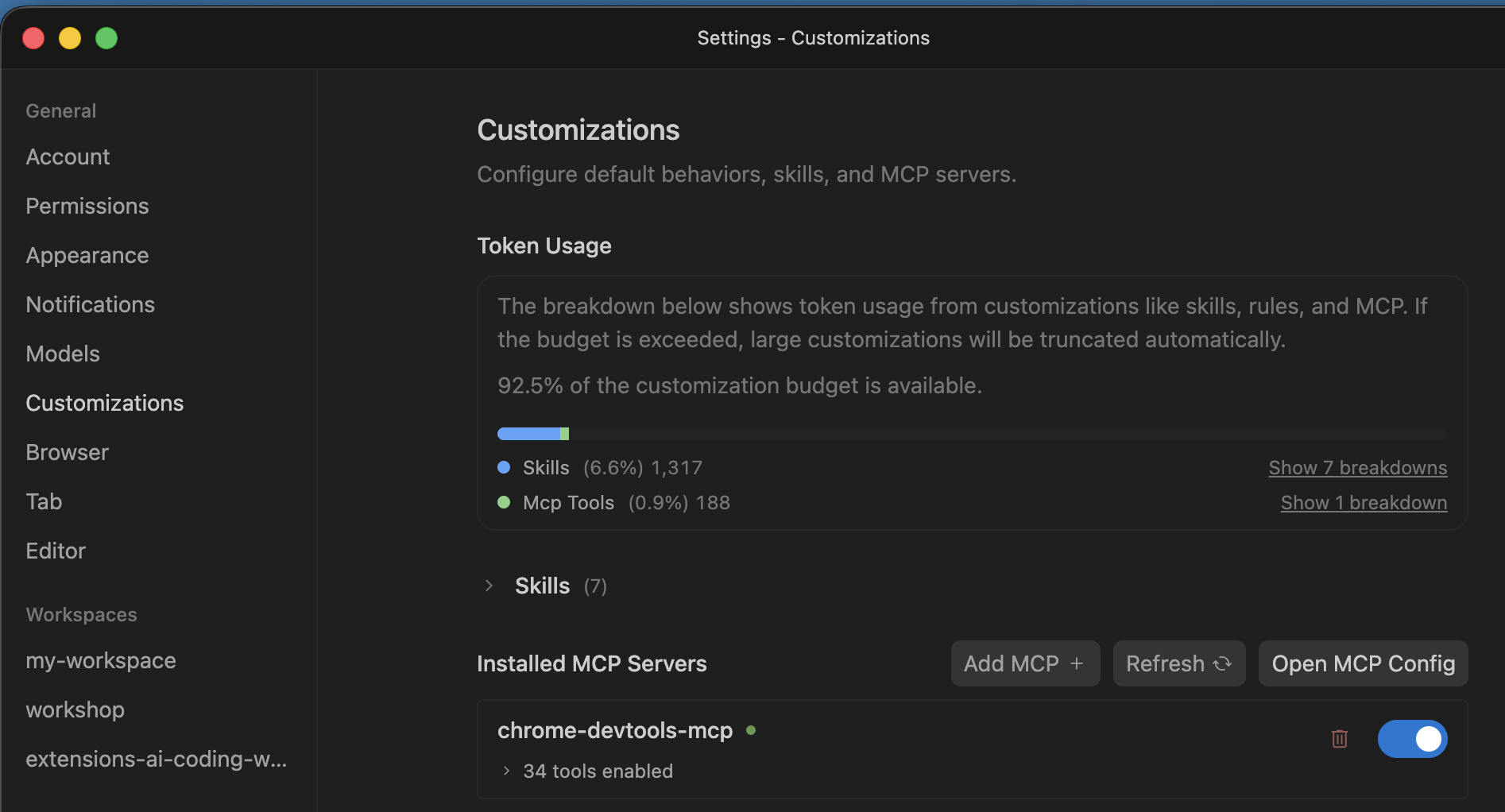
Instalación del servidor de MCP de las Herramientas para desarrolladores de Chrome. 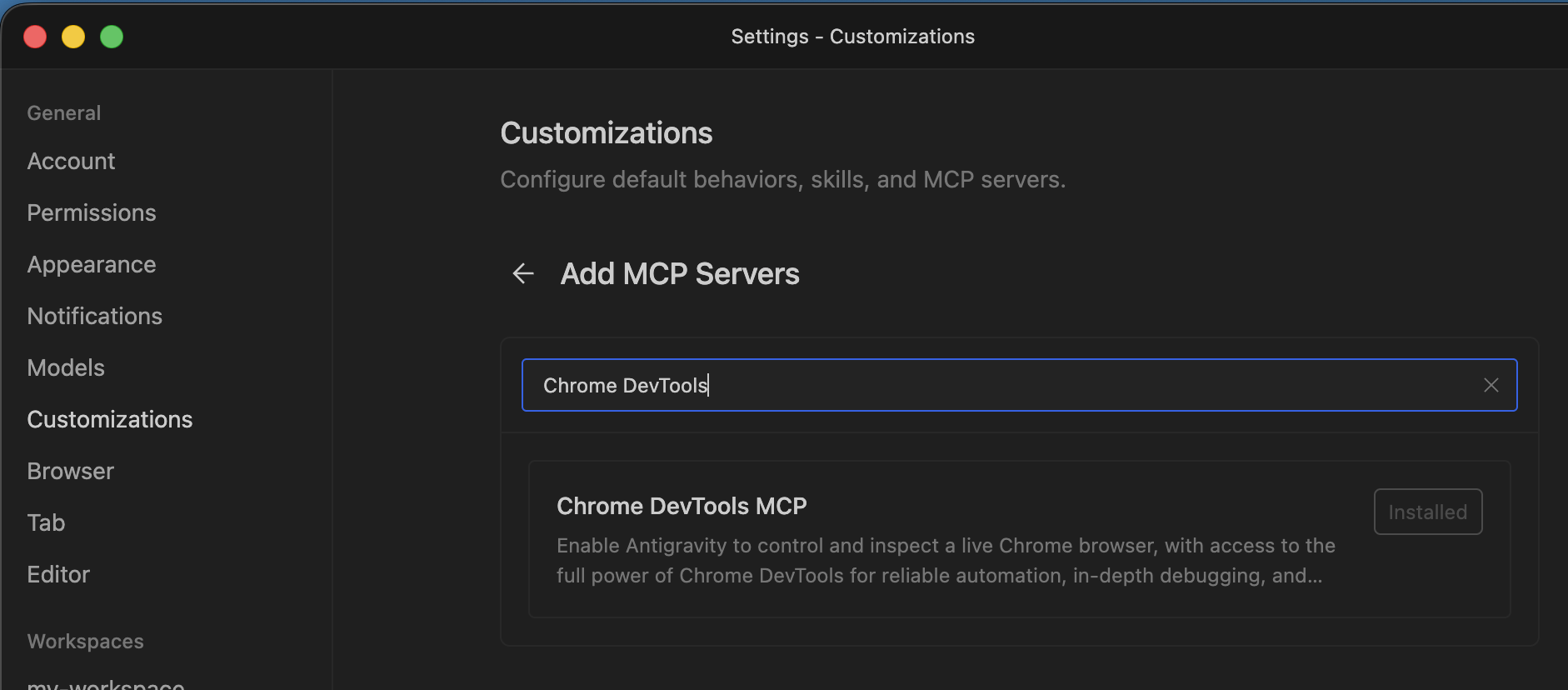
Servidor de MCP de las Herramientas para desarrolladores de Chrome que aparece en las personalizaciones. Haz clic en Open MCP Config para abrir la configuración del servidor de MCP. Ten en cuenta que debes cerrar la configuración para ver el archivo de configuración en el IDE.
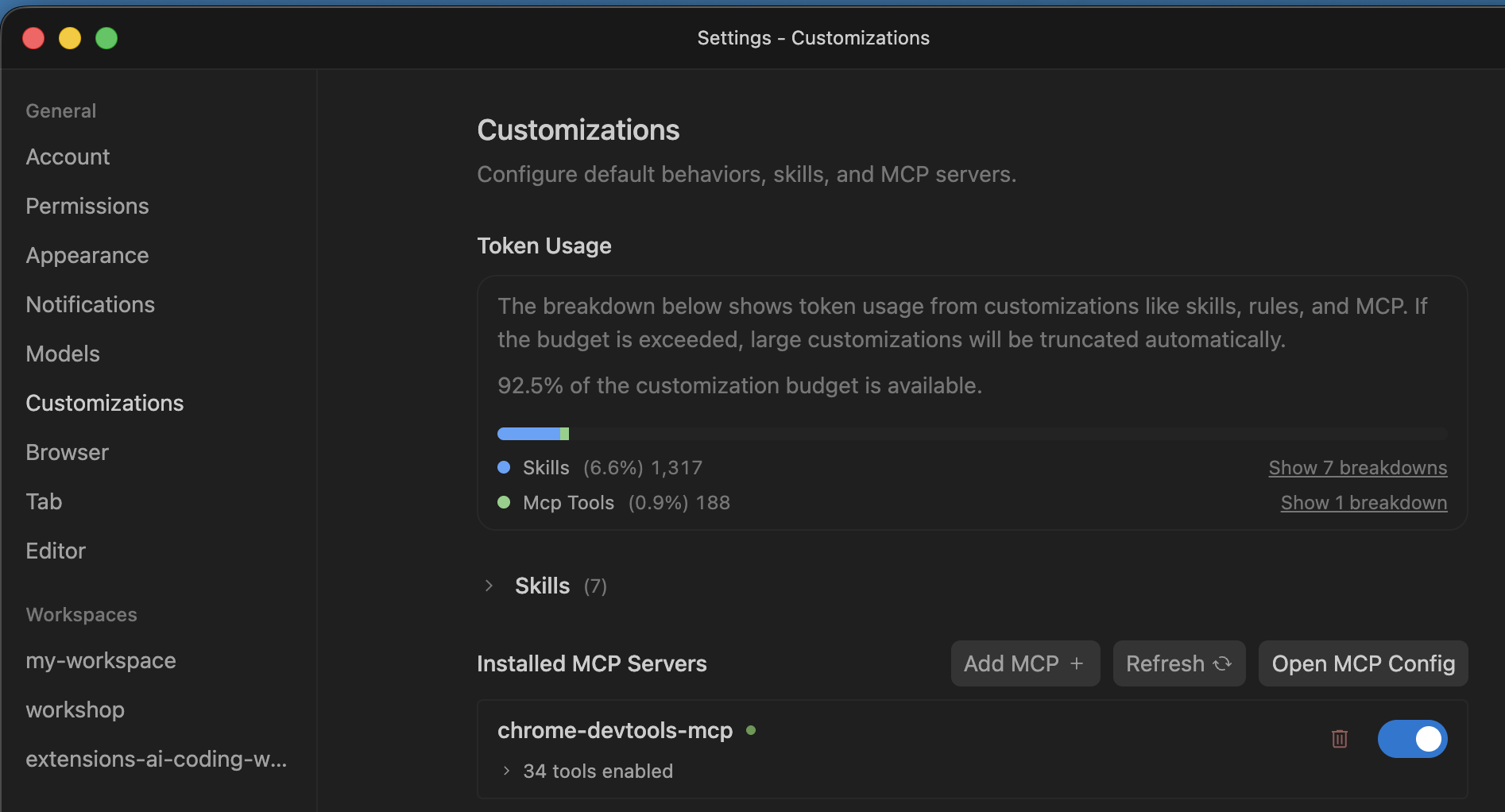
Ubicación del botón Open MCP config en la configuración. Agrega los siguientes dos parámetros de configuración:
--categoryExtensions(para habilitar las herramientas de extensiones) y--autoConnect(para habilitar la conexión a un perfil de Chrome existente, que es necesario cuando se usan las APIs de IA integradas de Chrome o se requiere acceso).{ "mcpServers": { "chrome-devtools-mcp": { "args": [ "-y", "chrome-devtools-mcp@latest", "--categoryExtensions", "--autoConnect" ], "command": "npx" } } }Para habilitar la depuración remota, abre Chrome, navega a
chrome://inspect/#remote-debuggingy selecciona Permitir la depuración remota para esta instancia del navegador.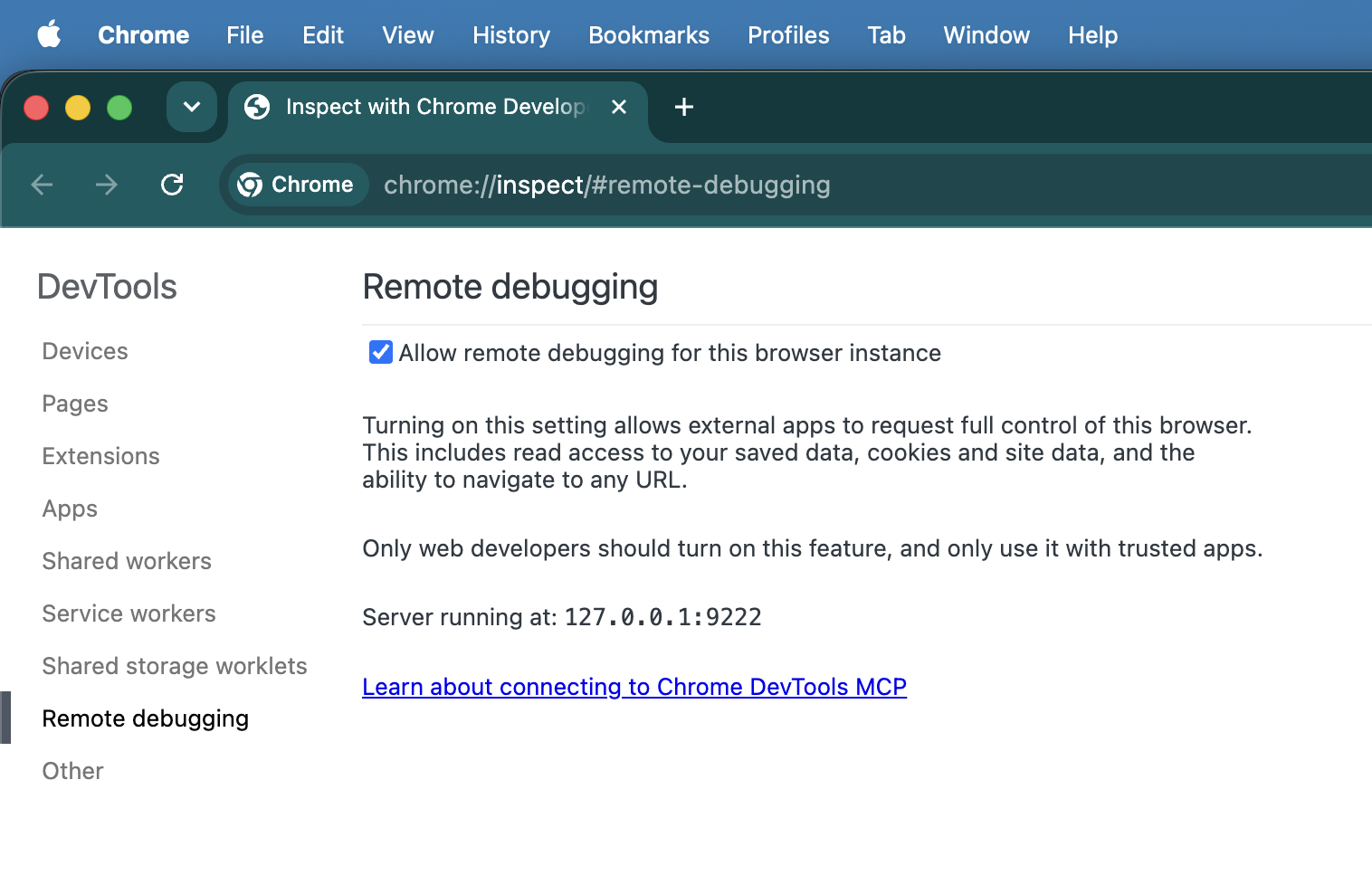
Habilitar el parámetro de configuración Permitir la depuración remota para esta instancia del navegador en Chrome. Reinicia el IDE de Antigravity.
Crea un lugar de trabajo nuevo y una instrucción de prueba: "Crea una extensión de Chrome de Hello World. Realiza pruebas con las Herramientas para desarrolladores de Chrome". Cuando el agente inicie la prueba de la extensión en el navegador, Chrome te mostrará un diálogo en el que se solicita permiso para la depuración remota. Selecciona Permitir. Mientras la sesión de depuración remota esté habilitada, Chrome mostrará un banner con el mensaje "Un software de prueba automatizado está controlando Chrome".
<figure>
  <img src="image/antigravityide--u84rk62f5t9.png" alt="The remote debugging warning banner and approval popup dialog in Chrome." class="screenshot" width="800">
  <figcaption>The remote debugging banner indicating automated browser control is active.</figcaption>
</figure>
Claude Code
claude mcp add chrome-devtools --scope project -- npx chrome-devtools-mcp@latest --categoryExtensions --autoConnect
Otros agentes
Para obtener instrucciones sobre cómo configurar otros agentes, consulta la documentación en el GitHub de MCP de las Herramientas para desarrolladores de Chrome.
Instrucciones del agente de CHROMEWEBSTORE.md
Una parte importante de la publicación de una extensión es completar el Panel del desarrollador. La habilidad aborda este problema haciendo que tu agente de programación cree y mantenga un archivo CHROMEWEBSTORE.md que haga un seguimiento de la información necesaria, incluidas las justificaciones de cada solicitud de permiso en el código.
La habilidad se activará cuando uses frases como "Let's publish this" o "Prepare this extension for the store", pero para optimizar tus Agentic Workflows, agrega lo siguiente a las instrucciones del sistema de tu agente (por ejemplo, ~/.gemini/GEMINI.md para Antigravity o ~/.claude/CLAUDE.md para Claude):
Whenever you are creating or making changes to a Chrome extension, create and manage a CHROMEWEBSTORE.md file. You can use the chrome-extensions skill to learn about the format of this file.
Compila y prueba tu extensión con agentes de programación
La habilidad de extensión incluida en Modern Web Guidance ayuda a los agentes de tres maneras clave:
- Conocimiento actualizado de las APIs: Les enseña a los agentes sobre las APIs más recientes, que pueden haberse lanzado después de que se entrenó el modelo que estás usando.
- Prácticas recomendadas: Garantiza que los agentes tengan acceso a todas las prácticas recomendadas que nuestro equipo aprendió a lo largo de los años creando extensiones de Chrome.
- Preparación para el envío: Realiza un seguimiento de la información que podrías necesitar para enviar tu extensión a Chrome Web Store, lo que facilita la distribución.
Modern Web Guidance también incluye habilidades que abarcan todo lo que necesitas para ofrecer una excelente experiencia del usuario, como el rendimiento, la accesibilidad y las APIs modernas. Por ejemplo, las habilidades de la API de IA integrada garantizan que los agentes de programación de IA siempre usen la versión más reciente de la API junto con información adicional sobre las reglas de arquitectura explícitas y las restricciones de hardware para usar estas APIs, lo que permite una administración eficiente de las descargas de modelos, un enfoque en la seguridad y estrategias de resguardo elegantes.
La habilidad también ayuda a tu agente a hacer un seguimiento de la información necesaria para la publicación, incluidas las justificaciones de cada permiso solicitado en el código. Por ejemplo, si le pides a tu agente de programación que cree una extensión con la API de Side Panel y la publique en Chrome Web Store, el agente reconocerá que necesita el permiso sidePanel. Luego, creará un archivo CHROMEWEBSTORE.md con una justificación. Cuando todo esté listo para el envío, puedes revisar esta justificación, realizar los ajustes necesarios y copiarla directamente en el Panel del desarrollador.
Las Herramientas para desarrolladores de Chrome para agentes permiten que los asistentes de programación con IA instalen y depuren extensiones en una instancia de Chrome en ejecución, específicamente:
- Instalar y desinstalar extensiones
- Enumera todas las extensiones instaladas y vuelve a cargarlas.
- Activar acciones de extensión
- Inspecciona cada superficie de tu extensión (ventana emergente, panel lateral, service worker).
Aquí tienes una instrucción y un video que muestran cómo funciona en la práctica:
Build a simple "Quick notes" extension that opens a popup text area to save notes and test it in the browser.
En este caso, el agente debería crear un archivo de Manifest V3 y solicitar el permiso storage porque sabe que necesita conservar datos. Ahora, el agente puede compilar una extensión, instalarla, ver cómo se ejecuta y verificar su estabilidad sin que tengas que salir de la interfaz de chat.
Este es un ejemplo sencillo de instrucciones. Para obtener más información sobre las diferentes técnicas de instrucciones y descubrir cuál es la que mejor se adapta a tu caso de uso, consulta nuestra guía sobre ingeniería de instrucciones.
Ejemplos de instrucciones para optimizar la distribución con CHROMEWEBSTORE.md
Si bien instalar la habilidad de extensión y agregar instrucciones a tu agente hará la mayor parte del trabajo, ser específico en tus instrucciones puede producir mejores resultados para la etapa de desarrollo en la que te encuentras. Aquí tienes una guía rápida sobre cómo indicarle a tu agente que cree, actualice y mantenga tu archivo CHROMEWEBSTORE.md.
- Primera publicación: Cuando tu extensión tenga todas las funciones y quieras generar tu presencia inicial en la tienda.
Prepare the extension for publication on the Chrome Web Store.
- Actualización de permisos y justificaciones: Chrome Web Store aplica la política de propósito único y requiere justificaciones detalladas para cada solicitud de permiso en tu
manifest.json.
We just added the 'declarativeNetRequest' and 'storage' permissions to our manifest. Let's update our store listing.
- Cómo controlar un rechazo de la tienda: Si tu extensión se rechaza o se marca durante el proceso de revisión, puedes proporcionarle el motivo del rechazo directamente al agente y pedirle que actualice tus metadatos de cumplimiento.
Our extension submission was rejected because our privacy policy doesn't explicitly mention how we handle user data locally. Let's update the privacy policy section in CHROMEWEBSTORE.md to resolve this.
- Verificar primero la documentación: Si agregaste el servidor de MCP de Developer Knowledge, pídele al agente que confirme el comportamiento actual de la API en
developer.chrome.comantes de que cambie tu código.
Search the official Chrome extension docs for the current declarativeNetRequest rule limits, then update our rules file to stay within them and test it in the browser.
Documentación oficial de extensiones con el servidor de MCP de Developer Knowledge
El servidor de MCP de conocimiento del desarrollador
es un servidor remoto que busca la documentación actual en
developer.chrome.com, para que tu agente pueda buscar una clave de manifiesto, una firma de la API de chrome.*
o una política de Chrome Web Store mientras se compila. Proporciona las herramientas search_documents, get_documents y answer_query, y complementa la habilidad de extensiones: la habilidad le enseña a tu agente las prácticas recomendadas, pero no contiene todas las páginas de la referencia de la API de extensiones.
Para agregarlo a tu agente, sigue
Configura tu IDE o agente de programación
y selecciona tu cliente. Para enseñarle a tu agente cuándo buscar en los documentos, también
instala la
habilidad del agente
retrieving-developer-knowledge.
Conclusión
Combinar las habilidades de Modern Web Guidance con las Herramientas para desarrolladores de Chrome para agentes te ayuda a crear funciones de alta calidad más rápido, pero también garantiza que tu extensión sea estable y esté lista para enviarla a Chrome Web Store.
Comienza a experimentar con estas herramientas en tu próximo proyecto para ver cómo pueden optimizar el desarrollo de tu extensión, desde el prototipo inicial hasta la publicación.