

Utwórz pierwszego menedżera kart.
Przegląd
W tym samouczku utworzysz menedżera kart, który pomoże Ci uporządkować karty z dokumentacją rozszerzeń do Chrome i sklepu Chrome Web Store.
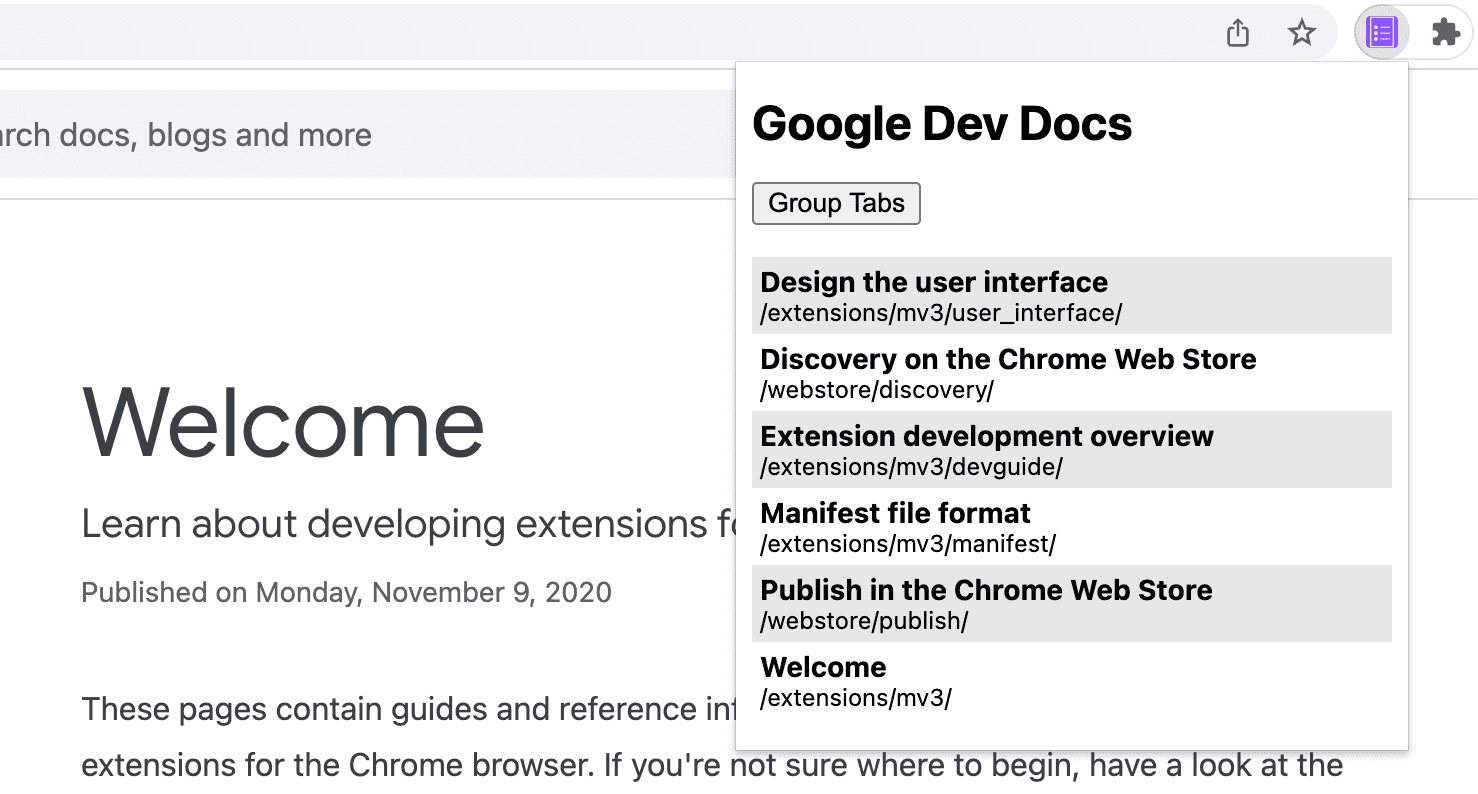
Z tego przewodnika dowiesz się, jak:
- Utwórz wyskakujące okienko rozszerzenia za pomocą interfejsu Action API.
- Wyszukuj konkretne karty za pomocą interfejsu Tabs API.
- Chroń prywatność użytkowników dzięki ograniczonym uprawnieniom do hosta.
- Zmień zaznaczenie karty.
- Przenieś karty do tego samego okna i zgrupuj je.
- Zmień nazwy grup kart za pomocą interfejsu TabGroups API.
Zanim rozpoczniesz
W tym przewodniku zakładamy, że masz podstawowe doświadczenie w tworzeniu stron internetowych. Aby zapoznać się z procesem tworzenia rozszerzeń, przeczytaj artykuł Hello World.
Tworzenie rozszerzenia
Na początek utwórz nowy katalog o nazwie tabs-manager, w którym będą przechowywane pliki rozszerzenia. Jeśli wolisz, możesz pobrać pełny kod źródłowy z GitHub.
Krok 1. Dodaj dane i ikony rozszerzenia
Utwórz plik o nazwie manifest.json i dodaj ten kod:
{
  "manifest_version": 3,
  "name": "Tab Manager for Chrome Dev Docs",
  "version": "1.0",
  "icons": {
    "16": "images/icon-16.png",
    "32": "images/icon-32.png",
    "48": "images/icon-48.png",
    "128": "images/icon-128.png"
  }
}
Więcej informacji o tych kluczach pliku manifestu znajdziesz w samouczku dotyczącym czasu czytania, w którym szczegółowo wyjaśniono metadane i ikony rozszerzenia.
Utwórz folder images, a następnie pobierz do niego ikony.
Krok 2. Utwórz i sformatuj wyskakujące okienko
Interfejs Action API kontroluje działanie rozszerzenia (ikonę na pasku narzędzi). Gdy użytkownik kliknie działanie rozszerzenia, uruchomi się kod lub otworzy się wyskakujące okienko, jak w tym przypadku. Zacznij od zadeklarowania wyskakującego okienka w manifest.json:
{
  "action": {
    "default_popup": "popup.html"
  }
}
Wyskakujące okienko jest podobne do strony internetowej, z tym wyjątkiem, że nie może uruchamiać wbudowanego kodu JavaScript. Utwórz plik popup.html i dodaj ten kod:
<!DOCTYPE html>
<html lang="en">
  <head>
    <meta charset="UTF-8" />
    <meta http-equiv="X-UA-Compatible" content="IE=edge" />
    <meta name="viewport" content="width=device-width, initial-scale=1.0" />
    <link rel="stylesheet" href="./popup.css" />
  </head>
  <body>
    <template id="li_template">
      <li>
        <a>
          <h3 class="title">Tab Title</h3>
          <p class="pathname">Tab Pathname</p>
        </a>
      </li>
    </template>

    <h1>Google Dev Docs</h1>
    <button>Group Tabs</button>
    <ul></ul>

    <script src="./popup.js" type="module"></script>
  </body>
</html>
Następnie dostosujesz styl wyskakującego okienka. Utwórz plik popup.css i dodaj ten kod:
body {
  width: 20rem;
}

ul {
  list-style-type: none;
  padding-inline-start: 0;
  margin: 1rem 0;
}

li {
  padding: 0.25rem;
}
li:nth-child(odd) {
  background: #80808030;
}
li:nth-child(even) {
  background: #ffffff;
}

h3,
p {
  margin: 0;
}
Krok 3. Zarządzaj kartami
Interfejs Tabs API umożliwia rozszerzeniu tworzenie, wysyłanie zapytań, modyfikowanie i przenoszenie kart w przeglądarce.
Poproś o dostęp
Wielu metod w interfejsie Tabs API można używać bez żądania uprawnień. Potrzebujemy jednak dostępu do title i URL kart. Te dane wrażliwe wymagają uprawnień. Możemy poprosić o uprawnienie "tabs", ale dałoby to dostęp do informacji wrażliwych na wszystkich kartach. Ponieważ zarządzamy tylko kartami konkretnej witryny, poprosimy o ograniczone uprawnienia hosta.
Ograniczone uprawnienia hosta pozwalają nam chronić prywatność użytkowników, przyznając rozszerzone uprawnienia określonym witrynom. Umożliwi to dostęp do właściwości title i URL, a także do dodatkowych funkcji. Dodaj do pliku manifest.json wyróżniony kod:
{
  "host_permissions": [
    "https://developer.chrome.com/*"
  ]
}
💡 Jakie są główne różnice między uprawnieniem tabs a uprawnieniami hosta?
Zarówno uprawnienie "tabs", jak i uprawnienia hosta mają wady.
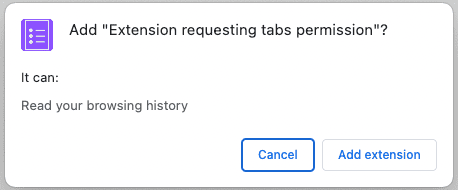
Uprawnienie "tabs" umożliwia rozszerzeniu odczytywanie danych wrażliwych na wszystkich kartach. Z czasem te informacje mogą być wykorzystywane do zbierania historii przeglądania użytkownika. Dlatego jeśli poprosisz o to uprawnienie, Chrome wyświetli podczas instalacji ten komunikat ostrzegawczy:
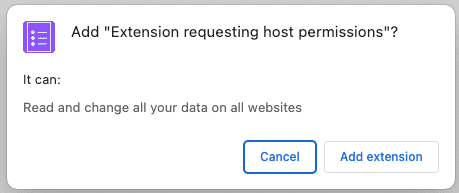
Uprawnienia hosta umożliwiają rozszerzeniu odczytywanie i wysyłanie zapytań dotyczących informacji poufnych na pasującej karcie oraz wstrzykiwanie na niej skryptów. Podczas instalacji użytkownicy zobaczą ten komunikat ostrzegawczy:
Te ostrzeżenia mogą niepokoić użytkowników. Aby ułatwić użytkownikom rozpoczęcie korzystania z aplikacji, zalecamy wdrożenie opcjonalnych uprawnień.
Wykonywanie zapytań dotyczących kart
Karty z określonych adresów URL możesz pobrać za pomocą metody tabs.query(). Utwórz plik popup.js i dodaj do niego ten kod:
const tabs = await browser.tabs.query({
  url: [
    "https://developer.chrome.com/docs/webstore/*",
    "https://developer.chrome.com/docs/extensions/*",
  ]
});
💡 Czy mogę używać interfejsów API Chrome bezpośrednio w wyskakującym okienku?
Wyskakujące okienko i inne strony rozszerzenia mogą wywoływać dowolny interfejs API Chrome, ponieważ są obsługiwane ze schematu chrome. Na przykład chrome-extension://EXTENSION_ID/popup.html.
Zaznaczanie karty
Najpierw rozszerzenie posortuje alfabetycznie nazwy kart (tytuły zawartych na nich stron HTML). Następnie, gdy klikniesz element listy, zostanie on zaznaczony za pomocą tabs.update(), a okno zostanie przeniesione na pierwszy plan za pomocą windows.update().
Dodaj do pliku popup.js ten kod:
...
const collator = new Intl.Collator();
tabs.sort((a, b) => collator.compare(a.title, b.title));

const template = document.getElementById("li_template");
const elements = new Set();
for (const tab of tabs) {
  const element = template.content.firstElementChild.cloneNode(true);

  const title = tab.title.split("-")[0].trim();
  const pathname = new URL(tab.url).pathname.slice("/docs".length);

  element.querySelector(".title").textContent = title;
  element.querySelector(".pathname").textContent = pathname;
  element.querySelector("a").addEventListener("click", async () => {
    // need to focus window as well as the active tab
    await browser.tabs.update(tab.id, { active: true });
    await browser.windows.update(tab.windowId, { focused: true });
  });

  elements.add(element);
}
document.querySelector("ul").append(...elements);
...
💡 Ciekawy kod JavaScript użyty w tym przykładzie
- Obiekt Collator używany do sortowania tablicy kart według preferowanego języka użytkownika.
- Tag szablonu używany do definiowania elementu HTML, który można sklonować zamiast używać
document.createElement()do tworzenia każdego elementu. - Konstruktor adresów URL służy do tworzenia i parsowania adresów URL.
- Składnia rozszerzenia używana do przekształcania zbioru elementów w argumenty w wywołaniu
append().
Grupowanie kart
Interfejs TabGroups API umożliwia rozszerzeniu nadanie nazwy grupie i wybranie koloru tła. Dodaj uprawnienie "tabGroups" do pliku manifestu, dodając wyróżniony kod:
{
  "permissions": [
    "tabGroups"
  ]
}
W popup.js dodaj ten kod, aby utworzyć przycisk, który zgrupuje wszystkie karty za pomocą tabs.group() i przeniesie je do bieżącego okna.
const button = document.querySelector("button");
button.addEventListener("click", async () => {
  const tabIds = tabs.map(({ id }) => id);
  if (tabIds.length) {
    const group = await browser.tabs.group({ tabIds });
    await browser.tabGroups.update(group, { title: "DOCS" });
  }
});
Sprawdzanie działania
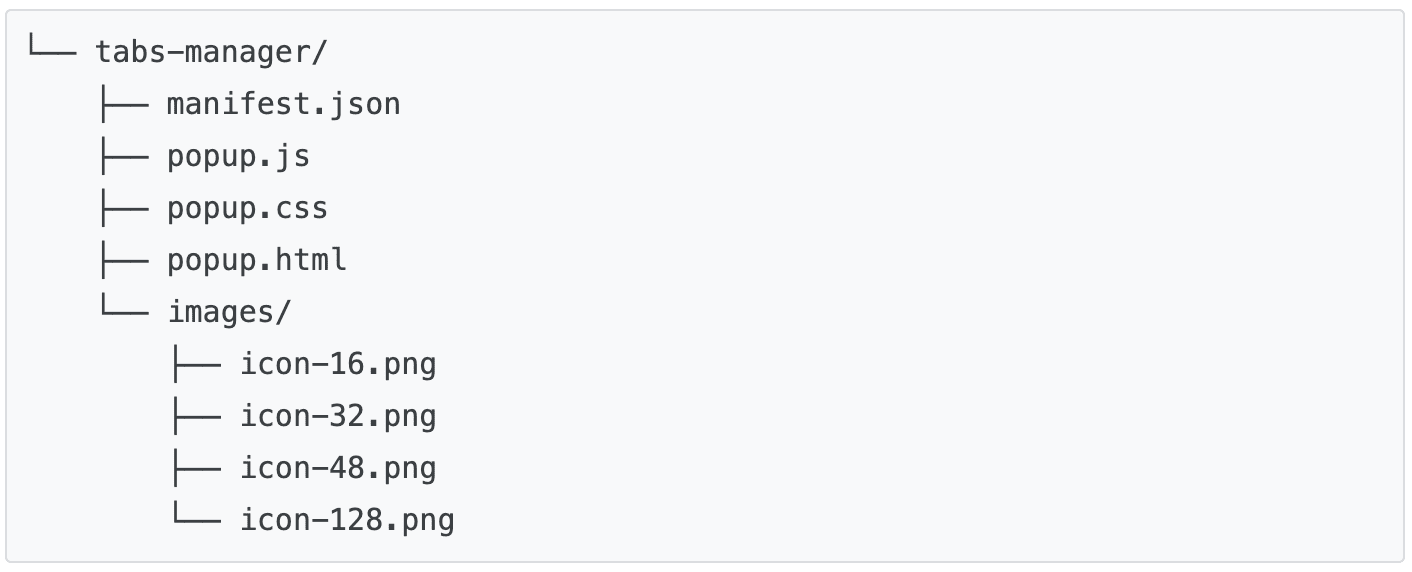
Sprawdź, czy struktura plików projektu jest zgodna z tym drzewem katalogów:
Wczytywanie rozszerzenia lokalnie
Aby załadować rozpakowane rozszerzenie w trybie programisty, wykonaj czynności opisane w sekcji Hello World.
Otwórz kilka stron dokumentacji
Otwórz te dokumenty w różnych oknach:
- Projektowanie interfejsu
- Odkrywanie w Chrome Web Store
- Omówienie tworzenia rozszerzeń
- Format pliku manifestu
- Publikowanie w Chrome Web Store
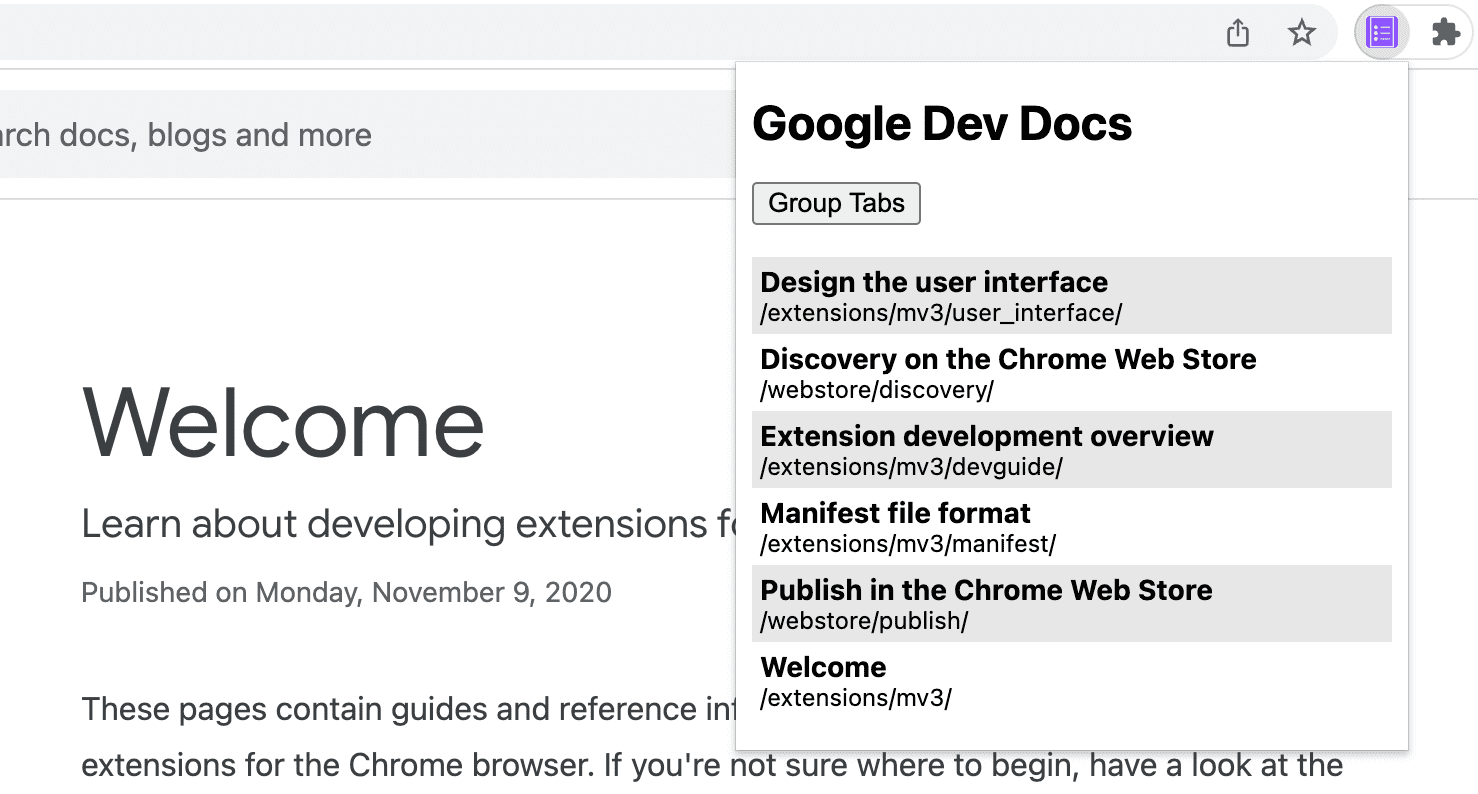
Kliknij wyskakujące okienko. Powinien on wyglądać podobnie do tego:
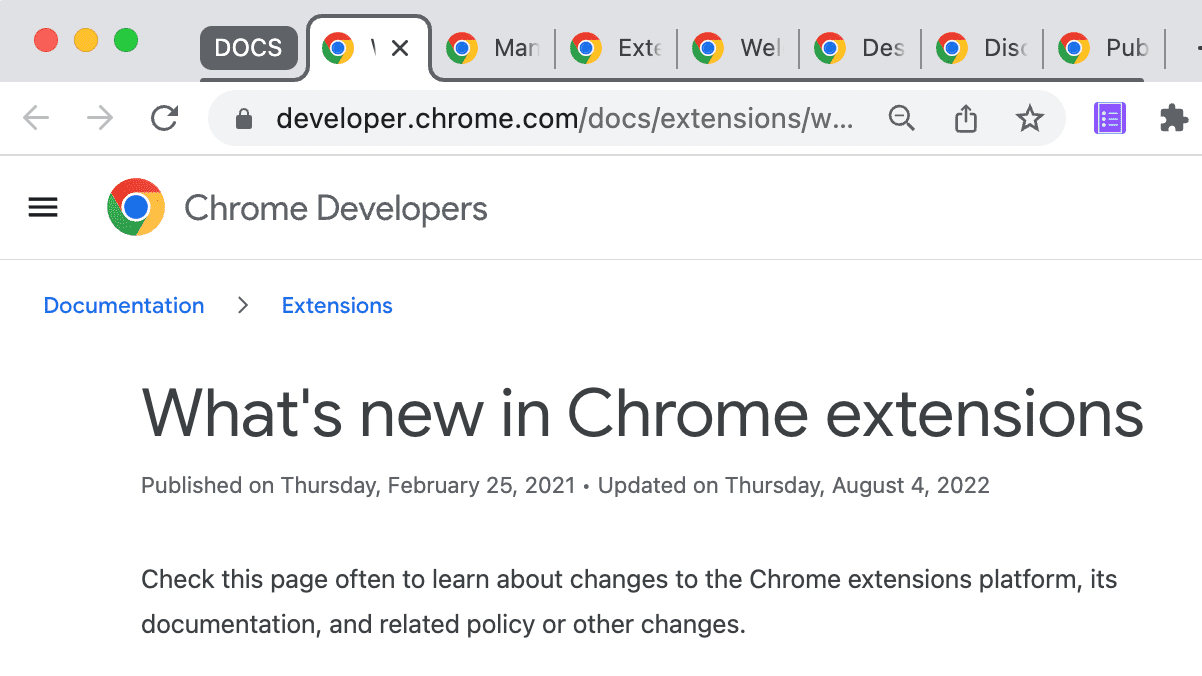
Kliknij przycisk „Grupuj karty”. Powinien on wyglądać podobnie do tego:
🎯 Potencjalne ulepszenia
Na podstawie zdobytej dziś wiedzy spróbuj wdrożyć dowolne z tych rozwiązań:
- Dostosuj arkusz stylów wyskakującego okienka.
- Zmień kolor i tytuł grupy kart.
- zarządzać kartami innej witryny z dokumentacją;
- Dodaliśmy obsługę rozgrupowywania zgrupowanych kart.
Nie przestawaj budować!
Gratulujemy ukończenia tego samouczka 🎉. Rozwijaj dalej swoje umiejętności, korzystając z innych samouczków z tej serii:
| Rozszerzenie | Czego się nauczysz |
|---|---|
| Czas czytania | Aby automatycznie wstawiać element na każdej stronie. |
| Tryb pełnej koncentracji | Uruchamia kod na bieżącej stronie po kliknięciu działania rozszerzenia. |
Przeglądaj dalej
Mamy nadzieję, że tworzenie tego rozszerzenia do Chrome było dla Ciebie przyjemnością i że z entuzjazmem będziesz kontynuować naukę tworzenia rozszerzeń do Chrome. Zalecamy tę ścieżkę szkoleniową:
- W przewodniku dla deweloperów znajdziesz dziesiątki dodatkowych linków do dokumentacji przydatnej przy tworzeniu zaawansowanych rozszerzeń.
- Rozszerzenia mają dostęp do zaawansowanych interfejsów API, które nie są dostępne w otwartej sieci. Dokumentacja interfejsów API Chrome zawiera opis każdego interfejsu API.