

Crie seu primeiro gerenciador de guias.
Visão geral
Este tutorial cria um gerenciador de guias para organizar sua extensão do Chrome e as guias de documentação da Chrome Web Store.
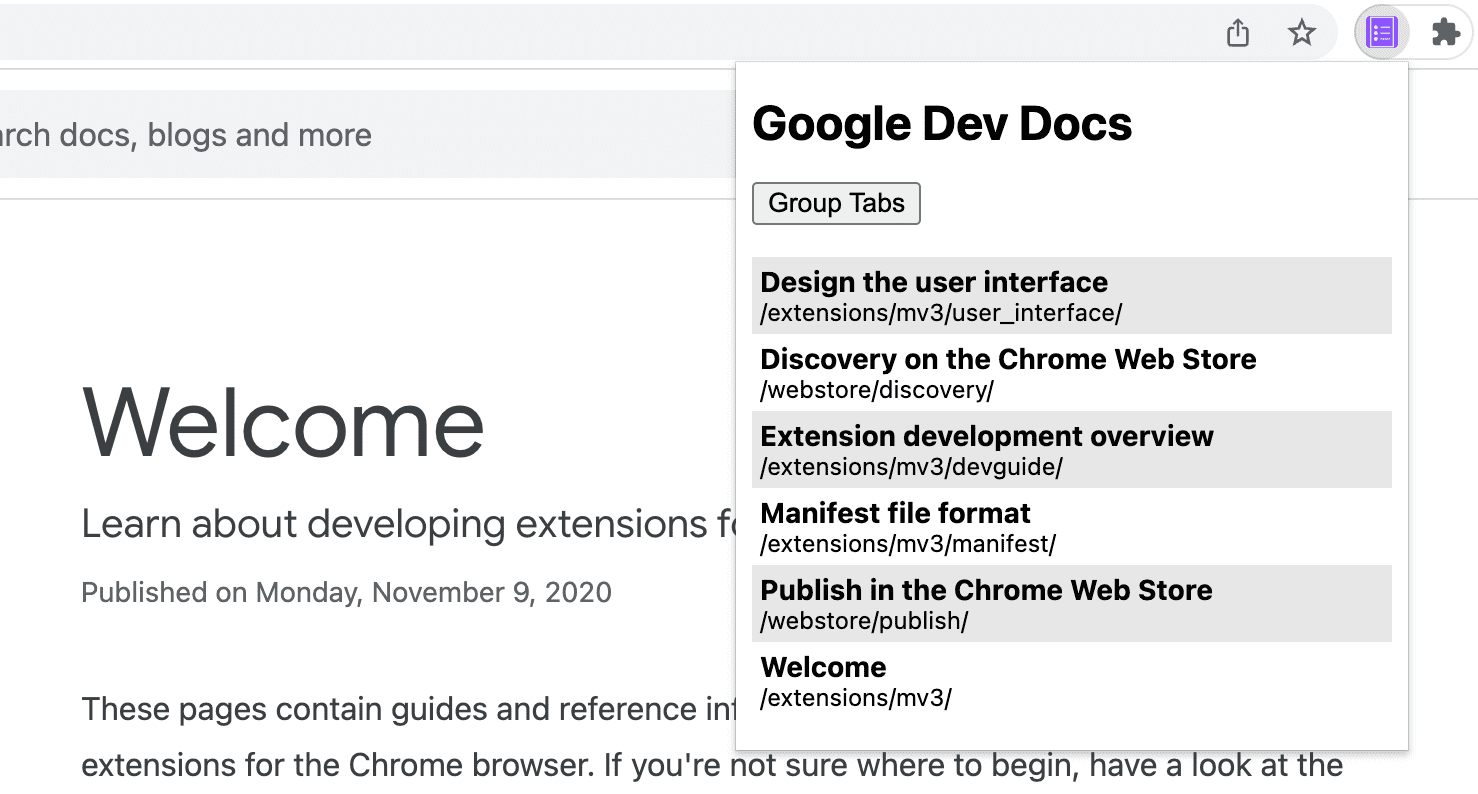
Neste guia, vamos explicar como fazer o seguinte:
- Crie um pop-up de extensão usando a API Action.
- Consulte guias específicas usando a API Guias.
- Preserve a privacidade do usuário com permissões de host restritas.
- Mude o foco da guia.
- Mova as guias para a mesma janela e agrupe-as.
- Renomeie grupos de guias usando a API TabGroups.
Antes de começar
Neste guia, presumimos que você tenha experiência básica em desenvolvimento da Web. Recomendamos conferir o Hello World para uma introdução ao fluxo de trabalho de desenvolvimento de extensões.
Criar a extensão
Para começar, crie um diretório chamado tabs-manager para armazenar os arquivos da extensão. Se preferir, baixe o código-fonte completo no GitHub.
Etapa 1: adicionar os dados e ícones da extensão
Crie um arquivo chamado manifest.json e adicione o seguinte código:
{
  "manifest_version": 3,
  "name": "Tab Manager for Chrome Dev Docs",
  "version": "1.0",
  "icons": {
    "16": "images/icon-16.png",
    "32": "images/icon-32.png",
    "48": "images/icon-48.png",
    "128": "images/icon-128.png"
  }
}
Para saber mais sobre essas chaves de manifesto, confira o tutorial sobre tempo de leitura, que explica os metadados e os ícones da extensão com mais detalhes.
Crie uma pasta images e faça o download dos ícones nela.
Etapa 2: criar e estilizar o pop-up
A API Action controla a ação da extensão (ícone da barra de ferramentas). Quando o usuário clica na ação da extensão, ela executa um código ou abre um pop-up, como neste caso. Comece declarando o pop-up no manifest.json:
{
  "action": {
    "default_popup": "popup.html"
  }
}
Um pop-up é semelhante a uma página da Web, com uma exceção: ele não pode executar JavaScript inline. Crie um arquivo popup.html e adicione o código abaixo:
<!DOCTYPE html>
<html lang="en">
  <head>
    <meta charset="UTF-8" />
    <meta http-equiv="X-UA-Compatible" content="IE=edge" />
    <meta name="viewport" content="width=device-width, initial-scale=1.0" />
    <link rel="stylesheet" href="./popup.css" />
  </head>
  <body>
    <template id="li_template">
      <li>
        <a>
          <h3 class="title">Tab Title</h3>
          <p class="pathname">Tab Pathname</p>
        </a>
      </li>
    </template>

    <h1>Google Dev Docs</h1>
    <button>Group Tabs</button>
    <ul></ul>

    <script src="./popup.js" type="module"></script>
  </body>
</html>
Em seguida, você vai estilizar o pop-up. Crie um arquivo popup.css e adicione o código abaixo:
body {
  width: 20rem;
}

ul {
  list-style-type: none;
  padding-inline-start: 0;
  margin: 1rem 0;
}

li {
  padding: 0.25rem;
}
li:nth-child(odd) {
  background: #80808030;
}
li:nth-child(even) {
  background: #ffffff;
}

h3,
p {
  margin: 0;
}
Etapa 3: gerenciar as guias
A API Tabs permite que uma extensão crie, consulte, modifique e reorganize guias no navegador.
Solicitar permissão
Muitos métodos na API Tabs podem ser usados sem solicitar permissão. No entanto, precisamos de acesso ao title e ao URL das guias. Essas propriedades sensíveis exigem permissão. Podemos solicitar a permissão "tabs", mas isso daria acesso às propriedades sensíveis de todas as guias. Como estamos gerenciando apenas guias de um site específico, vamos solicitar permissões restritas de host.
As permissões de host restritas permitem proteger a privacidade do usuário concedendo permissão elevada a sites específicos. Isso vai conceder acesso às propriedades title e URL, além de outras funcionalidades. Adicione o código destacado ao arquivo manifest.json:
{
  "host_permissions": [
    "https://developer.chrome.com/*"
  ]
}
💡 Quais são as principais diferenças entre a permissão de guias e as permissões de host?
Tanto a permissão "tabs" quanto as permissões de host têm desvantagens.
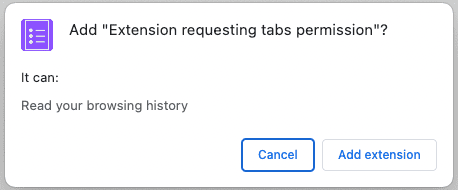
A permissão "tabs" permite que uma extensão leia dados sensíveis em todas as guias. Com o tempo, essas informações podem ser usadas para coletar o histórico de navegação de um usuário. Por isso, se você solicitar essa permissão, o Chrome vai mostrar a seguinte mensagem de aviso durante a instalação:
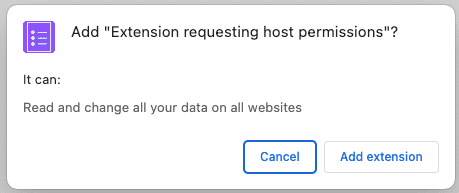
As permissões de host permitem que uma extensão leia e consulte as propriedades sensíveis de uma guia correspondente, além de injetar scripts nessas guias. Os usuários vão ver a seguinte mensagem de aviso no momento da instalação:
Esses avisos podem ser alarmantes para os usuários. Para uma melhor experiência de integração, recomendamos implementar permissões opcionais.
Consultar as guias
É possível recuperar as guias de URLs específicos usando o método tabs.query(). Crie um arquivo popup.js e adicione o seguinte código:
const tabs = await browser.tabs.query({
  url: [
    "https://developer.chrome.com/docs/webstore/*",
    "https://developer.chrome.com/docs/extensions/*",
  ]
});
💡 Posso usar as APIs do Chrome diretamente no pop-up?
Um pop-up e outras páginas de extensão podem chamar qualquer API do Chrome porque são veiculados do
esquema do Chrome. Por exemplo, chrome-extension://EXTENSION_ID/popup.html.
Focar uma guia
Primeiro, a extensão vai classificar os nomes das guias (os títulos das páginas HTML contidas) em ordem alfabética. Em seguida, quando um item da lista for clicado, ele
vai se concentrar nessa guia usando tabs.update() e trazer a janela para a frente usando windows.update().
Adicione o seguinte código ao arquivo popup.js:
...
const collator = new Intl.Collator();
tabs.sort((a, b) => collator.compare(a.title, b.title));

const template = document.getElementById("li_template");
const elements = new Set();
for (const tab of tabs) {
  const element = template.content.firstElementChild.cloneNode(true);

  const title = tab.title.split("-")[0].trim();
  const pathname = new URL(tab.url).pathname.slice("/docs".length);

  element.querySelector(".title").textContent = title;
  element.querySelector(".pathname").textContent = pathname;
  element.querySelector("a").addEventListener("click", async () => {
    // need to focus window as well as the active tab
    await browser.tabs.update(tab.id, { active: true });
    await browser.windows.update(tab.windowId, { focused: true });
  });

  elements.add(element);
}
document.querySelector("ul").append(...elements);
...
💡 JavaScript interessante usado neste código
- O Collator usado para classificar a matriz de guias pelo idioma de preferência do usuário.
- A tag de modelo usada para definir um elemento HTML que pode ser clonado em vez de usar
document.createElement()para criar cada item. - O construtor de URL usado para criar e analisar URLs.
- A sintaxe de propagação usada para converter o conjunto de elementos em argumentos na chamada
append().
Agrupar as guias
A API TabGroups permite que a extensão nomeie o grupo e escolha uma cor de
fundo. Adicione a permissão "tabGroups" ao manifesto adicionando o código destacado:
{
  "permissions": [
    "tabGroups"
  ]
}
Em popup.js, adicione o seguinte código para criar um botão que agrupará todas as guias usando tabs.group() e as moverá para a janela atual.
const button = document.querySelector("button");
button.addEventListener("click", async () => {
  const tabIds = tabs.map(({ id }) => id);
  if (tabIds.length) {
    const group = await browser.tabs.group({ tabIds });
    await browser.tabGroups.update(group, { title: "DOCS" });
  }
});
Testar se ele funciona
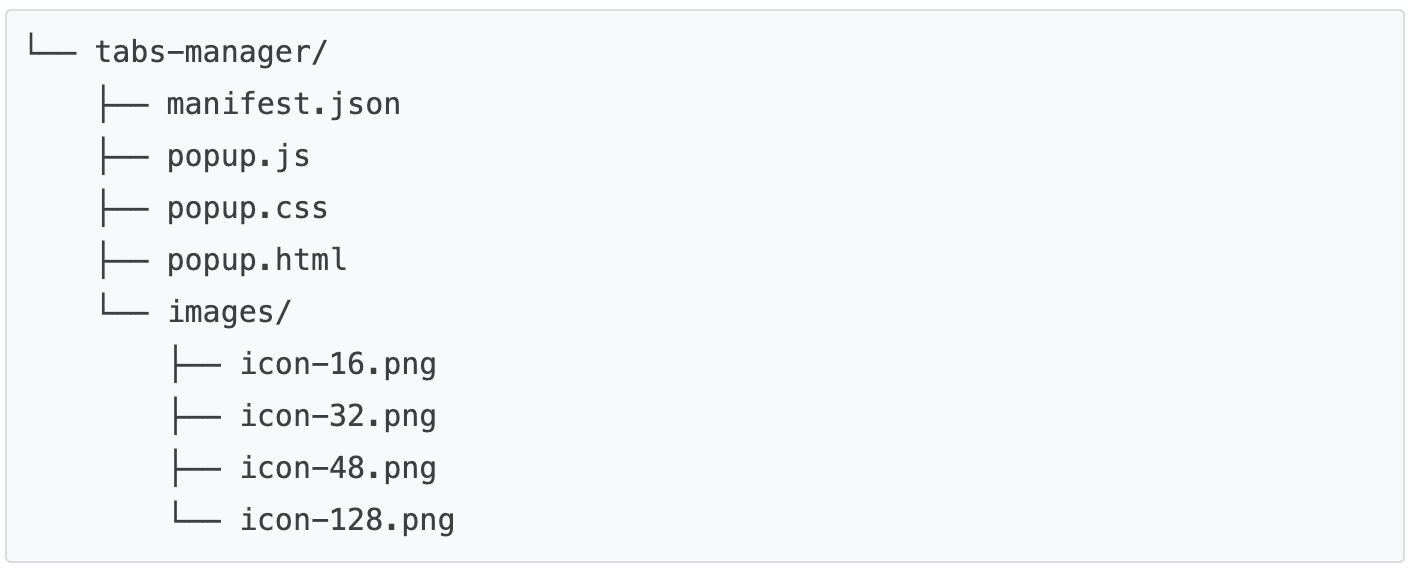
Verifique se a estrutura de arquivos do projeto corresponde à seguinte árvore de diretórios:
Carregar a extensão localmente
Para carregar uma extensão descompactada no modo de desenvolvedor, siga as etapas em Hello World.
Abra algumas páginas de documentação
Abra os seguintes documentos em janelas diferentes:
- Projetar a interface do usuário
- Descoberta na Chrome Web Store
- Visão geral do desenvolvimento de extensões
- Formato do arquivo de manifesto
- Publicar na Chrome Web Store
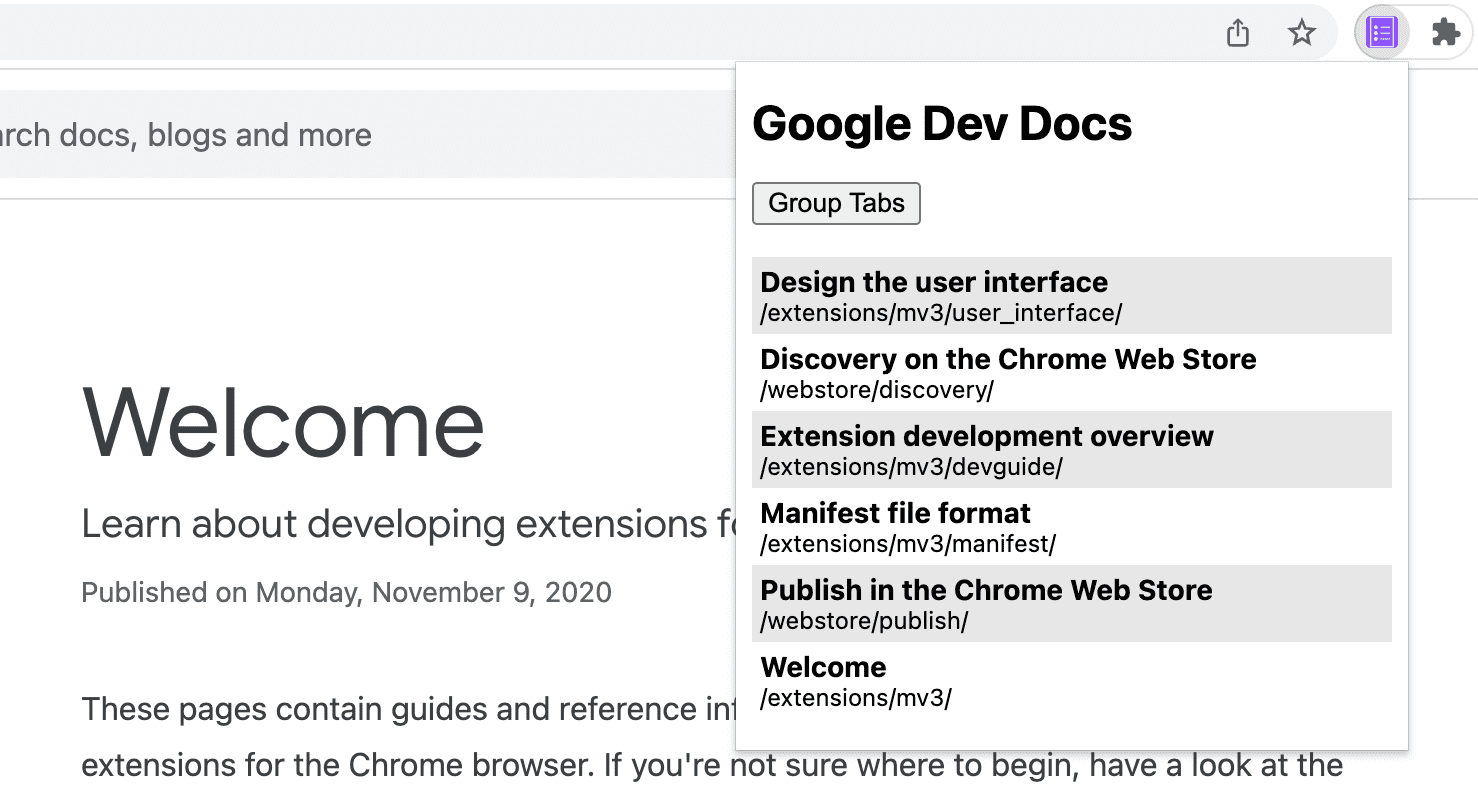
Clique no pop-up. Ele será parecido com o seguinte:
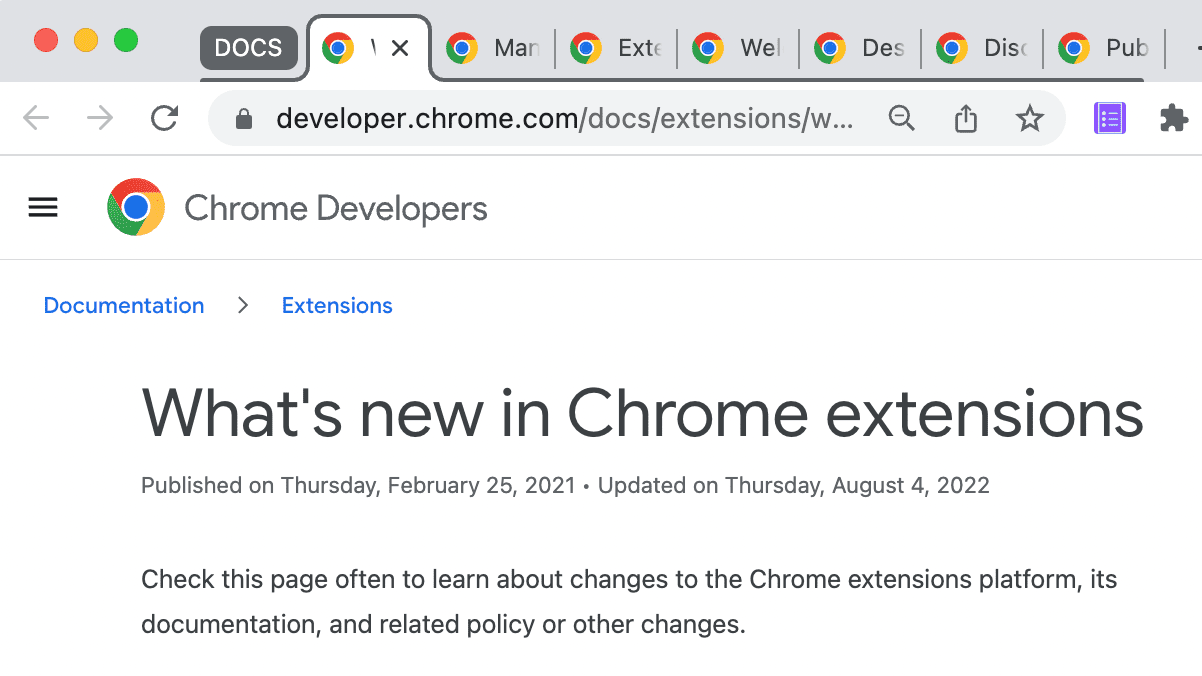
Clique no botão "Agrupar guias". Ele será parecido com o seguinte:
🎯 Melhorias possíveis
Com base no que você aprendeu hoje, tente implementar uma das seguintes opções:
- Personalize a folha de estilo do pop-up.
- Mude a cor e o título do grupo de guias.
- Gerenciar as guias de outro site de documentação.
- Adição de suporte para desagrupar as guias agrupadas.
Continue criando!
Parabéns por concluir este tutorial 🎉. Continue desenvolvendo suas habilidades ao concluir outros tutoriais desta série:
| Extensão | O que você vai aprender |
|---|---|
| Tempo de leitura | Para inserir um elemento em todas as páginas automaticamente. |
| Modo de Foco | Para executar o código na página atual depois de clicar na ação da extensão. |
Continuar navegando
Esperamos que você tenha gostado de criar essa extensão do Chrome e que esteja animado para continuar sua jornada de aprendizado de desenvolvimento do Chrome. Recomendamos o seguinte programa de aprendizado:
- O guia para desenvolvedores tem dezenas de links adicionais para partes da documentação relevantes para a criação avançada de extensões.
- As extensões têm acesso a APIs avançadas além do que está disponível na Web aberta. A documentação das APIs do Chrome explica cada uma delas.