



تاريخ النشر: 11 ديسمبر 2025
أطلقنا تحسينًا على خادم MCP في "أدوات مطوّري البرامج في Chrome" كان العديد من المستخدمين يطلبونه، وهو إتاحة إمكانية ربط وكلاء الترميز مباشرةً بجلسات المتصفّح النشطة.
باستخدام هذا التحسين، يمكن لبرامج الترميز إجراء ما يلي:
- إعادة استخدام جلسة متصفّح حالية: لنفترض أنّك تريد أن يحلّ وكيل الترميز مشكلة تتطلّب تسجيل الدخول. يمكن الآن لوكيل الترميز الوصول مباشرةً إلى جلسة التصفّح الحالية بدون الحاجة إلى تسجيل دخول إضافي.
- الوصول إلى جلسات تصحيح الأخطاء النشطة: يمكن الآن لوكلاء البرمجة الوصول إلى جلسة تصحيح أخطاء نشطة في واجهة مستخدم DevTools. على سبيل المثال، عندما تكتشف طلب شبكة غير ناجح في لوحة الشبكة في Chrome DevTools، اختَر الطلب واطلب من وكيل الترميز التحقيق فيه. وينطبق الأمر نفسه على العناصر المحدّدة في لوحة "العناصر". يسرّنا أن نقدّم لك هذه الإمكانية الجديدة التي تتيح لك التبديل بسلاسة بين تصحيح الأخطاء يدويًا وتصحيحها بمساعدة الذكاء الاصطناعي.
قصص نجاح:
تُعدّ ميزة الاتصال التلقائي إضافة إلى الطرق الحالية التي يمكن من خلالها أن تتصل أداة MCP في Chrome DevTools بنسخة من Chrome. يُرجى العِلم أنّه سيظل بإمكانك إجراء ما يلي:
- تشغيل Chrome باستخدام ملف شخصي خاص بخادم MCP في "أدوات مطوّري البرامج في Chrome" (الإعداد التلقائي الحالي)
- الاتصال بنسخة Chrome قيد التشغيل باستخدام منفذ تصحيح الأخطاء عن بُعد
- تشغيل عدة مثيلات من Chrome بشكل منفصل، مع تشغيل كل مثيل في ملف شخصي مؤقت
آلية العمل
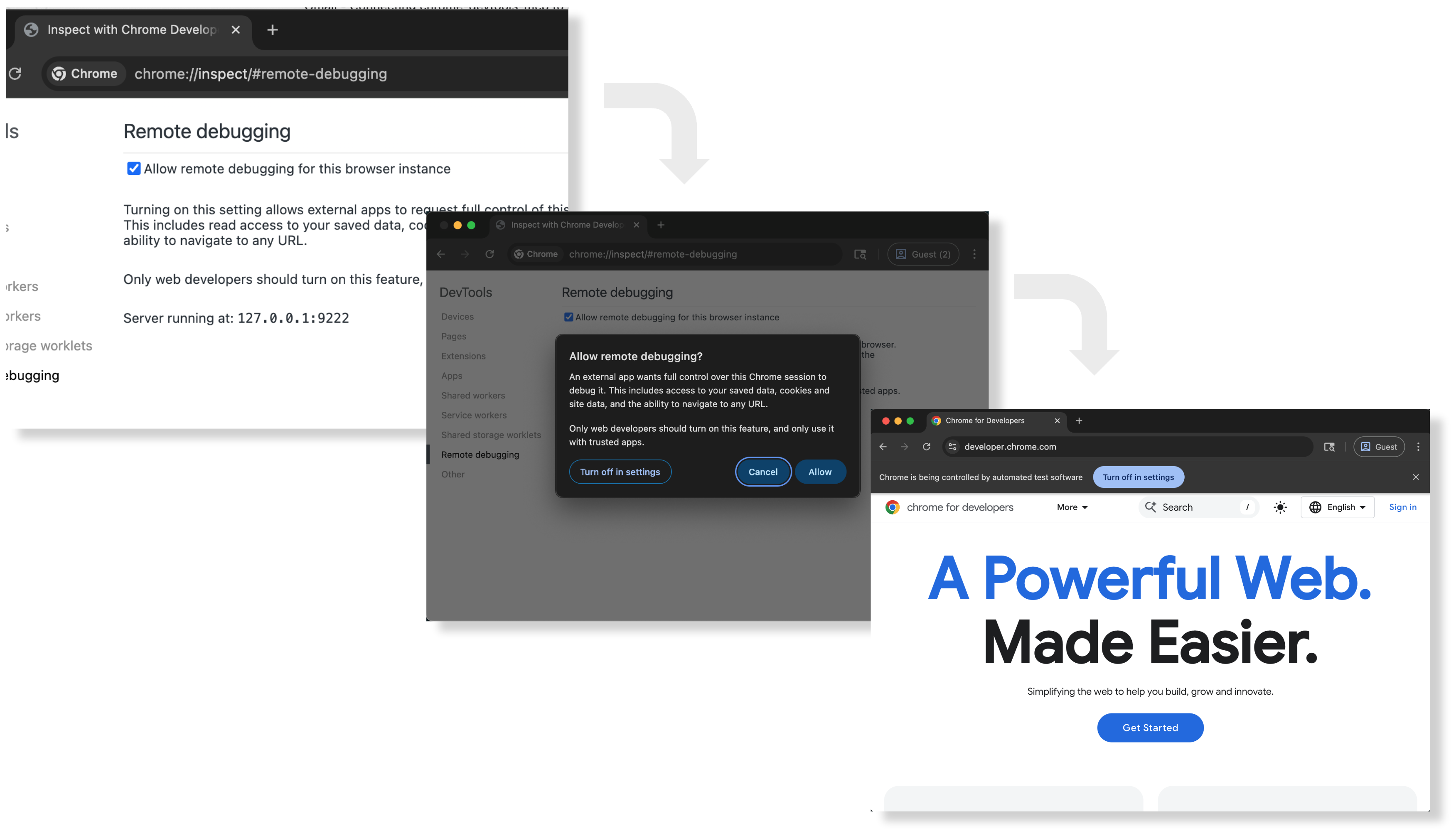
أضفنا ميزة جديدة إلى الإصدار 144 من Chrome (المتوفّر حاليًا في الإصدار التجريبي) تتيح لخادم MCP في "أدوات مطوّري البرامج في Chrome" طلب اتصال لتصحيح الأخطاء عن بُعد. تستند هذه العملية الجديدة إلى إمكانات تصحيح الأخطاء عن بُعد الحالية في Chrome. يتم تلقائيًا إيقاف اتصالات تصحيح الأخطاء عن بُعد في Chrome. على المطوّرين تفعيل الميزة يدويًا أولاً من خلال الانتقال إلى chrome://inspect#remote-debugging.
عند ضبط خادم MCP الخاص بأدوات مطوّري البرامج في Chrome باستخدام الخيار --autoConnect، سيتصل خادم MCP بنسخة نشطة من Chrome ويطلب جلسة تصحيح أخطاء عن بُعد. لتجنُّب إساءة الاستخدام من قِبل جهات ضارة، في كل مرة يطلب فيها خادم MCP الخاص بأدوات مطوّري البرامج في Chrome جلسة تصحيح أخطاء عن بُعد، سيعرض Chrome مربع حوار للمستخدم ويطلب منه الإذن بالسماح بجلسة تصحيح الأخطاء عن بُعد. بالإضافة إلى ذلك، أثناء نشاط جلسة تصحيح الأخطاء، يعرض Chrome البانر "يتم التحكم في Chrome من خلال برامج اختبار مبرمجة" في أعلى الصفحة.
البدء
لاستخدام إمكانات تصحيح الأخطاء عن بُعد الجديدة عليك أولاً تفعيل تصحيح الأخطاء عن بُعد في Chrome، ثم ضبط خادم MCP في "أدوات مطوّري البرامج في Chrome" لاستخدام ميزة الربط التلقائي الجديدة.
الخطوة 1: إعداد تصحيح الأخطاء عن بُعد في Chrome
في Chrome (الإصدار 144 أو أحدث)، اتّبِع الخطوات التالية لإعداد تصحيح الأخطاء عن بُعد:
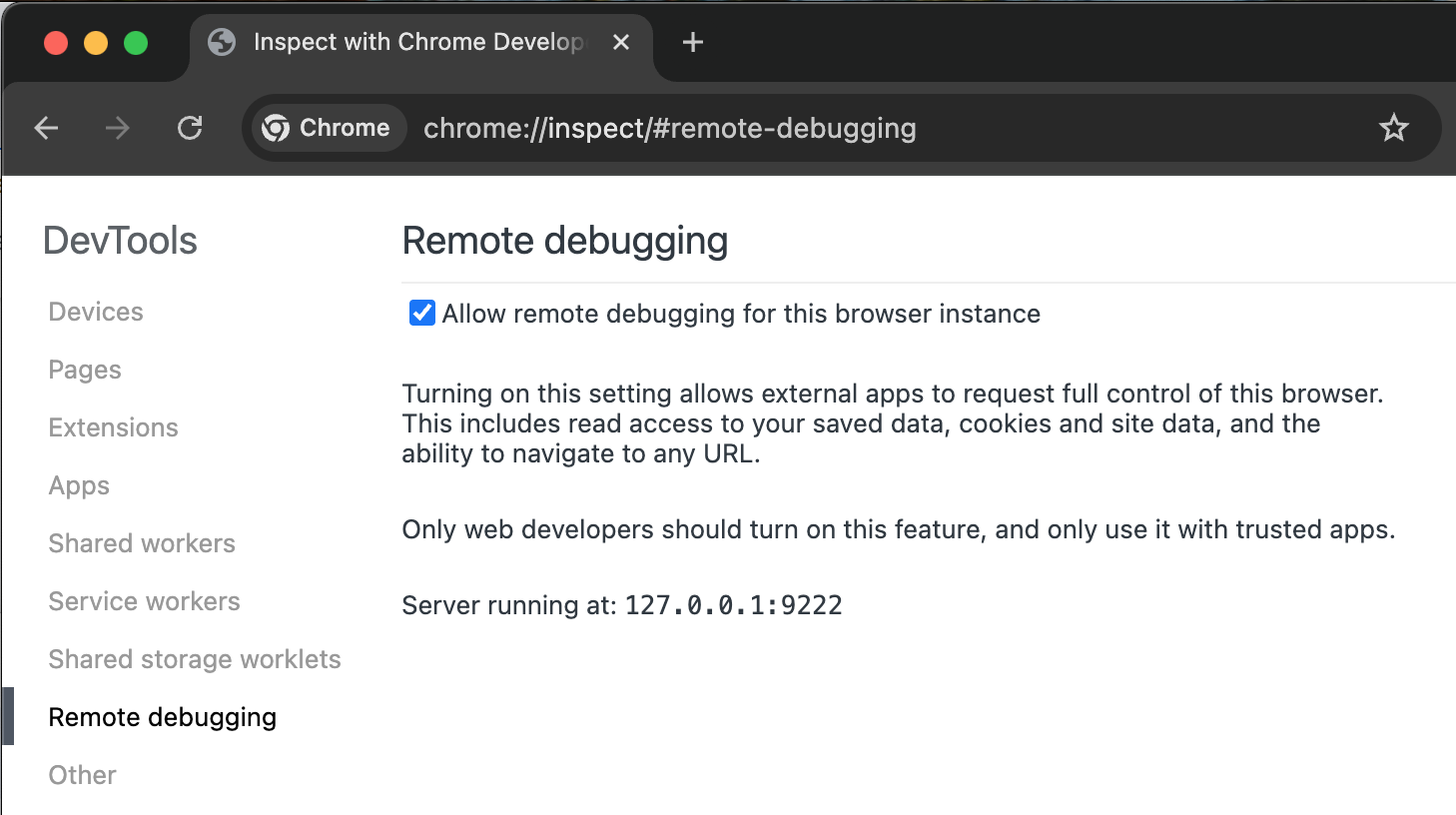
- انتقِل إلى
chrome://inspect/#remote-debuggingلتفعيل تصحيح الأخطاء عن بُعد. - اتّبِع واجهة مستخدم مربّع الحوار للسماح باتصالات تصحيح الأخطاء الواردة أو عدم السماح بها.
الخطوة 2: ضبط خادم MCP في "أدوات مطوّري البرامج في Chrome" للاتصال تلقائيًا بمثيل Chrome قيد التشغيل
لربط خادم chrome-devtools-mcp بمثيل Chrome قيد التشغيل، استخدِم وسيطة سطر الأوامر --autoConnect لمجموعة خادم MCP.
مقتطف الرمز البرمجي التالي هو مثال على إعدادات gemini-cli:
{
   "mcpServers": {
    "chrome-devtools": {
      "command": "npx",
      "args": [
        "chrome-devtools-mcp@latest",
        "--autoConnect",
        "--channel=beta"
      ]
    }
  }
}
الخطوة 3: اختبار الإعداد
الآن، افتح gemini-cli وأدخِل الطلب التالي:
Check the performance of https://developers.chrome.com
سيحاول خادم MCP في "أدوات مطوّري البرامج في Chrome" الاتصال بنسخة Chrome قيد التشغيل. يظهر مربّع حوار يطلب إذن المستخدم:
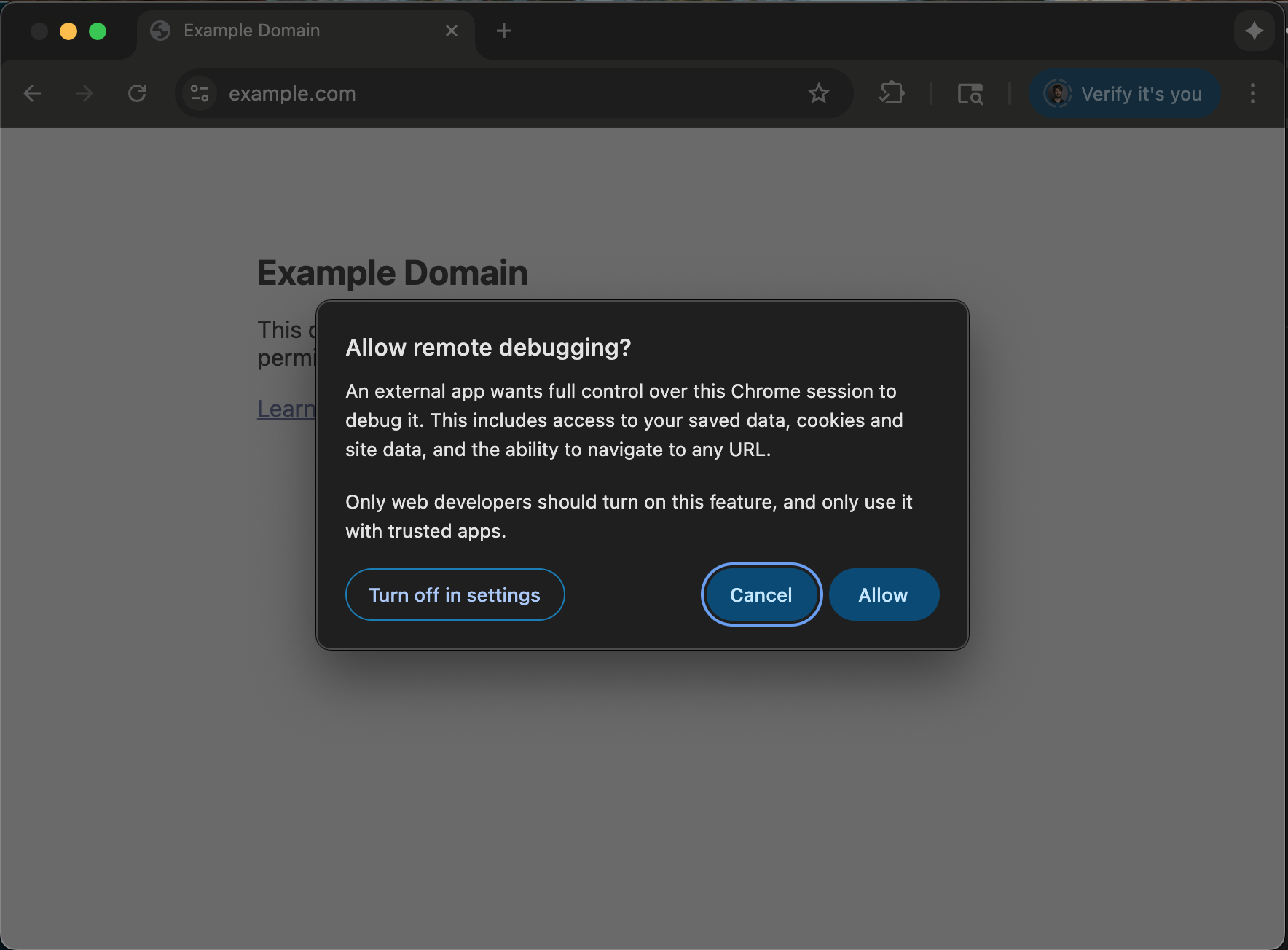
يؤدي النقر على السماح إلى فتح خادم MCP الخاص بـ "أدوات مطوّري البرامج في Chrome" على developers.chrome.com وتسجيل بيانات الأداء.
للحصول على التعليمات الكاملة، يُرجى الاطّلاع على ملف README على GitHub.
السماح لأداة الترميز بالتحكّم في جلسة تصحيح الأخطاء
يعني إمكانية الاتصال بمثيل Chrome نشط أنّه ليس عليك الاختيار بين التشغيل الآلي والتحكّم اليدوي. يمكنك استخدام "أدوات مطوّري البرامج" بنفسك أو تفويض مهمة تصحيح الأخطاء إلى وكيل الترميز. إذا اكتشفت مشكلة في موقعك الإلكتروني، يمكنك فتح "أدوات مطوّري البرامج" لإلقاء نظرة على العنصر الذي يتسبّب في المشكلة. إذا أردت أن يحلّ وكيل الترميز المشكلة، يمكنك الآن الاستعانة بخادم MCP في "أدوات مطوّري البرامج في Chrome". يمكنك اختيار العنصر في لوحة Elements (العناصر) وطلب التحقيق في المشكلة من وكيل الترميز.
ينطبق الأمر نفسه أيضًا على "لوحة الشبكة". يمكنك اختيار طلب شبكة وطلب التحقيق فيه من وكيل الترميز.
ولكن هذه مجرد خطوة أولى. نخطّط لعرض المزيد من بيانات اللوحات بشكل تدريجي على وكلاء الترميز من خلال خادم MCP في "أدوات مطوّري البرامج في Chrome". يُرجى متابعة أخبارنا باستمرار.