


เผยแพร่: 5 มีนาคม 2026
focusgroupแอตทริบิวต์ HTML เป็นวิธีประกาศที่เสนอเพื่อเพิ่มการนำทางด้วยแป้นลูกศรของคีย์บอร์ดไปยังวิดเจ็ตแบบคอมโพสิต เช่น แถบเครื่องมือ รายการแท็บ เมนู กล่องรายการ ฯลฯ โดยไม่ต้องเขียน JavaScript roving-tabindex แอตทริบิวต์เดียว
แทนที่ Boilerplate หลายร้อยบรรทัด เราอยากฟังความคิดเห็นจากคุณก่อนที่จะเปิดตัวฟีเจอร์นี้
ลองใช้และส่งความคิดเห็นถึงเรา
คุณลองใช้ focusgroup ได้แล้ววันนี้ใน Chrome, Edge และเบราว์เซอร์ Chromium อื่นๆ โดย
เปิดใช้ด้วยวิธีใดวิธีหนึ่งต่อไปนี้
- การทดสอบในเครื่อง: เปิดหน้า
about://flagsในเบราว์เซอร์ แล้วเปิดใช้ Flag ฟีเจอร์แพลตฟอร์มเว็บเวอร์ชันทดลอง หรือเปิดเบราว์เซอร์จากบรรทัดคำสั่งโดยใช้พารามิเตอร์บรรทัดคำสั่ง--enable-blink-features=Focusgroup - ช่วงทดลองใช้จากต้นทาง: ลงทะเบียนช่วงทดลองใช้จากต้นทางของโฟกัสกรุ๊ป เพื่อทดสอบในเว็บไซต์กับผู้ใช้จริง
จากนั้นสำรวจการสาธิตแบบอินเทอร์แอกทีฟ เพื่อดูรูปแบบทั้งหมดในการทำงาน
เราต้องการความคิดเห็นจากคุณ ยื่นปัญหาการสนทนากลุ่ม เพื่อบอกให้เราทราบว่าคุณคิดอย่างไร
นี่คือความพยายามข้ามเบราว์เซอร์: ข้อเสนอมาจาก Microsoft ผ่านกลุ่มชุมชน OpenUI โดยได้รับการสนับสนุนอย่างเต็มที่ จาก Google รูปร่างของ API อาจเปลี่ยนแปลงตามความคิดเห็นของคุณ มาดูปัญหาที่โฟกัสกรุ๊ปช่วยแก้และวิธีทำงานของ API กัน
ปัญหา: roving tabindex ด้วยตนเอง
หากเคยสร้างแถบเครื่องมือ รายการแท็บ เมนู หรือกล่องรายการ คุณก็เคยเขียนโค้ดเวอร์ชันใดเวอร์ชันหนึ่งนี้ คำแนะนำด้านแนวทางปฏิบัติในการเขียน ARIA (APG) แนะนําให้วิดเจ็ตแบบคอมโพสิต แสดงการหยุดแท็บเดียวและให้ผู้ใช้ย้ายไปมาระหว่างรายการต่างๆ ด้วยปุ่มลูกศร รูปแบบนี้ เรียกว่า "tabindex แบบเคลื่อนที่" เฟรมเวิร์ก UI หลายรายการนำการใช้งานนี้มาใช้ใหม่ตั้งแต่ต้น
<div role="toolbar" aria-label="Text formatting" id="toolbar">
  <button type="button" tabindex="0">Bold</button>
  <button type="button" tabindex="-1">Italic</button>
  <button type="button" tabindex="-1">Underline</button>
  <button type="button" tabindex="-1">Strikethrough</button>
</div>
จากนี้ไป นักพัฒนาแอปต้องใช้ JavaScript ที่รอรับฟังปุ่มลูกศรเพื่อย้ายโฟกัส และปรับแอตทริบิวต์ tabindex สำหรับองค์ประกอบทั้งหมด นี่คือเวอร์ชันย่อ การติดตั้งใช้งานจริงยังต้องจัดการสิ่งต่อไปนี้ด้วย
- โหมดการเขียนและ RTL: ปรับทิศทางของปุ่มลูกศรตามทิศทางของเนื้อหา
- หน่วยความจำที่โฟกัสล่าสุด: คืนค่าโฟกัสไปยังรายการที่ใช้งานอยู่ก่อนหน้านี้เมื่อผู้ใช้กด Tab กลับ
- รายการที่ปิดใช้และซ่อนอยู่: ข้ามรายการดังกล่าวในระหว่างการนำทาง
- รายการแบบไดนามิก: อัปเดตดัชนีแบบเคลื่อนที่เมื่อมีการเพิ่มหรือนำรายการออก
ไลบรารี UI ส่วนใหญ่ รวมถึง React Angular CDK และ Fluent UI แต่ละรายการ จะมาพร้อมกับตรรกะเวอร์ชันของตนเอง ซึ่งเป็นการทำงานที่ซ้ำซ้อนเป็นอย่างมากเพื่อรับ สิ่งที่อาจเป็นองค์ประกอบพื้นฐานของแพลตฟอร์ม
วิธีแก้ปัญหา: แอตทริบิวต์ focusgroup
เมื่อใช้ focusgroup แถบเครื่องมือเดียวกันจะกลายเป็น
<div focusgroup="toolbar" aria-label="Text formatting">
  <button type="button">Bold</button>
  <button type="button">Italic</button>
  <button type="button">Underline</button>
  <button type="button">Strikethrough</button>
</div>

ลองใช้จริง รูปแบบแถบเครื่องมือ > แถบเครื่องมือพื้นฐาน เท่านี้เอง ไม่มี JavaScript สำหรับการนำทางด้วยปุ่มลูกศร ไม่ต้องจัดการ tabindex ด้วยตนเอง เบราว์เซอร์จะจัดการสิ่งต่อไปนี้ให้คุณ
- การไปยังส่วนต่างๆ ด้วยปุ่มลูกศร: ไปยังส่วนต่างๆ โดยคำนึงถึงโหมดการเขียนและทิศทาง
- การหยุดแท็บเดียว: เบราว์เซอร์จะยุบรายการที่เข้าร่วมให้เหลือการหยุดแท็บเดียวโดยอัตโนมัติ
นักพัฒนาแอปไม่จำเป็นต้องตั้งค่า
tabindex="-1"ใน ไอเทมที่ไม่ได้ใช้งาน - การจดจำรายการที่โฟกัสล่าสุด: เมื่อผู้ใช้ออกจากโฟกัสกรุ๊ปและกลับมา ระบบจะคืนค่าโฟกัสไปยังรายการที่ผู้ใช้ทิ้งไว้
- ความหมายของ ARIA: เบราว์เซอร์จะจัดเตรียมบทบาทที่เหมาะสม (เช่น
role="toolbar") ตามลักษณะการทำงานที่เลือกเมื่อใช้องค์ประกอบทั่วไป
นักพัฒนาซอฟต์แวร์จะเก็บเฉพาะตรรกะที่เป็นเอกลักษณ์ของฟีเจอร์ของตน เช่น การสลับสถานะที่กด การเปิดเมนู การจัดการการเลือก หรือคำสั่งที่กำหนดเอง
ภาพรวมของ API
แอตทริบิวต์ focusgroup จะใช้รายการโทเค็นที่คั่นด้วยช่องว่าง โทเค็นแรกจะเป็นโทเค็นลักษณะการทำงานที่ประกาศรูปแบบวิดเจ็ตเสมอ โทเค็นตัวแก้ไขที่ไม่บังคับ
มีดังนี้ focusgroup="<behavior> [inline|block] [wrap] [nomemory]"
โทเค็นพฤติกรรม
ต้องระบุโทเค็นพฤติกรรม (เว้นแต่จะใช้ none เพื่อเลือกไม่ใช้กลุ่มโฟกัสของบรรพบุรุษ
) โดยจะประกาศรูปแบบวิดเจ็ตแบบคอมโพสิตเพื่อให้มั่นใจว่าระบบจะอนุมานบทบาทที่ถูกต้องได้เมื่อไม่ได้ระบุไว้ โทเค็นเป็นไปตาม
รูปแบบที่อธิบายไว้ใน
คู่มือแนวทางปฏิบัติในการเขียน ARIA
และแสดงอยู่ในตารางต่อไปนี้
| พฤติกรรม | รูปแบบ APG | บทบาทคอนเทนเนอร์ขั้นต่ำ (เมื่อใช้) | บทบาทขั้นต่ำของบัญชีลูก (เมื่อใช้) |
ตัวปรับเริ่มต้น |
|---|---|---|---|---|
toolbar |
แถบเครื่องมือ | แถบเครื่องมือ | (ไม่มี) | inline |
tablist |
แท็บ APG | tablist | แท็บ | inline wrap |
radiogroup |
กลุ่มปุ่มตัวเลือก | radiogroup | วิทยุ | (ไม่มี) |
listbox |
กล่องรายการ | listbox | option | (ไม่มี) |
menu |
เมนู | เมนู | menuitem | block wrap |
menubar |
แถบเมนู | menubar | menuitem | inline wrap |
none |
ไม่มี | ไม่มี | ไม่มี | ไม่มี |
ดูรายละเอียดทั้งหมดเกี่ยวกับวิธีการทำงานของการแมปบทบาทได้ในคำอธิบาย
การจำกัดแกน (inline และ block)
หากลักษณะการทำงานที่เลือกไม่มีตัวแก้ไขเริ่มต้นใดๆ ปุ่มลูกศรทั้ง 4 ปุ่ม
จะใช้ได้ในการย้ายโฟกัส คุณจำกัดการไปยังแกนตรรกะเดียวได้โดย
ใช้ตัวแก้ไข inline หรือ block
inline: Focusgroup จะตอบสนองต่อปุ่มลูกศรในแกนแบบอินไลน์เท่านั้น ซ้ายและขวาในบริบทภาษาอังกฤษส่วนใหญ่ (แนวนอน จากบนลงล่าง)block: กลุ่มโฟกัสจะตอบสนองต่อปุ่มลูกศรในแกนบล็อกเท่านั้น ขึ้นและลงในบริบทภาษาอังกฤษส่วนใหญ่ (แนวนอน จากบนลงล่าง)
การจำกัดแกนสอดคล้องกับพร็อพเพอร์ตี้เชิงตรรกะของ CSS และปรับให้เข้ากับโหมดและทิศทางการเขียนโดยอัตโนมัติ
การนำทางแบบวนรอบ
โดยค่าเริ่มต้น การไปยังส่วนต่างๆ ด้วยปุ่มลูกศรจะหยุดที่ขอบของ FocusGroup เพิ่มตัวปรับแต่ง
wrap เพื่อวนซ้ำจากรายการสุดท้ายกลับไปที่รายการแรก (และจากรายการแรก
กลับไปที่รายการสุดท้าย) หากลักษณะการทำงานมีการตัดข้อความโดยค่าเริ่มต้น ให้ใช้ตัวแก้ไข nowrap
เพื่อปิดใช้ลักษณะการทำงานนี้
ลองใช้จริง: รูปแบบ Tablist > Tablist แนวนอนที่มี การตัดข้อความ ในตัวอย่างนั้น เมื่อโฟกัสอยู่ที่แท็บคำถามที่พบบ่อยและผู้ใช้กดปุ่มลูกศรขวา ระบบจะวนโฟกัสกลับไปที่แท็บภาพรวม
แอตทริบิวต์ focusgroupstart
แอตทริบิวต์ focusgroupstart จะทำเครื่องหมายองค์ประกอบที่ได้รับโฟกัสเมื่อกด Tab
เพื่อเข้าสู่โฟกัสกรุ๊ปเป็นครั้งแรก (หรือทุกครั้งเมื่อปิดใช้หน่วยความจำ)
<div focusgroup="toolbar nomemory" aria-label="Entry point demo">
  <button type="button">First</button>
  <button type="button" focusgroupstart>Middle (Entry)</button>
  <button type="button">Last</button>
</div>
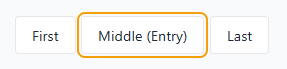
ทั้ง Tab และ Shift+Tab จะไปที่ "กลาง (รายการ)" เนื่องจากมี focusgroupstart
และปิดใช้หน่วยความจำด้วยตัวแก้ไข nomemory ลองใช้จริง
รูปแบบแถบเครื่องมือ > จุดแรกเข้าที่มี focusgroupstart
ปิดใช้หน่วยความจำ (nomemory)
โดยค่าเริ่มต้น กลุ่มโฟกัสจะจดจำรายการที่โฟกัสล่าสุดและกู้คืนเมื่อ
เข้าสู่ระบบอีกครั้งด้วยแท็บ สำหรับรูปแบบที่ควรกลับไปโฟกัสที่จุดแรกเข้าแบบคงที่เสมอ (เช่น ในการสาธิตก่อนหน้า) ให้ใช้ตัวแก้ไข nomemory ในแอตทริบิวต์ focusgroup
เพื่อปิดใช้
นอกจากนี้ คุณยังใช้ตัวแก้ไขนี้ร่วมกับการเคลื่อนไหวแบบเป็นโปรแกรมของ
focusgroupstart เพื่อให้ควบคุมรายการที่โฟกัสได้อย่างเต็มที่เมื่อ
เข้าสู่กลุ่ม ระบบจะล้างข้อมูลที่จดจำไว้เมื่อองค์ประกอบที่จดจำไว้ไม่พร้อมใช้งาน เช่น หากมีการนำออก ซ่อน ปิดใช้ ไม่มีการใช้งาน หรือยกเว้นจากโฟกัสกรุ๊ป
เลือกไม่ใช้ (focusgroup="none")
ใช้ focusgroup="none" เพื่อยกเว้นองค์ประกอบและซับทรีจากลูกศรนำทางขององค์ประกอบบรรพบุรุษ
focusgroup องค์ประกอบที่เลือกไม่ใช้และซับทรีขององค์ประกอบนั้นจะยังคง
เข้าถึงได้โดยใช้ Tab แต่ปุ่มลูกศรจะข้ามองค์ประกอบดังกล่าว
<div focusgroup="toolbar" aria-label="Segmented toolbar">
  <button type="button">New</button>
  <button type="button">Open</button>
  <button type="button">Save</button>
  <span focusgroup="none">
    <button type="button">Help</button>
    <button type="button">Shortcuts</button>
  </span>
  <button type="button">Close</button>
  <button type="button">Exit</button>
</div>

การใช้ปุ่มลูกศรขวาจะไปยังตัวเลือกใหม่ จากนั้นเปิด บันทึก ปิด และออก โดยข้ามปุ่มความช่วยเหลือและแป้นพิมพ์ลัดไปทั้งหมด แต่ผู้ใช้ยังคงกด Tab ไปยังส่วนความช่วยเหลือเพื่อเข้าถึงปุ่มเหล่านี้ได้ ลองใช้แบบเรียลไทม์ แนวคิดเพิ่มเติม > กลุ่มที่เลือกไม่ใช้ที่มี focusgroup="none"
รูปแบบที่พบบ่อย
Tablist
ตัวควบคุมแท็บที่มีการไปยังส่วนต่างๆ ระหว่างแท็บด้วยปุ่มลูกศร
<div focusgroup="tablist nomemory" aria-label="Sections">
  <button type="button" aria-selected="true" aria-controls="panel-overview" id="tab-overview" focusgroupstart>Overview</button>
  <button type="button" aria-selected="false" aria-controls="panel-features" id="tab-features">Features</button>
  <button type="button" aria-selected="false" aria-controls="panel-pricing" id="tab-pricing">Pricing</button>
  <button type="button" aria-selected="false" aria-controls="panel-faq" id="tab-faq">FAQ</button>
</div>
<div role="tabpanel" id="panel-overview" aria-labelledby="tab-overview" tabindex="0">...</div>
<div role="tabpanel" id="panel-features" aria-labelledby="tab-features" tabindex="0">...</div>
<div role="tabpanel" id="panel-pricing" aria-labelledby="tab-pricing" tabindex="0">...</div>
<div role="tabpanel" id="panel-faq" aria-labelledby="tab-faq" tabindex="0">...</div>
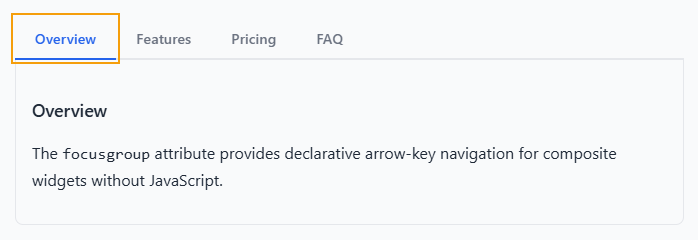
ลองใช้จริง: รูปแบบ Tablist > Tablist แนวนอนที่มี การตัดข้อความ
สิ่งที่ควรสังเกต
- แอตทริบิวต์
focusgroupstartอยู่ในแท็บเลือก ดังนั้นโฟกัสจะเข้าสู่แท็บนี้เสมอ - ตัวแก้ไข
nomemoryจะช่วยให้มั่นใจได้ว่าแม้ว่าก่อนหน้านี้ผู้ใช้จะโฟกัส แท็บอื่นอยู่ แต่การกลับเข้ามาจะไปยังแท็บที่เลือกเสมอ - ตัวแก้ไข
inlineจะจำกัดการไปยังส่วนต่างๆ ด้วยลูกศรไว้ที่ปุ่มซ้ายและขวาเท่านั้น ซึ่งตรงกับลักษณะการทำงานที่คาดไว้ตามรูปแบบแท็บ APG wrapตัวแก้ไขช่วยให้ผู้ใช้ใช้ปุ่มลูกศรได้อย่างต่อเนื่องในแท็บทั้งหมด- โค้ดของนักพัฒนาแอปซึ่งละไว้เพื่อความกระชับจะจัดการการเลือกจริง ได้แก่ การอัปเดต
aria-selectedการสลับการแสดงแผง และการย้ายแอตทริบิวต์focusgroupstartเมื่อมีการเปลี่ยนแปลงการเลือก
เมนูและแถบเมนู
เมนูแนวตั้งแบบเรียบง่ายพร้อมการนำทางด้วยลูกศรขึ้นและลง
<div focusgroup="menu" aria-label="File actions" class="menu-vertical">
    <button type="button" class="menu-item">New</button>
    <button type="button" class="menu-item">Open…</button>
    <button type="button" class="menu-item">Save</button>
    <button type="button" class="menu-item">Exit</button>
</div>
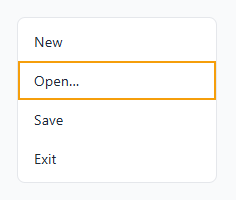
ลองใช้จริงได้ที่รูปแบบเมนูและแถบเมนู > เมนูแนวตั้งแบบง่าย
เมื่อใช้ตัวแก้ไข block จะมีเพียงแป้นลูกศรขึ้นและลงเท่านั้นที่ใช้ไปยังรายการต่างๆ ได้ ปุ่มลูกศรซ้ายและขวาจะว่างสำหรับการทำงานที่คุณกำหนด (เช่น การเปิดเมนูย่อย) สำหรับแถบเมนูที่มีเมนูย่อยซ้อนกัน แต่ละระดับจะเป็น
focusgroup ที่เป็นอิสระ ลองใช้จริง
รูปแบบเมนูและแถบเมนู > แถบเมนูที่มีเมนูย่อยแบบป๊อปโอเวอร์
<ul role="menubar" focusgroup="menubar"
     aria-label="Application Menu" class="menubar">
    <li role="none">
        <button role="menuitem" type="button" class="menubar-item"
             aria-haspopup="menu" aria-expanded="false"
             popovertarget="filemenu">File</button>
        <ul role="menu" focusgroup="menu"
             id="filemenu" popover aria-label="File submenu" class="submenu">
            <li role="none"><button type="button" class="submenu-item"
                 autofocus>New</button></li>
            <li role="none"><button type="button" class="submenu-item">Open</button></li>
            <li role="none"><button type="button" class="submenu-item">Save</button></li>
        </ul>
    </li>
    <!-- More menu items... -->
</ul>
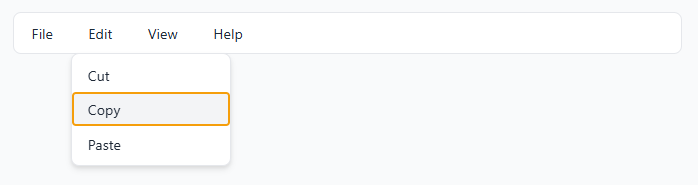
ลองใช้จริงได้ที่รูปแบบเมนูและแถบเมนู > แถบเมนูที่มีเมนูย่อยแบบป๊อปโอเวอร์
ขณะที่แถบเมนูใช้ตัวแก้ไข inline สำหรับการไปยังส่วนต่างๆ ทางซ้ายและขวา เมนูย่อยจะใช้ตัวแก้ไข block สำหรับการไปยังส่วนต่างๆ ขึ้นและลง กลุ่มโฟกัสที่ซ้อนกัน
จะแยกจากกันโดยสิ้นเชิง จึงไม่รบกวนกัน
Radiogroup
กลุ่มปุ่มตัวเลือกที่กำหนดเองพร้อมการนำทางด้วยปุ่มลูกศรและการควบคุมการจัดรูปแบบทั้งหมด
<div focusgroup="radiogroup" aria-label="Favorite color">
  <span aria-checked="false" tabindex="0">Red</span>
  <span aria-checked="false" tabindex="0">Green</span>
  <span aria-checked="true" tabindex="0" focusgroupstart >Blue</span>
  <span aria-checked="false" tabindex="0">Purple</span>
</div>
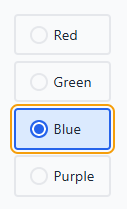
ลองใช้จริง:0x0A>รูปแบบกลุ่มปุ่มตัวเลือก > การเปรียบเทียบ: เนทีฟเทียบกับ Focusgroup
แม้ว่าแอตทริบิวต์ focusgroup จะจัดการการนำทางด้วยแป้นลูกศร แต่คุณต้อง
ใช้โค้ดการเลือก ในเดโมนี้ โค้ด JavaScript จะจัดการสถานะที่เลือก (โดยใช้แอตทริบิวต์ aria-checked)
หัวข้อสำคัญ
การเข้าร่วมการสนทนากลุ่ม
องค์ประกอบย่อยที่โฟกัสได้ตามลำดับทั้งหมดขององค์ประกอบที่มี focusgroup ตั้งค่า
เป็นลักษณะการทำงานที่ถูกต้องจะถือว่ามีส่วนร่วมในโฟกัสกรุ๊ปนั้น ซึ่งหมายความว่าระบบจะไม่พิจารณาองค์ประกอบที่มี tabindex เป็นค่าลบ แต่จะพิจารณาองค์ประกอบที่โฟกัสได้โดยกำเนิด เช่น <button> รวมถึงองค์ประกอบที่คุณระบุ tabindex เป็นค่าที่ไม่ใช่ค่าลบ
แท็บหยุด
คุณไม่จำเป็นต้องจัดการค่า tabindex แม้ว่าลูกหลานหลายคนจะแท็บได้ตามปกติ (เช่น องค์ประกอบ <button> หลายรายการ) focusgroup จะยุบองค์ประกอบเหล่านั้นให้เป็นจุดหยุดแท็บเดียว เบราว์เซอร์จะจัดการว่ารายการใดที่
กด Tab ได้ในแต่ละช่วงเวลา ลองใช้จริง
รูปแบบแถบเครื่องมือ > ไม่จำเป็นต้องจัดการ tabindex
หน่วยความจำที่โฟกัสล่าสุด
โดยค่าเริ่มต้น เมื่อผู้ใช้กด Tab เพื่อออกจาก Focusgroup และกด Tab กลับมาในภายหลัง
โฟกัสจะกลับไปที่รายการที่โฟกัสล่าสุด ซึ่งมีความสําคัญอย่างยิ่งสําหรับรายการขนาดใหญ่และ
แถบเครื่องมือ เพื่อให้ผู้ใช้ไม่หลงตำแหน่ง ใช้ตัวปรับแต่ง nomemory เพื่อปิดใช้ลักษณะการทำงานนี้เมื่อต้องการให้ระบบคืนค่าโฟกัสไปยังองค์ประกอบแรกเสมอ หรือหากใช้ focusgroupstart เพื่อควบคุมองค์ประกอบที่โฟกัสในตอนแรก
การสนทนากลุ่มที่ซ้อนกัน
การประกาศโฟกัสกรุ๊ปแต่ละครั้งจะสร้างขอบเขตที่เป็นอิสระ โฟกัสกรุ๊ปที่ซ้อนกัน จะเลือกไม่ใช้การนำทางด้วยแป้นลูกศรของโฟกัสกรุ๊ปบรรพบุรุษโดยอัตโนมัติ ใช้ Tab เพื่อย้าย ระหว่างกลุ่มโฟกัส และใช้ปุ่มลูกศรเพื่อไปยังส่วนต่างๆ ภายในกลุ่มโฟกัสปัจจุบัน ลองใช้แบบสดๆ แนวคิดเพิ่มเติม > กลุ่มโฟกัสแบบซ้อนกัน
รองรับ Shadow DOM
Focusgroup จะใช้ข้ามขอบเขต Shadow DOM โดยค่าเริ่มต้น กลุ่มโฟกัสที่ประกาศในโฮสต์เงาจะมีองค์ประกอบที่โฟกัสได้ภายใน Shadow Tree ของโฮสต์นั้น หากต้องการเลือกไม่ใช้ คุณสามารถใช้ focusgroup="none" ภายใน
Shadow Tree ของคอมโพเนนต์
การจัดการความขัดแย้งที่สำคัญ
องค์ประกอบบางอย่างภายในโฟกัสกรุ๊ป เช่น <input>, <textarea> และตัวควบคุมอื่นๆ
จะใช้แป้นลูกศรเพื่อวัตถุประสงค์ของตนเอง เมื่อแป้นนำทางของ focusgroup ขัดแย้งกับลักษณะการทำงานของแป้นลูกศรขององค์ประกอบเนทีฟ ให้ทำดังนี้
- องค์ประกอบแบบอินเทอร์แอกทีฟจะใช้ปุ่มลูกศร (เช่น สำหรับการเคลื่อนเคอร์เซอร์ข้อความ) และ focusgroup จะไม่รบกวน
- Tab หรือ Shift+Tab จะมีกลไกการหลุดออกจากโฟกัสเริ่มต้น ซึ่งช่วยให้ผู้ใช้ ใช้การไปยังส่วนต่างๆ ด้วย Tab เพื่อ "กลับเข้าไป" ในโฟกัสกรุ๊ปได้
ลักษณะการหลบหนีเหล่านี้จะมีผลเฉพาะเมื่อเกิดความขัดแย้งของคีย์จริงเท่านั้น
แกนที่ไม่ขัดแย้งจะไม่ได้รับผลกระทบ นอกจากนี้ คุณยังเรียกใช้เหตุการณ์ preventDefault() on
keydown เพื่อลบล้างลักษณะการทำงานของแป้นลูกศรของ focusgroup สำหรับองค์ประกอบที่เฉพาะเจาะจงได้
ซึ่งหมายความว่าคุณสามารถรวมอินพุตและพื้นที่ข้อความไว้ใน
focusgroup โดยไม่ทำให้ลักษณะการทำงานใดๆ เสียหาย
หากเพิ่มตัวแฮนเดิลคีย์ลงในองค์ประกอบของคุณเองที่เข้าร่วมใน focusgroup โปรดระมัดระวังในการจัดกลไกการหลบหนีที่คล้ายกันเพื่อให้ผู้ใช้เข้าถึง ส่วนที่เหลือของกลุ่มได้
การค้นหาผู้สืบสกุลแบบละเอียด
รายการ Focusgroup ไม่จำเป็นต้องเป็นองค์ประกอบย่อยโดยตรงของคอนเทนเนอร์ Focusgroup
เบราว์เซอร์จะพิจารณาองค์ประกอบย่อยที่โฟกัสได้ตามลำดับทั้งหมด (ค่าที่ไม่ใช่ค่าลบ
tabindex) ให้เข้าร่วม focusgroup เว้นแต่จะอยู่ใน focusgroup ที่ซ้อนกันหรือเลือกไม่ใช้ด้วย focusgroup="none"
<div focusgroup="toolbar" aria-label="Nested wrappers">
  <div>
    <span>
      <button type="button">Alpha</button>
    </span>
    <span>
      <button type="button">Beta</button>
    </span>
    <span>
      <button type="button">Gamma</button>
    </span>
  </div>
</div>
การนำทางด้วยปุ่มลูกศรจะทำงานแม้ว่าปุ่มจะซ้อนอยู่ภายใน Wrapper <div> และ <span> ไม่จำเป็นต้องใช้รายการแบบแบน ดังนั้นจึงใช้องค์ประกอบ Wrapper สำหรับ
การจัดรูปแบบได้
ลองใช้แบบเรียลไทม์ แนวคิดเพิ่มเติม > ลูกหลานที่สืบเชื้อสายมา
การผสานรวมกับพร็อพเพอร์ตี้ reading-flow
การไปยังส่วนต่างๆ ทั้งแบบลำดับ (Tab) และแบบทิศทาง (ปุ่มลูกศร) จะพิจารณาพร็อพเพอร์ตี้ CSS
reading-flow เมื่อมีอยู่ โดยจะทำตามลำดับการอ่านภาพแทนที่จะเป็นลำดับแหล่งที่มาของ DOM
ซึ่งช่วยให้มั่นใจได้ว่าการไปยังส่วนต่างๆ ด้วยปุ่มลูกศรจะตรงกับเลย์เอาต์ที่ผู้ใช้เห็นบนหน้าจอ
<div focusgroup="toolbar" aria-label="Visual order"
     style="display: flex; flex-direction: row-reverse; reading-flow: flex-visual;">
  <button type="button">A (DOM first)</button>
  <button type="button">B (DOM second)</button>
  <button type="button">C (DOM third)</button>
</div>

แม้ว่าลำดับ DOM จะเป็น ก ข ค แต่ลำดับภาพจะเป็น ค ข ก เนื่องจากเลย์เอาต์ใช้ flex-direction: row-reverse อย่างไรก็ตาม เนื่องจากโค้ดยังใช้
reading-flow: flex-visualด้วย ลำดับการอ่านจึงกลับไปเป็น A, B, C และ
focusgroup จะตรงกับลำดับนี้
การกด Tab จะโฟกัสที่ C ก่อน จากนั้นการกดขวาจะโฟกัสที่ B แล้วจึงโฟกัสที่ A ลองใช้จริง แนวคิดเพิ่มเติม > การผสานรวมโฟลว์การอ่าน CSS
การช่วยเหลือพิเศษ
การอนุมานบทบาท ARIA
ในโฟกัสกรุ๊ป เบราว์เซอร์จะใช้โทเค็นพฤติกรรมเพื่ออนุมานบทบาทขั้นต่ำ
สำหรับทั้งคอนเทนเนอร์และรายการที่เข้าร่วม ซึ่งหมายความว่าเมื่อตั้งค่าแอตทริบิวต์ focusgroup ในองค์ประกอบที่มีบทบาททั่วไป ระบบจะใช้บทบาทที่ถูกต้องตามลักษณะการทำงานที่เลือก รายการที่เข้าร่วมขององค์ประกอบซึ่งมีบทบาททั่วไป หรือปุ่มที่ไม่มีบทบาท
ที่คุณระบุ จะมีบทบาทที่อนุมานตามนั้น ตัวอย่างเช่น HTML ต่อไปนี้
<div focusgroup="tablist">
  <button>Tab 1</button>
  <button>Tab 2</button>
  <button>Tab 3</button>
</div>
สร้างแผนผังการช่วยเหลือพิเศษต่อไปนี้ แม้ว่าจะไม่ได้กำหนดบทบาทใดๆ ไว้ใน ปุ่มก็ตาม
+   tablist
  |
  +   tab
  |
  +   tab
  |
  +   tab
คุณควบคุมลักษณะการทำงานได้ทุกเมื่อโดยกำหนดบทบาทโดยตรง
ข้อควรพิจารณาเกี่ยวกับการช่วยเหลือพิเศษ
โปรดระมัดระวังในการปฏิบัติตามพฤติกรรมที่คุณเลือกเมื่อสร้างกลุ่มโฟกัส
การใช้งานกลุ่มเป้าหมายควรสอดคล้องกับพฤติกรรมที่คุณระบุไว้ให้มากที่สุด ซึ่งเป็นสิ่งสำคัญเพื่อให้มั่นใจว่าผู้ใช้ที่พึ่งพาเครื่องมือเพื่อการช่วยเหลือพิเศษจะไปยังส่วนต่างๆ ของเนื้อหาและใช้ตัวควบคุมที่กำหนดเองได้
แม้ว่าการอนุมานบทบาทจะให้ค่าเริ่มต้นที่ดี แต่เมื่อใช้องค์ประกอบที่มีบทบาทที่ไม่ใช่บทบาททั่วไป โปรดตรวจสอบว่าองค์ประกอบเหล่านั้นมีบทบาทที่เหมาะสมสำหรับฟังก์ชันการทำงานที่องค์ประกอบเหล่านั้นมี
เมื่อใช้โฟกัสกรุ๊ป โปรดทราบว่าผู้ใช้อาจต้องเลื่อนด้วยแป้นลูกศรเพื่อดูเนื้อหาของคุณ ผู้ใช้แป้นพิมพ์ควรมีวิธีอ่านและเข้าถึงเนื้อหาในหน้าเว็บของคุณได้เสมอ
การตรวจหาฟีเจอร์
หากต้องการเริ่มใช้ focusgroup วันนี้ก่อนที่เบราว์เซอร์จะรองรับอย่างเต็มรูปแบบ คุณสามารถตรวจหาการรองรับ focusgroup ใน JavaScript ได้โดยทำดังนี้
if ('focusgroup' in HTMLElement.prototype) {
  // focusgroup is supported.
} else {
  // fall back to manual roving tabindex.
}
บทสรุป
แอตทริบิวต์ focusgroup กำลังอยู่ระหว่างการพิจารณาโดยหน่วยงานด้านมาตรฐาน และเรา
กำลังสร้างต้นแบบใน Chromium และปรับแต่ง API อย่างต่อเนื่อง
ลองใช้และแจ้งปัญหาของกลุ่มทดสอบ ในเครื่องมือติดตามปัญหา GitHub ของ Open-UI เราสนใจความคิดเห็นของคุณเกี่ยวกับประเด็นต่อไปนี้เป็นพิเศษ
- API ที่คุณใช้รู้สึกว่าเหมาะกับรูปแบบที่คุณสร้างหรือไม่
- มีรูปแบบหรือสถานการณ์ใดที่เรามองข้ามไปไหม
- มีองค์ประกอบที่ไม่ควรอนุญาตให้ใช้แอตทริบิวต์ focusgroup ไหม
- เรื่องราวการช่วยเหลือพิเศษเหมาะกับกรณีการใช้งานของคุณอย่างไร
ขอขอบคุณที่ช่วยปรับปรุงการไปยังส่วนต่างๆ บนเว็บด้วยแป้นพิมพ์
ดูข้อมูลเพิ่มเติม
- Focusgroup Explainer
- เดโมแบบอินเทอร์แอกทีฟ (แหล่งที่มา)
- ปัญหาเกี่ยวกับ HTML ของ WHATWG
- เปิดปัญหาของกลุ่มโฟกัส UI
- คู่มือแนวทางปฏิบัติในการเขียน ARIA
ขอขอบคุณ Mason Freed, Sarah Higley, Scott O'Hara และสมาชิกคนอื่นๆ ในชุมชน Open-UI ที่ช่วยให้เรานำ focusgroup กลับมาได้