



เผยแพร่: 15 เมษายน 2026
ที่ Chrome เรามองภาพรวมระดับโลกเพื่อทำความเข้าใจความต้องการในท้องถิ่น เรา ทำงานอย่างต่อเนื่องเพื่อปรับปรุงการแปลและรองรับความแตกต่างทางวัฒนธรรมใน ภูมิภาคต่างๆ การอัปเดตล่าสุดเกี่ยวกับแบบแผนการตั้งชื่อภาษาญี่ปุ่นใน การป้อนข้อความอัตโนมัติของ Chrome เป็นส่วนหนึ่งของความพยายามอย่างต่อเนื่องนี้ในการทำให้เว็บไม่แบ่งแยกและ เป็นประโยชน์ต่อผู้ใช้ทุกที่
การอัปเดตนี้จะขยายการรองรับรูปแบบชื่อตามการออกเสียง ซึ่งช่วยให้ผู้ใช้ป้อนทั้งชื่อคันจิและชื่อฟุริกานะ (สคริปต์การออกเสียงในคาตาคานะหรือฮิรางานะ) ในช่องชื่อได้โดยอัตโนมัติ ในญี่ปุ่น ชื่อมีทั้งการแสดงภาพและ การอ่านออกเสียงที่เฉพาะเจาะจง ซึ่งมักต้องใช้ช่องแยกกันในแบบฟอร์มบนเว็บ การเปิดใช้การรองรับรูปแบบการออกเสียงเหล่านี้จะช่วยลดความยุ่งยากในการกรอกแบบฟอร์มออนไลน์ เช่น การลงทะเบียนทางการแพทย์ไปจนถึงการชำระเงินอีคอมเมิร์ซ ซึ่งช่วยประหยัดเวลาและแรงของผู้ใช้
เหตุผลที่ชื่อภาษาญี่ปุ่นต้องได้รับการสนับสนุนโดยเฉพาะ
เนื่องจากคันจิภาษาญี่ปุ่นคำเดียวกันอาจมีวิธีอ่านออกเสียงได้หลายแบบ โดยปกติแล้วแบบฟอร์มออนไลน์ จึงขอให้ผู้ใช้ป้อนชื่อในรูปแบบคันจิและฟุริกานะแยกกัน ซึ่งจะช่วยให้มั่นใจได้ว่าระบบจะระบุผู้ใช้ได้อย่างถูกต้อง (เช่น ทางโทรศัพท์) และสามารถจัดเรียงและจัดการข้อมูลได้อย่างแม่นยำ
ความท้าทายที่สำคัญสำหรับนักพัฒนาซอฟต์แวร์คือไม่มีค่ามาตรฐานสำหรับ ชื่อแบบสัทอักษรในมาตรฐาน HTML ดังนั้นเบราว์เซอร์จึงต้องใช้สัญญาณหลายอย่างร่วมกันเพื่อพิจารณาว่าฟิลด์ขอชื่อแบบออกเสียงหรือไม่
วิธีที่ Chrome ตรวจหาช่องคำอ่านชื่อ
การป้อนข้อความอัตโนมัติของ Chrome ใช้ฮิวริสติกตามสัญญาณหลัก 3 อย่างเพื่อระบุ ฟิลด์ชื่อที่ออกเสียง
- แอตทริบิวต์
autocomplete - ป้ายกำกับฟิลด์
- แอตทริบิวต์ของฟิลด์
name
แอตทริบิวต์ autocomplete
แอตทริบิวต์ autocomplete เป็นสัญญาณที่แข็งแกร่งที่สุดและมีความสำคัญเหนือกว่า
อย่างไรก็ตาม หากคุณใช้ค่าที่ไม่เป็นไปตามมาตรฐาน Chrome จะไม่กลับไปใช้ฮิวริสติก
เนื่องจากจะทำให้การป้อนข้อความอัตโนมัติทำงานไม่ถูกต้อง ให้หลีกเลี่ยงแอตทริบิวต์การป้อนข้อความอัตโนมัติที่ไม่เป็นไปตามมาตรฐาน
เนื่องจากข้อกำหนด HTML ไม่มีค่าชื่อแบบสัทอักษรโดยเฉพาะ นักพัฒนาซอฟต์แวร์ จึงควรเว้นแอตทริบิวต์นี้ไว้หรือตั้งค่าให้เป็นชื่อปกติ ที่เกี่ยวข้อง
- ชื่อเต็ม (การออกเสียง):
autocomplete="name" - การออกเสียงนามสกุล:
autocomplete="family-name" - ชื่อตัว (การออกเสียง):
autocomplete="given-name"
แอตทริบิวต์ป้ายกำกับและชื่อ
เนื่องจากค่า autocomplete มาตรฐานใช้ได้กับทั้งชื่อปกติและชื่อที่ออกเสียง
Chrome จึงใช้ข้อความ name และ <label> ของช่องเพื่อแยกความแตกต่าง
ระหว่างชื่อทั้ง 2 ประเภท
ตารางต่อไปนี้แสดงสตริงและอักขระที่ถูกต้องซึ่งตัวแยกวิเคราะห์ของ Chrome ใช้เพื่อระบุฟิลด์การออกเสียง
| ชนิดของฟิลด์ | ชื่อฟิลด์ที่ถูกต้อง | ป้ายกำกับฟิลด์ที่ถูกต้อง |
|---|---|---|
| ชื่อเต็มตามการออกเสียง | full-name-phonetic セイメイ せいめい |
セイメイ せいめい |
| นามสกุล (การออกเสียง) | family-name-phonetic セイ せい |
セイ せい 姓ふりがな |
| ชื่อตัว (การออกเสียง) | given-name-phonetic メイ 名ふりがな |
メイ めい 名ふりがな |
ตัวอย่างแนวทางปฏิบัติแนะนำ
หากต้องการมอบประสบการณ์การใช้งานที่ดี ให้จัดโครงสร้างแบบฟอร์มโดยใช้ป้ายกำกับที่ชัดเจนและ ชื่อสำรองที่สื่อความหมาย
<form>
  <!-- Full phonetic name -->
  <label for="phonetic-full">セイメイ</label>
  <input id="phonetic-full" name="full-name-phonetic" type="text"/>

  <!-- Family phonetic name -->
  <label for="phonetic-family">セイ</label>
  <input id="phonetic-family" name="family-name-phonetic" type="text"/>

  <!-- Given phonetic name -->
  <label for="phonetic-given">メイ</label>
  <input id="phonetic-given" name="given-name-phonetic" type="text"/>
</form>
วิธีที่ Chrome ระบุคาตาคานะหรือฮิรางานะ
การป้อนข้อความอัตโนมัติของ Chrome สามารถทับศัพท์และกรอกตัวคาตาคานะหรือฮิรางานะโดยอัตโนมัติตามความต้องการของแบบฟอร์ม
Chrome จะตรวจสอบป้ายกำกับของช่อง (ไม่ใช่ชื่อ) เพื่อตัดสินใจว่าจะใช้สคริปต์ใด
- หากป้ายกำกับมีอักขระคาตาคานะอย่างน้อย 1 ตัว Chrome จะป้อนข้อมูลในช่องเป็นคาตาคานะ
- มิเช่นนั้น Chrome จะใช้ฮิรางานะโดยค่าเริ่มต้น
| ป้ายกำกับฟิลด์ | กรอกสคริปต์ตัวละครแล้ว |
|---|---|
| セイメイ (คาตาคานะ) | คาตาคานะ |
| せいめい (ฮิรางานะ) | ฮิรางานะ |
| ชื่อเต็มตามการออกเสียง (ภาษาอังกฤษ) | ฮิรางานะ |
| セイメイせいめい (ผสม) | คาตาคานะ |
แก้ไขข้อบกพร่องของการป้อนข้อความอัตโนมัติแบบสัทอักษร
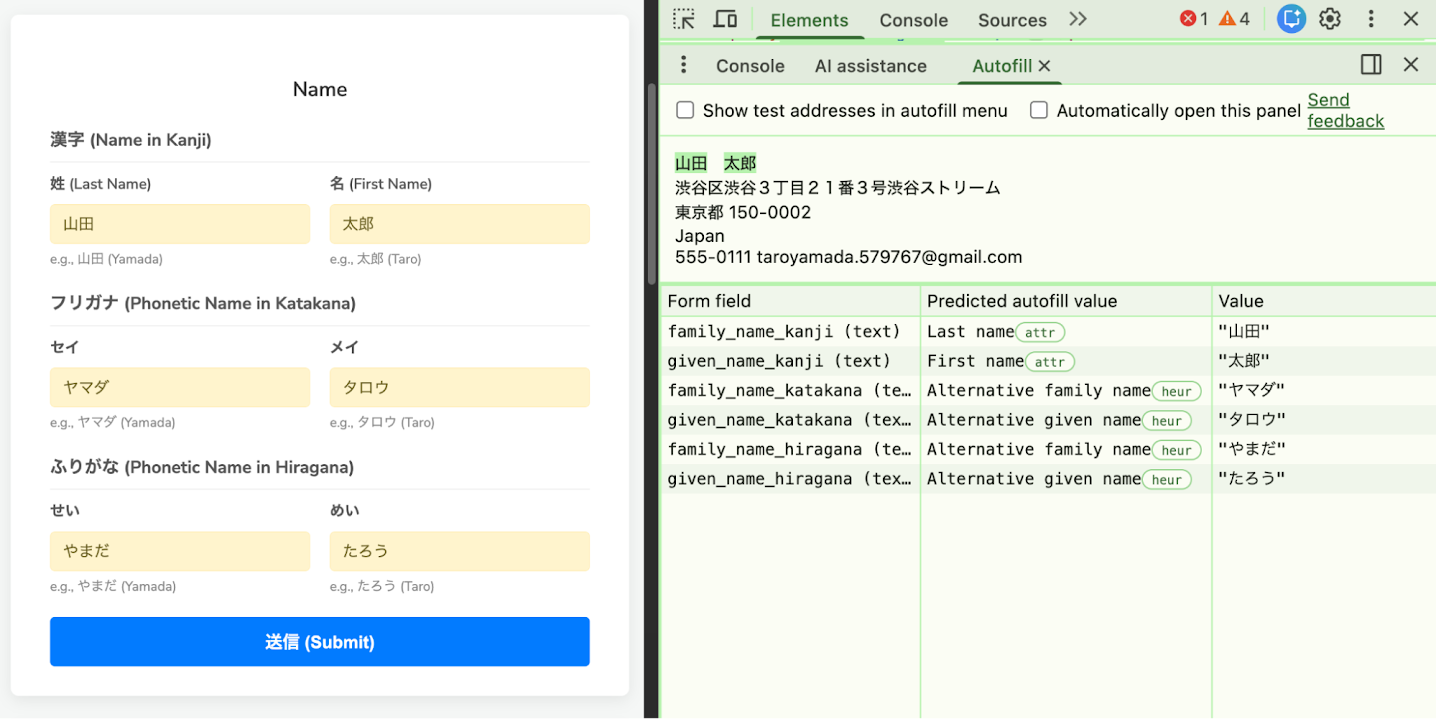
คุณทดสอบวิธีที่ฟีเจอร์ป้อนข้อความอัตโนมัติของ Chrome จัดการชื่อแบบสัทอักษรญี่ปุ่นได้โดยใช้เว็บไซต์สาธิตใน CodePen: ดูการสาธิตใน CodePen
คุณสามารถยืนยันได้ว่า Chrome ระบุช่องอย่างถูกต้องหรือไม่โดยใช้เครื่องมือสำหรับนักพัฒนาเว็บใน Chrome โดยทำดังนี้
- เปิดหน้าเว็บและเปิดแผงเครื่องมือสำหรับนักพัฒนาเว็บ
- ไปที่เครื่องมือป้อนข้อความอัตโนมัติ (อยู่ในเมนูเครื่องมือเพิ่มเติม)
- ทริกเกอร์การกรอกแบบฟอร์ม
- เครื่องมือควรจัดประเภทฟิลด์สัทอักษรเป็นชื่อเต็มสำรอง นามสกุลสำรอง หรือชื่อสำรอง
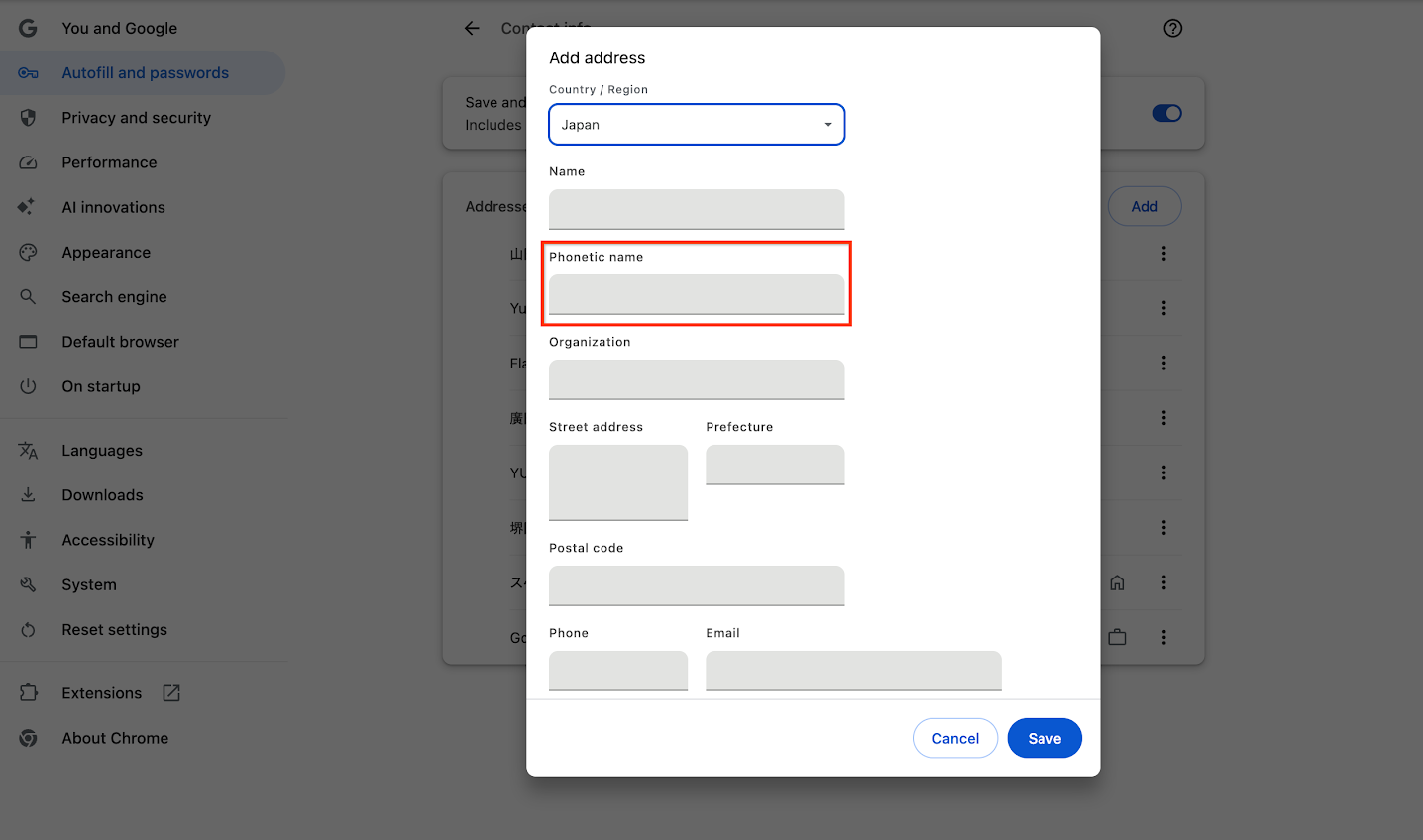
วิธีที่ผู้ใช้ตั้งชื่อแบบออกเสียงใน Chrome
แม้ว่าโพสต์นี้จะมุ่งเน้นที่นักพัฒนาแอปเป็นหลัก แต่การทำความเข้าใจวิธีที่ผู้ใช้ตั้งค่าโปรไฟล์การออกเสียงจะช่วยให้คุณทดสอบแบบฟอร์มได้
- เปิดการตั้งค่า Chrome โดยไปที่
chrome://settings/addresses(หรือchrome://settings/contactInfoในบางเวอร์ชัน) - เลือกเมนู 3 จุดข้างรายชื่อติดต่อหรือที่อยู่ แล้วคลิกแก้ไข
- ป้อนชื่อแบบโฟเนติก (ฟุริกานะ) ในช่องที่ระบุ
Chrome จะบันทึกโปรไฟล์การออกเสียงเหล่านี้ ซึ่งช่วยให้ผู้ใช้ป้อนข้อความในแบบฟอร์มโดยอัตโนมัติได้โดยไม่ต้องพิมพ์ซ้ำ หากผู้ใช้บันทึกชื่อที่ออกเสียงไว้ Chrome จะพยายามใช้ชื่อดังกล่าว เมื่อใดก็ตามที่ตรวจพบช่องที่เหมาะสม (เช่น การใช้แอตทริบิวต์มาตรฐาน หรือฮิวริสติก)
ช่วยให้ Chrome แยกชื่อได้อย่างถูกต้อง
Chrome จะแยกชื่อเต็มภาษาญี่ปุ่นออกเป็นนามสกุลและชื่อจริงโดยอัตโนมัติ
แต่กระบวนการนี้อาจไม่ง่ายเสมอไป แม้ว่า Chrome จะมีกลไกในตัวเพื่อเรียนรู้และปรับปรุงการแบ่งเหล่านี้เมื่อเวลาผ่านไป แต่ผู้ใช้ก็สามารถตรวจสอบความถูกต้องด้วยตนเองได้โดยการป้อนตัวคั่นภายในช่องชื่อหรือชื่อแบบออกเสียง ในการตั้งค่าการป้อนข้อความอัตโนมัติของ Chrome (chrome://settings/addresses) Chrome จะถือว่าอักขระต่อไปนี้เป็นตัวคั่น
-(ขีดกลาง)・(จุดกลางของคาตาคานะ)·(จุดกลาง)-
(ช่องว่างการสื่อความหมาย) - พื้นที่มาตรฐาน
แม้ว่าคุณจะป้อนชื่อที่ออกเสียงในสคริปต์ใดก็ได้ แต่ Chrome จะแสดงชื่อเหล่านั้นเป็นฮิรางานะใน UI ของการตั้งค่าโดยค่าเริ่มต้น (ตรงกับลักษณะการทำงานของ Google Contacts มาตรฐาน)
สำหรับนักพัฒนาซอฟต์แวร์ แม้ว่าตัวคั่นที่กำหนดเองจะช่วยให้ Chrome แยกวิเคราะห์ข้อมูลที่ป้อนในช่องเดียวได้
แต่วิธีที่น่าเชื่อถือที่สุดในการทำให้มั่นใจว่า Chrome จะจัดการชื่อได้อย่างถูกต้องคือการขจัด
ความคลุมเครือ ออกแบบแบบฟอร์มโดยใช้ข้อมูลที่แยกกันสำหรับ
นามสกุลและชื่อจริง (ใช้แอตทริบิวต์family-nameและgiven-nameการเติมข้อความอัตโนมัติ
) ทุกครั้งที่ทำได้
ปรับปรุงประสบการณ์การใช้งานการป้อนข้อความอัตโนมัติ
การป้อนข้อความอัตโนมัติช่วยให้ผู้ใช้ได้รับประสบการณ์ที่ราบรื่นยิ่งขึ้นและช่วยให้องค์กรลดการละทิ้งแบบฟอร์มได้ด้วยการเปิดใช้การกรอกแบบฟอร์มที่รวดเร็วและแม่นยำยิ่งขึ้น ดูข้อมูลเพิ่มเติม เกี่ยวกับแนวทางปฏิบัติแนะนำและวิธีทำให้แบบฟอร์มรองรับการป้อนข้อความอัตโนมัติได้อย่างเต็มที่ สำรวจแหล่งข้อมูล ที่ครอบคลุม