



Gepubliceerd: 16 juli 2026
Vanaf Chrome 152 worden meldingen van Progressive Web Apps (PWA's) die op macOS zijn geïnstalleerd, rechtstreeks aan de PWA zelf toegeschreven in plaats van aan Google Chrome.
Dit is een aanzienlijke verbetering van de gebruikerservaring, waardoor webapps beter geïntegreerd aanvoelen in macOS. Het brengt echter ook belangrijke veranderingen met zich mee in de manier waarop notificatierechten worden beheerd en hoe bepaalde notificatie-API's zich gedragen.
Wat verandert er?
Voorheen werden alle meldingen van PWA's op besturingssysteemniveau aan Chrome toegeschreven. In het macOS-meldingencentrum verschenen ze onder 'Google Chrome' en gebruikten ze het Chrome-pictogram. Om meldingen uit te schakelen, moesten gebruikers de instellingen in Chrome zelf gebruiken, niet de systeeminstellingen van macOS.
Bij notificatietoewijzing behandelt macOS een geïnstalleerde PWA als een aparte applicatie voor notificaties. Dit geldt zowel voor nieuw geïnstalleerde PWA's als voor PWA's die de gebruiker al eerder had geïnstalleerd.
Voordelen:
- Merkidentiteit : Meldingen tonen de naam en het pictogram van de PWA in het macOS-meldingencentrum en in banners.
- Bekende gebruikersinstellingen : De meldingsinstellingen voor deze apps verschijnen nu precies waar gebruikers ze verwachten: in de systeeminstellingen van macOS (niet in Chrome).
- Gedetailleerde controle : Gebruikers kunnen de notificatie-instellingen van individuele PWA-apps beheren (bijvoorbeeld de stijl van de meldingen en het gedrag van het vergrendelscherm).
- Focusmodi : PWA's kunnen individueel worden toegestaan of gedempt in de focusprofielen (Niet storen) van macOS.
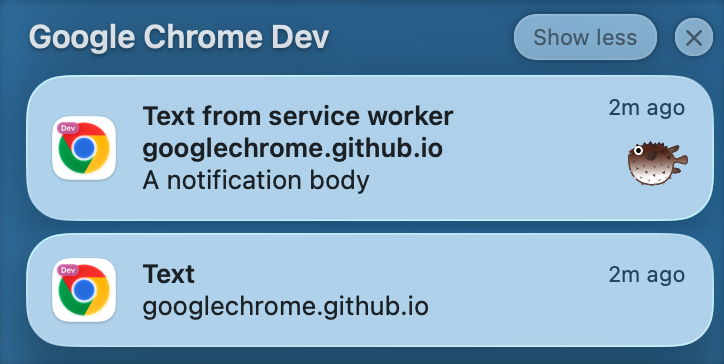
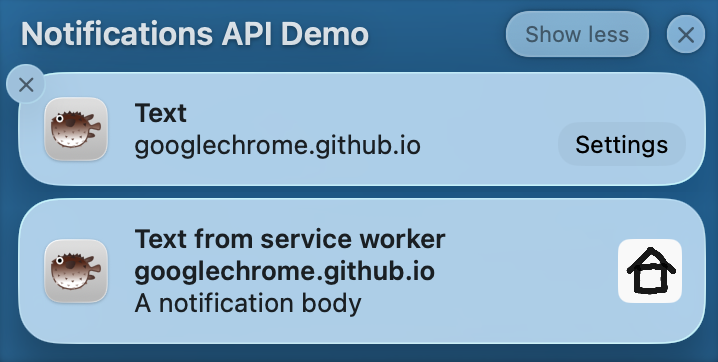
De nieuwe toestemmingsprocedure
Omdat macOS de PWA nu als een aparte app beschouwt, moet de PWA toestemming op besturingssysteemniveau verkrijgen voor het weergeven van meldingen. Dit verandert de toestemmingsprocedure voor zowel nieuwe als bestaande gebruikers.
Nieuwe gebruikers (eerste toestemmingsverzoek)
Als een gebruiker een PWA installeert en de site na de installatie toestemming vraagt voor notificaties:
- Chrome slaat de prompt voor browsertoegangsrechten (het keuzemenu in de adresbalk) over.
- Chrome zal onmiddellijk de macOS-systeemtoestemmingsprompt voor de PWA activeren.
![Het macOS-systeemdialoogvenster voor machtigingen: PWA [Naam van de app] wil u meldingen sturen. Meldingen kunnen waarschuwingen, geluiden en pictogrammen bevatten, met knoppen 'Niet toestaan' en 'Toestaan'.](https://developer.chrome.com/static/blog/notification-attribution-macos/allow-dont-allow.png?hl=nl)
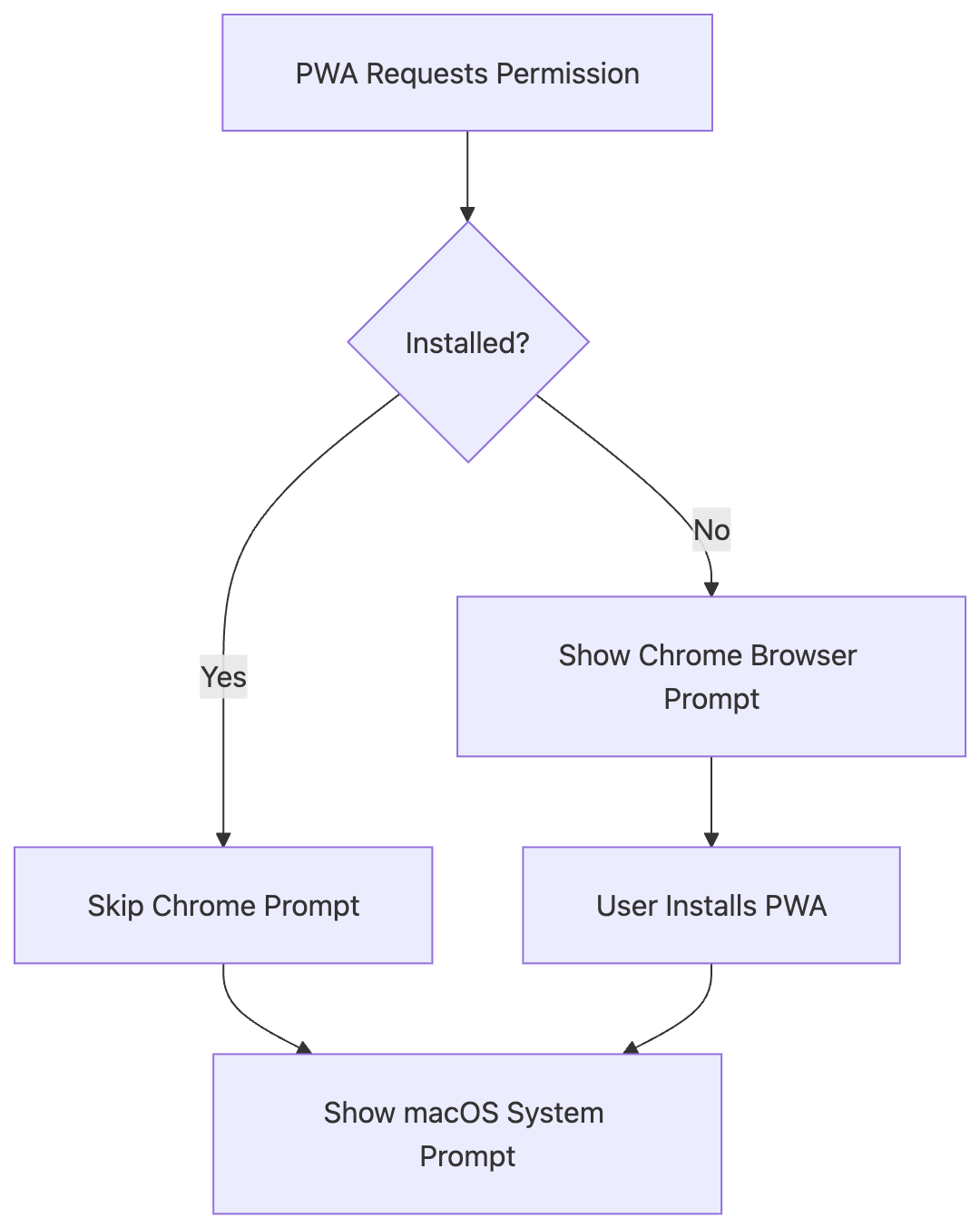
Bestaande gebruikers (migratiepad)
Als een gebruiker in Chrome al toestemming heeft gegeven voor meldingen op uw website en vervolgens de PWA installeert (of al heeft geïnstalleerd), moet hij of zij de PWA ook nog toestemming geven op besturingssysteemniveau.
Om deze overgang zo soepel mogelijk te laten verlopen:
- De eerste keer dat de PWA een melding probeert te verzenden, zal macOS de systeemtoestemmingsprompt weergeven.
- Als de gebruiker hiermee instemt, blijven de meldingen probleemloos werken.
- Als de gebruiker deze melding negeert of wegklikt, toont de PWA een indicator in de app (meestal in de titelbalk of het menu) die de gebruiker naar de macOS-systeeminstellingen leidt om de machtigingen handmatig in te schakelen.
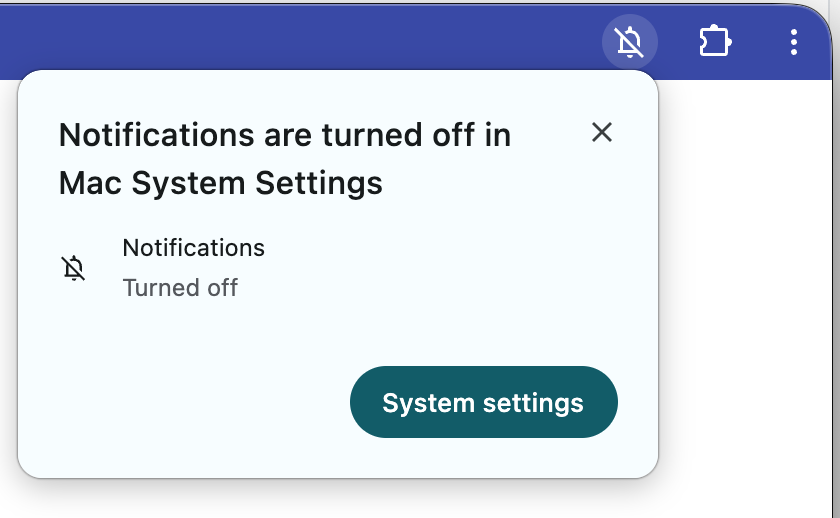
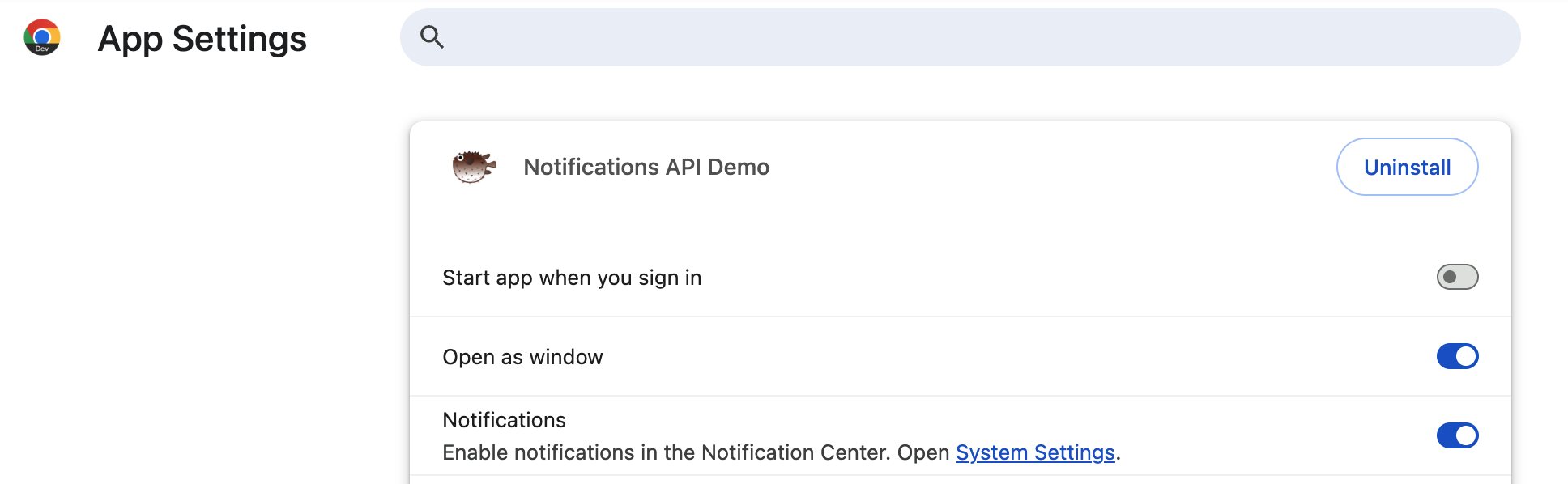
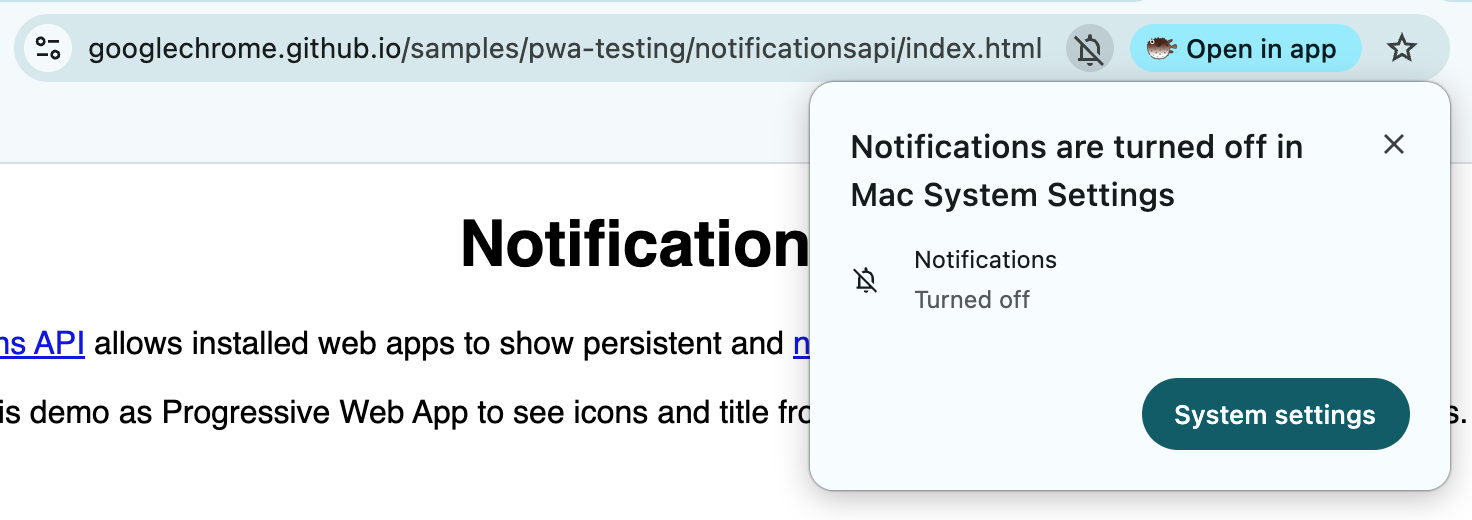
Impact op ontwikkelaars: requireInteraction wordt afgeschaft op macOS.
Op macOS kun je via de systeeminstellingen per app instellen of een melding op het scherm blijft staan totdat de gebruiker deze sluit ( "Persistent" ) of automatisch verdwijnt ( "Temporary" ).
Vanwege dit ontwerp van het besturingssysteem zal Chrome de optie requireInteraction in de Notification API op macOS niet langer respecteren wanneer attributie actief is.
Wat dit betekent voor uw code:
Als uw app afhankelijk is van requireInteraction: true om belangrijke meldingen op het scherm te houden, is dit op macOS niet langer gegarandeerd. In plaats daarvan dient u het volgende te doen:
- Ontwerp je app ervan uitgaande dat meldingen van tijdelijke aard kunnen zijn.
- Moedig gebruikers die permanente meldingen nodig hebben aan om de meldingsstijl van de PWA in te stellen op 'Permanent' in
System Settings > Notifications > [Your PWA].
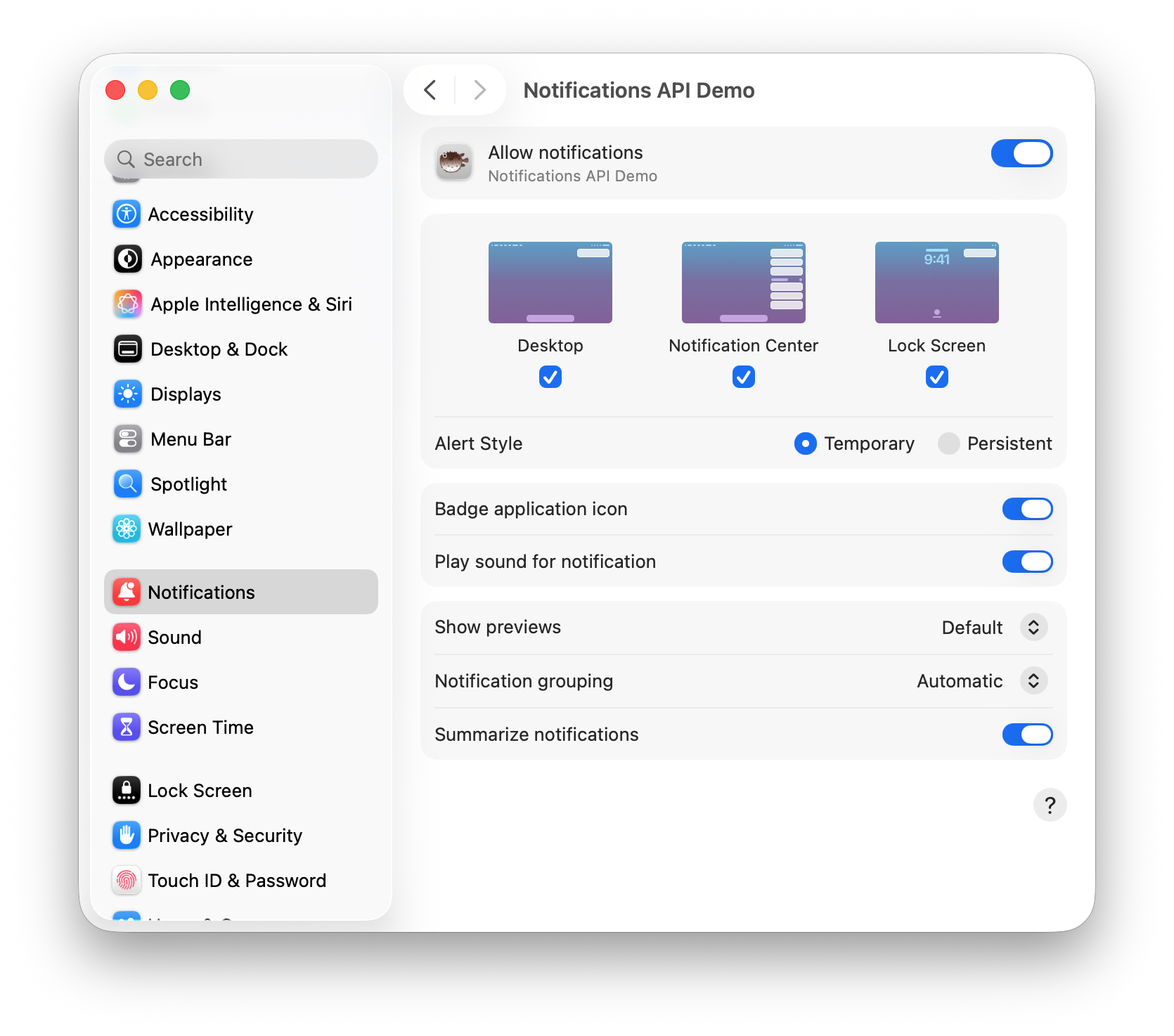
Impact voor ontwikkelaars: De App Badges API vereist toestemming voor meldingen.
Met de App Badging API kunnen webapps een badge aan hun app-pictogram toevoegen (bijvoorbeeld om het aantal ongelezen berichten weer te geven). Op macOS is het toevoegen van badges aan het app-pictogram technisch gezien gekoppeld aan de notificatie-instellingen van de app. Omdat de PWA nu een eigen, native notificatie-identiteit heeft:
- Toestemming vereist : De PWA moet toestemming hebben voor meldingen op besturingssysteemniveau om de badge op het Dock-pictogram te laten verschijnen. Dit is in overeenstemming met de macOS-platformstandaarden en sluit aan bij de manier waarop Safari de Badging API voor webapps al afhandelt.
- Stille fout : Als de gebruiker 'App-pictogram weergeven' uitschakelt in
System Settings > Notifications > [Your PWA], of de toestemming voor meldingen volledig weigert, zullen aanroepen naarnavigator.setAppBadge()nog steeds slagen in JavaScript (zonder een foutmelding te geven), maar de badge wordt niet weergegeven in het Dock. Als uw app afhankelijk is van badges, zorg er dan voor dat u toestemming voor meldingen aanvraagt om ervoor te zorgen dat de badge kan worden weergegeven.
impact van bedrijfsadministratie
Voor bedrijfsbeheerders die macOS-apparaten beheren en vooraf toestemming willen geven voor meldingen:
- Chrome-beleid : U moet nog steeds het Chrome-beleid (
NotificationsAllowedForUrls) configureren om de oorsprong van de PWA toestemming te geven. - macOS-beleid : Daarnaast moet u nu een macOS-configuratieprofiel (MDM) implementeren om vooraf notificatierechten te verlenen aan de bundel-ID (App Shim) van de PWA.
Zonder beide beleidsregels zullen gebruikers nog steeds op besturingssysteemniveau een melding krijgen.
Beste werkwijzen voor ontwikkelaars
- Controleer de machtigingsstatus : Controleer altijd
Notification.permissionvoordat u een melding verzendt. - Contextuele aanwijzingen : Als u detecteert dat toestemming op webniveau is verleend, maar er geen meldingen verschijnen (wat kan gebeuren als de toestemming op besturingssysteemniveau is ingetrokken), verwijs de gebruiker dan naar de systeeminstellingen van macOS.
- Bereid je voor op tijdelijke meldingen : vertrouw op
requireInteractionniet voor kritieke gebruikersstromen op macOS.