



เผยแพร่เมื่อวันที่ 16 กรกฎาคม 2026
ตั้งแต่ Chrome 152 เป็นต้นไป Progressive Web App (PWA) ที่ติดตั้งใน macOS จะมีการระบุแหล่งที่มาของการแจ้งเตือนเป็น PWA เองโดยค่าเริ่มต้น ไม่ใช่ Google Chrome
การเปลี่ยนแปลงนี้ช่วยปรับปรุงประสบการณ์ของผู้ใช้ได้อย่างมาก ทำให้เว็บแอปดูผสานรวมกับ macOS มากขึ้น อย่างไรก็ตาม การเปลี่ยนแปลงนี้ยังส่งผลต่อวิธีจัดการสิทธิ์การแจ้งเตือนและลักษณะการทำงานของ API การแจ้งเตือนบางรายการด้วย
สิ่งที่เปลี่ยนแปลง
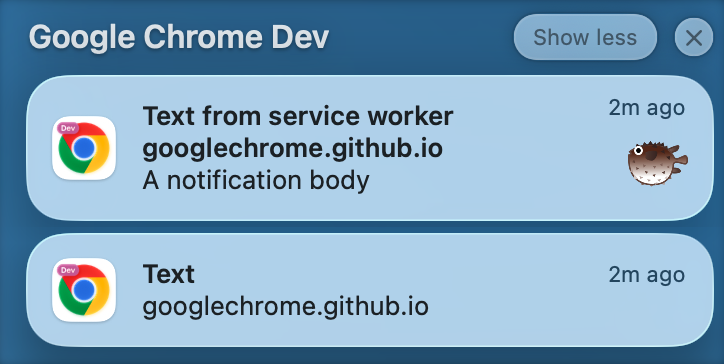
ก่อนหน้านี้ ระบบปฏิบัติการจะระบุแหล่งที่มาของการแจ้งเตือนทั้งหมดที่ PWA ส่งเป็น Chrome โดยการแจ้งเตือนจะปรากฏในศูนย์การแจ้งเตือนของ macOS ภายใต้ "Google Chrome" และใช้ไอคอน Chrome หากต้องการปิดใช้การแจ้งเตือน ผู้ใช้ต้องใช้การควบคุมภายใน Chrome ไม่ใช่การตั้งค่าระบบของ macOS
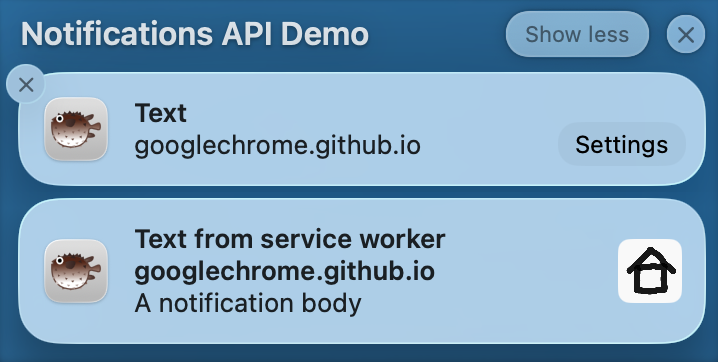
เมื่อมีการระบุแหล่งที่มาของการแจ้งเตือน macOS จะถือว่าเว็บไซต์ที่ติดตั้งเป็น PWA เป็นแอปพลิเคชันที่แยกต่างหากสำหรับการแจ้งเตือน การเปลี่ยนแปลงนี้มีผลกับทั้ง PWA ที่ติดตั้งใหม่และ PWA ที่ผู้ใช้เคยติดตั้งไว้ก่อนหน้านี้
สิทธิประโยชน์
- เอกลักษณ์ของแบรนด์: การแจ้งเตือนจะแสดงชื่อและไอคอนของ PWA เองใน ศูนย์การแจ้งเตือนและแบนเนอร์ของ macOS
- การควบคุมของผู้ใช้ที่คุ้นเคย: การควบคุมการแจ้งเตือนสำหรับแอปเหล่านี้จะปรากฏ ในตำแหน่งที่ผู้ใช้คาดหวังไว้ นั่นคือในการตั้งค่าระบบของ macOS (ไม่ใช่ Chrome)
- การควบคุมแบบละเอียด: ผู้ใช้สามารถจัดการการตั้งค่าการแจ้งเตือนของแอป PWA แต่ละรายการได้ (เช่น รูปแบบการแจ้งเตือน ลักษณะการทำงานของหน้าจอล็อก)
- โหมดโฟกัส: คุณสามารถอนุญาตหรือปิดเสียง PWA แต่ละรายการในโปรไฟล์โฟกัสของ macOS (ห้ามรบกวน)
ขั้นตอนการขอสิทธิ์ใหม่
เนื่องจากตอนนี้ macOS ถือว่า PWA เป็นแอปที่แยกต่างหาก PWA จึงต้องได้รับสิทธิ์การแจ้งเตือนระดับระบบปฏิบัติการ ก่อนจึงจะแสดงการแจ้งเตือนได้ ซึ่งจะเปลี่ยนขั้นตอนการขอสิทธิ์สำหรับทั้งผู้ใช้ใหม่และผู้ใช้ปัจจุบัน
ผู้ใช้ใหม่ (คำขอสิทธิ์ครั้งแรก)
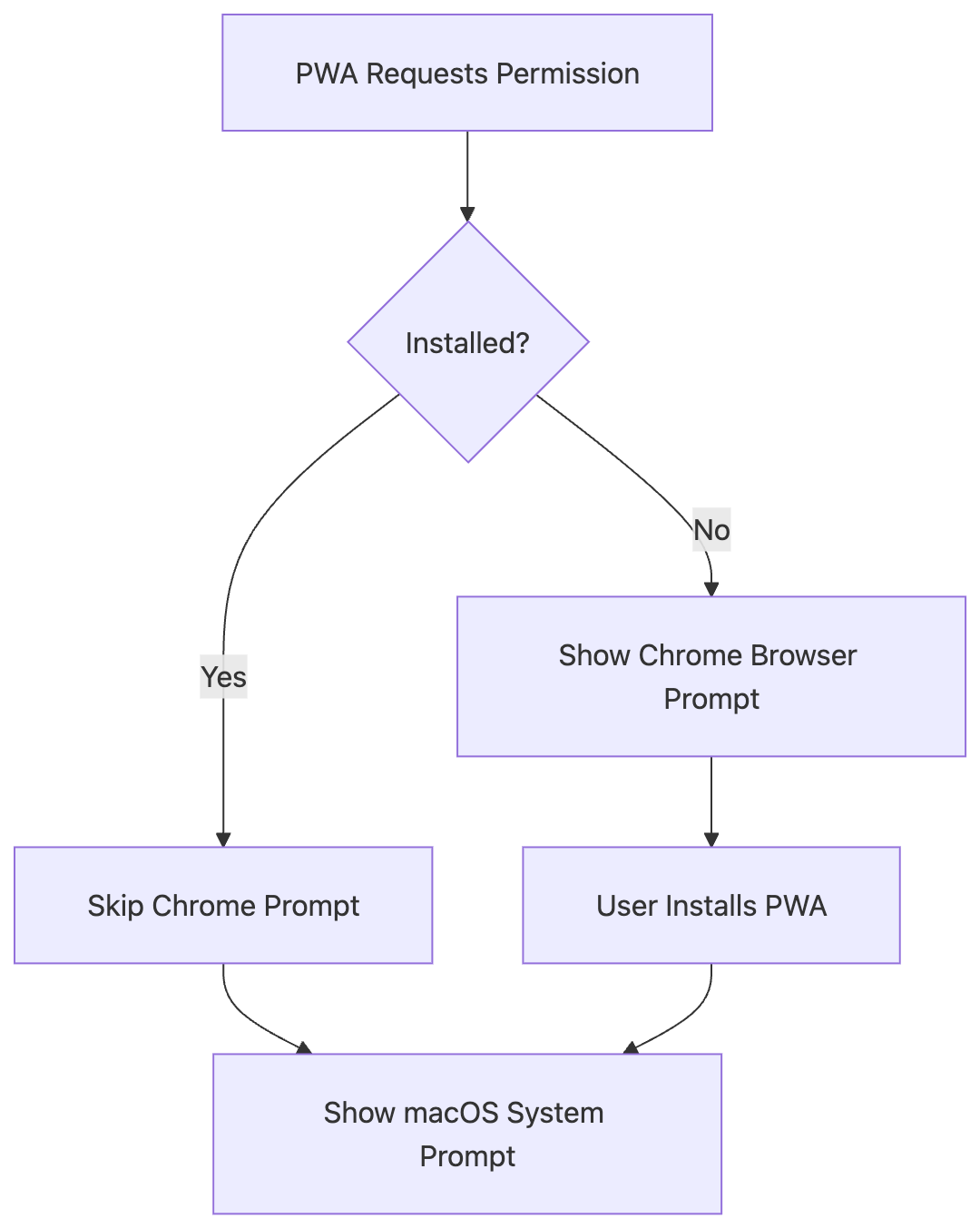
หากผู้ใช้ติดตั้ง PWA และเว็บไซต์ขอสิทธิ์การแจ้งเตือน หลังจาก การติดตั้ง ให้ทำดังนี้
- Chrome จะข้ามการแจ้งเตือนขอสิทธิ์ระดับเบราว์เซอร์ (เมนูแบบเลื่อนลงจากแถบที่อยู่)
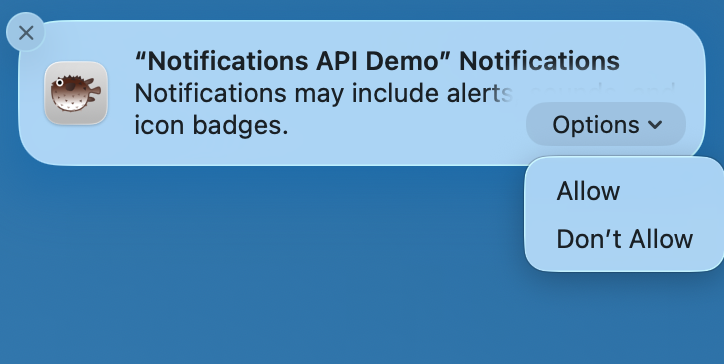
- Chrome จะแสดงการแจ้งเตือนขอสิทธิ์ระบบของ macOS สำหรับ PWA ทันที
ผู้ใช้ปัจจุบัน (เส้นทางการย้ายข้อมูล)
หากผู้ใช้ให้สิทธิ์การแจ้งเตือนแก่เว็บไซต์ของคุณใน Chrome แล้ว จากนั้นจึงติดตั้ง (หรือติดตั้งไว้แล้ว) PWA ผู้ใช้จะต้องให้สิทธิ์ระดับระบบปฏิบัติการแก่ PWA ด้วย
วิธีทำให้การเปลี่ยนผ่านนี้ราบรื่นที่สุด
- เมื่อ PWA พยายามส่งการแจ้งเตือนเป็นครั้งแรก macOS จะแสดงการแจ้งเตือนขอสิทธิ์ระบบ
- หากผู้ใช้ให้สิทธิ์ การแจ้งเตือนจะทำงานต่อไปได้อย่างราบรื่น
- หากผู้ใช้เพิกเฉยหรือปิดการแจ้งเตือนนี้ PWA จะแสดงตัวบ่งชี้ในแอป (โดยปกติจะอยู่ในแถบชื่อหรือเมนูของแอป) เพื่อแนะนำให้ผู้ใช้ไปที่การตั้งค่าระบบของ macOS เพื่อเปิดใช้สิทธิ์ด้วยตนเอง
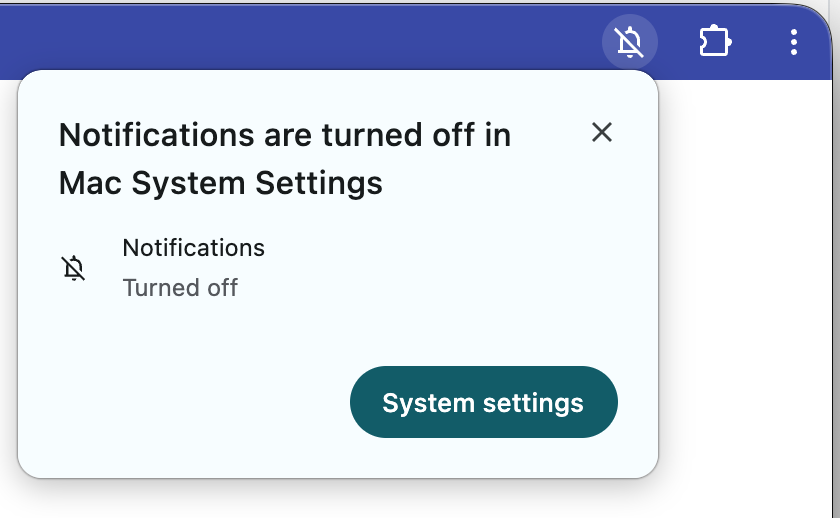
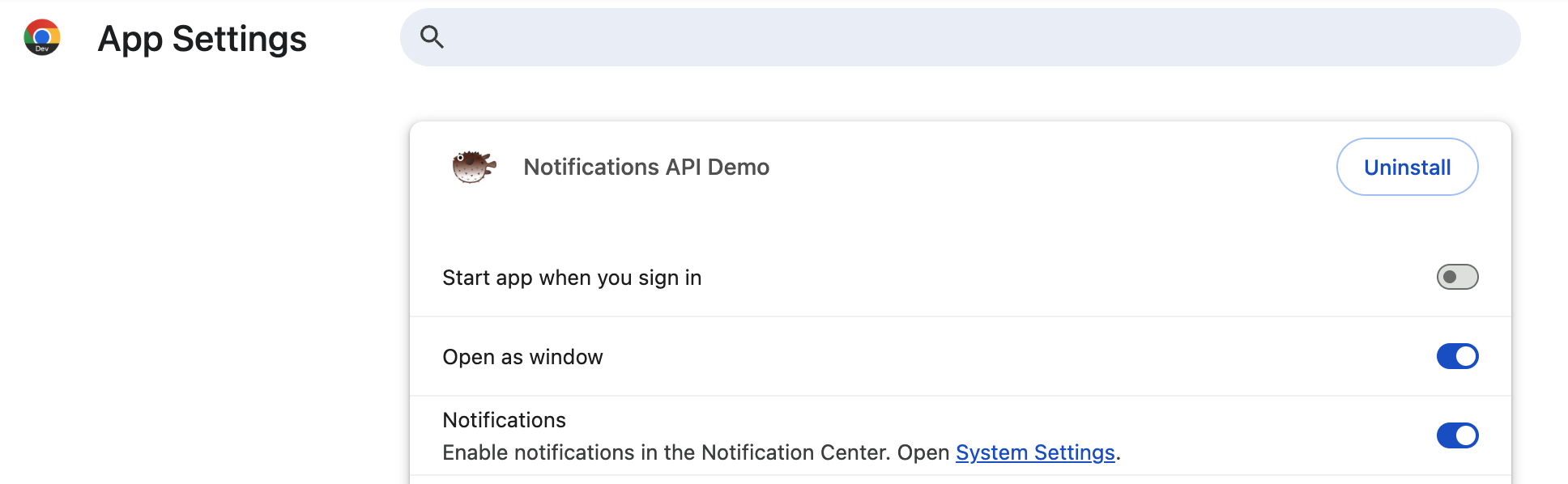
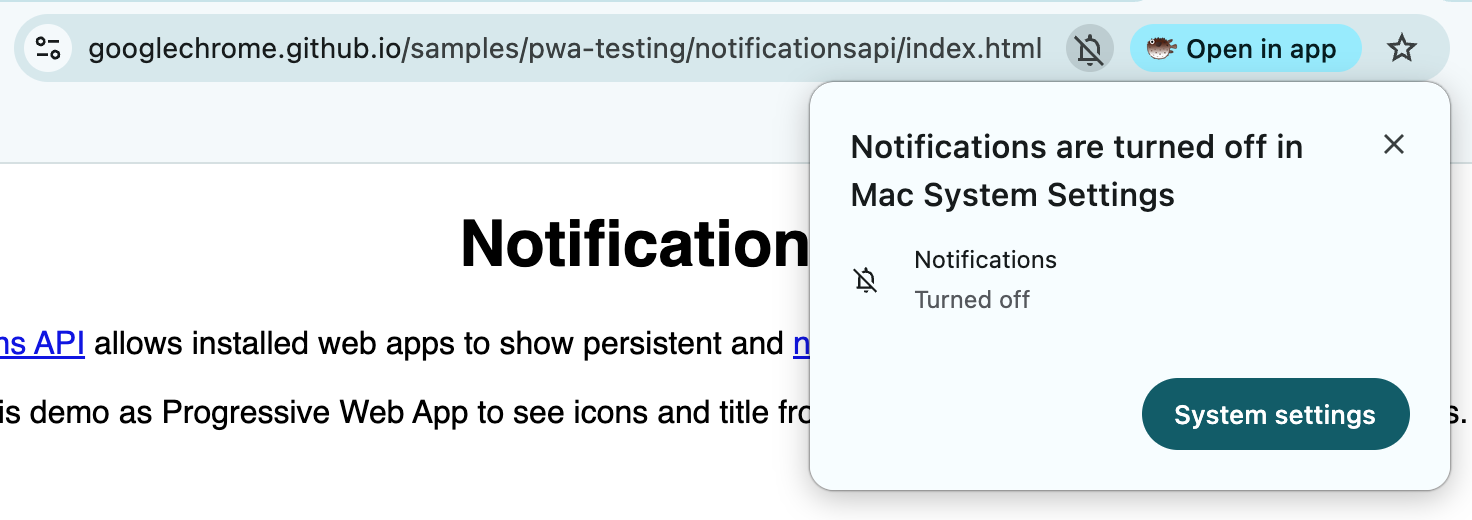
ผลกระทบต่อนักพัฒนาแอป: การเลิกใช้งาน requireInteraction ใน macOS
ใน macOS การแจ้งเตือนจะอยู่บนหน้าจอจนกว่าผู้ใช้จะปิด ("ถาวร") หรือหายไปโดยอัตโนมัติ ("ชั่วคราว") ขึ้นอยู่กับ การตั้งค่าต่อแอปที่ผู้ใช้ควบคุมได้ ในการตั้งค่าระบบของ macOS
เนื่องจากการออกแบบระบบปฏิบัติการนี้ Chrome จะไม่สนใจตัวเลือก
requireInteractionใน Notification API ใน macOS อีกต่อไปเมื่อการระบุแหล่งที่มา
ทำงานอยู่
สิ่งที่การเปลี่ยนแปลงนี้หมายความต่อโค้ดของคุณ
หากแอปของคุณใช้ requireInteraction: true เพื่อให้การแจ้งเตือนที่สำคัญอยู่บนหน้าจอ ระบบจะไม่รับประกันการทำงานนี้ใน macOS อีกต่อไป คุณควรทำดังนี้แทน
- ออกแบบแอปโดยสมมติว่าการแจ้งเตือนอาจเป็นแบบชั่วคราว (Temporary)
- แนะนำให้ผู้ใช้ที่ต้องการการแจ้งเตือนแบบถาวรกำหนดค่ารูปแบบการแจ้งเตือนของ PWA
เป็น "ถาวร" ใน
System Settings > Notifications > [Your PWA]
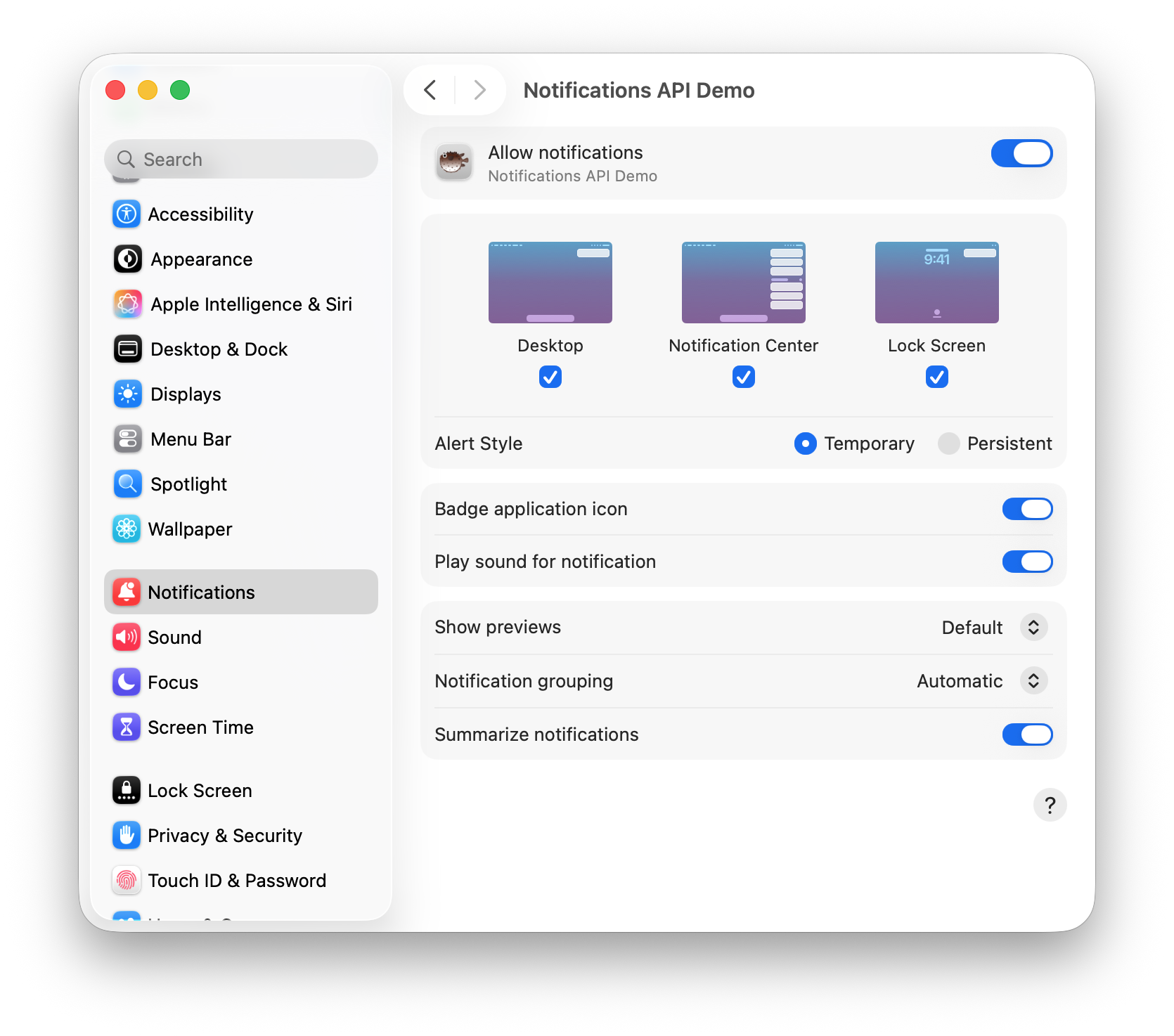
ผลกระทบต่อนักพัฒนาแอป: App Badging API ต้องได้รับสิทธิ์การแจ้งเตือน
The App Badging API ช่วยให้เว็บแอปตั้งค่าป้ายในไอคอนแอปพลิเคชันได้ (เช่น แสดงจำนวนข้อความที่ยังไม่ได้อ่าน ) ใน macOS การติดป้ายไอคอนแอปจะเชื่อมโยงกับการตั้งค่าการแจ้งเตือนของแอปพลิเคชันในทางเทคนิค เนื่องจากตอนนี้ PWA มีข้อมูลประจำตัวการแจ้งเตือนของตัวเองโดยค่าเริ่มต้นแล้ว
- ต้องได้รับสิทธิ์: PWA ต้องเปิดใช้สิทธิ์การแจ้งเตือนระดับระบบปฏิบัติการ เพื่อให้ป้ายปรากฏในไอคอน Dock การทำงานนี้เป็นไปตามมาตรฐานแพลตฟอร์ม macOS และตรงกับวิธีที่ Safari จัดการ Badging API สำหรับเว็บแอปอยู่แล้ว
- การทำงานล้มเหลวแบบเงียบๆ: หากผู้ใช้ปิดใช้ "ติดป้ายไอคอนแอป" ใน
System Settings > Notifications > [Your PWA]หรือปฏิเสธสิทธิ์การแจ้งเตือน ทั้งหมด การเรียกnavigator.setAppBadge()จะยังคงสำเร็จใน JavaScript (โดยไม่แสดงข้อผิดพลาด) แต่ระบบจะไม่แสดงป้ายใน Dock หากแอปของคุณใช้การติดป้าย โปรดขอสิทธิ์การแจ้งเตือนเพื่อให้ระบบแสดงป้ายได้
ผลกระทบต่อการดูแลระบบขององค์กร
สำหรับผู้ดูแลระบบขององค์กรที่จัดการอุปกรณ์ macOS และต้องการให้สิทธิ์การแจ้งเตือนล่วงหน้า ให้ทำดังนี้
- นโยบาย Chrome: คุณยังคงต้องกำหนดค่านโยบาย Chrome
(
NotificationsAllowedForUrls) เพื่อให้สิทธิ์แก่ต้นทางของ PWA - นโยบาย macOS: นอกจากนี้ ตอนนี้คุณต้องติดตั้งใช้งานโปรไฟล์การกำหนดค่า macOS (MDM) เพื่อให้สิทธิ์การแจ้งเตือนล่วงหน้าแก่ตัวระบุชุดรวม (App Shim) ของ PWA
หากไม่มีนโยบายทั้ง 2 รายการ ผู้ใช้จะยังคงได้รับการแจ้งเตือนในระดับระบบปฏิบัติการ
แนวทางปฏิบัติแนะนำสำหรับนักพัฒนาแอป
- ตรวจสอบสถานะสิทธิ์: ตรวจสอบ
Notification.permissionทุกครั้งก่อน ส่งการแจ้งเตือน - การแจ้งเตือนตามบริบท: หากตรวจพบว่ามีการให้สิทธิ์ในระดับเว็บ แต่การแจ้งเตือนไม่ปรากฏ (ซึ่งอาจเกิดขึ้นหากมีการเพิกถอนสิทธิ์ระดับระบบปฏิบัติการ) ให้แนะนำผู้ใช้ไปที่การตั้งค่าระบบของ macOS
- เตรียมพร้อมสำหรับการแจ้งเตือนแบบชั่วคราว: อย่าใช้
requireInteractionสำหรับขั้นตอนสำคัญของผู้ใช้ใน macOS