




Published: June 3, 2026
Progressive Web App (PWA) ได้ปฏิวัติเว็บด้วยการมอบประสบการณ์การใช้งานที่เหมือนแอป อย่างไรก็ตาม จุดแข็งที่สำคัญที่สุดอย่างหนึ่งของ PWA ก็เป็นความท้าทายที่เกิดขึ้นอย่างต่อเนื่องเช่นกัน นั่นคือข้อมูลประจำตัวของแอปเชื่อมโยงกับต้นทางของเว็บอย่างแน่นแฟ้น
หากต้องการรีแบรนด์หรือปรับโครงสร้างสถาปัตยกรรม (เช่น ย้ายจาก www.example.com/social ไปเป็น social.example.com) คุณจะต้องเผชิญกับภาวะที่กลืนไม่เข้าคายไม่ออก
เนื่องจากไม่มีวิธี "ย้าย" PWA ที่ติดตั้งไว้ ผู้ใช้จึงต้องถอนการติดตั้งแอปเก่าด้วยตนเองและค้นหาปุ่มติดตั้งสำหรับแอปใหม่
ทีม PWA รู้สึกตื่นเต้นที่จะเปิดตัวการย้ายข้อมูลต้นทางของ PWA ใน Chrome 150 ฟีเจอร์ใหม่ของแพลตฟอร์มนี้ช่วยให้คุณเปลี่ยน PWA ที่ติดตั้งไว้ไปยังต้นทางใหม่ในเว็บไซต์เดียวกันได้อย่างราบรื่นโดยที่ผู้ใช้ได้รับผลกระทบน้อยที่สุด ในขณะเดียวกันก็ยังคงแจ้งให้ผู้ใช้ทราบอย่างเพียงพอ
สิ่งที่การย้ายข้อมูลต้นทางทำได้
คุณสามารถแก้ไขสถาปัตยกรรมของเว็บไซต์ได้โดยไม่ส่งผลเสียต่อประสบการณ์ของผู้ใช้ ดังนี้
- อิสระในการใช้สถาปัตยกรรมทางเทคนิค: เปลี่ยนโดเมนย่อยหรือเส้นทางของแอปพลิเคชัน
- แก้ไขสถานะ แอปที่แยกกัน: แก้ปัญหาที่การเปลี่ยน
start_urlโดยไม่มีรหัสที่เสถียรทำให้เกิดการติดตั้งแอปซ้ำโดยไม่ได้ตั้งใจ
ผู้ใช้สามารถย้ายข้อมูลแอปได้ด้วยกล่องโต้ตอบการอัปเดตที่เรียบง่าย โดยจะได้รับแจ้งเกี่ยวกับ การย้ายข้อมูลในลักษณะเดียวกับการ อัปเดตแอปมาตรฐาน เพียงคลิกครั้งเดียว ระบบจะถอนการติดตั้งแอปเก่าและติดตั้งแอปใหม่พร้อมเปิดใช้งาน
วิธีย้ายข้อมูล PWA
หากต้องการย้ายข้อมูล PWA ให้ทำตามขั้นตอนต่อไปนี้ ส่วนที่เหลือของโพสต์จะอธิบายรายละเอียดเพิ่มเติม
- ติดตั้งใช้งานการจับมือกัน:
- เพิ่ม
migrate_fromลงในแอปใหม่ - เพิ่มช่อง
allow_migrationลงในไฟล์/.well-known/web-app-origin-associationในต้นทางเก่า
- เพิ่ม
- เลือกลักษณะการทำงาน:
suggest(หรือเว้นว่างไว้) จะหลีกเลี่ยงการขัดจังหวะผู้ใช้ ซึ่งอาจเป็นประโยชน์ในระหว่างการเปิดตัวครั้งแรกforceจะบล็อกผู้ใช้และกำหนดให้มีการย้ายข้อมูล หากผู้ใช้ไม่สามารถใช้ URL เก่าต่อไปได้ - อัปเดตแอปเก่าให้เป็นเวอร์ชันล่าสุดอยู่เสมอ: หากเว็บไซต์เก่าเปลี่ยนเส้นทางไปยังเว็บไซต์ใหม่ ให้ใช้พร็อพเพอร์ตี้
install_urlในบล็อกmigrate_fromเพื่อให้เบราว์เซอร์ยังคงค้นหาไฟล์ Manifest เก่าสำหรับการอัปเดตที่อาจเกิดขึ้นได้ - ใช้
idในไฟล์ Manifest ปลายทาง: Chrome กำหนดให้ไฟล์ Manifest ของแอปปลายทาง ต้องมีช่องidซึ่งจะช่วยให้แอป ไม่เกิดข้อผิดพลาดทั่วไปในการ สร้าง แอปที่แยกกัน โดยการเปลี่ยนstart_urlโดยไม่ได้ตั้งค่าid
การจับมือกันแบบ 2 ทาง: วิธีการทำงาน
การย้ายข้อมูลต้องมีการจับมือกันอย่างปลอดภัยระหว่างต้นทางเก่าและต้นทางใหม่ เพื่อให้มั่นใจในความปลอดภัยและป้องกันการยึดครองที่เป็นอันตราย การจับมือกันนี้จะช่วยให้มั่นใจได้ว่าทั้ง 2 เว็บไซต์ได้รับการควบคุมโดยนิติบุคคลเดียวกัน
ขั้นตอนที่ 1: แอปใหม่ประกาศแอปก่อนหน้า (บังคับ)
เพิ่มช่อง migrate_from ลงในไฟล์ Manifest ของเว็บแอปพลิเคชัน ใหม่
// Manifest at https://fileman.google.com/manifest.json
{
  "name": "File Manager",
  "id": "/files/",
  "start_url": "/files/index.html",
  ....
  "migrate_from": [
    "https://drive.google.com/"
  ]
}
ขั้นตอนที่ 2: ต้นทางเก่าจะยืนยันการย้ายข้อมูล (บังคับ)
เพื่อป้องกันไม่ให้เว็บไซต์ใหม่ยึดครองแอปเก่าโดยฝ่ายเดียว ต้นทางเก่าต้องให้สิทธิ์การย้ายข้อมูลอย่างชัดเจน โดยทำได้ด้วยไฟล์การกำหนดค่า .well-known
// File at https://drive.google.com/.well-known/web-app-origin-association
{
  "https://fileman.google.com/files/": {
    "allow_migration": true
  }
}
ขั้นตอนที่ 3: การส่งสัญญาณเชิงรุก (ไม่บังคับ)
หากต้องการทริกเกอร์การอัปเดตโดยไม่ต้องรอให้ผู้ใช้เข้าชมเว็บไซต์ใหม่ ให้อัปเดตไฟล์ Manifest ของแอป เก่า ให้ชี้ไปยังแอปใหม่
// Manifest at https://drive.google.com/manifest.json
{
  "name": "Drive",
  "start_url": "/",
  "migrate_to": {
    "id": "https://fileman.google.com/files/",
    "install_url": "https://fileman.google.com/drive/installwebapp?usp=migrate"
  }
}
ขั้นตอนที่ 4: จัดการการเปลี่ยนเส้นทาง (ไม่บังคับ)
คุณสามารถส่งสัญญาณการย้ายข้อมูลได้โดยการเปลี่ยนเส้นทาง URL ของแอปเก่าไปยังแอปใหม่ และใช้
scope_extensions
เพื่อไม่ให้แบนเนอร์ที่อยู่นอกขอบเขตแสดงในแอปเก่า ซึ่งเป็นอีกทางเลือกหนึ่งนอกเหนือจากการใช้ช่อง migrate_to ซึ่งหมายความว่าระบบจะไม่เห็นไฟล์ Manifest ของแอปเก่า และจึงอัปเดตไม่ได้ หากต้องการให้แอปเก่ายังคงอัปเดตได้ก่อนที่จะมีการย้ายข้อมูลแอป ให้ตั้งค่า install_url ภายใน migrate_from เพื่อแจ้งให้เบราว์เซอร์ทราบ URL ที่จะดึงข้อมูลซึ่งยังคงมีไฟล์ Manifest เก่าแนบอยู่โดยไม่มีการเปลี่ยนเส้นทาง
// Manifest at https://fileman.google.com/manifest.json
{
  "name": "File Manager",
  "id": "/files/",
  "start_url": "/files/index.html",
  ....
  "migrate_from": [
    {
      "id": "https://drive.google.com/",
      "install_url": "https://drive.google.com/drive/installwebapp?usp=migrate"
    }
  ]
}
เท่านี้ก็เรียบร้อย UX จะคล้ายกับ UX ที่ใช้สำหรับการ อัปเดตแอป, โดยผู้ใช้จะได้รับการแจ้งเตือนที่มุมขวาบนของหน้าต่างแอป
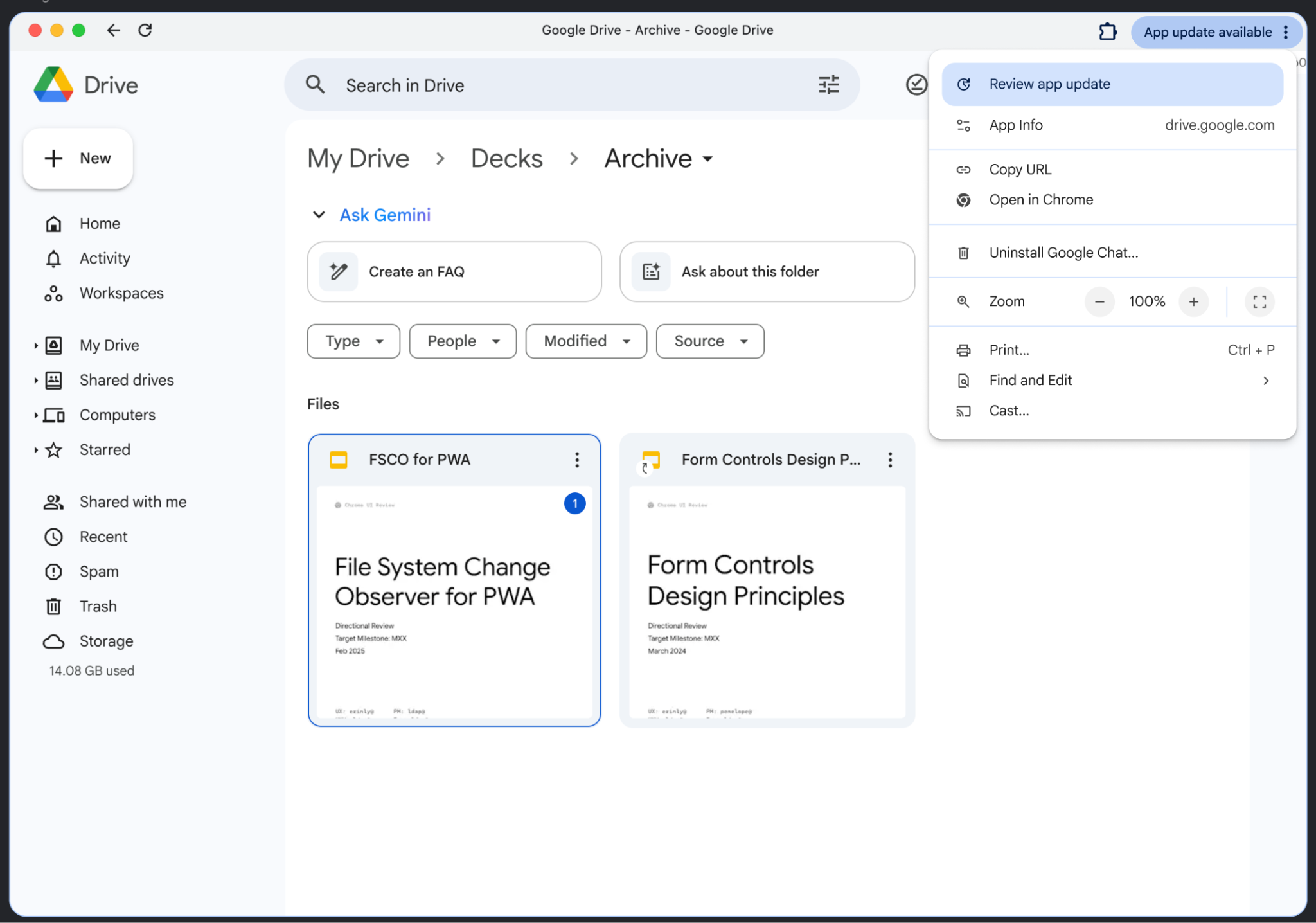
การคลิกตรวจสอบการอัปเดตแอป จะแสดง UX ต่อไปนี้ (ขึ้นอยู่กับสิ่งที่เปลี่ยนแปลงในไฟล์ Manifest)
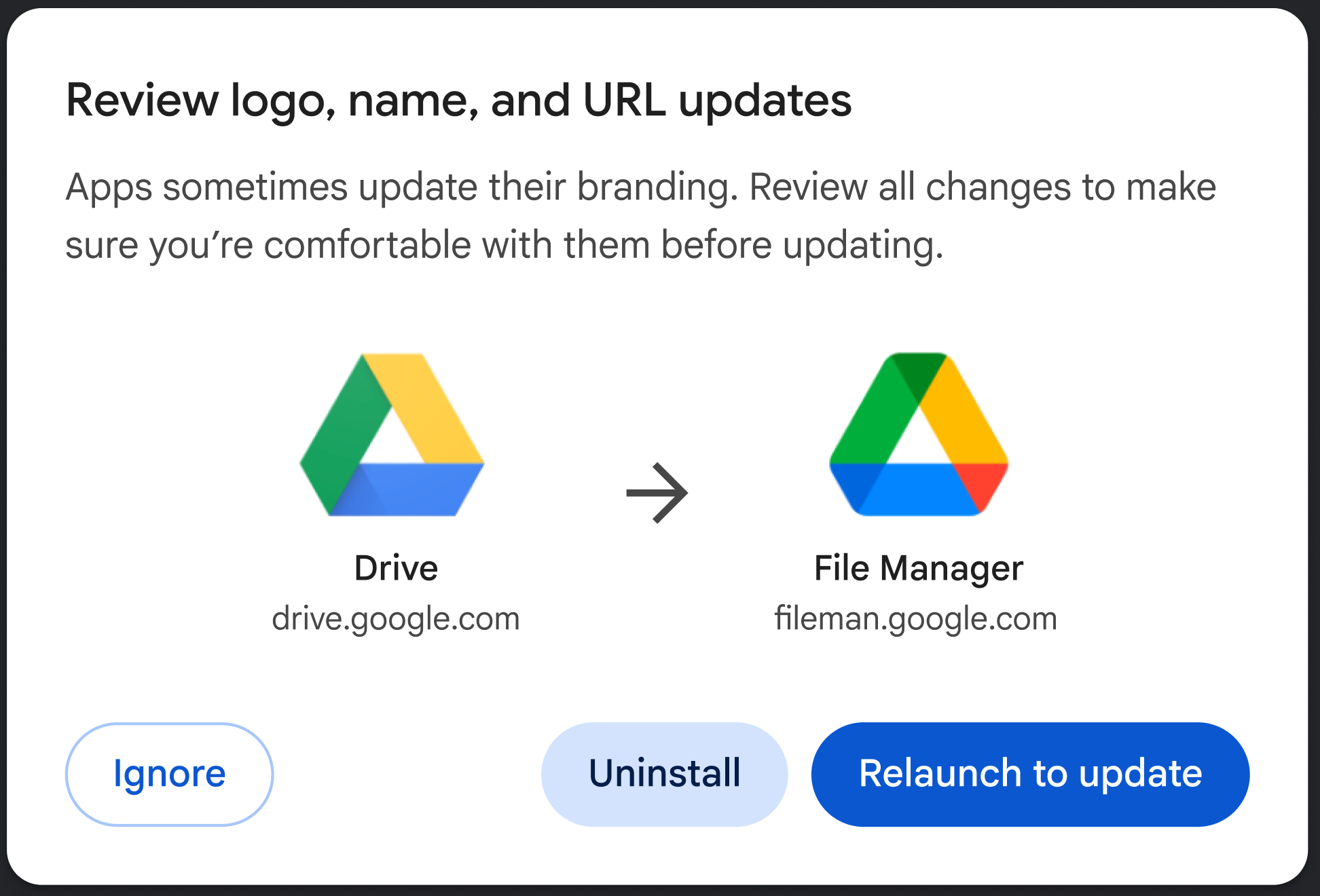
ควบคุมประสบการณ์ของผู้ใช้
คุณสามารถเลือกระดับความเข้มข้นของการย้ายข้อมูลได้โดยใช้แฟล็ก behavior ดังนี้
- Suggest (ค่าเริ่มต้น): ผู้ใช้จะได้รับการแจ้งเตือนแบบพาสซีฟ (เช่น ในเมนูแอป) โดยสามารถเลือกอัปเดต ถอนการติดตั้งแอป หรือไม่สนใจการย้ายข้อมูลได้ด้วยการเปิดกล่องโต้ตอบ
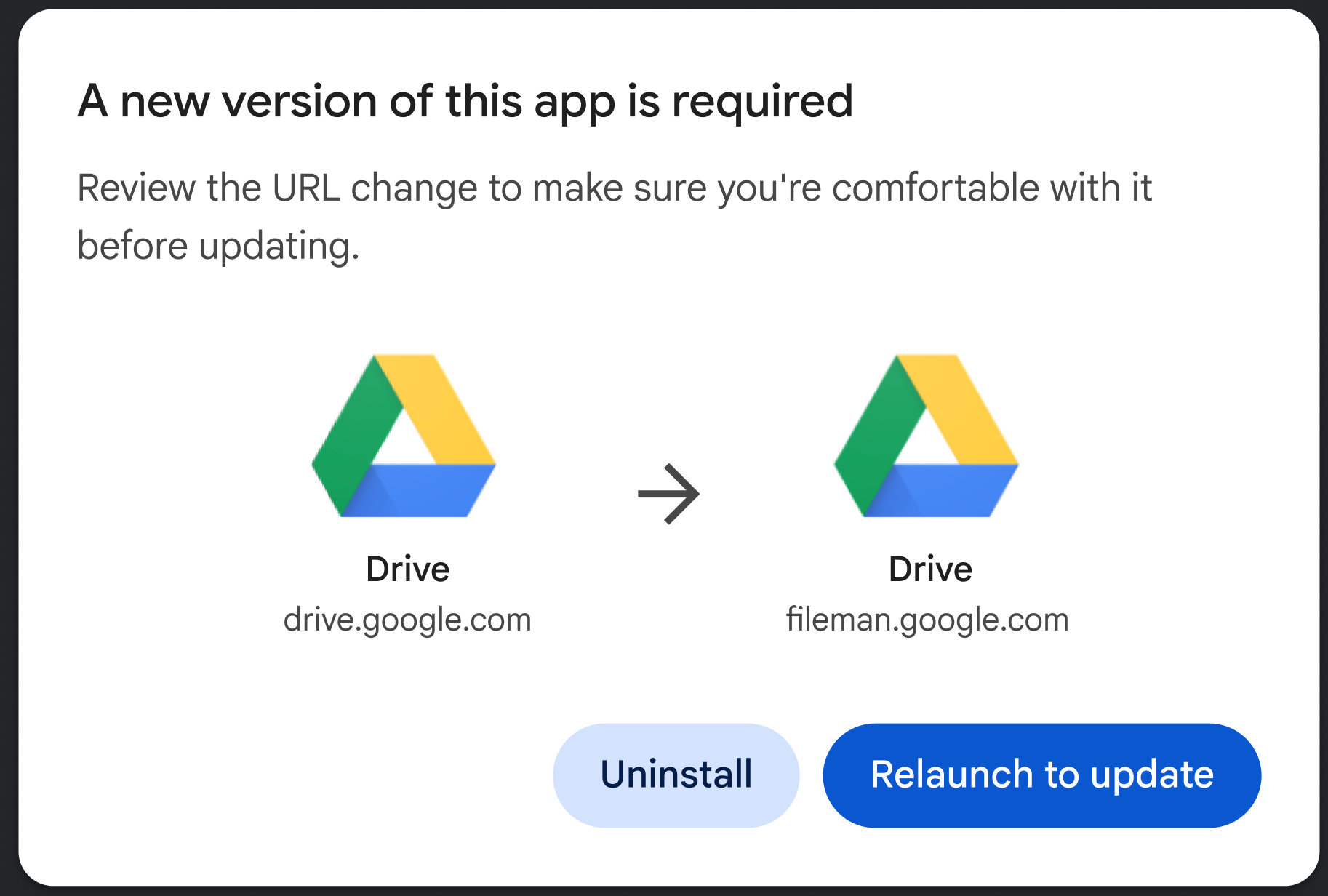
- Force: เมื่อเปิดแอปครั้งถัดไป ผู้ใช้จะเห็นกล่องโต้ตอบที่บล็อกการทำงาน โดยต้องอัปเดตเป็นต้นทางใหม่หรือถอนการติดตั้งแอป (โปรดดูภาพหน้าจอต่อไปนี้)
ตัวอย่างต่อไปนี้แสดงวิธีตั้งค่าตัวเลือกนี้
"migrate_from": [
  {
    "id": "https://example.com/social/",
    "behavior": "force" // or suggest
  }
]
บทสรุป
ฟีเจอร์การย้ายข้อมูล PWA ช่วยให้นักพัฒนาแอปสร้างสถาปัตยกรรมเว็บที่ทันสมัยและยืดหยุ่นต่อไปได้โดยไม่ทิ้งผู้ใช้ไว้ข้างหลัง