


تاریخ انتشار: ۱۷ نوامبر ۲۰۲۶
با عرضه تدریجی در Chrome 157، «Gemini در Chrome» از مشخصات
مهارتهای عاملSKILL.md باز و
وارد کردن مهارتهای عامل از ابزارهای دیگری که از این قالب پشتیبانی میکنند پشتیبانی میکند.
اگر ازقبل فایلهای SKILL.md را برای ابزارهای دیگر مینویسید، میتوانید آنها را به Chrome وارد کنید. اگر آشنایی ندارید، این مقاله توضیح میدهد که مهارتها چگونه کار میکنند، Chrome چگونه از آنها استفاده میکند، و چگونه مهارتهایی بنویسید که در Chrome بهخوبی کار کنند.
مهارتها چیست
«مهارتها» در «Gemini در Chrome» بستههای دستورالعمل بازکاربردپذیر هستند که میتوانند حاوی
گردشهای کار چندمرحلهای پیچیده و فایلهای مرجع باشند. مهارت حداقل شامل پوشهای با فایل SKILL.md است که حاوی فراداده و دستورالعملهایی برای نحوه انجام تکلیف است.
example-skill/
├── SKILL.md          # Required: metadata + instructions
├── references/       # Optional: documentation
├── assets/           # Optional: templates, resources
└── ...               # Any additional files or directories
«مهارتها» در Chrome با بافت صفحهای که در آن هستید و هر زبانهای که همرسانی میکنید کار میکند. Gemini میتواند بهطور خودکار از این مهارتها در بافت مربوط استفاده کند، یا میتوانید آنها را بهطور دستی با فرمان خط مورب (/) یا منو گپ فراخوانی کنید.
موارد استفاده
ترکیب کردن دستورالعملهای SKILL.md، فایلهای مرجع یا الگوهای پیوستشده، و
بافت برگه Chrome میتواند تکالیف تکراری مرورگر را به گردشهای کار تکمرحلهای تبدیل کند.
در اینجا چند مورد استفاده آورده شده است:
- یادداشتهای انتشار HTML یا گزارشهای تغییرات الگوگذاریشده تولید کنید.
- مشخصات، پیشنویسها، و صفحههای میانای کاربر را براساس بازبینههای تیم ممیزی کنید.
- پژوهشهای چندبرگهای را به خلاصه هفتگی تکرارشونده تبدیل کنید.
- پاسخها، اسناد، و پستها را با صدای واقعی خودتان پیشنویس کنید.
در اینجا مثالی آورده شده است، مهارت release-notes-writer، که فهرستی از مشکلات بستهشده را به یادداشتهای انتشار تبدیل میکند.
پوشه مهارت:
release-notes-writer/
├── SKILL.md
├── release-notes.md
└── style-guide.pdf
فایل SKILL.md:
---
name: release-notes-writer
description: Writes release notes from a list of closed issues or merged changes, using the team's HTML template and style guide. Use when the user asks what changed in a release, milestone, or sprint, or asks for a changelog.
---

# Release notes writer

1. Read the issues or changes on the current page and any shared tabs.
2. Group them into: New features, Improvements, Bug fixes.
3. Leave out internal-only changes (refactors, test fixes, dependency bumps).
4. Write one line per item, following style-guide.pdf.
5. Return the result as HTML using the structure in release-notes.md.

## Common mistakes

- Don't copy issue titles word for word. Rewrite them for the reader.
- Don't include issue IDs unless the template has a place for them.
اگر مهارت را ذخیره کرده باشید، لازم نیست هربار آن را بهطور صریح اجرا کنید. دفعه بعد که درحال مشاهده یک نقطه عطف یا فهرستی از مشکلات بستهشده در ردیاب مشکل خود هستید و از Gemini میپرسید: «این هفته چه چیزی تغییر کرد؟». اگر Gemini تشخیص دهد که مهارت با درخواست شما مطابقت دارد، آن را اعمال میکند: مشکلات موجود در صفحه را میخواند و یادداشتهای انتشار را در قالب شما برمیگرداند.
مواردی که Chrome پشتیبانی میکند
قالب SKILL.md
درحالیکه مشخصات مهارتهای عامل گستردهتر است، «Gemini در Chrome» فقط از موارد زیر پشتیبانی میکند:
| فیلد | الزامی | محدودیتها |
|---|---|---|
| نام | بله | حداکثر ۶۴ نویسه. حروف کوچک، اعداد، و خط تیره. نمیتواند با خط تیره شروع یا پایان یابد. |
| description | بله | حداکثر ۱۰۲۴ نویسه. میگوید مهارت چه کاری انجام میدهد و چه زمانی باید از آن استفاده شود. |
| فوق داده | نه | نگاشتی از کلیدهای رشتهای به مقادیر رشتهای. |
فیلدهای دیگر در مشخصات، مانند پروانه، هنگام وارد کردن مهارت برداشته میشوند.
ساختار فهرست راهنما
مهارتها را میتوان بهصورت یک فایل مستقل یا بهصورت یک بسته چندمنبعی مستقر کرد. برای گردشهای کاری پیچیدهتر، Chrome از زیرپوشههای تودرتو در فهرست مهارتهای شما پشتیبانی میکند.
فایلهای مرجع
-
.html،.md، و الگوهای نوشتاری ساختاریافته، که در «حالت ویرایشگر» با برجستهسازی نحو براساس سبک کد دستیار هوش مصنوعی Chrome DevTools ارائه شدهاند. - فایلهای
pdf،csv، وtxt، مانند بازبینهها، راهنماهای سبک، یا نمونههای نوشتاری.
محدودیتها
Chrome از حداکثر ۱۰۰ مهارت فعال بهطور همزمان پشتیبانی میکند.
پشتیبانی نمیشود
فایلهای کد و دستورگان پشتیبانی نمیشوند، مهارتها در Chrome فقط میتوانند حاوی
دستورالعملها و فایلهای مرجع باشند. مهارتهایی که حاوی فایلهای اسکریپت اجرایی (مانند .js یا .py) هستند نمیتوانند بارگذاری شوند.
نحوه استفاده Chrome از مهارت
«Gemini در Chrome» همه مهارتها را برای همه درخواستها بار نمیکند. این ابزار مهارت را در سه مرحله میخواند:
- برای هر درخواست، Gemini فقط نام و شرح مهارتهای شما را میبیند و از آنها برای تصمیمگیری درباره اینکه آیا یکی از آنها مناسب است یا نه استفاده میکند.
- اگر مهارتی مناسب باشد، Gemini کل فایل
SKILL.mdرا میخواند. - Gemini فقط زمانی فایل مرجع را باز میکند که دستورالعملها آن را فراخوانی کنند.
مهارت میتواند به دو روش اجرا شود:
- بهطور خودکار: اگر درخواست شما و بافت صفحه به شرح مهارت مربوط باشد، Gemini از آن استفاده میکند. Gemini برای هر درخواست حداکثر از یک مهارت استفاده میکند.
- بهصورت دستی: یک کجخط روبهجلو (/) تایپ کنید یا روی علامت بهاضافه (+) در پانل کناری Gemini کلیک کنید و مهارت را انتخاب کنید.
درحالیکه پاسخ درحال تولید است، برچسبی در پانل کناری نام مهارت را نشان میدهد. وقتی مهارتی را ذخیره یا وارد میکنید، آن مهارت ازنظر ایمنی اسکن میشود.
روالهای مطلوب برای نوشتن مهارتهایی که در Chrome بهخوبی کار میکنند
- راهانداز را در شرح قرار دهید: شرح تنها چیزی است که Gemini هنگام تصمیمگیری برای استفاده از مهارت میبیند. بگویید مهارت چه کاری انجام میدهد، سپس چه زمانی باید از آن استفاده شود («زمانی استفاده شود که کاربر درخواست میکند…»). شرح مبهم یعنی مهارت زمانی که انتظار دارید اجرا نخواهد شد.
- برای نوعی تکلیف بنویسید، نه یک تکلیف: «نوشتن یادداشتهای انتشار از هر فهرستی از مشکلات بستهشده» قابلاستفاده مجدد است. «یادداشتهای انتشار را برای نسخه ۴.۲ بنویس» نیست.
- نوشتن برای صفحه: مهارتی در Chrome که در صفحه فعلی و زبانههای همرسانیشده کار میکند. به Gemini بگویید چه چیزی را در آنجا جستجو کند («مشکلات فهرستشده در صفحه»)، نه اینکه کجا برود و آن را دریافت کند.
- کوتاه باشد: مراحل، قالب برونداد، و اشتباهاتی را که باید از آنها اجتناب شود فهرست کنید. مطالب طولانی، مثل راهنمای سبک کامل، را به فایل مرجع منتقل کنید.
برای راهنمایی بیشتر، نوشتن مهارتهای مؤثر برای «برنامههای Gemini» را ببینید. آن مقاله برای برنامه Gemini نوشته شده است، بنابراین برخیاز ویژگیهایی که ذکر میکند در Chrome دردسترس نیست.
ایجاد، وارد کردن، ویرایش، و بارگیری مهارتها
ساختن مهارت
به چند روش میتوانید مهارت ایجاد کنید:
- گپ زدن با Gemini: در «Gemini در Chrome»، تکلیفی را که تکرار میکنید شرح دهید و از Gemini بخواهید مهارتی برای آن بسازد. Gemini مهارت را ایجاد و ذخیره میکند و شما میتوانید هرزمان خواستید آن را بازبینی و ویرایش کنید.
- نوشتن مهارت از ابتدا: پوشهای با فایل
SKILL.mdحاوی فراداده و دستورالعملها، بههمراه فایلها یا الگوهای مرجع اختیاری، ایجاد کنید و آن را به Chrome وارد کنید. - شروع از کتابخانه: به chrome://skills بروید، یک مهارت آماده را انتخاب کنید و آن را برای خودتان سفارشیسازی کنید.
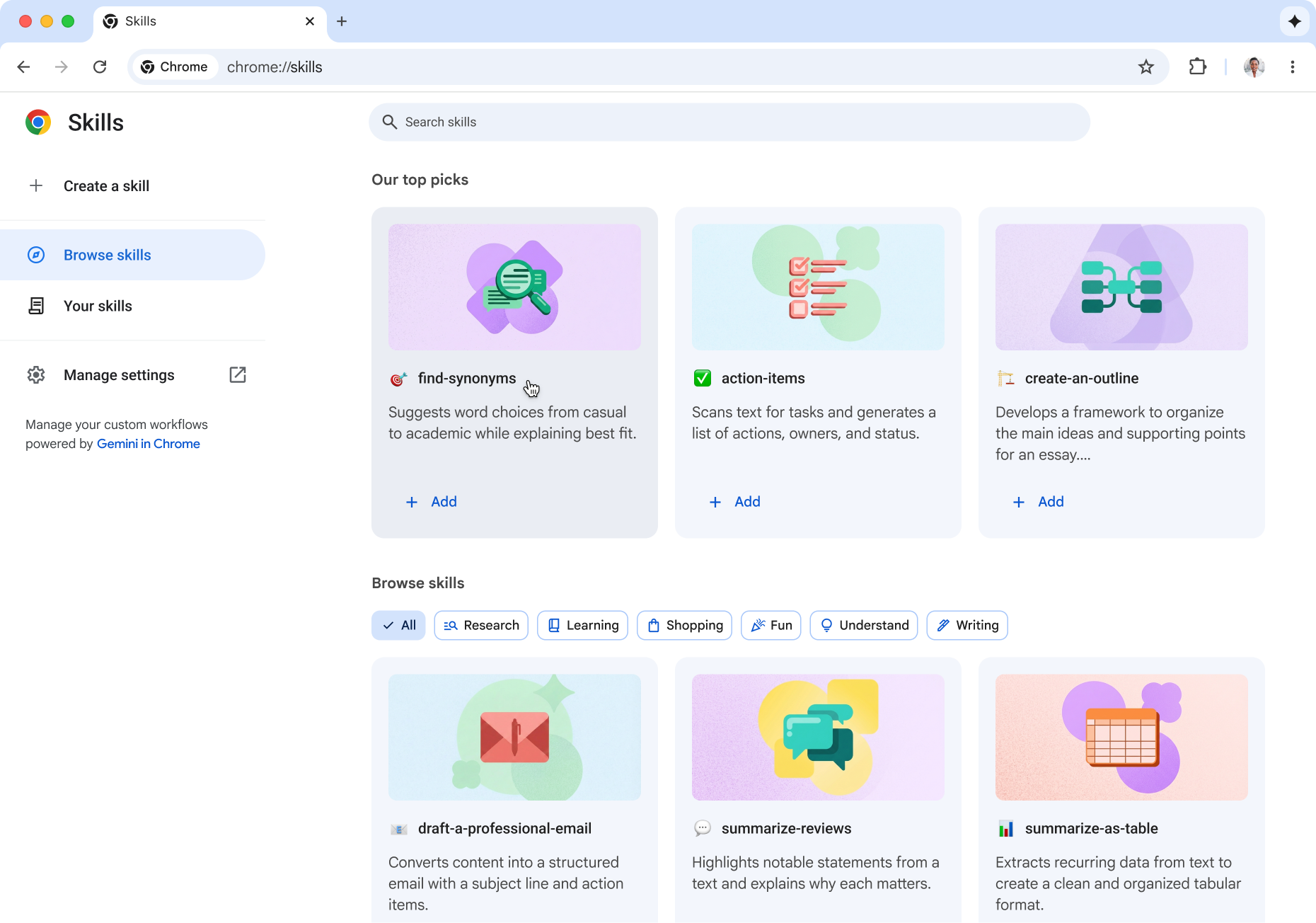
برای پیدا کردن مهارتهایتان، chrome://skills را در نوار نشانی تایپ کنید، یا در منوِ سهنقطهای Chrome، افزونهها و مهارتها > مدیریت مهارتها را انتخاب کنید. از آنجا میتوانید مهارتها را وارد، ویرایش، و بارگیری کنید.
وارد کردن مهارتها
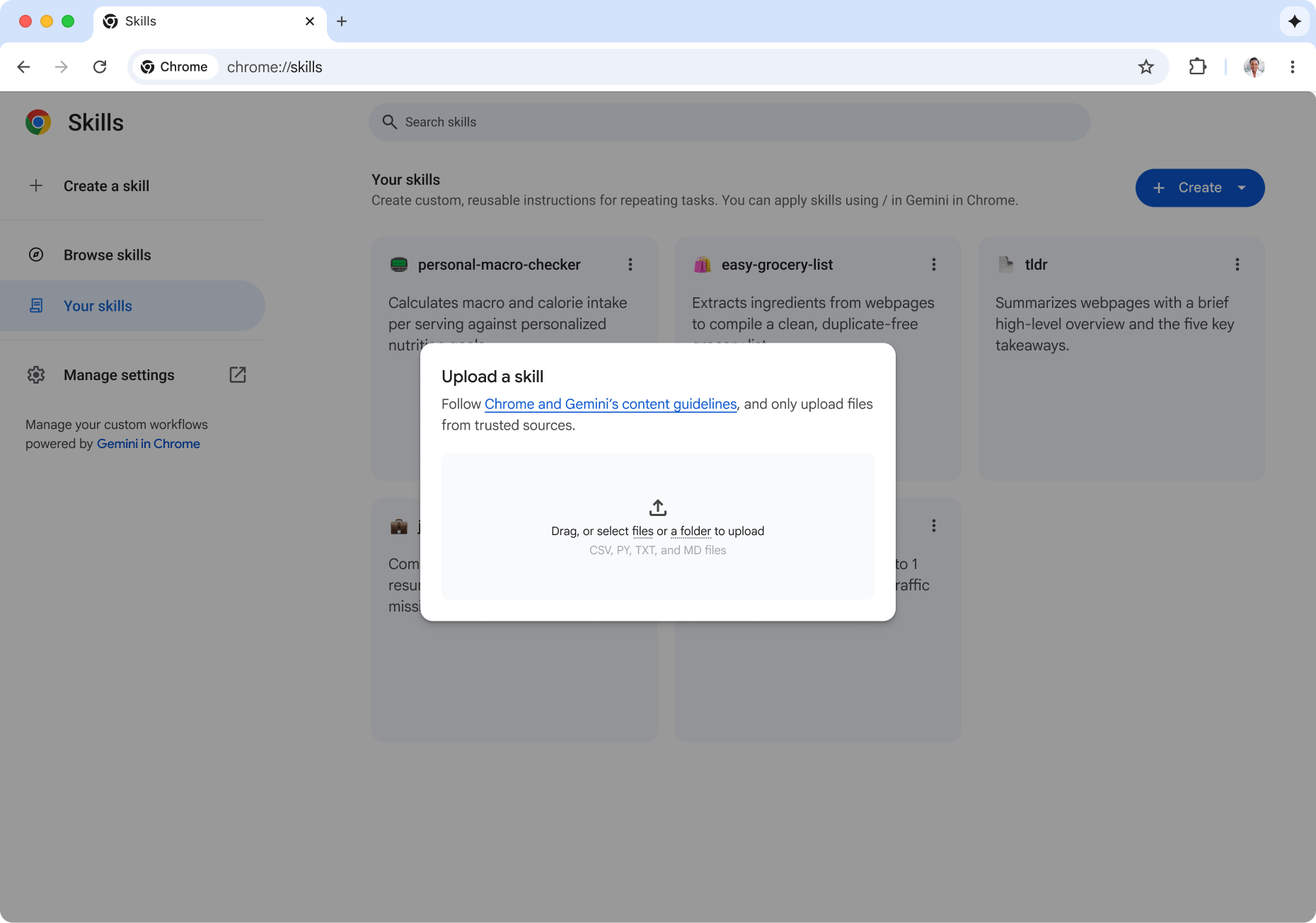
در chrome://skills، روی ایجاد > بارگذاری فایل کلیک کنید، سپس یک فایل SKILL.md، یک پوشه مهارت، یا یک فایل zip را انتخاب کنید.
ویرایش مهارتها
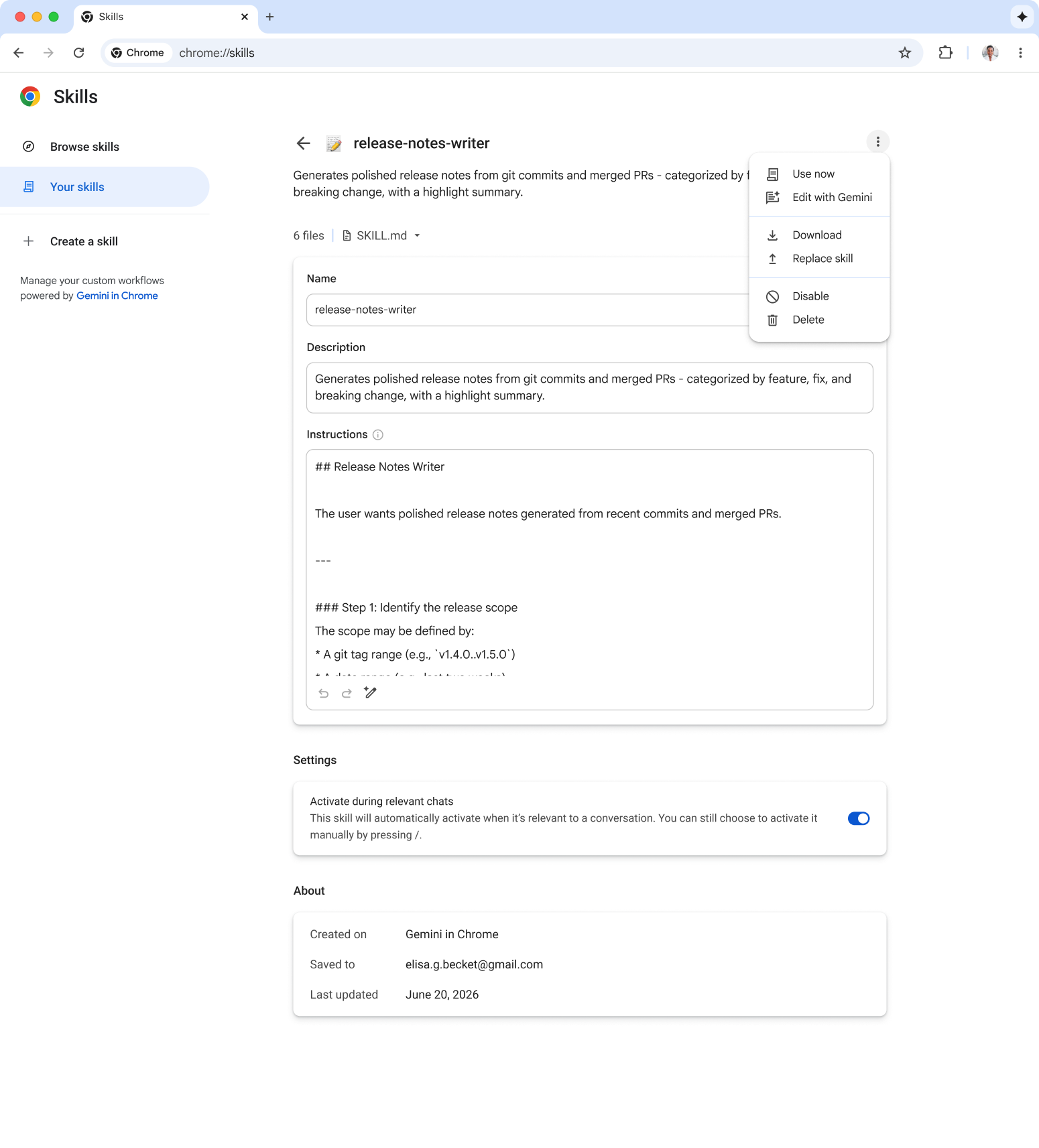
SKILL.md را مستقیماً در Chrome تغییر دهید.
بارگیری کردن مهارتها
از آن در ابزار دیگری که از این قالب پشتیبانی میکند استفاده کنید.
اگر قبلاز این بهروزرسانی مهارتهایی را ذخیره کرده باشید، Chrome از هوش مصنوعی برای افزودن شرحی کوتاه استفاده میکند. بهاینترتیب، Gemini میداند که این مهارت برای چیست و چه زمانی باید از آن استفاده کند. هرزمان خواستید میتوانید آن شرحها را بازبینی و ویرایش کنید.
شروع کردن کار با مهارتهای نماینده در «Gemini در Chrome»
صرفنظر از کارهایی که در وب تکرار میکنید، مانند ممیزی کردن صفحههای آمادهسازی زنده یا تبدیل کردن مشکلات بستهشده به یادداشتهای انتشار، مهارتهای عامل در «Gemini در Chrome» به شما امکان میدهد گردشهای کاری پیچیده را بدون پیاموارهنویسی دستی تکراری اجرا کنید. همین امروز کتابخانه مهارتها را مرور کنید، مهارت خودتان را ایجاد یا وارد کنید!