


Gepubliceerd: 17 november 2026
Vanaf een geleidelijke uitrol in Chrome 157 ondersteunt Gemini in Chrome de open specificatie agent skills SKILL.md en het importeren van agentvaardigheden uit andere tools die de indeling ondersteunen.
Als je al SKILL.md-bestanden schrijft voor andere tools, kun je deze importeren in Chrome. Als je dat niet doet, wordt in dit artikel uitgelegd hoe vaardigheden werken, hoe Chrome ze gebruikt en hoe je vaardigheden schrijft die goed werken in Chrome.
Wat zijn vaardigheden?
Vaardigheden in Gemini in Chrome zijn herbruikbare instructiepakketten die complexe workflows met meerdere stappen en referentiebestanden kunnen bevatten. Een vaardigheid bestaat minimaal uit een map met een SKILL.md-bestand met metadata en instructies voor het uitvoeren van een taak.
example-skill/
├── SKILL.md          # Required: metadata + instructions
├── references/       # Optional: documentation
├── assets/           # Optional: templates, resources
└── ...               # Any additional files or directories
Vaardigheden in Chrome werken met de context van de pagina waarop je je bevindt en de tabbladen die je deelt. Gemini kan deze vaardigheden automatisch gebruiken in de relevante context, of je kunt ze handmatig aanroepen met de slash-opdracht (/) of het chatmenu.
Toepassingen
Als je SKILL.md-instructies, bijgevoegde referentiebestanden of templates en de tabbladcontext van Chrome combineert, kun je herhaalde browsertaken omzetten in workflows van één stap.
Hier zijn enkele use cases:
- HTML-release-opmerkingen of changelogs op basis van templates genereren.
- Controleer specificaties, concepten en UI-pagina's aan de hand van teamchecklists.
- Maak een terugkerend wekelijks overzicht op basis van onderzoek uit meerdere tabbladen.
- Stel antwoorden, documenten en posts op met je eigen stem.
Hier is een voorbeeld: de vaardigheid release-notes-writer, die een lijst met gesloten problemen omzet in release-opmerkingen.
Vaardigheidsmap:
release-notes-writer/
├── SKILL.md
├── release-notes.md
└── style-guide.pdf
SKILL.md-bestand:
---
name: release-notes-writer
description: Writes release notes from a list of closed issues or merged changes, using the team's HTML template and style guide. Use when the user asks what changed in a release, milestone, or sprint, or asks for a changelog.
---

# Release notes writer

1. Read the issues or changes on the current page and any shared tabs.
2. Group them into: New features, Improvements, Bug fixes.
3. Leave out internal-only changes (refactors, test fixes, dependency bumps).
4. Write one line per item, following style-guide.pdf.
5. Return the result as HTML using the structure in release-notes.md.

## Common mistakes

- Don't copy issue titles word for word. Rewrite them for the reader.
- Don't include issue IDs unless the template has a place for them.
Als je de vaardigheid hebt opgeslagen, hoef je deze niet elke keer expliciet uit te voeren. De volgende keer dat je een mijlpaal of een lijst met gesloten problemen in je Issue Tracker bekijkt, vraag je Gemini: 'Wat is er deze week veranderd?'. Als Gemini besluit dat de vaardigheid bij je verzoek past, past Gemini deze toe: Gemini leest de problemen op de pagina en retourneert de release-opmerkingen in je template.
Wat Chrome ondersteunt
SKILL.md-indeling
Hoewel de specificatie van agentvaardigheden uitgebreider is, ondersteunt Gemini in Chrome alleen het volgende:
| Field | Vereist | Beperkingen |
|---|---|---|
| name | Ja | Maximaal 64 tekens. Kleine letters, cijfers en koppeltekens Mag niet beginnen of eindigen met een koppelteken. |
| beschrijving | Ja | Maximaal 1024 tekens. Beschrijft wat de vaardigheid doet en wanneer deze moet worden gebruikt. |
| metadata | Nee | Een toewijzing van tekenreekssleutels aan tekenreekswaarden. |
Andere velden in de specificatie, zoals licentie, worden verwijderd wanneer je een vaardigheid importeert.
Directorystructuur
Vaardigheden kunnen worden geïmplementeerd als één los bestand of als een bundel met meerdere bronnen. Voor complexere workflows ondersteunt Chrome geneste submappen in je vaardigheidsdirectory.
Referentiebestanden
.html,.mden gestructureerde teksttemplates, weergegeven in de bewerkingsmodus met syntaxmarkering op basis van de codestyling van de AI-assistent van Chrome DevTools.pdf-,csv- entxt-bestanden, zoals checklists, stijlgidsen of schrijfvoorbeelden.
Limieten
Chrome ondersteunt maximaal 100 actieve vaardigheden tegelijk.
Niet ondersteund
Scripts en codebestanden worden niet ondersteund. Vaardigheden in Chrome kunnen alleen instructies en referentiebestanden bevatten. Vaardigheden die uitvoerbare scriptbestanden bevatten (zoals .js of .py) kunnen niet worden geüpload.
Hoe Chrome een vaardigheid gebruikt
Gemini in Chrome laadt niet elke vaardigheid voor elk verzoek. Het leest een vaardigheid in 3 fasen:
- Voor elk verzoek ziet Gemini alleen de naam en beschrijving van je vaardigheden en gebruikt deze om te bepalen of een vaardigheid geschikt is.
- Als een vaardigheid past, leest Gemini het hele
SKILL.md-bestand. - Gemini opent een referentiebestand alleen als de instructies daarom vragen.
Een vaardigheid kan op 2 manieren worden uitgevoerd:
- Automatisch: Als je verzoek en de context van een pagina relevant zijn voor de beschrijving van een vaardigheid, gebruikt Gemini deze. Gemini gebruikt maximaal één vaardigheid per verzoek.
- Handmatig: Typ een slash (/) of klik op het plusteken (+) in het Gemini-zijvenster en selecteer de vaardigheid.
Terwijl de reactie wordt gegenereerd, toont een label in het zijvenster de naam van de vaardigheid. Elke vaardigheid wordt gescand op veiligheid als je deze opslaat of importeert.
Best practices voor het schrijven van vaardigheden die goed werken in Chrome
- Zet de trigger in de beschrijving: De beschrijving is het enige dat Gemini ziet wanneer het beslist of het een vaardigheid moet gebruiken. Zeg wat de vaardigheid doet en wanneer deze moet worden gebruikt ('Gebruik deze vaardigheid als de gebruiker vraagt om…'). Een vage beschrijving betekent dat de vaardigheid niet wordt uitgevoerd wanneer je dat verwacht.
- Schrijf voor een type taak, niet voor één taak: 'Schrijf release-opmerkingen op basis van een lijst met gesloten problemen' is herbruikbaar. 'Schrijf de release-opmerkingen voor versie 4.2' is dat niet.
- Schrijven voor de pagina: Een vaardigheid in Chrome werkt op de huidige pagina en gedeelde tabbladen. Vertel Gemini wat die daar moet zoeken ('de problemen die op de pagina worden vermeld'), niet waar die het moet vinden.
- Houd het kort: Vermeld de stappen, de uitvoerindeling en de fouten die moeten worden vermeden. Verplaats lang materiaal, zoals een volledige stijlgids, naar een referentiebestand.
Ga naar Effectieve vaardigheden schrijven voor Gemini Apps voor meer hulp. Dat artikel is geschreven voor de Gemini-app, dus sommige functies die erin worden genoemd, zijn niet beschikbaar in Chrome.
Vaardigheden maken, importeren, bewerken en downloaden
Vaardigheden maken
Je kunt op een paar manieren een vaardigheid maken:
- Chat met Gemini: Beschrijf in Gemini in Chrome een taak die je herhaalt en vraag het Gemini om er een vaardigheid voor te maken. Gemini maakt de vaardigheid en slaat deze op. Je kunt de vaardigheid op elk moment controleren en bewerken.
- Een vaardigheid helemaal zelf schrijven: Maak een map met een
SKILL.md-bestand met metadata en instructies, samen met optionele referentiebestanden of templates, en importeer deze in Chrome. - Beginnen vanuit de bibliotheek: Ga naar chrome://skills, kies een kant-en-klare skill en pas deze aan.
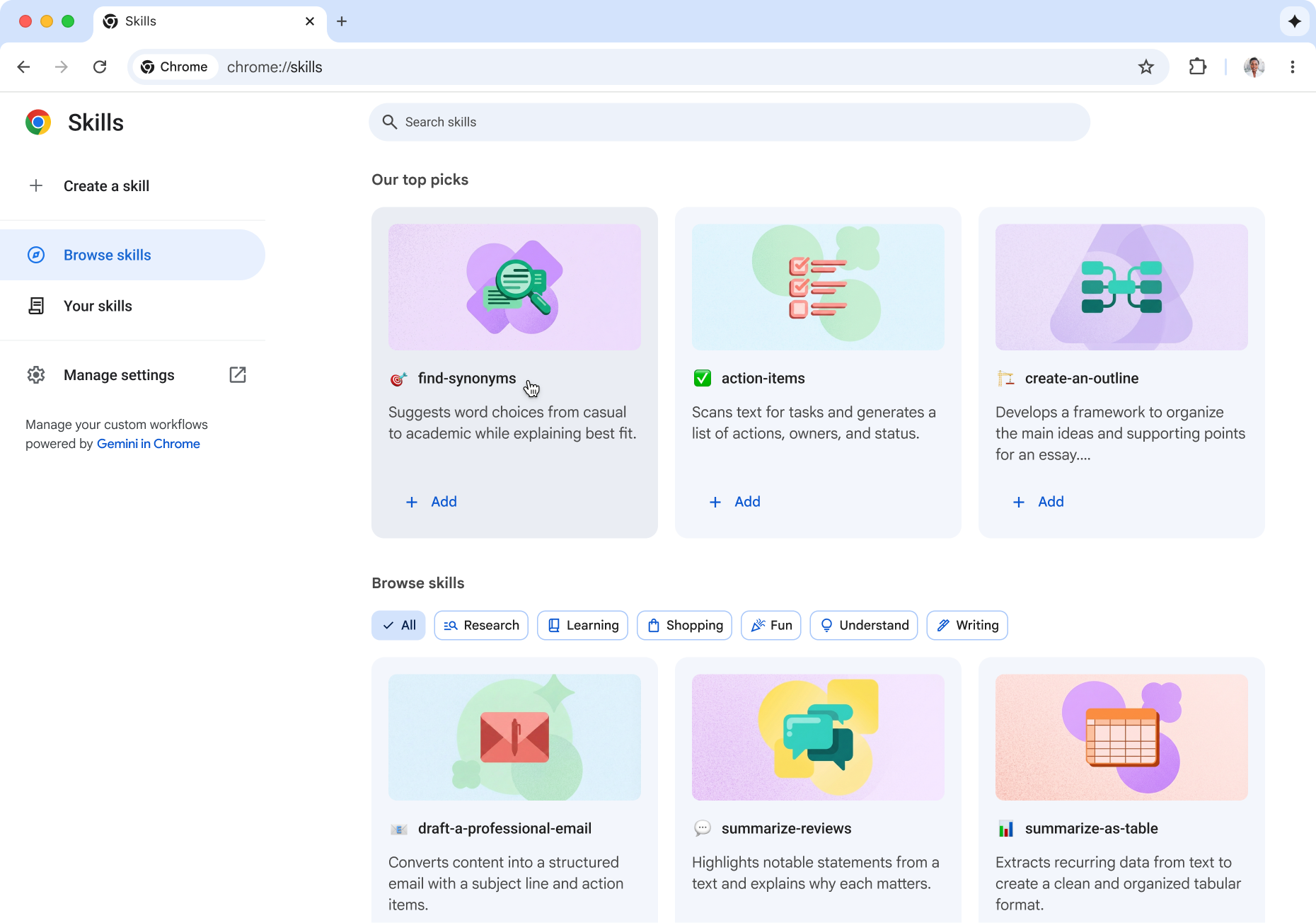
Als je je vaardigheden wilt vinden, typ je chrome://skills in de adresbalk of selecteer je in het menu met 3 stippen van Chrome Extensies en vaardigheden > Vaardigheden beheren. Vanuit daar kun je vaardigheden importeren, bewerken en downloaden.
Vaardigheden importeren
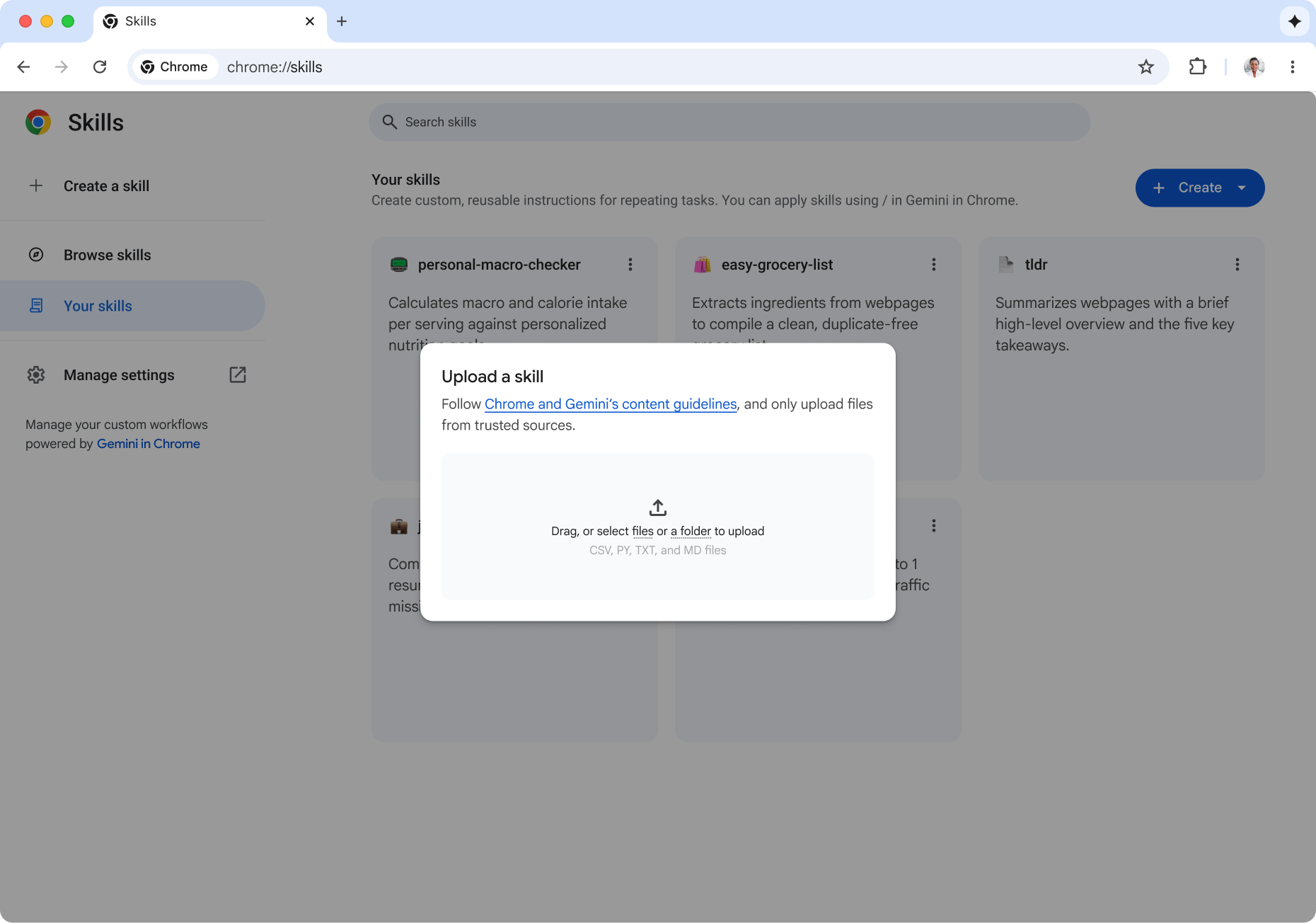
Klik op chrome://skills op Maken > Bestand uploaden en selecteer een SKILL.md-bestand, een vaardigheidsmap of een zip-bestand.
Vaardigheden bewerken
Wijzig SKILL.md rechtstreeks in Chrome.
Vaardigheden downloaden
Gebruik het in een andere tool die de indeling ondersteunt.
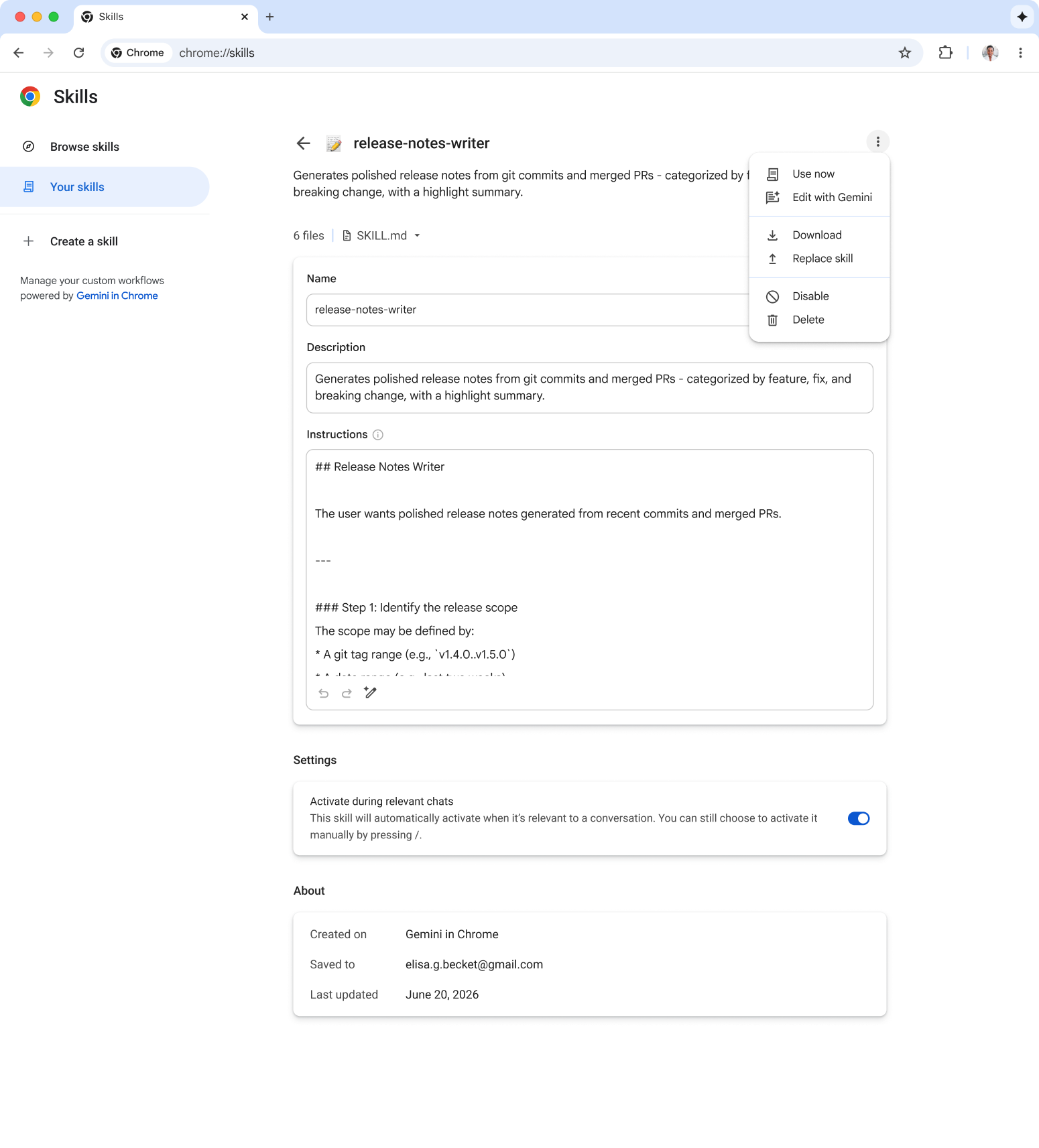
Als je vaardigheden hebt opgeslagen vóór deze update, gebruikt Chrome AI om een korte beschrijving toe te voegen. Zo weet Gemini waarvoor de tool dient en wanneer deze moet worden gebruikt. U kunt die beschrijvingen op elk moment controleren en bewerken.
Aan de slag met agentvaardigheden in Gemini in Chrome
Welke taken je ook herhaalt op het web, zoals het controleren van live staging-pagina's of het omzetten van gesloten problemen in release-opmerkingen, met agentvaardigheden in Gemini in Chrome kun je complexe workflows uitvoeren zonder herhaalde handmatige prompts. Browse vandaag nog door de bibliotheek met vaardigheden, maak je eigen vaardigheden of importeer ze.