


เผยแพร่เมื่อวันที่ 17 พฤศจิกายน 2026
โดยเริ่มจากการทยอยเปิดตัวใน Chrome 157 ซึ่ง Gemini ใน Chrome จะรองรับข้อกำหนดทักษะของ AgentSKILL.md แบบเปิดและการนำเข้าทักษะของ Agent จากเครื่องมืออื่นๆ ที่รองรับรูปแบบดังกล่าว
หากคุณเขียนไฟล์ SKILL.md สำหรับเครื่องมืออื่นๆ อยู่แล้ว คุณสามารถนำเข้าไฟล์เหล่านั้นไปยัง Chrome ได้ หากไม่ บทความนี้จะอธิบายวิธีการทำงานของทักษะ วิธีที่ Chrome ใช้ทักษะ และวิธีเขียนทักษะที่ทำงานได้ดีใน Chrome
ทักษะคืออะไร
ทักษะใน Gemini ใน Chrome คือแพ็กเกจคำสั่งที่นำกลับมาใช้ซ้ำได้ ซึ่งอาจมีเวิร์กโฟลว์หลายขั้นตอนที่ซับซ้อนและไฟล์อ้างอิง อย่างน้อยที่สุด ทักษะจะประกอบด้วยโฟลเดอร์ที่มีไฟล์ SKILL.md ซึ่งรวมถึงข้อมูลเมตาและวิธีการทำงาน
example-skill/
├── SKILL.md          # Required: metadata + instructions
├── references/       # Optional: documentation
├── assets/           # Optional: templates, resources
└── ...               # Any additional files or directories
ทักษะใน Chrome จะทำงานร่วมกับบริบทของหน้าเว็บที่คุณอยู่และแท็บที่คุณแชร์ Gemini สามารถใช้ทักษะเหล่านี้โดยอัตโนมัติในบริบทที่เกี่ยวข้อง หรือคุณจะเรียกใช้ด้วยตนเองโดยใช้คำสั่งเครื่องหมายทับ (/) หรือเมนูแชทก็ได้
กรณีการใช้งาน
การรวมวิธีการของ SKILL.md, ไฟล์อ้างอิงหรือเทมเพลตที่แนบมา และบริบทแท็บของ Chrome สามารถเปลี่ยนงานในเบราว์เซอร์ที่ต้องทำซ้ำๆ ให้เป็นเวิร์กโฟลว์แบบขั้นตอนเดียวได้
ตัวอย่างกรณีการใช้งานมีดังนี้
- สร้างบันทึกประจำรุ่นหรือบันทึกการเปลี่ยนแปลงในรูปแบบ HTML ที่มีเทมเพลต
- ตรวจสอบข้อกำหนดเฉพาะ ฉบับร่าง และหน้า UI เทียบกับรายการตรวจสอบของทีม
- สังเคราะห์ข้อมูลการวิจัยจากหลายแท็บเป็นสรุปรายสัปดาห์ที่เกิดซ้ำ
- ร่างการตอบกลับ เอกสาร และโพสต์ด้วยเสียงที่เป็นตัวคุณ
ตัวอย่างเช่น ทักษะ release-notes-writer ซึ่งจะเปลี่ยนรายการปัญหาที่ปิดแล้วให้เป็นบันทึกประจำรุ่น
โฟลเดอร์ทักษะ:
release-notes-writer/
├── SKILL.md
├── release-notes.md
└── style-guide.pdf
ไฟล์ SKILL.md:
---
name: release-notes-writer
description: Writes release notes from a list of closed issues or merged changes, using the team's HTML template and style guide. Use when the user asks what changed in a release, milestone, or sprint, or asks for a changelog.
---

# Release notes writer

1. Read the issues or changes on the current page and any shared tabs.
2. Group them into: New features, Improvements, Bug fixes.
3. Leave out internal-only changes (refactors, test fixes, dependency bumps).
4. Write one line per item, following style-guide.pdf.
5. Return the result as HTML using the structure in release-notes.md.

## Common mistakes

- Don't copy issue titles word for word. Rewrite them for the reader.
- Don't include issue IDs unless the template has a place for them.
หากบันทึกทักษะไว้แล้ว คุณไม่จำเป็นต้องเรียกใช้ทักษะอย่างชัดแจ้งทุกครั้ง ครั้งถัดไปที่คุณดูเหตุการณ์สำคัญหรือรายการปัญหาที่ปิดไปแล้วใน Issue Tracker และขอความช่วยเหลือจาก Gemini ว่า "สัปดาห์นี้มีอะไรเปลี่ยนแปลงบ้าง" หาก Gemini ตัดสินใจว่าทักษะดังกล่าวเหมาะกับคำขอของคุณ ระบบจะใช้ทักษะนั้น โดยจะอ่านปัญหาในหน้าเว็บและแสดงบันทึกประจำรุ่นในเทมเพลตของคุณ
สิ่งที่ Chrome รองรับ
รูปแบบ SKILL.md
แม้ว่าข้อกำหนดทักษะของ Agent จะครอบคลุมมากกว่า แต่ Gemini ใน Chrome รองรับเฉพาะสิ่งต่อไปนี้
| ฟิลด์ | จำเป็น | ข้อจำกัด |
|---|---|---|
| name | ใช่ | สูงสุด 64 อักขระ ตัวอักษรพิมพ์เล็ก ตัวเลข และเครื่องหมายขีดกลาง ต้องไม่ขึ้นต้นหรือลงท้ายด้วยขีดกลาง |
| คำอธิบาย | ใช่ | สูงสุด 1024 อักขระ ระบุสิ่งที่ทักษะทำได้และเวลาที่ควรใช้ |
| ข้อมูลเมตา | ไม่ | แผนที่ของคีย์สตริงไปยังค่าสตริง |
ระบบจะนำช่องอื่นๆ ในข้อกำหนด เช่น ใบอนุญาต ออกเมื่อคุณนำเข้าทักษะ
โครงสร้างไดเรกทอรี
คุณสามารถติดตั้งใช้งานทักษะเป็นไฟล์สแตนด์อโลนไฟล์เดียวหรือเป็นแพ็กเกจแบบหลายทรัพยากรก็ได้ สำหรับเวิร์กโฟลว์ที่ซับซ้อนมากขึ้น Chrome รองรับโฟลเดอร์ย่อยที่ซ้อนกันภายในไดเรกทอรีทักษะของคุณ
ไฟล์อ้างอิง
.html,.mdและเทมเพลตข้อความที่มีโครงสร้าง ซึ่งแสดงผลในโหมด Editor พร้อมการไฮไลต์ไวยากรณ์ตามการจัดรูปแบบโค้ดของผู้ช่วย AI ของเครื่องมือสำหรับนักพัฒนาเว็บใน Chrome- ไฟล์
pdf,csvและtxtเช่น รายการตรวจสอบ คู่มือสไตล์ หรือตัวอย่างการเขียน
ขีดจำกัด
Chrome รองรับทักษะที่ใช้งานอยู่ได้สูงสุด 100 รายการพร้อมกัน
ไม่รองรับ
ระบบไม่รองรับสคริปต์และไฟล์โค้ด โดยทักษะใน Chrome จะมีได้เฉพาะวิธีการและไฟล์อ้างอิงเท่านั้น อัปโหลดทักษะที่มีไฟล์สคริปต์ที่เรียกใช้ได้ (เช่น .js หรือ .py) ไม่ได้
วิธีที่ Chrome ใช้ทักษะ
Gemini ใน Chrome ไม่ได้โหลดทุกทักษะสำหรับทุกคำขอ โดยจะอ่านทักษะ ใน 3 ขั้นตอนดังนี้
- สำหรับคำขอแต่ละรายการ Gemini จะเห็นเฉพาะชื่อและคำอธิบายของทักษะของคุณ และใช้ข้อมูลดังกล่าวเพื่อตัดสินใจว่าทักษะใดเหมาะสม
- หากทักษะเหมาะสม Gemini จะอ่านไฟล์
SKILL.mdทั้งหมด - Gemini จะเปิดไฟล์อ้างอิงเมื่อคำสั่งระบุให้เปิดเท่านั้น
ทักษะสามารถทำงานได้ 2 วิธีดังนี้
- โดยอัตโนมัติ: หากคำขอและบริบทของหน้าเว็บเกี่ยวข้องกับคำอธิบายของทักษะ Gemini จะใช้ทักษะนั้น Gemini จะใช้ทักษะอย่างมาก 1 รายการต่อคำขอ
- ด้วยตนเอง: พิมพ์เครื่องหมายทับ (/) หรือคลิกเครื่องหมายบวก (+) ในแผงด้านข้างของ Gemini แล้วเลือกชำนาญการ
ขณะที่ระบบกำลังสร้างคำตอบ ป้ายกำกับในแผงด้านข้างจะแสดงชื่อทักษะ ระบบจะสแกนทักษะทุกรายการเพื่อความปลอดภัยเมื่อคุณบันทึกหรือนำเข้า
แนวทางปฏิบัติแนะนำในการเขียนทักษะที่ทำงานได้ดีใน Chrome
- ใส่ทริกเกอร์ในคำอธิบาย: คำอธิบายคือสิ่งที่ Gemini เห็นทั้งหมดเมื่อตัดสินใจว่าจะใช้ทักษะหรือไม่ ระบุสิ่งที่ทักษะทำ แล้วระบุเวลาที่ควรใช้ ("ใช้เมื่อผู้ใช้ขอ…") คำอธิบายที่คลุมเครือหมายความว่าทักษะจะไม่ทำงานเมื่อคุณคาดหวังให้ทำงาน
- เขียนสำหรับประเภทของงาน ไม่ใช่งานเดียว: "เขียนบันทึกประจำรุ่นจากรายการปัญหาที่ปิดแล้ว" สามารถนำกลับมาใช้ซ้ำได้ แต่ "เขียนบันทึกประจำรุ่นสำหรับเวอร์ชัน 4.2" ไม่ใช่
- เขียนสำหรับหน้าเว็บ: ทักษะใน Chrome จะทำงานในหน้าปัจจุบันและแท็บที่แชร์ บอก Gemini ถึงสิ่งที่ต้องการค้นหา ("ปัญหาที่แสดงในหน้าเว็บ") ไม่ใช่ตำแหน่งที่จะไปและรับข้อมูล
- เขียนให้สั้น: ระบุขั้นตอน รูปแบบเอาต์พุต และข้อผิดพลาดที่ควรหลีกเลี่ยง ย้ายเนื้อหาที่มีความยาว เช่น คู่มือสไตล์ฉบับเต็ม ไปยังไฟล์อ้างอิง
ดูคำแนะนำเพิ่มเติมได้ที่เขียนทักษะที่มีประสิทธิภาพสำหรับแอป Gemini บทความดังกล่าวเขียนขึ้นสำหรับแอป Gemini ดังนั้นฟีเจอร์บางอย่างที่กล่าวถึงจึงไม่พร้อมใช้งานใน Chrome
สร้าง นำเข้า แก้ไข และดาวน์โหลดทักษะ
สร้างทักษะ
คุณสร้างทักษะได้หลายวิธี ดังนี้
- แชทกับ Gemini: ใน Gemini ใน Chrome ให้อธิบายงานที่คุณทำซ้ำๆ และขอความช่วยเหลือจาก Gemini เพื่อสร้างทักษะสำหรับงานนั้น Gemini จะสร้างและบันทึกทักษะดังกล่าว และคุณสามารถตรวจสอบและแก้ไขได้ทุกเมื่อ
- เขียนทักษะตั้งแต่ต้น: สร้างโฟลเดอร์ที่มีไฟล์
SKILL.mdซึ่งมีข้อมูลเมตาและวิธีการ พร้อมกับไฟล์อ้างอิงหรือเทมเพลตที่ไม่บังคับ แล้วนำเข้าไฟล์ดังกล่าวไปยัง Chrome - เริ่มจากคลัง: ไปที่ chrome://skills เลือกทักษะสำเร็จรูป แล้วปรับแต่งให้เป็นของคุณเอง
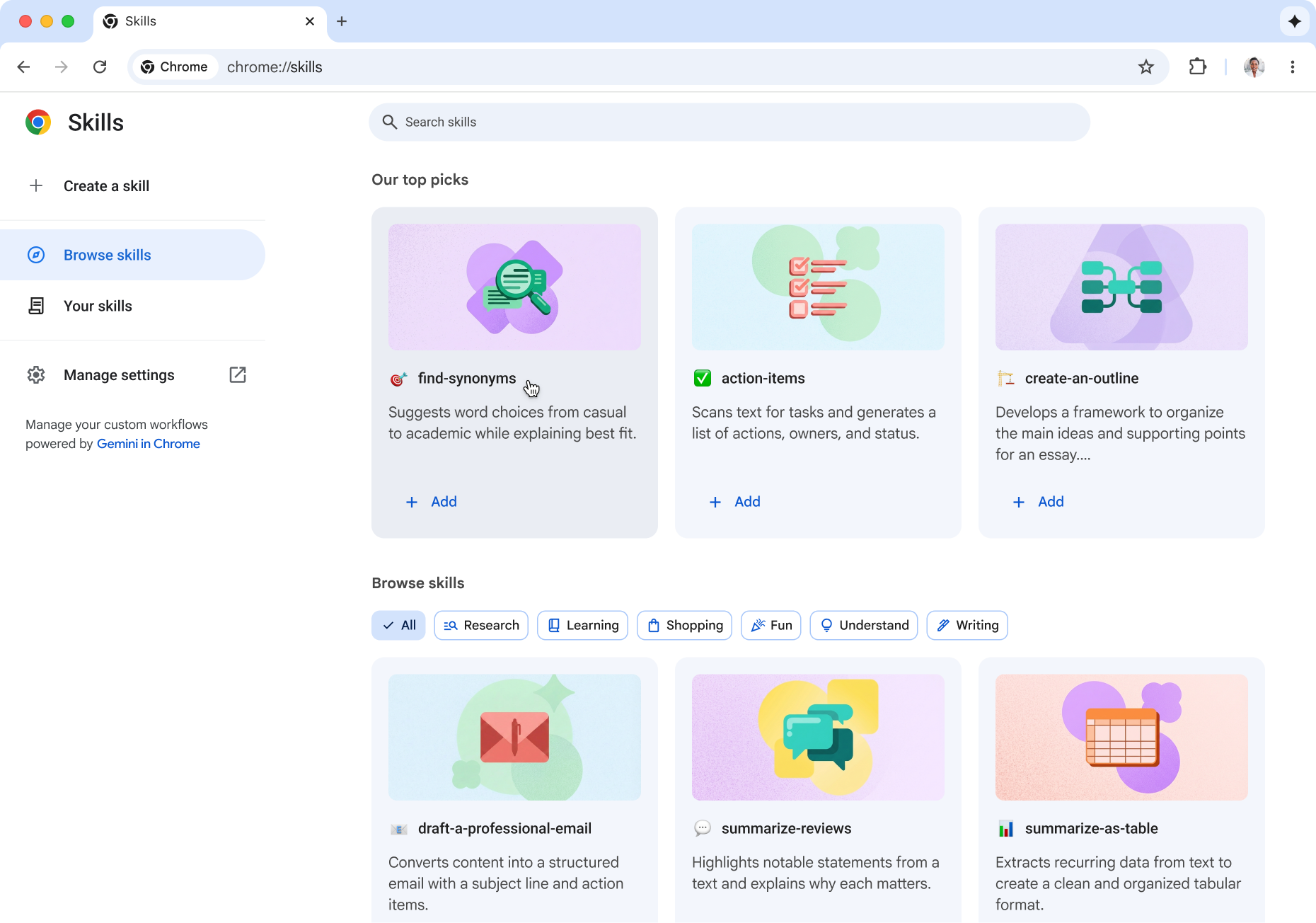
หากต้องการค้นหาทักษะ ให้พิมพ์ chrome://skills ในแถบที่อยู่ หรือในเมนู 3 จุดของ Chrome ให้เลือกส่วนขยายและทักษะ > จัดการทักษะ จากนั้นคุณจะนำเข้า แก้ไข และดาวน์โหลดทักษะได้
นำเข้าทักษะ
ที่ chrome://skills ให้คลิกสร้าง > อัปโหลดไฟล์ แล้วเลือกไฟล์ SKILL.md, โฟลเดอร์ทักษะ หรือไฟล์ ZIP
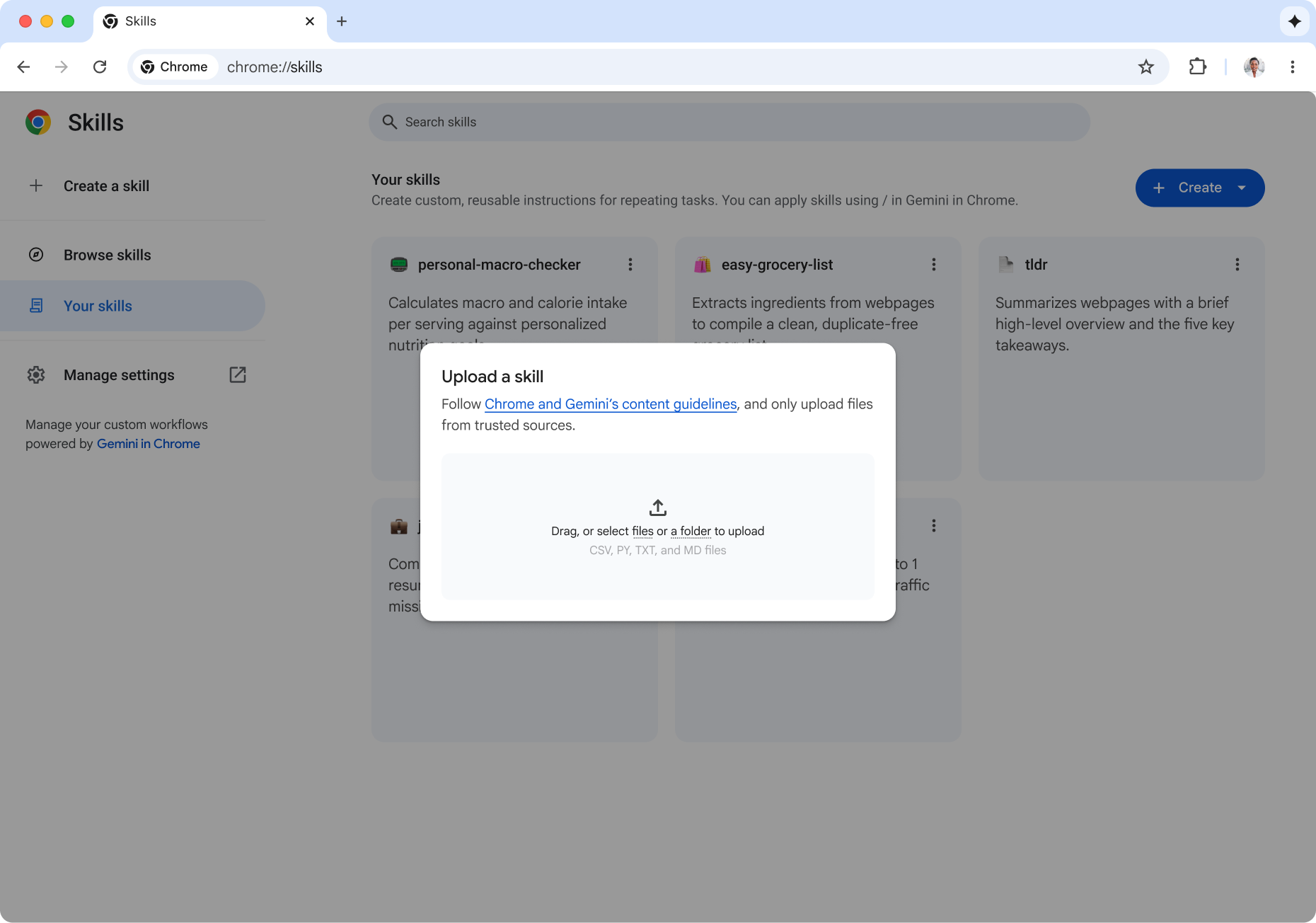
แก้ไขทักษะ
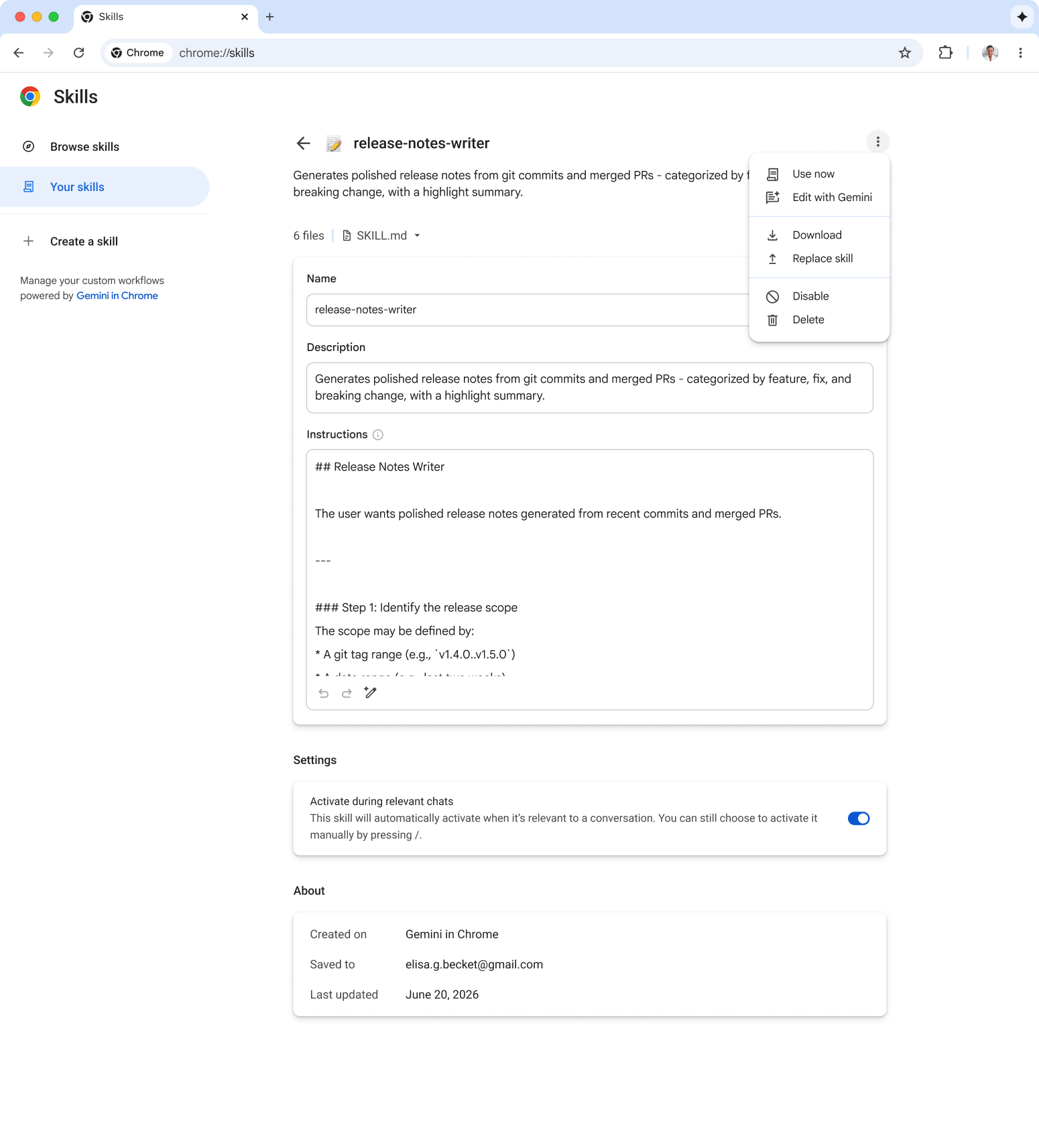
เปลี่ยน SKILL.md ใน Chrome โดยตรง
ดาวน์โหลดทักษะ
ใช้ในเครื่องมืออื่นที่รองรับรูปแบบดังกล่าว
หากคุณบันทึกทักษะไว้ก่อนการอัปเดตนี้ Chrome จะใช้ AI เพื่อเพิ่มคำอธิบายสั้นๆ วิธีนี้จะช่วยให้ Gemini ทราบว่าเครื่องมือนี้มีไว้เพื่ออะไรและควรใช้เมื่อใด คุณสามารถตรวจสอบและแก้ไขคำอธิบายเหล่านั้นได้ทุกเมื่อ
เริ่มต้นใช้งานทักษะของ Agent ใน Gemini ใน Chrome
ไม่ว่าจะเป็นงานที่คุณทำซ้ำๆ บนเว็บ เช่น การตรวจสอบหน้า Staging แบบเรียลไทม์หรือการเปลี่ยนปัญหาที่ปิดไปแล้วให้เป็นบันทึกประจำรุ่น ทักษะของ Agent ใน Gemini ใน Chrome จะช่วยให้คุณดำเนินการเวิร์กโฟลว์ที่ซับซ้อนได้โดยไม่ต้องเขียนพรอมต์ด้วยตนเองซ้ำๆ ลองดูคลังทักษะเลยวันนี้ แล้วสร้างหรือนำเข้าทักษะของคุณเอง