منتشر شده: ۱۲ دسامبر ۲۰۲۵، آخرین بهروزرسانی: ۱۶ ژانویه ۲۰۲۶
از تب «شرایط درخواست» برای مسدود کردن URLهای خاص یا اعمال پروفایلهای محدودکننده شبکه سفارشی برای منابع منفرد استفاده کنید.
نمای کلی
پیش از این، Chrome DevTools به شما این امکان را میداد که شرایط شبکه را به صورت سراسری برای کل جلسه (با تأثیرگذاری بر همه درخواستها) کنترل کنید یا درخواستهای خاص را به طور کامل مسدود کنید . با این حال، آزمایش اینکه برنامه شما چگونه منابع کند خاص را مدیریت میکند، مانند یک API شخص ثالث که با تأخیر مواجه است یا بارگذاری یک تصویر بزرگ در یک اتصال کند، بدون کند کردن کل صفحه دشوار بود.
با شروع از کروم ۱۴۵، DevTools اکنون از کنترل درخواستهای فردی پشتیبانی میکند. میتوانید درخواستهای شبکهای فردی را برای اعمال شرایط خاص شبکه، در کنار قابلیت موجود برای مسدود کردن آنها، انتخاب کنید. این ویژگی، قابلیتهایی را که قبلاً در کشوی "مسدود کردن درخواستهای شبکه" یافت میشد، به یک کشوی جدید و جامعتر شرایط درخواست منتقل میکند. این ویژگی دقیقتر است و با کاهش سرعت فقط منابع درخواستی و نه کل سایت، امکان اشکالزدایی سریعتر را فراهم میکند.
درخواست را متوقف یا مسدود کنید
برای مسدود کردن یا محدود کردن یک منبع خاص، روی هر درخواستی در پنل شبکه کلیک راست کرده و گزینه Block request یا Throttle request را برای URL دقیق یا کل دامنه انتخاب کنید. این عمل به طور خودکار کشوی شرایط درخواست را باز میکند، یک قانون جدید برای ورودی ایجاد میکند و بلافاصله محدودیتهای شبکه انتخاب شده را اعمال میکند.
درخواست شرایط کشو
در کشوی جدید شرایط درخواست ، میتوانید کنترل کنید که کدام درخواستها تحت تأثیر قرار گیرند و چقدر سرعت آنها کاهش یابد.
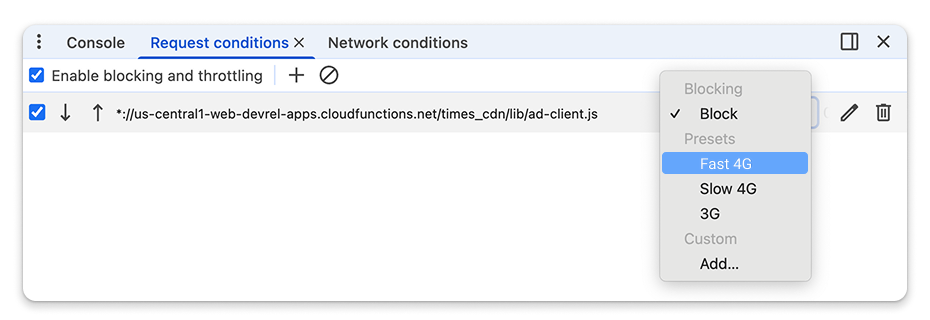
شما میتوانید تنظیمات مربوط به محدود کردن سرعت را با انتخاب تنظیمات پیشفرض استاندارد (مانند Slow 3G) یا پروفایلهای سفارشی خودتان سفارشی کنید و الگوهای URL را با استفاده از کاراکترهای عمومی (*) ویرایش کنید تا این شرایط را برای منابع پویای خاص یا گروههایی از درخواستها اعمال کنید.
اگر یک درخواست با چندین الگو مطابقت داشته باشد، DevTools اولین قانون یافت شده را اعمال میکند. میتوانید این اولویت را با استفاده از دکمههای جهتنما در کشو کنترل کنید تا قوانین با اولویت بالا را به بالای لیست منتقل کنید.
بفهمید کدام درخواستها مسدود یا محدود شدهاند
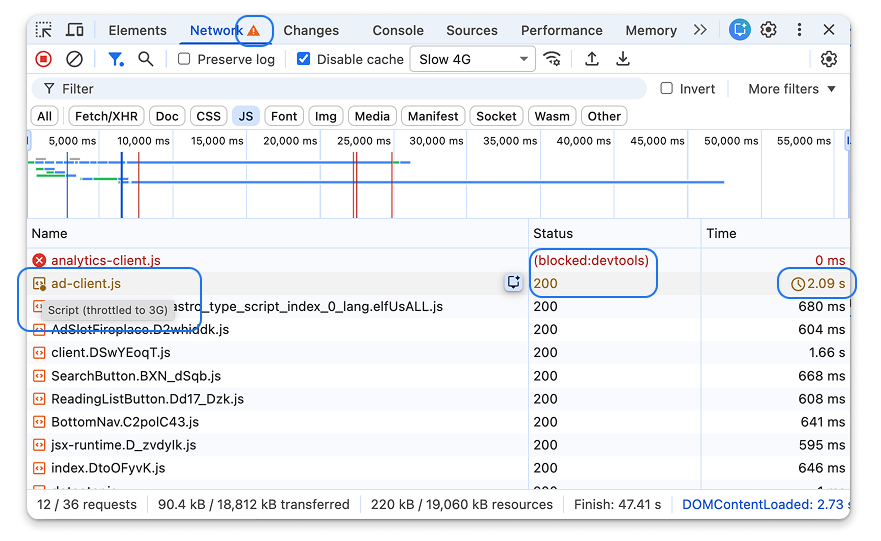
تشخیص بین درخواستهایی که به طور طبیعی کند هستند و آنهایی که به طور مصنوعی توسط DevTools کند میشوند، ضروری است. وقتی صفحه را دوباره بارگذاری میکنید، قوانین جدید کاهش سرعت اعمال میشوند. میتوانید به راحتی درخواستهای تحت تأثیر را در پنل شبکه مشاهده کنید:
- درخواستهای مسدود شده با رنگ قرمز نشان داده میشوند و وضعیت در ستون وضعیت
(blocked:devtools)است. - درخواستهای Throttled به رنگ زرد یا طلایی نشان داده میشوند و یک نماد ساعت در ستون Time دارند. میتوانید نشانگر ماوس را روی نماد نگه دارید تا دقیقاً ببینید کدام شرایط شبکه اعمال شده است. این مورد در زیر پنل Timings نیز قابل مشاهده است.
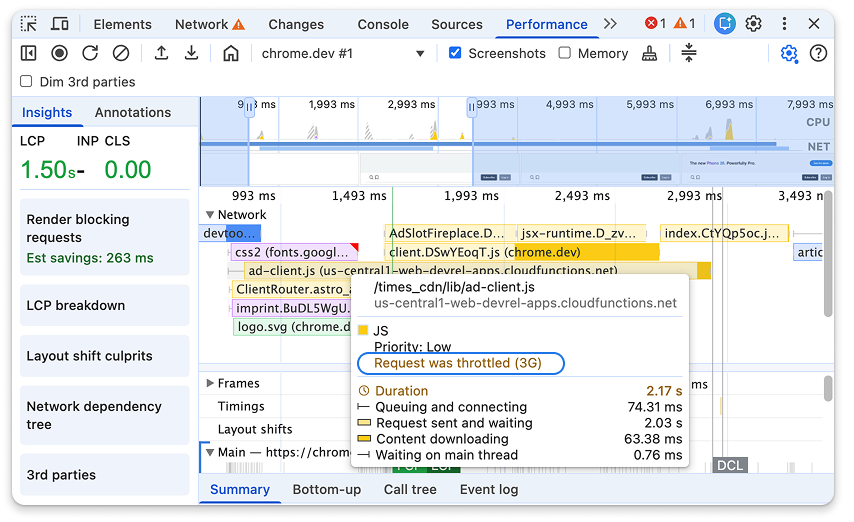
درخواستهای محدودکننده میتوانند بر عملکرد صفحه تأثیر بگذارند. هنگام ضبط یک نمایه عملکرد، میتوانید در مسیر شبکه، نشانگر ماوس را روی درخواست نگه دارید تا یک راهنمای ابزار که جزئیات شرایط شبکه اعمال شده را نشان میدهد، مشاهده کنید.