Dipublikasikan: 12 Desember 2025, Terakhir diperbarui: 16 Januari 2026
Gunakan tab Kondisi permintaan untuk memblokir URL tertentu atau menerapkan profil pembatasan jaringan kustom ke setiap resource.
Ringkasan
Sebelumnya, Chrome DevTools memungkinkan Anda membatasi kondisi jaringan secara global untuk seluruh sesi (memengaruhi semua permintaan) atau memblokir permintaan tertentu sepenuhnya. Namun, menguji cara aplikasi Anda menangani resource lambat tertentu, seperti API pihak ketiga yang mengalami masalah latensi atau gambar hero besar yang dimuat pada koneksi lambat, sulit dilakukan tanpa memperlambat seluruh halaman.
Mulai Chrome 145, DevTools kini mendukung Pembatasan Permintaan Individual. Anda dapat memilih permintaan jaringan satu per satu untuk menerapkan kondisi jaringan tertentu, bersama dengan kemampuan yang ada untuk memblokirnya. Fitur ini memindahkan kemampuan yang sebelumnya ada di panel "Pemblokiran permintaan jaringan" ke panel Kondisi permintaan baru yang lebih komprehensif. Fitur ini lebih presisi dan memungkinkan proses debug yang lebih cepat, dengan memperlambat hanya resource yang diminta, bukan seluruh situs.
Melakukan throttling atau memblokir permintaan
Untuk memblokir atau melakukan throttle pada resource tertentu, klik kanan permintaan apa pun di panel Network, lalu pilih Block request atau Throttle request untuk URL yang tepat atau seluruh domain. Tindakan ini akan otomatis membuka panel Minta kondisi, membuat aturan baru untuk entri, dan langsung menerapkan batasan jaringan yang dipilih.
Panel samping kondisi permintaan
Di panel Minta kondisi yang baru, Anda dapat mengontrol permintaan mana yang terpengaruh dan seberapa besar perlambatan yang akan diterapkan.
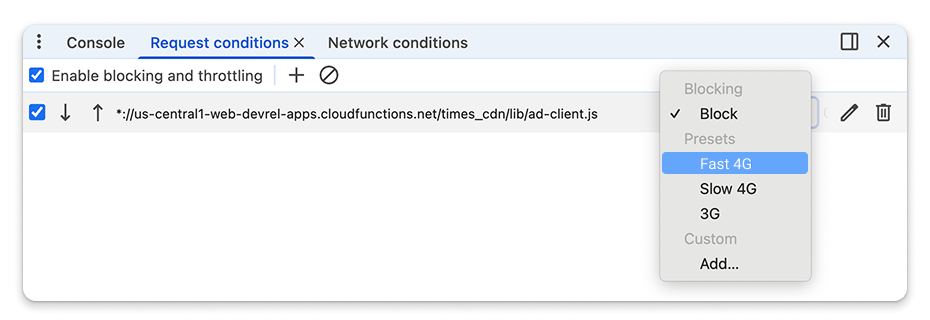
Anda dapat menyesuaikan setelan pembatasan dengan memilih preset standar (seperti 3G Lambat) atau profil kustom Anda sendiri, dan mengedit pola URL menggunakan karakter pengganti (*) untuk menerapkan kondisi ini ke resource dinamis tertentu atau grup permintaan.
Jika permintaan cocok dengan beberapa pola, DevTools akan menerapkan aturan pertama yang ditemukan. Anda dapat mengontrol prioritas ini menggunakan tombol panah di panel untuk memindahkan aturan prioritas tinggi ke bagian atas daftar.
Memahami permintaan mana yang dibatasi atau diblokir
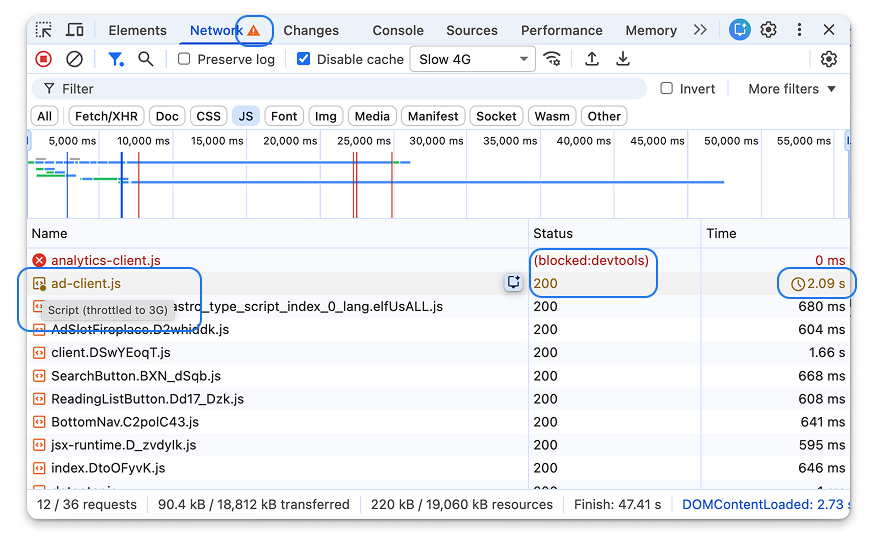
Penting untuk membedakan antara permintaan yang lambat secara alami dan permintaan yang dibatasi secara buatan oleh DevTools. Saat Anda memuat ulang halaman, aturan pembatasan baru akan diterapkan. Anda dapat dengan mudah melihat permintaan yang terpengaruh di panel Jaringan:
- Permintaan yang diblokir ditampilkan dengan warna merah dan statusnya adalah
(blocked:devtools)di kolom Status. - Permintaan yang dibatasi ditampilkan dalam warna kuning atau emas dan memiliki ikon jam di kolom Waktu. Anda dapat mengarahkan kursor ke ikon untuk melihat kondisi jaringan yang diterapkan. Hal ini juga dapat dilihat di subpanel Waktu.
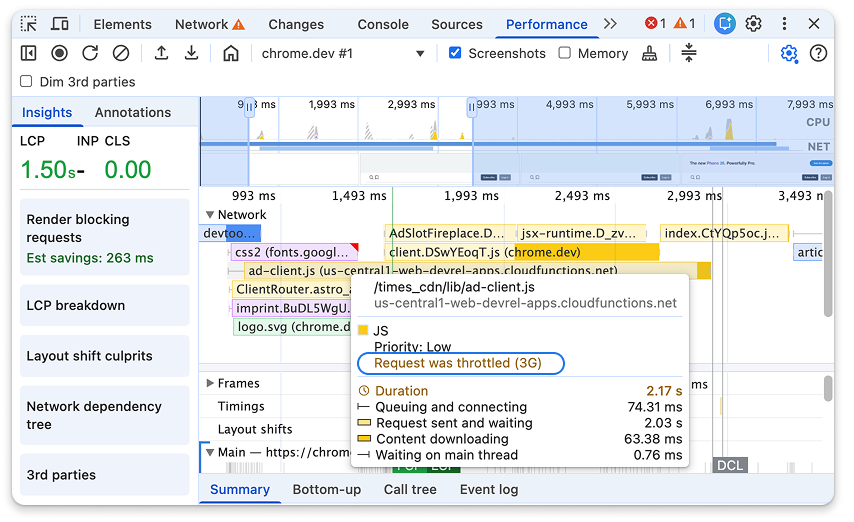
Pembatasan permintaan dapat memengaruhi performa halaman. Saat merekam profil performa, Anda dapat mengarahkan kursor ke permintaan di jalur Jaringan untuk melihat tooltip yang menjelaskan kondisi jaringan yang diterapkan.